Waldemar Rokita
Aktywacja kamery w laptopie Dell stanowi proces, który w teorii wydaje się tak prosty, jak bułka z masłem, ale w praktyce może nas solidnie zaskoczyć. Żyjemy bowiem w epoce, w której technologia czasem przypomina kapryśne dziecko – działa chwilowo, a za moment postanawia wziąć wolne. Z tego powodu, jeśli chcesz skorzystać z kamery, aby przywitać się z przyjaciółmi na Zoomie czy też zrobić kilka selfies, musisz przygotować się na małą przygodę. Zaczynamy od najprostszej metody – sprawdźmy, czy nasz laptop w ogóle widzi kamerę!
- Aktywacja kamery w laptopie Dell może być łatwa, ale czasami wymaga dodatkowych kroków.
- Użyj funkcji wyszukiwania w Windows, aby znaleźć aplikację „Aparat” i sprawdzić, czy kamera jest wykrywana.
- W ustawieniach prywatności upewnij się, że aplikacje mają dostęp do kamery.
- Sprawdź, czy kamera jest fizycznie włączona i czy sterowniki są aktualne.
- Jeśli problem nadal występuje, rozważ wizytę w serwisie, aby sprawdzić sprzęt.
Funkcja wyszukiwania w systemie Windows z pewnością stanowi największego sprzymierzeńca każdego posiadacza laptopa. Wystarczy, że klikniesz ikonę Windows w lewym dolnym rogu, a następnie wpiszesz „Aparat”. Jeśli wszystko będzie w porządku, ujrzysz aplikację Aparat, która ochoczo otworzy przed Tobą swoje podwoje. Czasem jednak kamera potrafi schować się, jakby miała tajemnicę do ukrycia. Wówczas warto sprawdzić Menedżera urządzeń, gdzie powinieneś znaleźć sekcję „Kamery”, aby upewnić się, że system wykrywa kamerę. Czasami jedno kliknięcie wystarczy, aby uruchomić nasze wirtualne „oko”!
Jak znaleźć odpowiednie ustawienia?
Jeśli kamerka nie działa, koniecznie zajrzyj do ustawień prywatności, które w Windows 10 przypominają nieco skomplikowaną instrukcję do złożenia mebli z IKEI. Wybierz Ustawienia > Prywatność > Kamera. Tam upewnij się, że wszystkie odpowiednie przełączniki są aktywne, a aplikacje takie jak Zoom czy Skype otrzymały pozwolenie na korzystanie z kamery – w końcu podglądanie bez zgody to zupełnie nie w porządku! Jeżeli Twoje aplikacje nie mają dostępu, to tak, jakbyś zaprosił gości na imprezę, ale zapomniał otworzyć drzwi.
Oto najważniejsze kroki, które należy wykonać w ustawieniach prywatności:
- Otwórz Ustawienia.
- Przejdź do sekcji Prywatność.
- Wybierz Kamera.
- Sprawdź, czy przełączniki dla kamery są aktywne.
- Upewnij się, że aplikacje mają dostęp do kamery.
Na koniec, warto spróbować zaktualizować sterowniki. Czasami producenci laptopów zaskakują nas nowymi aktualizacjami, które rozwiązują drobne problemy, nie tylko powiązane z kamerą. Aby to osiągnąć, wróć do Menedżera urządzeń, kliknij prawym przyciskiem na kamerkę i wybierz „Aktualizuj sterownik”. Jeżeli wszystko pójdzie zgodnie z planem, wkrótce zobaczysz siebie na ekranie swojego laptopa, gotowego do nagrywania kolejnych epickich filmików. Pamiętaj, jeśli żadna z tych metod nie przynosi rezultatu, może warto pomyśleć o wspólnej kawie z serwisem komputerowym!
Rozwiązywanie problemów z kamerą w Windows 10 na laptopach Dell
Kiedy nagle przypominasz sobie, że do pracy zdalnej niezbędna jest kamera w laptopie Dell, pojawiają się trudności. Dzieci wpadają w panikę, bowiem nie możesz z nimi porozmawiać przez Zooma, podczas gdy Ty w poszukiwaniu odpowiedzi na pytania, co się właściwie dzieje, wpadasz w stres. Bez obaw! Rozwiązywanie problemów z kamerą w Windows 10 to zadanie, które na pewno da się wykonać. Zaczynamy od prostych kroków, ponieważ najczęściej kłopoty tkwią w ustawieniach, a nie w uszkodzonej kamerze.
Jak włączyć kamerę w Dellu?
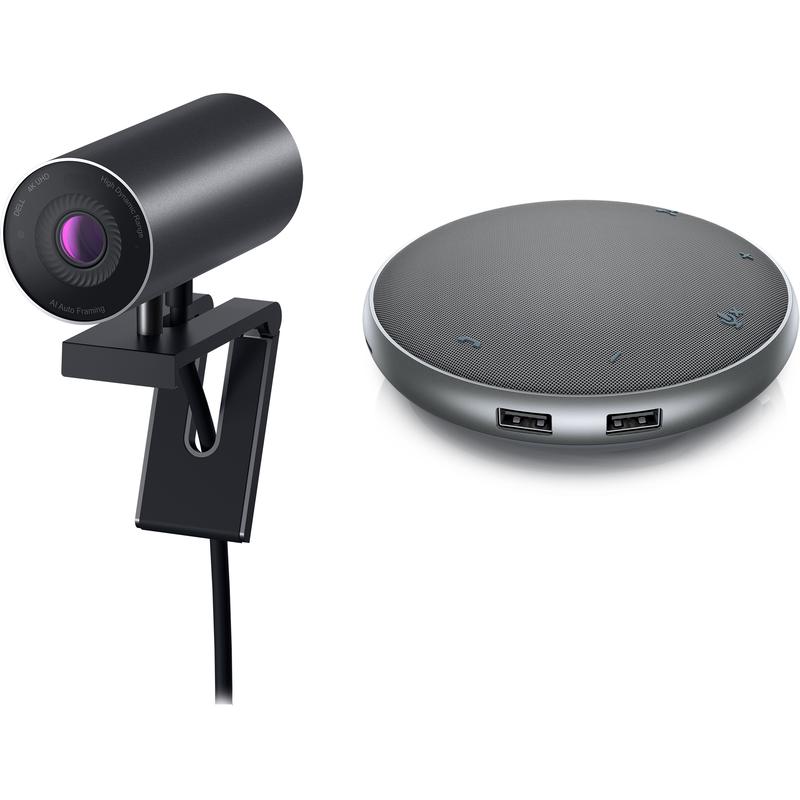
Na początku sprawdź, czy kamerę da się w ogóle uruchomić. Producenci, tacy jak Dell, często dodają sprytne przyciski funkcyjne na klawiaturze, które umożliwiają dostęp do wirtualnego świata. Jednak pamiętaj, że czasami należy przytrzymać klawisz „Fn” i jednocześnie wcisnąć odpowiedni klawisz funkcyjny, zazwyczaj oznaczony ikoną kamery. Jeśli uda Ci się otworzyć aplikację Aparat przez menu Start, zyskujemy dobry punkt wyjścia. Nie zapomnij, że aplikacja powinna działać także w innych programach, takich jak Skype czy Teams. Jeśli to nie przynosi rezultatu, przejdźmy do kolejnych kroków.
Problemy ze sterownikami? Czas na diagnostykę!
Być może w świecie sterowników coś poszło nie tak. Nie wpadaj w depresję; wystarczy otworzyć Menedżera urządzeń, wprowadzając „Menedżer urządzeń” w pasku wyszukiwania, a następnie poszukać sekcji z kamerami. Jeśli widzisz swoje urządzenie, kliknij prawym przyciskiem myszy i wybierz „Aktualizuj sterownik”. Stare wersje mogą być źródłem problemów, a system Windows potrafi płatać figle. Pamiętaj także o sprawdzeniu ustawień prywatności w systemie — musisz upewnić się, że pozwoliłeś aplikacjom na korzystanie z kamery!
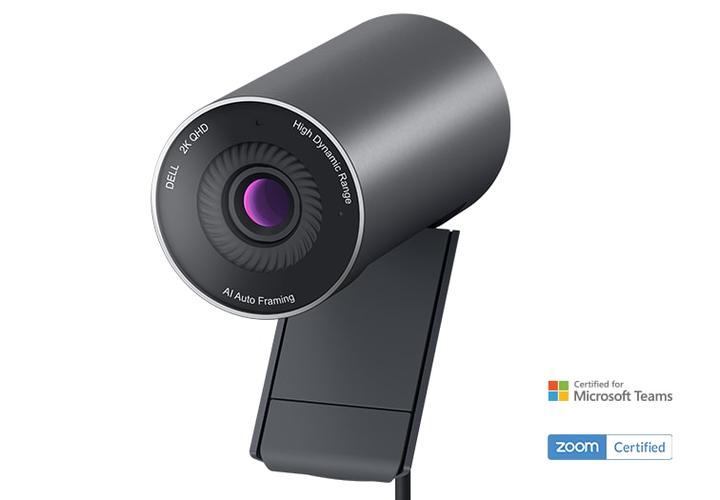
Oto kilka kroków, które warto wykonać, aby upewnić się, że wszystko działa prawidłowo:
- Sprawdź, czy kamera jest fizycznie włączona.
- Upewnij się, że sterunki są aktualne.
- Skonfiguruj ustawienia prywatności w systemie Windows.
- Sprawdź, czy aplikacja ma dostęp do kamery.
Na zakończenie, jeśli wszystkie te kroki zawiodą, może warto przyjrzeć się samemu sprzętowi? W sytuacji poważniejszych problemów, takich jak uszkodzenia mechaniczne czy zalanie laptopa (biedny Dell!), konieczny może okazać się kontakt z serwisem. Jednak nie martw się, zanim podejmiesz taką decyzję, wypróbuj wszystkie powyższe kroki — bardzo często mają one moc przywrócenia do życia nawet najbardziej opornych kamer. Teraz czas na działanie; problem z kamerą zdecydowanie nie ma szans!
Użytkowanie kamery w aplikacjach: Jak efektywnie korzystać z kamery na laptopie Dell?
Kiedy włączasz swojego Dell-a, możesz się zdziwić, że czasami musisz samodzielnie uruchomić kamerkę. Nie ma jednak powodu do zmartwień, ponieważ to zadanie jest prostsze, niż się wydaje! Zazwyczaj wystarczy uruchomić odpowiednią aplikację, a wbudowana kamerka internetowa natychmiast się aktywuje. Jeśli jednak zdecydujesz, że dzisiaj nie chcesz zmagać się z milczącą kamerą, warto sprawdzić kilka kluczowych rzeczy. Czasami problem leży w ustawieniach lub w zapomnianych sterownikach. W końcu, jakoś trzeba pozbyć się obrazu sprzed weekendu! Mając to na uwadze, dobrze jest znać kilka przydatnych sztuczek, które pomogą przywrócić kamerce jej właściwą funkcjonalność.
Jak włączyć kamerkę w laptopie Dell?
Na początek warto sprawdzić, co masz zainstalowane w swoim laptopie. Spróbuj nacisnąć klawisz funkcyjny z ikoną kamerki, jednocześnie trzymając klawisz Fn. Pamiętaj, że różne modele oferują różnorodne kombinacje, więc możesz przypominać sobie metody Sherlocka Holmesa. Inną opcją jest korzystanie z menu start, gdzie po kilku kliknięciach aplikacja „Aparat” sama się włączy. Dzięki temu możesz na pewno dodać tę umiejętność do swojej listy osiągnięć technicznych!
Co zrobić, gdy kamerkę dalej nie działa?
Jeśli kamera ciągle nie reaguje, warto sprawdzić ustawienia prywatności – być może są w trybie „nie przeszkadzać”. Systemy Windows 10 i 11 zaskakują nowymi opcjami ochrony prywatności, co jest fantastyczne, dopóki nie zapomnisz, że aplikacje potrzebują zgody na dostęp do kamerki. Sprawdź w Ustawieniach > Prywatność i upewnij się, że aplikacje mają uprawnienia. W końcu chcesz, aby laptop działał sprawnie, prawda? Możliwe, że Twój laptop odmówił współpracy, a sterowniki kamery domagają się aktualizacji. W takim przypadku Menedżer urządzeń stanie się Twoim niezawodnym towarzyszem!
Na koniec, jeśli wszystkie metody zawiodą, rozważ wizytę w specjalistycznym punkcie naprawy. Nawet jeśli nie jesteś królem naprawy sprzętu, być może dotrze do Ciebie, że kamera potrzebuje więcej uwagi. Zachęć swojego laptopa do sesji naprawczej, a zdziwisz się, jak może zabłysnąć w nowej roli! W końcu, w zależności od modelu, czasami konieczna bywa wymiana sprzętu – kto by pomyślał, że Twoja mała kamerka kryje w sobie taki potencjał na sławę!
- Sprawdź ustawienia prywatności w systemie.
- Upewnij się, że aplikacje mają dostęp do kamery.
- Zaktualizuj sterowniki kamery w Menedżerze urządzeń.
- Skorzystaj z odpowiedniego klawisza funkcyjnego do uruchomienia kamery.
- Rozważ wizytę w serwisie, jeśli kamera dalej nie działa.
Powyższa lista przedstawia kilka kroków, które mogą pomóc w rozwiązaniu problemów z kamerą w laptopie Dell.
Bezpieczeństwo i prywatność: Jak zarządzać ustawieniami kamery w systemie Windows 10?
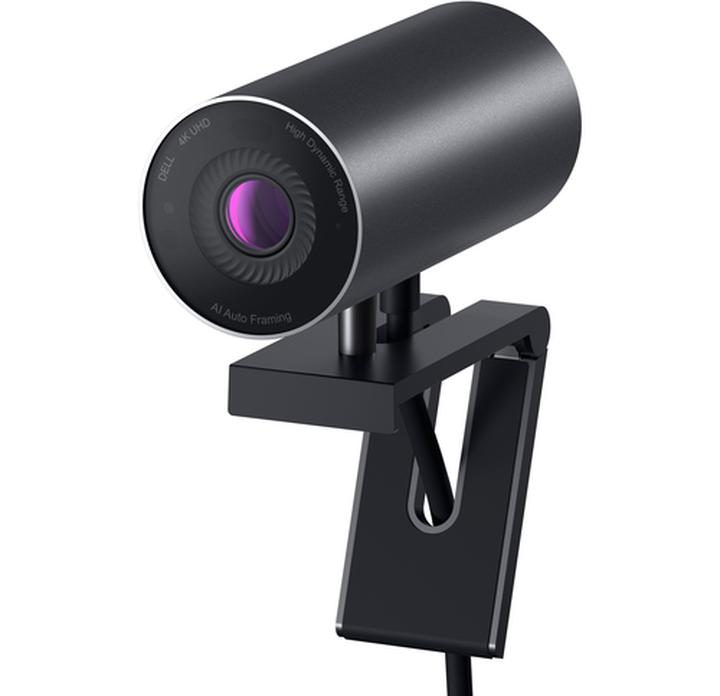
Bezpieczeństwo i prywatność w erze cyfrowej stają się coraz ważniejsze, szczególnie w kontekście kamerki w laptopie. W najnowszych wersjach systemów Windows zarządzanie ustawieniami kamery odgrywa kluczową rolę, ponieważ pozwala uniknąć niepożądanych sytuacji. Czasami jednak kamerka może odmówić współpracy, co potrafi naprawdę zdenerwować! Na szczęście, przygotowałem dla Ciebie krótką instrukcję, która pomoże opanować tę złośliwą maszynkę, z którą mamy do czynienia na co dzień.
Pierwszym krokiem, zanim zanurzysz się w skomplikowane majsterkowanie, powinna być weryfikacja podstawowych ustawień. Udaj się do sekcji „Ustawienia” i poświęć chwilę na przemyślenie kwestii prywatności. Tam natrafisz na opcję zarządzania kamerą, która umożliwia definiowanie, jakie aplikacje otrzymują zielone światło na jej używanie. Można to porównać do wręczenia kluczy do mieszkania najbliższym znajomym – nie pozwólmy przypadkowym intruzom na dostęp! Upewnij się koniecznie, że Twoje ulubione aplikacje mają pozwolenie na korzystanie z kamery, bo w przeciwnym razie będzie jak z imprezą, na której nikt się nie pojawi.
Diabelskie szczegóły — Menedżer urządzeń
Jeśli po wprowadzeniu zmian w ustawieniach kamerka nadal nie działa, powrót do Menedżera urządzeń może być kluczem do sukcesu. W tej sekcji zyskasz możliwość przyjrzenia się, co dzieje się z Twoją kamerą. Znajdziesz ją w dziale urządzeń do obrazowania i łatwo sprawdzisz, czy coś nie działa jak należy. Czy potrzebne są może jakieś sterowniki? Staraj się działać szybko, bo takie problemy są jak nieodśnieżony samochód – mogą utrudnić drogę do sukcesu!
Ostatnią deską ratunku, kiedy kamera wydaje się oporna na działanie, będzie dokładne sprawdzenie ustawień oprogramowania antywirusowego. Czasem programy te, pragnąc nas chronić, mogą samodzielnie blokować dostęp do kamerki! Dlatego zanim rozważysz wizytę w serwisie, przeanalizuj, czy Twoje oprogramowanie zabezpieczające nie zafundowało Ci niepotrzebnej „zamkniętej sesji”. A gdy już uporasz się z problemem, wracaj do rozmów na Zoomie z pełnym zaufaniem — w końcu to Twoje prywatne studio, a nie widownia dla niechcianych gości!
Poniżej przedstawiam kilka kluczowych kroków, które warto wykonać w celu rozwiązania problemów z kamerką:
- Sprawdź ustawienia prywatności w systemie Windows.
- Przejdź do Menedżera urządzeń i zweryfikuj status kamery.
- Zainstaluj lub zaktualizuj sterowniki kamery.
- Skontroluj ustawienia swojego oprogramowania antywirusowego.
| Krok | Opis |
|---|---|
| 1 | Sprawdź ustawienia prywatności w systemie Windows. |
| 2 | Przejdź do Menedżera urządzeń i zweryfikuj status kamery. |
| 3 | Zainstaluj lub zaktualizuj sterowniki kamery. |
| 4 | Skontroluj ustawienia swojego oprogramowania antywirusowego. |
Czy wiesz, że wiele laptopów Dell ma fizyczny przełącznik lub osłonę kamery, która pozwala na jej łatwe wyłączenie? Dzięki temu możesz mieć pewność, że nikt nie będzie mógł uzyskać dostępu do twojej kamery, nawet jeśli przypadkowo zostanie uruchomiona. To doskonały sposób na dodatkowe zabezpieczenie prywatności!
Źródła:
- https://www.ratujlaptopa.pl/blog/jak-wlaczyc-kamerke-w-laptopie-kilka-prostych-sposobow,176
- https://komputerymarkowe.pl/blog/97-jak-wlaczyc-kamke-w-laptopie-kilka-prostych-sposobow
- https://cpp-polska.pl/jak-wlaczyc-kamere-w-laptopie-rozwiazywanie-problemow-z-kamera-w-windows/