
 Waldemar Rokita
Aktywacja kamery w laptopie Lenovo to prosta czynność, przypominająca parzenie kawy. Oczywiście, czasami pojawiają się małe utrudnienia, które mogą przekształcić ten proces w nie lada wyzwanie, zasługujące na uwagę detektywa. Jednak bez obaw! W tym krótkim przewodniku pokażę Ci, jak w kilka chwil przywrócić pełną funkcjonalność Twojej kamerki. W końcu, kto chciałby przegapić okazję do zdalnego spotkania w piżamie? Bez kamerki cały plan traci sens!
Na początku zwróćmy uwagę na podstawowy trik, który może uratować Cię w nagłej sytuacji: klawisze funkcyjne F! Tak, dobrze słyszysz! W modelach laptopów Lenovo klawisz F8 często pełni rolę magicznego przycisku, który uruchamia kamerę. Wystarczy przytrzymać klawisz Fn, a następnie wcisnąć F8 – to jak tajny kod prowadzący do krainy wideo! Jeżeli ten sposób nie przyniesie rezultatów, sprawdź, czy obiektyw nie jest zasłonięty lub czy nie masz przypadkiem fizycznego przełącznika blokującego dostęp. W końcu nie każdemu podoba się bycie filmowanym przez kamerkę, prawda?
Rozwiązywanie problemów z kamerą w laptopie Lenovo
Jeśli po naciśnięciu F8 nic się nie dzieje, warto spróbować podejścia z innej strony – z poziomu ustawień systemowych. W Windows 10 i 11 znajdziesz specjalną sekcję poświęconą prywatności, która czasami całkowicie blokuje dostęp do kamery. Wejdź w „Ustawienia”, następnie przeszukaj „Prywatność” i kliknij „Kamera”, aby upewnić się, czy aplikacjom przyznano odpowiednie uprawnienia. Może okazać się, że to jedynie mała sprawa do poprawki, a nie poważna awaria!
- Sprawdź, czy klawisz F8 jest aktywowany przy pomocy klawisza Fn.
- Upewnij się, że obiektyw nie jest zasłonięty.
- Sprawdź, czy nie ma fizycznego przełącznika blokującego kamerę.
- Wejdź w „Ustawienia” > „Prywatność” > „Kamera”, aby zweryfikować uprawnienia.
Jeżeli nadal nie możesz połączyć się z obrazem, a Twoja kamera pozostaje zamknięta, nadszedł czas na bardziej zaawansowane techniki. Zajrzyj do „Menedżera urządzeń”, aby sprawdzić, czy system wykrywa kamerę. Czasami pojawia się potrzeba aktualizacji sterowników lub Twój program antywirusowy, niczym kamerdyner, może blokować dostęp. W takim przypadku warto rozważyć chwilowe wyłączenie oprogramowania i sprawdzenie, czy to zmienia sytuację. Teraz zrób sobie kawę, a wyobraź sobie, jakie reakcje wywołasz wśród znajomych, gdy w końcu będą mogli Cię zobaczyć! Na zdrowie!
| Lp. | Wskazówki |
|---|---|
| 1 | Sprawdź, czy klawisz F8 jest aktywowany przy pomocy klawisza Fn. |
| 2 | Upewnij się, że obiektyw nie jest zasłonięty. |
| 3 | Sprawdź, czy nie ma fizycznego przełącznika blokującego kamerę. |
| 4 | Wejdź w „Ustawienia” > „Prywatność” > „Kamera”, aby zweryfikować uprawnienia. |
| 5 | Sprawdź „Menedżera urządzeń”, aby upewnić się, że system wykrywa kamerę. |
| 6 | Rozważ chwilowe wyłączenie oprogramowania antywirusowego, które może blokować dostęp. |
Rozwiązywanie problemów: Co zrobić, gdy kamera nie działa?
O nie, co za koszmar! Twoja kamera w laptopie postanowiła zrobić sobie przerwę w najgorszym możliwym momencie? Spokojnie, nie ma co wpadać w panikę, chociaż przyznam, że to przerażenie można poczuć. Zanim zaczniemy wołać o pomoc do techników, przyjrzyjmy się kilku podstawowym rzeczom, które mogą okazać się kluczowe w walce z tym technologicznym zjawiskiem. Zazwyczaj pierwszym krokiem, który warto podjąć, jest proste naciśnięcie klawiszy funkcyjnych. Każdy z nas widział tę ikonkę kamery na przycisku F10 czy F8, prawda? Niezapomniane lata szkolne na pewno pokazują, że przycisk z F to klucz do sukcesu! A jeśli to nie pomoże, upewnij się, że nie masz jakiejś tajemnej zasłony na obiektywie – a nuż chcesz, by kamera miała trochę prywatności?
Co sprawdzić, gdy kamera wciąż nie działa?
Jeśli po naciśnięciu odpowiednich klawiszy nadal nie widzisz swojego cudownego oblicza, czas ruszyć na poszukiwania w gąszczu ustawień systemowych. Zobacz, czy kamera nie blokuje się przez ustawienia prywatności. Wchodzimy do sekcji „Ustawienia” > „Prywatność” > „Kamera”, a wtedy upewniamy się, że wszystkie aplikacje mają zielone światło na korzystanie z naszego sprzętu. W przeciwnym razie, więcej czasu spędzisz na wyobrażaniu sobie korzystania z kamery, niż w rzeczywistości! Szybkie sprawdzenie Menedżera urządzeń to kolejny krok, który może uratować nas przed samowolnym usunięciem z kręgu znajomych na Zoomie. Tam można włączyć lub wyłączyć kamerę niczym przełącznik światła – a nuż przypadkiem przesunąłeś ją na „off”?
Również warto zadbać o sterowniki, ponieważ to one często decydują o tym, czy kamera działa jak szwajcarski zegarek, czy przypomina raczej zardzewiały młynek do kawy. Poniżej znajdziesz kilka kroków, które mogą pomóc w naprawie problemu z kamerą:
- Sprawdź dostępność aktualizacji sterowników.
- Spróbuj odinstalować i ponownie zainstalować kamerę.
- Upewnij się, że oprogramowanie antywirusowe nie blokuje dostępu do kamery.
A jeśli Twoja kamera nadal odmawia współpracy, spróbuj ją odinstalować i ponownie zainstalować – to czasem przynosi lepsze rezultaty niż kawa o poranku! Nie zapominaj również o swoim oprogramowaniu antywirusowym, które może blokować dostęp do kamery. Czasami nawet „najlepsi przyjaciele” mogą mieć dziwne pomysły na zachowanie prywatności, więc spróbuj dać im znać, aby puścili kamerę w obieg.
Ustawienia prywatności: Jak zabezpieczyć dostęp do kamery w Lenovo?
Ustawienia prywatności w laptopach Lenovo mogą wydawać się bardziej skomplikowane, niż naprawdę są. W końcu każdy z nas z pewnością przeżył moment paniki, gdy kamera nagle postanowiła odmówić współpracy. Właśnie dlatego przygotowałem dla ciebie kilka sprytnych wskazówek, które pomogą ci zabezpieczyć dostęp do twojej kamerki. Na początek zwróć uwagę na aspekty fizyczne! Wiele modeli Lenovo wyposażono w dedykowany klawisz funkcyjny F8, który pozwala włączać i wyłączać kamerę. Jeżeli zauważysz, że blask tego przycisku jest nieco przytłumiony, sprawdź, czy nie ma przełącznika blokady obiektywu – czasami niewielka migawka potrafi zabrać więcej radości, niż się spodziewasz!
Bezpieczeństwo to podstawa!
Następnie warto zająć się dostosowaniem ustawień prywatności w systemie. W przypadku Windows 10 i 11 należy przejść do Ustawień, a następnie wybrać Prywatność i zakładkę Kamera. Tam znajdziesz opcję umożliwiającą ci decydowanie, które aplikacje mogą korzystać z twojej kamery. W końcu nikt z nas nie pragnie, aby laptop skanował wnętrze jego pokoju, gdy w tym czasie marzy o prywatności! Zaznacz opcje dostępu tylko dla programów, które naprawdę wykorzystujesz, a aplikacjom spoza kręgu zaufania po prostu nie pozwól na dostęp!
- Przejdź do Ustawień systemu.
- Wybierz zakładkę Prywatność.
- Odwiedź sekcję Kamera.
- Określ, które aplikacje mogą korzystać z kamery.
Uprawnienia i kontrola dostępu
Niezwykle istotną częścią całego procesu jest Menedżer urządzeń, w którym zlokalizujesz swoją kamerę na liście aparatów fotograficznych. Taki stan rzeczy może zaskoczyć, gdy zauważysz, że kamera jest „zablokowana” lub że potrzebuje „uzupełnienia ustawień” – kliknij prawym przyciskiem myszy i wybierz „Włącz”. Ale uważaj, ponieważ nie chcemy, aby kamera stała się twoim osobistym podglądaczem! Pamiętaj również o działaniu antywirusów – czasami te dobre duszki robią więcej zamieszania niż korzyści, blokując dostęp do kamery, więc warto to sprawdzić, gdy coś zaczyna się dziać!
Na koniec, jeżeli wszystkie wymienione kroki nie przyniosą oczekiwanych efektów, rozważ aktualizację sterowników – czasami to one bywają źródłem problemów. Nie obawiaj się jednak; zaraz po tym, jak uda ci się wdrożyć te zmiany, możesz z przyjemnością cieszyć się towarzyskimi rozmowami z użyciem swojej kamery. A kto wie, może odkryjesz w sobie talent do wideoblogowania? 😉
Alternatywne metody: Włączenie kamery za pomocą aplikacji i skrótów klawiaturowych
W dzisiejszych czasach każdy z nas czasem powinien włączyć kamerę w swoim laptopie, aby nie tylko uwiecznić ważny moment, lecz także zareagować na wezwanie szefa do wideokonferencji, co niezawodnie wymaga od nas profesjonalnego wyglądu. Niestety, wbudowana kamerka często ma swoje humory, które potrafią wystawić naszą cierpliwość na próbę w najmniej odpowiednich momentach. Ponadto, każdy system operacyjny lubi czasem sprawić niespodziankę, blokując dostęp do tego wspaniałego okna na świat, jakie oferuje kamera. Na szczęście istnieją skuteczne metody, dzięki którym możemy włączyć ten zapomniany sprzęt i pokazać się całemu światu, nawet jeśli czasami czujemy się, jakbyśmy występowali w filmie katastroficznym.
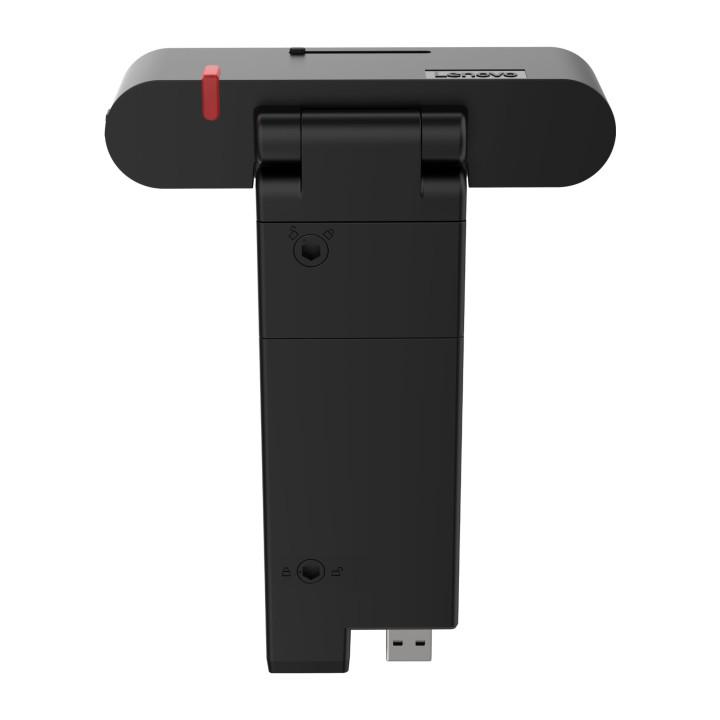
W momencie, gdy stajemy do walki z nieprzyjaznym oprogramowaniem, zdecydowanie warto sięgnąć po skróty klawiaturowe. Wiele laptopów dysponuje specjalnymi przyciskami funkcyjnymi, które, niczym iskra nadziei w mroku, włączają się, gdy tylko je naciśniesz. Zazwyczaj wystarczy, że przytrzymasz klawisz Fn i naciśniesz ten odpowiedni, oznaczony ikoną kamerki. Proste, prawda? Ale co zrobić, gdy ten przycisk odmówi posłuszeństwa? Wtedy warto rozważyć inne metody, ponieważ radosne „przywróć moje połączenie ze światem” może zatonąć w gąszczu opcji w systemie.
Jak korzystać z aplikacji do uruchomienia kamery
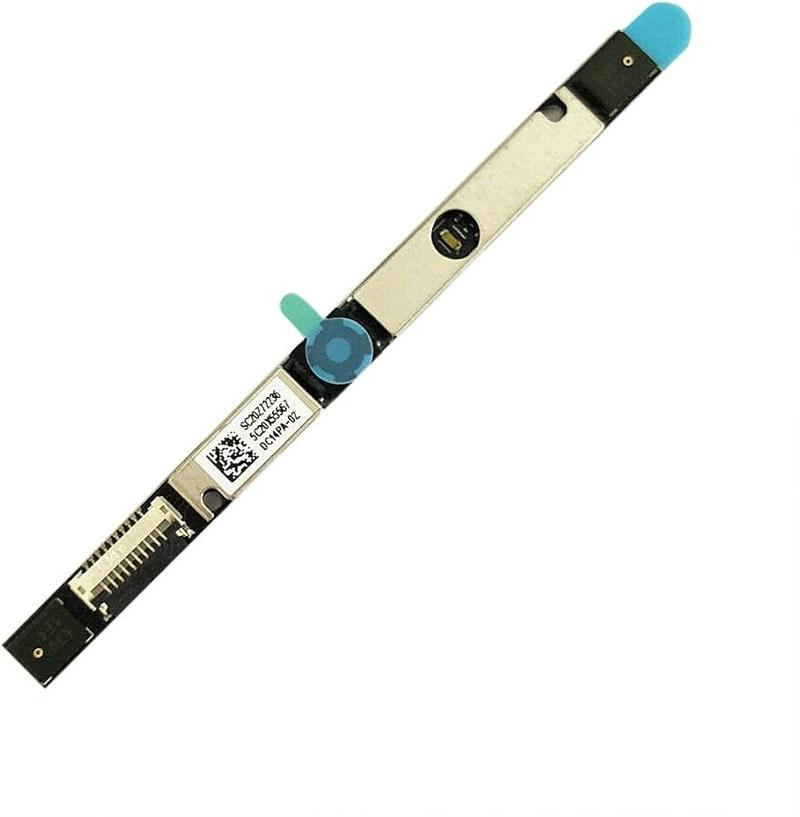
Jeśli z jakiegoś powodu nie udało ci się uruchomić kamerki fizycznie, zawsze możesz skorzystać z aplikacji. W systemie Windows dostępna jest wbudowana aplikacja Aparat, która stanowi Twojego osobistego asystenta do robienia zdjęć. Wystarczy, że wpiszesz „Aparat” w wyszukiwarce systemowej, a ta przyjazna aplikacja otworzy się, ku twemu zaskoczeniu, prawda? Wtedy możesz rozpocząć nagrywanie, przetestować oświetlenie i sprawdzić, czy twoja nowa fryzura naprawdę prezentuje się tak nowocześnie, jak sobie to wyobrażałeś. Pamiętaj jednak – jeśli nie działa, nie wpadaj w panikę! Zerknij na ustawienia prywatności, ponieważ Windows ma zwyczaj upewniać się, że tylko najwięksi szczęściarze mają dostęp do obiektywu.
- Wprowadź słowo „Aparat” w wyszukiwarce systemowej.
- Uruchom aplikację i zacznij nagrywać.
- Sprawdź ustawienia oświetlenia.
- Upewnij się, że masz dostęp do kamery w ustawieniach prywatności.
Na koniec, jeśli wszystko to zawiedzie, spróbuj „mieszać” w Menedżerze urządzeń jak w najlepszym garnku z zupą. Często wystarczają zaledwie kilka kliknięć, aby znaleźć sprzęt, zaktualizować sterowniki, a nawet… odinstalować kamerę, a następnie dodać ją „na nowo” do systemu. Będzie jak nowa! Takie operacje nie są dla każdego, ale jeśli masz odwagę, staniesz się swoistym czarodziejem technologii, z której w końcu wyleci obraz! A jeśli wszystkie metody nie przyniosą rezultatów, warto rozważyć, czy twoja kamerka nie przeszła na jakiś czas kuracji, czy też zabezpieczenia nałożone na nią nie wywróciły się na lewą stronę. W końcu w świecie komputerów wszystko jest możliwe!
Źródła:
- https://cpp-polska.pl/jak-wlaczyc-kamere-w-laptopie-rozwiazywanie-problemow-z-kamera-w-windows/
- https://www.ratujlaptopa.pl/blog/jak-wlaczyc-kamerke-w-laptopie-kilka-prostych-sposobow,176
- https://learn.microsoft.com/pl-pl/answers/questions/4063957/jak-w-czy-kamer
- https://www.euro.com.pl/artykuly/wszystkie/artykul-jak-wlaczyc-kamerke-w-laptopie-instrukcja-krok-po-kroku.bhtml


