Waldemar Rokita
Jeżeli posiadasz szczęśliwego laptopa Dell i pragniesz włączyć kartę sieciową, to jesteś we właściwym miejscu! Zacznij od tego, aby twój laptop „obudził się” do życia, co oznacza, że powinieneś energicznie wcisnąć klawisz F2 podczas uruchamiania. Kiedy komputer się uruchomi, ta tajemnicza kombinacja klawiszy przywoła magiczny BIOS. W tym miejscu, przeglądając zakładki, odnajdziesz sekcję odpowiedzialną za twoją kartę sieciową. Jeśli jest ona włączona, to super! W przeciwnym razie, czas na naprawę!
Sprawdzenie klawiszy funkcyjnych
Nie zapomnij o łatwym kroku do celu, jakim jest sprawdzenie klawiszy funkcyjnych! Wiele laptopów Dell ma specjalny klawisz, który umożliwia łatwe włączanie lub wyłączanie karty sieciowej. Często wystarczy połączyć klawisz FN z odpowiednim F-kiem (tym, który wygląda jak antenka), by osiągnąć sukces. Gdy już zobaczysz świecącą zieloną diodę, możesz wrócić do surfowania po sieci niczym wirtuoz internetu! Jeśli to nie przyniesie oczekiwanych rezultatów, nie martw się! Spróbuj przejść do systemu operacyjnego.
Aby aktywować lub zainstalować kartę sieciową w systemie Windows, wejdź do Panelu sterowania, jakbyś brał udział w wyjątkowym przyjęciu. Wybierz sekcję „Sieć i Internet”, następnie przejdź do „Centrum sieci i udostępnienia”. Sprawdź, czy twoja karta Wi-Fi nie jest szara jak smutny poniedziałek! Jeśli tak, kliknij na nią prawym przyciskiem myszy i wybierz opcję „Włącz”. Teraz prawie osiągnąłeś szczyt!
- Otwórz Panel sterowania.
- Przejdź do sekcji „Sieć i Internet”.
- Wejdź do „Centrum sieci i udostępnienia”.
- Sprawdź status karty Wi-Fi.
- Kliknij prawym przyciskiem myszy, aby włączyć kartę, jeśli jest wyłączona.
Na powyższej liście przedstawiono kroki, które należy wykonać, aby zainstalować lub aktywować kartę sieciową w systemie Windows.
Włączenie Wi-Fi z poziomu BIOS-u
Jeśli wszystkie wcześniejsze kroki zawiodą, zrestartuj laptopa i wejdź do BIOS-u, używając klawisza F12. Dioda LED portów Ethernet i Wi-Fi powinna świecić się jak latarnie morskie w nocy. Jeśli nic nie świeci, rozważ ponowne wejście do BIOS-u, aby upewnić się, że twoja karta jest włączona. Po skonfigurowaniu wszystkich ustawień, nie zapominaj również sprawdzić, czy problem nie leży po stronie routera. Może warto przyjrzeć się kablom, które mogą bawić się po podłodze?
Jak rozwiązać problemy z włączeniem karty sieciowej w systemie Windows?
Jeśli twoja karta sieciowa postanowiła zorganizować sobie mały sabat i nie włącza się, nie martw się! To wcale nie oznacza końca świata, a raczej nie końca twojej zabawy w sieci. Pierwszym krokiem, który jest mniej skomplikowany niż rozwiązywanie krzyżówki w podstawówce, jest sprawdzenie, czy karta działa w systemie Windows. Wystarczy, że udasz się do „Panelu sterowania”, następnie „Sieć i Internet” i klikasz na „Połączenia sieciowe”. Jeżeli twoja karta sygnalizuje chęć nieaktywności (a widzisz ją na liście jako wyszarzoną), oznacza to, że musisz ją włączyć. Prawym przyciskiem myszy kliknij na nią i wybierz „Włącz”. Proste jak przysłowiowa budowa cepa! Choć Vader ma na tym kontrolę, ostateczny impakt spoczywa w twoich rękach.
Co zrobić dalej, jeśli to nie działa?
Gdy po tym działaniu nadal nic się nie zmienia, czas na bardziej ambitne kroki. Może zdecydujesz się zajrzeć do systemu BIOS? Tak, brzmi to poważnie, ale nie powinieneś się martwić – żadne filozoficzne pytania tutaj nie padają. Wystarczy włączyć komputer i wciskać odpowiedni klawisz jeszcze przed tym, jak złapiesz równo oddech (to zazwyczaj F2 lub DEL). Po dotarciu do BIOS-u upewnij się, że twoja karta sieciowa jest aktywna. Lepiej, żeby się nie ukrywała! Jeśli tak, włącz ją i zapisz zmiany. Następnie po ponownym uruchomieniu systemu Windows sprawdź, czy wszystko działa jak należy.
Jeżeli nadal występują problemy, może warto sprawdzić sterowniki. W tym celu przyda się „Menedżer urządzeń”, czyli twój sojusznik w walce z kłopotami. Otwórz go, zlokalizuj swoją kartę sieciową i kliknij prawym przyciskiem myszy na „Aktualizuj sterownik”. Jeśli to nie przyniesie rezultatu, możesz spróbować odinstalować kartę, a następnie uruchomić komputer na nowo. Windows powinien zainstalować ją ponownie, a ty znowu wrócisz do swojego ulubionego streamingu kocich filmików. Bo kto ich nie lubi, prawda?
Podsumowując, pamiętaj, że problemy z kartą sieciową mogą być irytujące, ale spokojnie, prawie zawsze znajdziesz sposób na ich naprawę! Zastosuj powyższe kroki, z odrobiną cierpliwości i humoru, a świat internetu znowu stanie przed tobą otworem, niczym magiczna brama do cyfrowej krainy marzeń!
Oto kilka kroków, które warto podjąć, aby rozwiązać problemy z kartą sieciową:
- Sprawdź, czy karta sieciowa jest włączona w „Połączenia sieciowe”.
- Wejdź do BIOS-u i upewnij się, że karta jest aktywna.
- Aktualizuj sterowniki za pomocą „Menedżera urządzeń”.
- Odinstaluj kartę i pozwól systemowi Windows na jej ponowną instalację.
Porady dotyczące optymalizacji połączeń sieciowych w laptopach Dell
Optymalizacja połączeń sieciowych w laptopach Dell może brzmieć nieco skomplikowanie, jednak nie ma powodu do zmartwień! Z niewielką dawką wiedzy oraz odrobiną cierpliwości, możesz znacząco poprawić wydajność swojego połączenia w zaledwie kilku krokach. Zacznijmy od podstaw, czyli upewnij się, że Twoja karta sieciowa jest włączona. Włącz ją za pomocą klawisza funkcyjnego (Fn) oraz odpowiedniego klawisza od sieci. Brzmi znajomo? Jeśli nie, koniecznie wykonaj małe poszukiwania! Po prostu zerknij na klawiaturę, znajdź ikonę WiFi i zadaj sobie pytanie: „Czyż nie powinniśmy się połączyć?”
Jednak nie zatrzymuj się tylko na tym! Kiedy już włączysz kartę sieciową, warto jeszcze sprawdzić, czy nie jesteś przypadkiem w trybie samolotowym, który może ciążyć jak ciężki koc. Aby to zweryfikować, zajrzyj do ustawień. Najpierw otwórz „Panel sterowania”, a potem przejdź do „Centrum sieci i udostępniania”, gdzie znajdziesz potrzebne wskaźniki oraz funkcje, które czekają na Twoje polecenia. Pamiętaj, że klawisze funkcyjne to tylko jedna z dróg do osiągnięcia optymalizacji. Regularne aktualizowanie sterowników to klucz, który umożliwia zachowanie płynności połączenia!
Jak naprawić problemy z połączeniem?
Gdy wszystko wygląda na w porządku, a Ty nadal nie możesz uzyskać dostępu do Internetu, nadszedł czas, aby przyjrzeć się sprawie z bliska. Diody LED na Twojej karcie sieciowej mogą stać się Twoimi najlepszymi przyjaciółmi, wskazując, czy komputer ma możliwość połączenia się z siecią. Jeśli jednak diody nie świecą się, najwyższy czas, aby sprawdzić ustawienia BIOS-u! Naciśnij klawisz F2 przy uruchamianiu laptopa, a w okamgnieniu dostaniesz się do miejsca, gdzie możesz włączyć kartę sieciową. To jak czary! Gdy już wszystko będzie działać, pamiętaj, aby ustawić priorytet dla połączenia – w końcu nie chcemy, żeby Twoje WiFi pozostawało w tyle.
Na koniec, nic nie frustruje bardziej niż wolne połączenie, zwłaszcza gdy każdy odcinek ulubionego serialu trwa różną długość w zależności od pory dnia. Zauważyłeś, że Twoje WiFi zachowuje się jak kapryśny kot? To odpowiedni moment na diagnozę! Zrestartowanie routera lub zmiana lokalizacji laptopa (tak, ten stary stół bywa zbyt daleko) mogą przynieść zdumiewające efekty. Ponadto, upewnij się, że do sieci nie podłączasz zbyt wielu urządzeń jednocześnie. Spróbuj, a być może stworzysz idealne warunki do surfowania po internecie, które będą cieszyć Cię w nadchodzące wieczory filmowe!
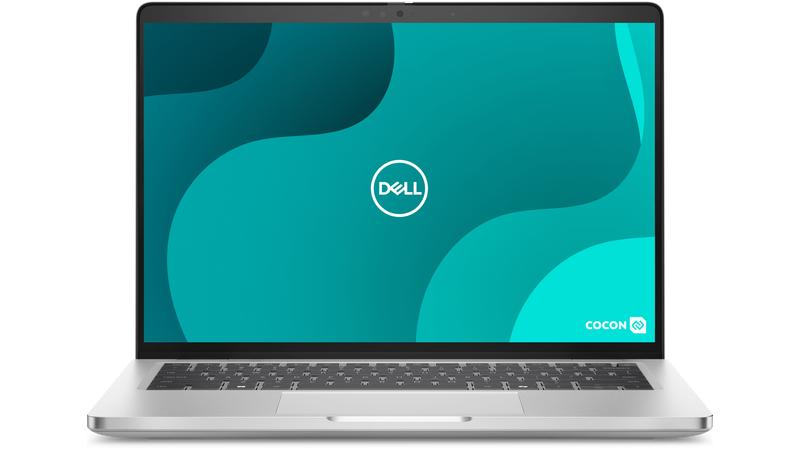
Oto kilka kroków, które mogą pomóc w poprawieniu wydajności połączenia:
- Sprawdź, czy karta sieciowa jest włączona.
- Upewnij się, że nie jesteś w trybie samolotowym.
- Regularnie aktualizuj sterowniki.
- Sprawdź diody LED na karcie sieciowej.
- Ustaw priorytet dla połączenia WiFi.
- Zrestartuj router.
- Zmiany lokalizacji laptopa mogą pomóc w poprawie sygnału.
Nowe funkcje kart sieciowych w najnowszych modelach Dell
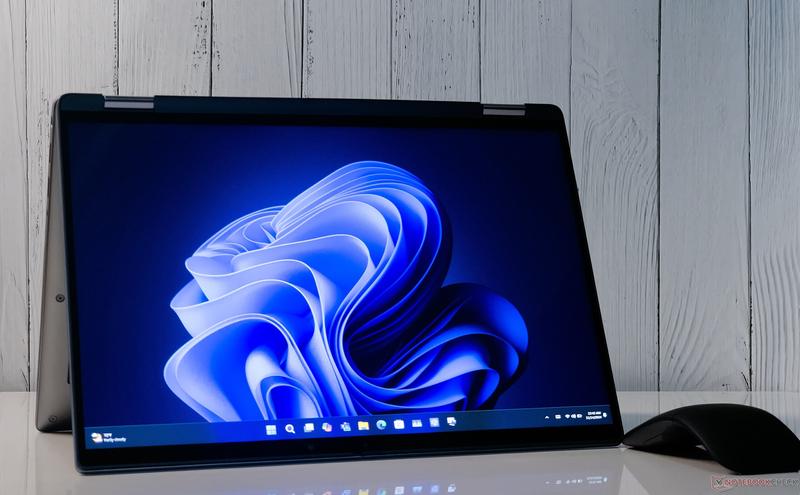
W najnowszych modelach Dell, karty sieciowe zyskały kilka niesamowitych funkcji, dzięki którym korzystanie z sieci staje się czystą przyjemnością. Przerywane połączenia to już przeszłość! Teraz, dzięki zastosowaniu najnowszych standardów, użytkownicy mogą cieszyć się szybszym internetem oraz stabilniejszym połączeniem. Kto by pomyślał, że tak małe urządzenie ma tak ogromny wpływ na komfort pracy? Można śmiało powiedzieć, że karty sieciowe Dell przypominają superbohaterów, ratujących nas przed frustracją związaną z wolnym internetem!
Nie zapominajmy także o ich architektonicznej finezji! Karty te często zawierają zaawansowane mechanizmy diagnostyczne, które automatycznie identyfikują problemy z połączeniem. Wyobraź sobie, że sprzęt sam informuje: „Hej, coś jest nie tak z połączeniem!” oraz podpowiada, co należy zrobić, aby wszystko wróciło na właściwe tory. Takie rozwiązanie przypomina posiadanie wspomnianych supermocy w kieszeni, oferując wsparcie w trudnych sytuacjach!
Inteligentne Rozwiązania i Obsługa WiFi
Również należałoby zwrócić uwagę na współpracę Dell z technologią WiFi 6. Dzięki tej współpracy użytkownicy mogą jednocześnie korzystać z wielu urządzeń, nie martwiąc się o spadek prędkości. Co więcej, niektóre modele oferują funkcje takie jak Smart Connect, które automatycznie łączą z najlepszym dostępnym sygnałem, niczym utalentowany DJ miksujący najlepsze hity na imprezie! Zatem, czy to wystarczające powody, aby rozważyć nową kartę sieciową w Dell? Zdecydowanie tak!
- Szybszy internet
- Stabilniejsze połączenie
- Automatyczna diagnostyka problemów
- Optymalizacja zużycia energii
- Wsparcie dla wielu urządzeń dzięki WiFi 6
Te cechy sprawiają, że karty sieciowe Dell są niezwykle innowacyjne i funkcjonalne.
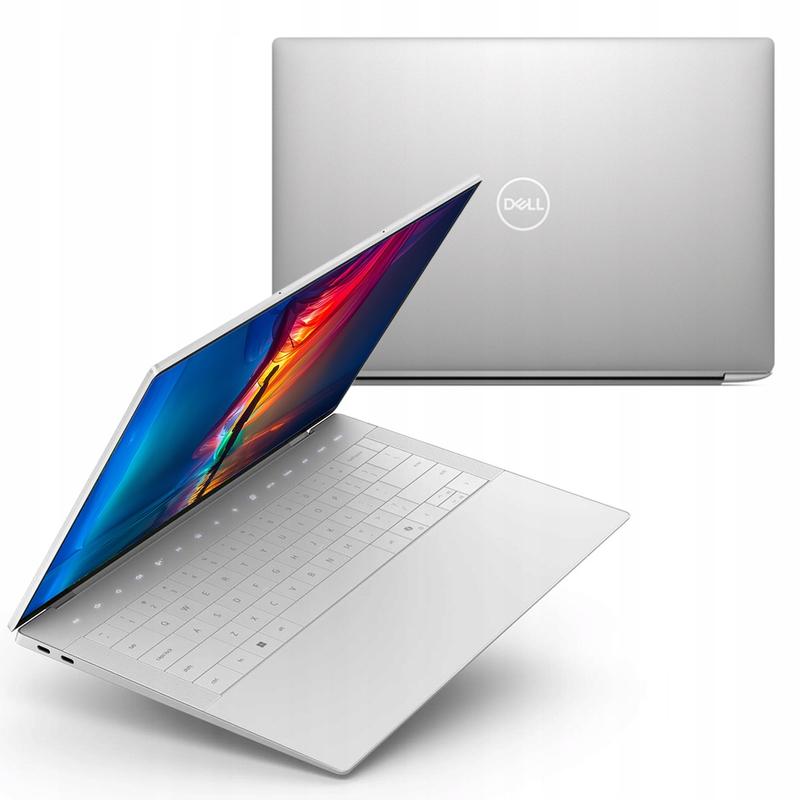
Efektywność obejmuje nie tylko prędkość, ale również zarządzanie energią. Karty sieciowe w laptopach Dell potrafią zoptymalizować zużycie energii, dzięki czemu nie musisz obawiać się wyładowującej się baterii! Technologia z pewnością jest sprzymierzeńcem w naszym codziennym życiu. A kto powiedział, że technika nie może być przyjazna? Nowe funkcje kart sieciowych w Dell to nie tylko krok naprzód, lecz także cała galaktyka możliwości, które z pewnością podbiją serca każdego użytkownika!
| Funkcja | Opis |
|---|---|
| Szybszy internet | Użytkownicy mogą cieszyć się szybszym połączeniem dzięki zastosowaniu najnowszych standardów. |
| Stabilniejsze połączenie | Eliminacja problemów z przerywanym połączeniem zapewnia stabilność w korzystaniu z sieci. |
| Automatyczna diagnostyka problemów | Karty identyfikują problemy z połączeniem i sugerują rozwiązania. |
| Optymalizacja zużycia energii | Umożliwia dłuższe działanie baterii laptopa zegnając problem jej wyładowania. |
| Wsparcie dla wielu urządzeń dzięki WiFi 6 | Użytkownicy mogą korzystać jednocześnie z wielu urządzeń bez spadku prędkości. |
| Smart Connect | Funkcja automatycznie łączy z najlepszym dostępnym sygnałem. |
Źródła:
- https://www.morele.net/wiadomosc/jak-wlaczyc-karte-sieciowa/17750/
- https://www.dell.com/support/kbdoc/pl-pl/000124366/jak-w%C5%82%C4%85cza%C4%87-i-wy%C5%82%C4%85cza%C4%87-urz%C4%85dzenia-bezprzewodowe-w-notebooku-dell
- https://www.dell.com/support/kbdoc/pl-pl/000179429/diagnozowanie-i-rozwi%C4%85zywanie-problem%C3%B3w-z-przewodow%C4%85-kart%C4%85-sieciow%C4%85-w-notebooku-firmy-dell
- https://cm-uj.krakow.pl/wifi/wifi-w-laptopie.php
Pytania i odpowiedzi
Jak włączyć kartę sieciową w laptopie Dell?
Aby włączyć kartę sieciową w laptopie Dell, najpierw uruchom laptopa i naciśnij klawisz F2, aby wejść do BIOS-u. W BIOS-ie sprawdź, czy karta sieciowa jest włączona, a następnie zapisz zmiany i uruchom ponownie komputer.
Jak sprawdzić, czy karta sieciowa jest aktywna w systemie Windows?
Aby sprawdzić status karty sieciowej, otwórz Panel sterowania, przejdź do sekcji „Sieć i Internet”, a następnie do „Centrum sieci i udostępnienia”. Jeśli karta jest wyszarzona, kliknij prawym przyciskiem myszy i wybierz „Włącz”, aby ją aktywować.
Co zrobić, jeśli karta sieciowa nie chce się włączyć?
Jeżeli karta sieciowa nie włącza się, spróbuj ponownie wejść do BIOS-u, używając klawisza F12, i upewnij się, że jest aktywna. Jeśli problem nadal występuje, sprawdź sterowniki w „Menedżerze urządzeń” i zaktualizuj lub odinstaluj kartę, a następnie uruchom komputer ponownie, aby system Windows ją zainstalował.
Czy istnieją skróty klawiszowe do włączenia karty sieciowej w laptopach Dell?
Tak, wiele modeli laptopów Dell ma dedykowane skróty klawiszowe, które pozwalają na szybkie włączenie karty sieciowej. Zazwyczaj wystarczy połączyć klawisz FN z odpowiednim klawiszem funkcyjnym, który często ma ikonę anteny.
Jak można poprawić wydajność połączenia sieciowego w laptopie Dell?
Aby poprawić wydajność połączenia, upewnij się, że karta sieciowa jest włączona, oraz regularnie aktualizuj sterowniki. Dodatkowo, sprawdź, czy laptop nie jest w trybie samolotowym oraz rozważ zrestartowanie routera, jeśli nadal występują problemy z połączeniem.