Waldemar Rokita
Kiedy rozmawiamy o laptopach Lenovo, klawisze funkcyjne stają się fascynującym tematem, który zaskakuje nawet najbardziej doświadczonych użytkowników. W rzeczywistości warto je traktować jako „wielką tajemnicę”. Często wykorzystujemy je do szybkiego dostępu do różnych funkcji, takich jak regulacja głośności, jasności ekranu czy włączanie i wyłączanie trybu samolotowego. Jednak dla wielu osób mogą okazać się nie lada wyzwaniem, zwłaszcza gdy nie znamy sposobu ich użycia. Zamiast cieszyć się tymi technologicznymi udogodnieniami, można przez przypadek uruchomić kogoś na Zoomie w trybie karaoke, co raczej nie jest niczym, czego byśmy pragnęli, prawda?
- Zmiana domyślnego działania klawiszy funkcyjnych w laptopach Lenovo jest możliwa poprzez BIOS.
- Użytkownicy mogą ustawić klawisze F1-F12, aby działały jak tradycyjne klawisze funkcyjne bez konieczności naciśnięcia klawisza Fn.
- Klawisze funkcyjne umożliwiają szybki dostęp do ważnych funkcji, takich jak regulacja głośności, jasności ekranu i włączanie trybu samolotowego.
- Możliwość „Fn Lock” pozwala na zablokowanie klawiszy funkcyjnych w preferowanym trybie.
- Problemy z klawiszami funkcyjnymi mogą wynikać z przypadkowych zmian w ustawieniach BIOS, nieaktualnych sterowników lub fizycznych uszkodzeń.
- Użytkownicy mogą przypisać różne funkcje do klawiszy funkcyjnych, co zwiększa ich efektywność w codziennej pracy.
- Dla uzyskania lepszej funkcjonalności klawiszy, zaleca się korzystanie z oprogramowania Lenovo Vantage.
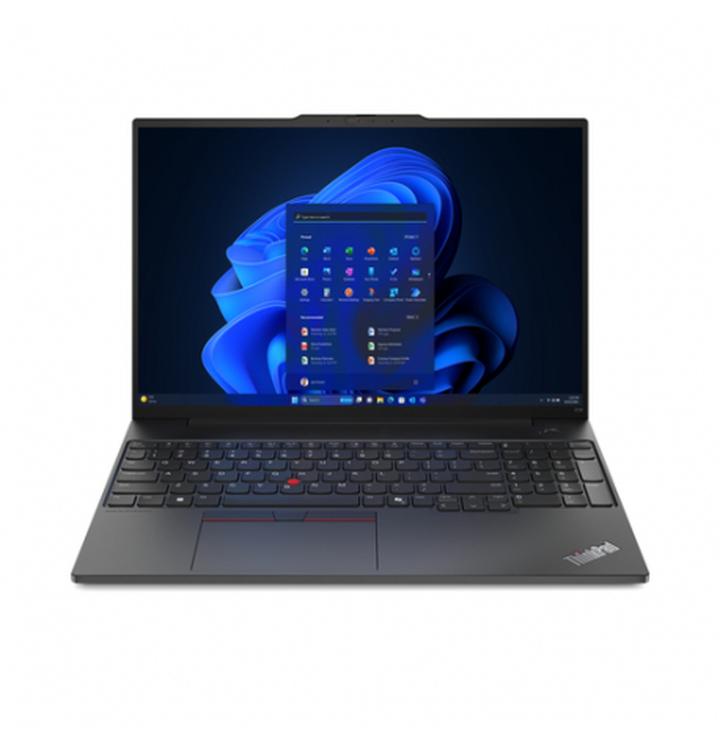
Jak więc można dostosować te klawisze? Po pierwsze, większość laptopów Lenovo umożliwia zmianę ich domyślnego zachowania. Na przykład możesz ustawić, aby klawisze F1-F12 działały jak tradycyjne klawisze funkcyjne, a nie uruchamiały domyślnych funkcji multimedialnych. Wystarczy przejść do ustawień BIOS-u, gdzie odnajdziesz opcję „Hotkey Mode”. Zmiana tej funkcji okazuje się prostsza niż zrobienie naleśników z jednym jajkiem – jeśli Ci się uda, możesz chwalić się przed przyjaciółmi!
Wielka zmiana w BIOS-ie
Pamiętaj, że dostosowywanie klawiszy funkcyjnych to nie tylko świetna zabawa, ale także doskonała okazja do zwiększenia efektywności pracy. Zamiast klikać myszką w różne ikony, przy pomocy jednego naciśnięcia klawisza możesz szybko uzyskać dostęp do potrzebnych funkcji. Dzięki temu zyskujesz więcej czasu na to, co naprawdę istotne – na przeglądanie memów w Internecie lub delektowanie się kawą przy ulubionym filmie. A kto wie, może dzięki tym ustawieniom staniesz się nawet guru klawiszy funkcyjnych w Twoim biurze? To nie jest misja niemożliwa, a jedynie kwestia kilku kliknięć! Tak więc, do dzieła i niech klawisze funkcyjne zawsze będą z Tobą!
Oto kilka przykładów funkcji, do których możesz uzyskać szybki dostęp za pomocą klawiszy funkcyjnych:
- Regulacja głośności (ciszej/głośniej)
- Zmiana jasności ekranu
- Włączanie i wyłączanie trybu samolotowego
- Otwieranie aplikacji multimedialnych
- Must wszystkim, szybki dostęp do ustawień systemowych
Rozwiązywanie problemów z klawiszami funkcyjnymi w laptopach Lenovo
Korzyści płynące z używania laptopów Lenovo zazwyczaj są nie do przecenienia, jednak czasami nasze doświadczenia z tymi urządzeniami mogą przypominać jazdę na hulajnodze bez kółek, co oznacza, że czujemy się nieco zagubieni. Klawisze funkcyjne, od F1 do F12, mogą nagle zdziwić nas swoim „protestem”. Warto wiedzieć, że ich zastosowanie daleko wykracza poza proste działania, takie jak włączanie czy wyłączanie głośników. Może ci się zdarzyć, że staniesz w obliczu sytuacji, gdy stare funkcje ustępują miejsca zupełnie nieoczekiwanym rozwiązaniom, jak na przykład uruchamianie kalkulatora za każdym razem, gdy próbujesz zwiększyć jasność ekranu!
Dlaczego klawisze funkcyjne się buntują?

Mam nadzieję, że nie jesteś jedyną osobą, która odkryła tę nieprzyjemną stronę laptopów Lenovo. W miarę jak coraz więcej funkcji przenosi się na klawisze F, coraz łatwiej wpaść w pułapkę „nie tego klawisza”! Możliwe rozwinięcia sytuacji sugerują, że Twoje laptopy mogły zaliczyć niewielki reset ustawień BIOS. Na szczęście rozwiązanie tej zagadki nie jest skomplikowane. Wystarczy, że przejdziesz do ustawień systemowych i sprawdzisz, czy konieczne jest przełączenie na odpowiednią opcję, która przywróci klawisze funkcyjne do normalnego użytkowania, pozwalając im zapomnieć o dziwacznych funkcjach! Nie zapominaj również o możliwości skontaktowania się z supportem Lenovo – być może napotkasz na pomocne dusze z „krainy klawiszy”.
Laptop i Ty, trudny związek?
Jeśli mimo wszelkich starań klawisze funkcyjne wciąż upierają się przy swoim skomplikowanym stylu życia, czas rozważyć bardziej zdecydowane kroki. Często wystarczy przytrzymać przycisk „Fn” oraz „Esc”, by przywrócić nasze klawisze do stanu użyteczności. Pamiętaj, że kluczem do sukcesu w każdym związku jest komunikacja! Jak powszechnie mawiają, „lepiej zapobiegać niż leczyć”, dlatego przed podjęciem drastycznych kroków, dobrze jest sprawdzić, co aktualnie się dzieje w Twoim laptopowym Ustawieniach. Jeśli klawisze funkcyjne wciąż sprawiają problemy, może to być sygnał, że laptop wymaga generalnego przeglądu oraz chwili spokoju dla siebie!
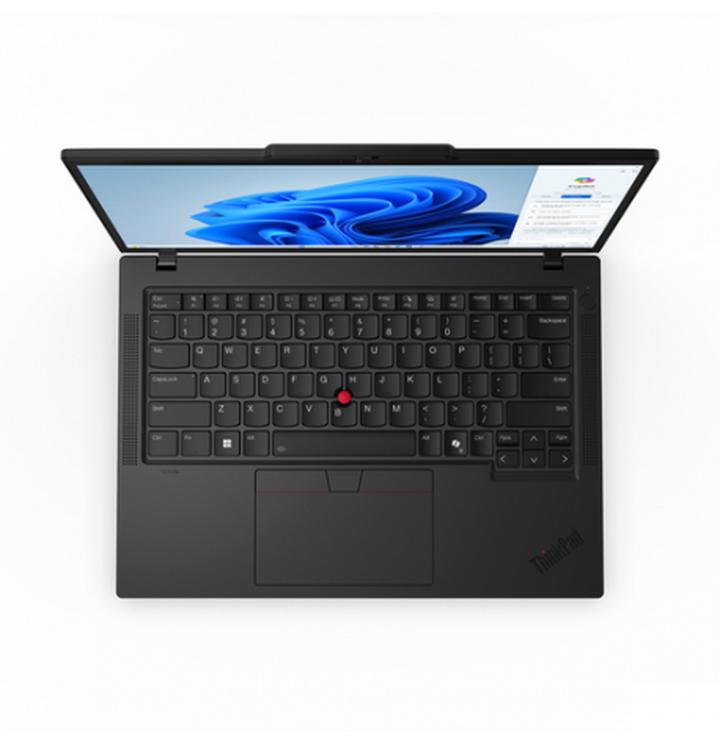
Na zakończenie tego tematu, jeśli wszystkie dotychczasowe próby okażą się bezskuteczne, nie trać nadziei! Zawsze masz możliwość inwestycji w zewnętrzną klawiaturę. Czasami najprostsze rozwiązania okazują się najskuteczniejsze, a nowe akcesoria mogą wprowadzić świeżość do Twojego życia technicznego. Klawisze funkcyjne w laptopach Lenovo mogą bywać kapryśne, ale z odrobiną cierpliwości, humoru oraz szybkim sprawdzeniem ustawień, na pewno odnajdziesz drogę do harmonijnego współżycia z Twoim urządzeniem.
Aby lepiej zrozumieć potencjalne problemy z klawiszami funkcyjnymi, oto kilka informacji na ten temat:
- Możliwość przypadkowych zmian w ustawieniach BIOS.
- Nieaktualne sterowniki lub oprogramowanie systemowe.
- Problemy z doborem odpowiednich funkcji do klawiszy F.
- Wymaganie resetowania ustawień klawiatury w systemie.
- Możliwość fizycznych uszkodzeń klawiszy.
Zastosowanie klawiszy funkcyjnych: Od podstawowych funkcji po zaawansowane skróty
Klawisze funkcyjne, znane także jako F1, F2 oraz ich pozostałe koleżanki i koledzy, to te małe, ale niezwykle przydatne elementy klawiatury, które potrafią naprawdę zdziałać cuda. Warto pamiętać, że te klawisze pełnią znacznie większą rolę niż tylko estetyczną – to istotne narzędzia zarówno w pracy, jak i w zabawie! Wyobraź sobie sytuację, w której pragniesz szybko zwiększyć głośność odtwarzanej muzyki, lecz zamiast tego tracisz czas na klikanie w różne ikonki na ekranie. Klawisze funkcyjne przychodzą z pomocą, umożliwiając szybki dostęp do takich funkcji jak regulacja głośności czy jasności ekranu. Kiedy natomiast potrzebujesz podpowiedzi, wystarczy nacisnąć F1, a w mgnieniu oka otrzymasz pomoc!
Funkcjonalność na wyciągnięcie ręki
Jednak to nie koniec możliwości! Klawisze funkcyjne potrafią zaskoczyć na wiele sposobów. Wiele programów pozwala na przypisanie osobistych skrótów do tych klawiszy, co sprawia, że dostosowanie ich do własnych potrzeb osiąga zupełnie nowy poziom. Dzięki nim można zautomatyzować wiele czynności, takich jak uruchamianie ulubionych aplikacji czy otwieranie stron internetowych. Wyobraź sobie, że w pamięci swojego komputera masz zapisane ulubione witryny – wystarczy jedno wciśnięcie klawisza, a już surfujesz po internecie jak profesjonalista. To uczucie jest niczym scena z Matrixa – w jednej chwili intensywnie pracujesz, a w drugiej już wyruszasz na wirtualną podróż po sieci!
A oto niektóre z funkcji, jakie mogą być przypisane do klawiszy funkcyjnych:
- Regulacja głośności
- Zmiana jasności ekranu
- Uruchamianie aplikacji
- Otwieranie ulubionych stron internetowych
- Uzyskiwanie pomocy w programach
Od podstawowych do zaawansowanych
Przechodząc na kolejny poziom korzystania z klawiszy funkcyjnych, odkrywasz czystą magię, czyli tworzenie skomplikowanych skrótów! Wiele programów, takich jak edytory tekstu czy narzędzia do grafiki, umożliwia wykorzystanie kombinacji klawiszy, co przyspiesza Twoje działania. Na przykład, zamiast klikać wielokrotnie, aby usunąć niechciany fragment tekstu, wystarczy wcisnąć kilka klawiszy i gotowe! Takie podejście pozwala na ogromną oszczędność czasu, a Twoja produktywność rośnie niczym kangur na wiosennej łące. Wszystko to stanowi idealne rozwiązanie dla tych, którzy pragną wprowadzić więcej energii do swojej codziennej rutyny.
Wnioskując, klawisze funkcyjne to nie tylko zwykłe przyciski, lecz także małe, magiczne portale do wyższej efektywności! Zdecydowanie warto poświęcić chwilę na ich odkrywanie i dostosowywanie do swoich indywidualnych potrzeb. Jeśli jeszcze tego nie zrobiłeś, ruszaj w tę ekscytującą przygodę, bo nie wiesz, jakie skarby czekają na Ciebie za tymi małymi, z pozoru niepozornymi klawiszami! Pamiętaj też, by nie obawiać się eksperymentowania – często to właśnie świetny pomysł przychodzi sam, wystarczy tylko pstryknąć F5!
| Funkcja | Opis |
|---|---|
| Regulacja głośności | Umożliwia szybkie zwiększenie lub zmniejszenie głośności odtwarzanej muzyki. |
| Zmiana jasności ekranu | Pozwala na dostosowanie jasności ekranu do warunków oświetleniowych. |
| Uruchamianie aplikacji | Umożliwia szybkie otwieranie ulubionych programów na komputerze. |
| Otwieranie ulubionych stron internetowych | Przypisanie skrótów do klawiszy pozwala na natychmiastowy dostęp do ulubionych witryn. |
| Uzyskiwanie pomocy w programach | Klawisz F1 pozwala na szybkie uzyskanie informacji na temat dostępnych funkcji. |
Ciekawostką jest to, że na niektórych modelach laptopów Lenovo klawisze funkcyjne mogą być używane w dwóch trybach: jako standardowe klawisze F1-F12 lub jako przyciski do kontroli multimediów (np. regulacja głośności, jasności ekranu). Można łatwo przestawiać się pomiędzy nimi przez naciśnięcie kombinacji klawiszy Fn + Esc.
Poradnik wideo: Jak skonfigurować klawisze funkcyjne w laptopie Lenovo

Jeśli posiadasz laptopa Lenovo i zastanawiasz się, jak skonfigurować klawisze funkcyjne, trafiłeś idealnie! Klawisze od F1 do F12 mogą okazać się nieocenionym wsparciem w codziennych zadaniach. Wiele osób jednak nie wie, jak skutecznie wykorzystać ich możliwości. Nie przejmuj się, nawet jeśli nigdy wcześniej z nich nie korzystałeś – po przeczytaniu tego poradnika staniesz się prawdziwym mistrzem klawiatury, a może nawet zdobędziesz tytuł „Klawiszowego Ninja”! Chcesz ułatwić sobie życie? Kontynuuj lekturę!
Na początek skoncentrujmy się na przełączaniu trybu klawiszy funkcyjnych w Twoim laptopie. Zazwyczaj musisz użyć klawisza Fn. Wystarczy, że połączysz go z odpowiednim klawiszem funkcyjnym, co umożliwi Ci korzystanie z fantastycznych funkcji, które mogą przypominać poranną kawę! W większości przypadków wystarczy nacisnąć Fn razem z jednym z klawiszy F1-F12, a oto magia – zyskujesz możliwość na przykład szybkiej regulacji głośności, zmniejszenia jasności ekranu, a także włączenia trybu samolotowego, gdy pragniesz odciąć się od zgiełku świata (kto z nas nie chce czasem uciec?).
Jak zmienić domyślne ustawienia klawiszy funkcyjnych?
Jeżeli pragniesz, aby klawisze F1-F12 działały domyślnie bez konieczności trzymania klawisza Fn, znalazłeś się w dobrym miejscu! Otwórz BIOS swojego laptopa (nie obawiaj się, to prostsze, niż się wydaje!). Wystarczy, że podczas uruchamiania laptopa naciśniesz klawisz odpowiedzialny za wejście do BIOS-u (zazwyczaj jest to F2 lub Del), a następnie odnajdziesz opcję związaną z klawiszami funkcyjnymi. W tej sekcji możesz zmienić domyślne ustawienia, zapewniając sobie standardowe F1-F12. Proste, prawda? Teraz możesz celebrować z laptopem, ponieważ stajesz się królem każdej klawiaturowej bitwy!
Poniżej przedstawiamy kilka przydatnych funkcji klawiszy funkcyjnych, które możesz wykorzystać:
- Regulacja głośności – zmiana poziomu dźwięku na urządzeniu.
- Zmiana jasności ekranu – dostosowanie jasności, co może pomóc w oszczędzaniu energii.
- Włączenie lub wyłączenie trybu samolotowego – szybkie odcięcie od sygnałów bezprzewodowych.
- Uruchomienie aplikacji multimedialnych – natychmiastowy dostęp do odtwarzacza muzyki lub filmu.
Na koniec pamiętaj, że każdy laptop Lenovo może różnić się nieco w zakresie współpracy z klawiszami funkcyjnymi, dlatego warto sprawdzić instrukcję obsługi lub stronę wsparcia producenta. A jeśli napotkasz trudności, zawsze możesz poszukać pomocy na forach internetowych, gdzie inni użytkownicy z chęcią podzielą się swoimi doświadczeniami. Teraz, gdy znasz już wszystkie sekrety klawiszy funkcyjnych, przejdź do działania i odkryj pełen potencjał swojego Lenovo. Niech moc klawiatury będzie zawsze z Tobą!
Pytania i odpowiedzi
Jak włączyć klawisze funkcyjne w laptopach Lenovo?
Aby włączyć klawisze funkcyjne w laptopach Lenovo, należy wejść do ustawień BIOS-u. W trakcie uruchamiania komputera naciśnij klawisz F2 lub Del, a następnie zlokalizuj opcję „Hotkey Mode”, aby zmienić domyślne ustawienia klawiszy.
Co zrobić, jeśli klawisze funkcyjne nie działają poprawnie?
Jeśli klawisze funkcyjne nie działają zgodnie z oczekiwaniami, może być konieczne sprawdzenie ustawień BIOS lub aktualizacja sterowników systemowych. Czasami wystarczy również przytrzymać klawisze „Fn” oraz „Esc”, aby przywrócić ich domyślne funkcje.
Czym jest funkcja „Fn Lock” w laptopach Lenovo?
Funkcja „Fn Lock” pozwala na zablokowanie trybu klawiszy funkcyjnych, co umożliwia łatwe przełączanie między ich standardowym działaniem a funkcjami multimedialnymi. Użytkownicy mogą w ten sposób efektywniej korzystać z klawiszy funkcyjnych, dostosowując je do swoich potrzeb.
Jakie funkcje można przypisać do klawiszy funkcyjnych?
Klawisze funkcyjne mogą być przypisane do wielu funkcji, takich jak regulacja głośności, zmiana jasności ekranu, uruchamianie aplikacji czy otwieranie ulubionych stron internetowych. Dzięki temu użytkownicy mogą znacznie zwiększyć swoją efektywność pracy.
Gdzie można znaleźć więcej informacji na temat klawiszy funkcyjnych w laptopach Lenovo?
Więcej informacji na temat klawiszy funkcyjnych można znaleźć w instrukcji obsługi laptopa lub na stronie wsparcia producenta. Użytkownicy mogą również poszukiwać porad oraz doświadczeń innych na forach internetowych, gdzie dzielą się swoimi spostrzeżeniami.