
 Waldemar Rokita
Jeśli Twój laptop Lenovo postanowił odpocząć i zamiast działać, wyświetla jedynie urokliwe bluescreeny, nadszedł czas na krótki taniec z trybem awaryjnym. Brzmi tajemniczo, prawda? Nie martw się jednak, wystarczy wykonać kilka prostych kroków, aby przywrócić Twoje urządzenie do porządku. Zacznijmy więc naszą podróż od uruchomienia laptopa – zazwyczaj wystarczy wcisnąć przycisk zasilania. Jeżeli masz szczęście i korzystasz z modelu z funkcją OneKey Recovery, możesz przejść od razu do tańca w trybie awaryjnym.
Gdy laptop uruchomi się, czas na drobną zabawę w rytmie klawisza F8. Tak, dokładnie – w momencie, gdy komputer zaczyna ładować się, wystarczy kilkakrotnie nacisnąć klawisz F8, zanim na ekranie pojawi się logo Windows. Jeżeli wszystko poszło według planu, ujrzysz menu z różnymi opcjami. Wybierz „Tryb awaryjny” i gotowe! Teraz będziesz mógł cieszyć się widokiem swojego komputerowego awatara w minimalistycznej wersji. To jakby wybrać się na stylizację do fryzjera BDSM – mniej dodatków, ale wciąż robi wrażenie!
- Uruchom laptopa Lenovo, naciskając przycisk zasilania.
- Naciskaj klawisz F8 podczas ładowania systemu, aby wyświetlić menu opcji.
- Wybierz „Tryb awaryjny” z menu, aby rozpocząć naprawę systemu.
- W trybie awaryjnym odinstaluj podejrzane programy i skanuj dysk w poszukiwaniu wirusów.
- W przypadku problemów z uruchomieniem trybu awaryjnego, spróbuj użyć nośnika instalacyjnego lub klawisza Novo w UEFI/BIOS.
- Obserwuj, aby nie spóźnić się z wciśnięciem klawisza F8 oraz stosuj spokój w podejściu do problemów.
- Alternatywnie, możesz aktywować tryb awaryjny, trzymając klawisz „Shift” podczas ponownego uruchamiania systemu.
Pora na krok w bok – Co dalej?
W chwili, gdy znajdziesz się w trybie awaryjnym, możesz zająć się naprawą mniejszych problemów, które dręczyły Twojego laptopa. Może nadszedł czas, aby odinstalować podejrzane programy, które miały być „mega przydatne”, a okazały się jedynie internetowym bałaganem? Poświęć także chwilę na skanowanie dysku w poszukiwaniu wirusów, które postanowiły zrobić z Twojego laptopa swój dom. W trybie awaryjnym komputer działa na minimalnych ustawieniach, dlatego problematyczne aplikacje nie będą przeszkadzać i nie wejdą w drogę Twoim planom naprawczym.
A oto, co warto zrobić w trybie awaryjnym:
- Odinstaluj podejrzane programy.
- Skanuj dysk w poszukiwaniu wirusów.
- Sprawdź, czy nie ma niesprawnych sterowników.
- Wykonaj przywracanie systemu do wcześniejszego stanu.
Na koniec, po dokonaniu wszelkich niezbędnych poprawek, wystarczy po prostu zrestartować komputer. Laptop wróci do normy, ale koniecznie pamiętaj o tym tańcu z F8 za następnym razem. Gdy już osiągniesz mistrzostwo w uruchamianiu trybu awaryjnego, warto pomyśleć o opanowaniu sztuki przeinstalowywania systemu. Kto wie, może staniesz się nowym guru komputerowym w rodzinie? Zamiast pozbywać się starych laptopów, zamienisz je w marzenia ich użytkowników! Kto by pomyślał, że technologia może być taka ekscytująca?
Dlaczego warto korzystać z trybu bezpiecznego w systemie Windows?

Kiedy system Windows zaczyna szaleć, jakby przyjął zbyt dużą dawkę kofeiny, warto przełączyć go w tryb bezpieczny. Taki krok można przyrównać do wysłania komputera na wakacje do strefy relaksu, gdzie nie ma ryzyka, że coś zostanie zepsute. W tym trybie uruchamiają się jedynie najważniejsze komponenty, które są tak niezbędne, jak kawa do porannego wstawania. Dzięki temu możesz bez obaw zająć się naprawą problemów, które na co dzień potrafią wywołać więcej stresu niż opóźnienie pociągu.
W trybie bezpiecznym stajesz się jak superbohater, który ma pełną kontrolę nad sytuacją. Masz doskonałą okazję, aby zdiagnozować, co tak naprawdę sprawia, że twój komputer staje się bardziej nerwowy niż kot w strzelaninie. Możesz łatwo odinstalować podejrzane oprogramowania, przejrzeć swoje uruchomione aplikacje, a nawet wykonać skan antywirusowy bez obawy, że system zaraz wpadnie w szał. Chcesz przestać marnować czas na irytujące problemy? W takim razie zapraszam do poznania świata trybu bezpiecznego!
Bezpieczny tryb – Twój komputerowy spa!
Gdy już raz skorzystasz z trybu bezpiecznego, z pewnością nie zechcesz wracać do normalności, tak jak nikt nie wraca do szpinaku po wigilijnej kolacji. To tak, jakbyś resetował telefon, ale bez potrzeby dzwonienia do ulubionej koleżanki, aby pożalić się na trudności. W trybie bezpiecznym eliminują się z serca komputera wszystkie zbędne elementy, które sprawiają, że działa on jak stary traktor na pustyni. Użytkownicy komputerów na całym świecie przysięgają, że ten tryb to eliksir ratujący ich z opresji. Pamiętaj jednak, że choć nie jest to idealne rozwiązanie na wszystkie problemy, to z pewnością stanowi świetny sposób na radzenie sobie z powszechnym stresem związanym z technologią!

W trybie bezpiecznym możesz skorzystać z wielu możliwości, takich jak:
- Odinstalowanie podejrzanych programów
- Przeglądanie uruchomionych aplikacji
- Wykonanie skanu antywirusowego
Problemy z uruchomieniem: Jak rozwiązać trudności z włączeniem safe mode?
Wszyscy doskonale znamy to uczucie, kiedy nasz komputer postanawia wziąć wolne i odmawia jakiejkolwiek współpracy. Próbujesz uruchomić tryb awaryjny, aby naprawić tego „wielkiego złośliwca”, który zadomowił się w systemie, ale masz wrażenie, że twój komputer niemal zdobył Oscara za najlepszy dramat? Na początku warto spróbować nieco rozluźnić atmosferę. Może po prostu trzymasz klawisz „F8” zbyt mocno, zamiast delikatnie go nacisnąć, jakbyś próbował zbudować zamek z piasku? Spróbujmy raz jeszcze, tym razem bierze głęboki oddech!
Gdy jesteś już gotowy, zacznij od wyłączenia komputera (jeśli można, rób to spokojnie, bez trzęsienia ziemi) i następnie włącz go ponownie. Kiedy komputer tylko zacznie się uruchamiać, wciskaj klawisz „F8”, ale rób to w sposób rytmiczny, niczym wytrawny klawiszowiec! Jeżeli wszystko pójdzie zgodnie z planem, na ekranie powinieneś ujrzeć menu, które przypomina niestabilny układ planetarny. Wybierz opcję „Tryb awaryjny” i przekształcisz się na ciemną stronę mocy… znaczy się, do bezpiecznego trybu. A co jeśli jednak nic się nie dzieje?
Co jeśli komputer stawia opór?

Nadeszła pora na detektywistyczne podejście! Jeżeli Twoje znane techniki zawiodły, a komputer ani myśli poddać się Twoim staraniom, spróbuj uruchomić system z nośnika instalacyjnego. Można to porównać do zapraszania przyjaciela do pomocy, gdy masz trudności z rozwiązywaniem krzyżówek. Włóż pendrive lub płytę z systemem operacyjnym, a następnie wybierz opcję naprawy. Czasem komputer po prostu czeka na tzw. kopniaka w dobrym kierunku – może wtedy poprawi mu się humor i w końcu uda się uruchomić tryb awaryjny!
Nie zapominaj, że dostępne masz wsparcie na każdym kroku. Internet stanowi skarbnice wiedzy, a fora techniczne przypominają zbiór opowieści o mitycznych wojownikach walczących z komputerowymi potworami. Gdybyś czuł się zagubiony jak w gąszczu krzaków, zawsze możesz liczyć na pomoc innych, którzy chętnie podzielą się swoimi doświadczeniami. Klucz do sukcesu leży w klikaniach, poszukiwaniach i zadawaniu pytań, a być może już wkrótce znajdziesz się w bezpiecznym trybie, ciesząc się ze zwycięstwa nad przeciwnikiem!
Poniżej przedstawiam kilka kroków, które mogą pomóc w rozwiązaniu problemu z komputerem:
- Właściwe wciskanie klawisza „F8” podczas uruchamiania komputera.
- Uruchomienie systemu z nośnika instalacyjnego.
- Wybór opcji naprawy z dostępnych na nośniku.
- Utrzymywanie spokoju i metodyczne podejście do problemu.
| Krok | Opis |
|---|---|
| 1 | Właściwe wciskanie klawisza „F8” podczas uruchamiania komputera. |
| 2 | Uruchomienie systemu z nośnika instalacyjnego. |
| 3 | Wybór opcji naprawy z dostępnych na nośniku. |
| 4 | Utrzymywanie spokoju i metodyczne podejście do problemu. |
Czy wiesz, że w przypadku niektórych modeli laptopów Lenovo, aby uruchomić tryb awaryjny, wystarczy wcisnąć klawisz „Shift” podczas klikania na opcję uruchomienia ponownie w systemie Windows? Ta metoda może być często szybsza i skuteczniejsza niż tradycyjne wciskanie „F8” podczas uruchamiania!
Porównanie metod: Różne sposoby uruchamiania trybu awaryjnego w laptopach Lenovo
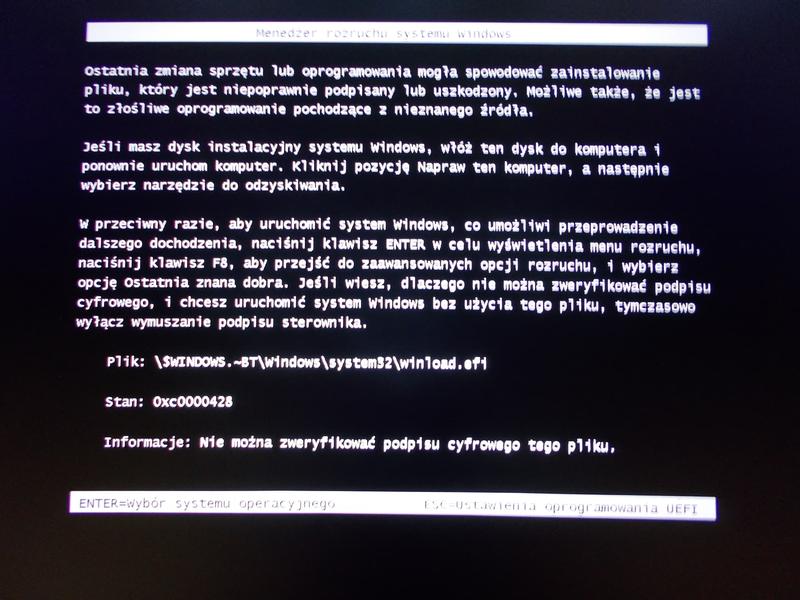
Kiedy z laptopem Lenovo coś idzie nie tak, nie ma powodu do paniki – czas na tryb awaryjny! W zasadzie można to porównać do wsadzenia laptopa do wirtualnej sauny, w której komfortowe ustawienia graficzne idą na chwilę w odstawkę. Gdy komputer przypomina obraz z bitwy na paintballa, tryb awaryjny może okazać się działaniem ratunkowym. W tym miejscu przyjrzymy się różnym metodom uruchamiania trybu awaryjnego, które mogą wywołać uśmiech na twarzy niejednego użytkownika.
Najpopularniejszym sposobem, który cieszy się naszą sympatią, jest wykorzystanie klawiszy funkcyjnych. Wystarczy zrestartować laptopa i podczas uruchamiania wielokrotnie wciskać klawisz F8. Kto by pomyślał, że niewielkie „F” potrafi uratować przed hordami seryjnych błędów systemowych! Pamiętaj jednak, aby nie spóźnić się, ponieważ w przeciwnym razie laptop przejdzie dalej, a ty będziesz musiał powtarzać cały proces. Klawisz F8 staje się więc nieco sportowym wyzwaniem.
Bezpieczne usunięcie z życia partycji
Innym genialnym rozwiązaniem jest skorzystanie z opcji dostępnej w UEFI lub BIOS. Choć te terminy mogą brzmieć jak coś z filmu sci-fi, to w rzeczywistości jest to prostsze niż się wydaje! W systemach Lenovo wystarczy w trakcie uruchamiania laptopa trzymać przycisk Novo, który przyciąga uwagę swoją osobliwą mocą. Po chwili pojawi się menu, w którym sprytnie wybierzesz tryb awaryjny. To trochę jak eksploracja tajemniczej wyspy, na której czeka tylko jeden skarb – stabilny system operacyjny.
A oto kilka metod dotyczących uruchamiania trybu awaryjnego:
- Użycie klawisza F8 podczas rozruchu.
- Skorzystanie z przycisku Novo w UEFI lub BIOS.
- Uruchomienie trybu awaryjnego poprzez wiersz poleceń.
Na zakończenie warto wspomnieć o najbardziej geekowskiej metodzie, czyli uruchamianiu trybu awaryjnego za pomocą wiersza poleceń. Nie ma jednak powodu do stresu, nie musisz być ekspertem. Wystarczy wpisać kilka poleceń, a już znajdujesz się w bezpiecznej przystani swojego laptopowego świata. Pamiętaj, aby traktować to jako hobby na wolny wieczór, ponieważ nie jest to najprostsza ścieżka do celu. Kto by pomyślał, że tryb awaryjny może odsłonić tyle tajemnic? W końcu każdy laptop skrywa swoje sekrety!


