
 Waldemar Rokita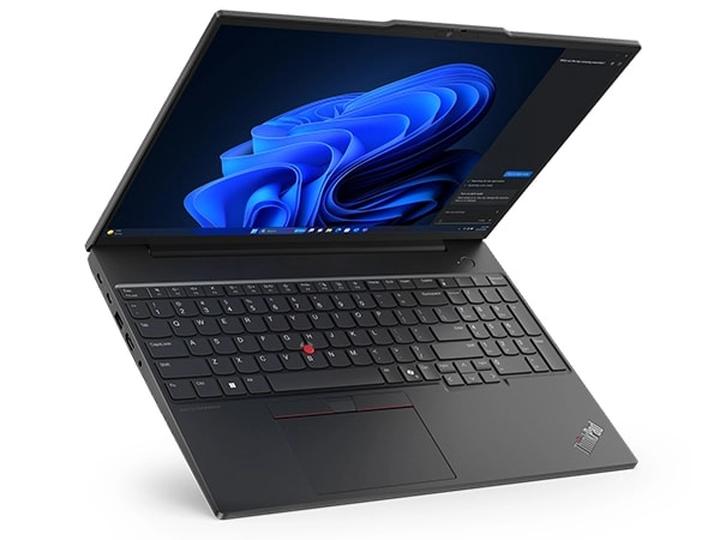
Aktywacja touchpada w laptopach Lenovo może wydawać się prosta, jednak czasami przypomina wyzwanie w grze RPG – niby znasz drogę, ale co chwilę coś Cię od niej odciąga. Gdy Twój touchpad postanowił zrobić sobie wakacje, nie wpadaj w panikę! W pierwszej kolejności skorzystaj z klawiszy funkcyjnych, które skrywają magiczną moc aktywacji. Zazwyczaj znajdziesz tam klawisz F6 lub F8, ale niektóre modele mogą Cię zaskoczyć innymi kombinacjami. Wystarczy nacisnąć odpowiedni klawisz, najlepiej w połączeniu z klawiszem Fn, a kursor znowu zacznie tańczyć na ekranie jak szalony. Pamiętaj jednak, aby nie klikać za mocno, ponieważ możesz uruchomić jeszcze więcej niespodzianek!
- Szybka aktywacja touchpada za pomocą klawiszy funkcyjnych (F6, F8).
- Zmiana ustawień w panelu sterowania przy pomocy zewnętrznej myszki.
- Resetowanie laptopa przez odłączenie zasilania i wyjęcie baterii.
- Aktualizacja sterowników w „Menedżerze urządzeń”.
- Sprawdzanie ustawień systemowych dotyczących touchpada.
- Czyszczenie klawiatury i dbanie o laptop.
- Używanie podkładki chłodzącej dla lepszej cyrkulacji powietrza.
- Unikanie jedzenia i picia przy laptopie, by zminimalizować ryzyko uszkodzeń.
Kiedy klawisze nie działają tak, jakbyś tego chciał, czas na kolejną strategię – urok panelu sterowania! Aby przejść do tego kroku, podłącz zewnętrzną mysz, bo bez niej nie ma sensu zabierać się za zmiany. Po uruchomieniu „Start”, przesuń się w dół do „System”, a następnie do „Panel sterowania”. Tam, jak przez magiczne wrota, wejdź w ustawienia myszy. Szukaj zakładki z nazwą marki touchpada, która czasami potrafi być kapryśna i zmienia swoją nazwę! Warto mieć na uwadze, że niektóre modele laptopów mogą się różnić w tej kwestii, dlatego bądź czujny. Po chwili klikania, powinieneś odnaleźć pole „Uaktywnij urządzenie”. To naprawdę prosta sprawa, jak zamówienie pizzy w poniedziałkowy wieczór!
A teraz pora odkryć najskrytsze tajemnice – co zrobić, gdy wszystko wokół zawodzi? Nie musisz jechać do serwisu, ponieważ często wystarczy zresetować laptopa i dać mu chwilę na przemyślenie swojego zachowania. Wyłącz go, odłącz od zasilania, wyjmij baterię na 15 sekund, a następnie wszystko włóż na swoje miejsce. Po wykonaniu tej magicznej sztuczki i ponownym uruchomieniu komputera, powinieneś ujrzeć, jak światło ujawnia radość Twojego touchpada. Nie zapominaj też, że czasami sytuacja ratunkowa może wymagać aktualizacji sterowników. Muzyka w tle, chwila napięcia, a następnie triumfalne odświeżenie!
Pamiętaj, że technologia jest jak pytania w grze quizowej – czasem wystarczy odrobina magii, aby wszystko zadziałało. Miej te sposoby w zanadrzu, a Twoje zmagania z touchpadem zamienią się w wciągającą zabawę, a nie w walkę z potworem. Zdarza się, że prosta nuda prowadzi do najciekawszych i najbardziej nieprzewidywalnych przygód z Twoim laptopem! Dlatego sprawdź te metody i bądź gotowy na nieoczekiwane zwroty akcji – kto wie, co jeszcze odkryjesz podczas tej wspaniałej podróży po świecie technologii!
Poniżej znajdziesz metody, które mogą pomóc w rozwiązaniu problemów z touchpadem:
- Szybka aktywacja za pomocą klawiszy funkcyjnych (F6, F8)
- Zmiana ustawień w panelu sterowania
- Resetowanie laptopa poprzez odłączenie od zasilania i wyjęcie baterii
- Aktualizacja sterowników urządzenia
Rozwiązywanie problemów z wyłączonym touchpadem
Wyobraź sobie sytuację, w której serfujesz po internecie. Klikasz, przesuwasz kursor, a nagle touchpad odmawia współpracy. Trafienie na klawisz „F6” podczas nieostrożnego pisania prowadzi do kłopotów! Nie ma powodu do paniki! Czasami szybki restart wystarczy, aby naprawić te drobne techniczne problemy. Wystarczy na chwilę wyłączyć laptopa, odłączyć zasilanie, a następnie ponownie podłączyć komputer. W międzyczasie możesz głośno wykrzykiwać swoje ulubione frazy o technologii. Kto wie, może komputer w końcu nas usłyszy?
Panele sterowania – twój niedoceniany przyjaciel
Jeśli restart nie przyniesie efektów, a kursor wciąż pozostaje martwy jak mrożona ryba, pora przywrócić touchpad do życia przy pomocy panelu sterowania. Postaraj się podłączyć zewnętrzną myszkę, a następnie rozpocznij poszukiwania w „Panelu sterowania”. Kliknij na „Mysz”, a potem wybierz odpowiednią zakładkę. W tym miejscu znajdziesz opcję „Uaktywnij urządzenie”. Otwierasz prawie skarb, z tym że zamiast złota zyskujesz nowego, działającego touchpada!
Czasami touchpad potrzebuje jedynie solidnego psikusa w postaci aktualizacji sterowników. Zajrzyj do witryny producenta, aby sprawdzić, czy masz najnowsze wersje. Samo kliknięcie „Aktualizuj” w zakładce „Menedżer urządzeń” może przywrócić kursor do życia szybciej, niż zdążysz wypić kawę. Pamiętaj więc, że nawet najlepsze maszyny czasem muszą przestać skrywać się za problemami, które można rozwiązać jednym kliknięciem!
Na koniec, zanim pożegnasz się ze swoim touchpadem, zrób sobie przysługę i sprawdź ustawienia w systemie Windows. Wiele modeli laptopów pozwala na prostą konfigurację z poziomu „Ustawienia”. Zmień, co trzeba, a twój laptop wróci do gry niczym bohater w ulubionej grze komputerowej. Pamiętaj również, aby w przyszłości dwa razy zerknąć na klawisz „F6” przed jego przypadkowym naciśnięciem!
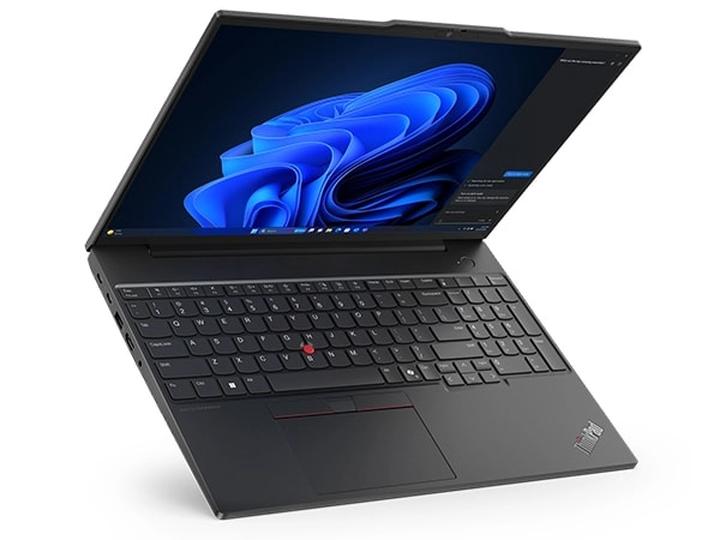
Poniżej przedstawiam kilka kroków, które możesz podjąć, aby naprawić swój touchpad:
- Wykonaj szybki restart laptopa.
- Podłącz zewnętrzną myszkę, aby uzyskać dostęp do panelu sterowania.
- Sprawdź ustawienia w „Panelu sterowania” i uaktywnij touchpad.
- Zaktualizuj sterowniki przez „Menedżer urządzeń”.
- Skonfiguruj ustawienia w systemie Windows według własnych potrzeb.
Ustawienia systemowe a funkcjonalność touchpada
Touchpad pełni istotną rolę jako niepozorny bohater w naszych laptopach, mimo że często pozostaje w cieniu. Codziennie współpracuje z nami, nie domagając się przy tym wielkich wyróżnień. Jednak czasami potrafi zaskoczyć, jak w przypadku intensywnej pracy nad projektem, gdy nagle kursor zaczyna szaleć, wyłączając WSZYSTKO! Jak do tego dochodzi? Może po prostu zapomniałeś włączyć touchpad, a on czekał jak niecierpliwy piesek na obrożę. Dlatego warto wiedzieć, jak prawidłowo go ustawić w systemie. Jak to zrobić? Odwiedź panel sterowania, gdzie masz szansę zdziałać cuda! Wystarczy trzymać się kilku prostych kroków, aby twój touchpad znów dostarczył ci stylowy komfort pracy.
Warto jednak zauważyć, że nie każdy laptop ma to szczęście, że touchpad działa automatycznie po wyjęciu z pudełka. Czasami konieczne okazuje się najpierw zaktualizowanie sterowników. Pomyśl o tym jak o wymianie opon w samochodzie – przecież nie możesz jeździć na starych oponach i liczyć na to, że pojazd nagle zyska lepszą efektywność. Aktualizowanie sterowników stanowi klucz do sukcesu w rozwiązywaniu problemów z touchpadem. Dlatego zamiast narzekać, odwiedź stronę producenta swojego laptopa. Tam znajdziesz wszystkie najnowsze aktualizacje, które mogą przywrócić twojemu ulubionemu gadżetowi życie.
Kiedy touchpad staje się wrogiem
Przyznaj, że zdarzają się chwile, kiedy touchpad potrafi być tak irytujący jak niespodziewany gość na imprezie. Piszesz, a tu nagle twój kursor zaczyna szaleć, ponieważ przypadkowo go musnąłeś. W takiej sytuacji jednym z najprostszych rozwiązań okazuje się wyłączenie touchpada, przynajmniej na czas pisania. Na szczęście, większość laptopów umożliwia szybkie wyłączenie tej funkcji przy użyciu kombinacji klawiszy, co może uratować cię od szaleństwa. Pamiętaj jednak, aby nie wyłączać go na stałe! To tak, jakbyś zamknął drzwi do swojego ulubionego pokoju – jeśli pokój jest zadbany i uporządkowany, warto go ponownie otworzyć!
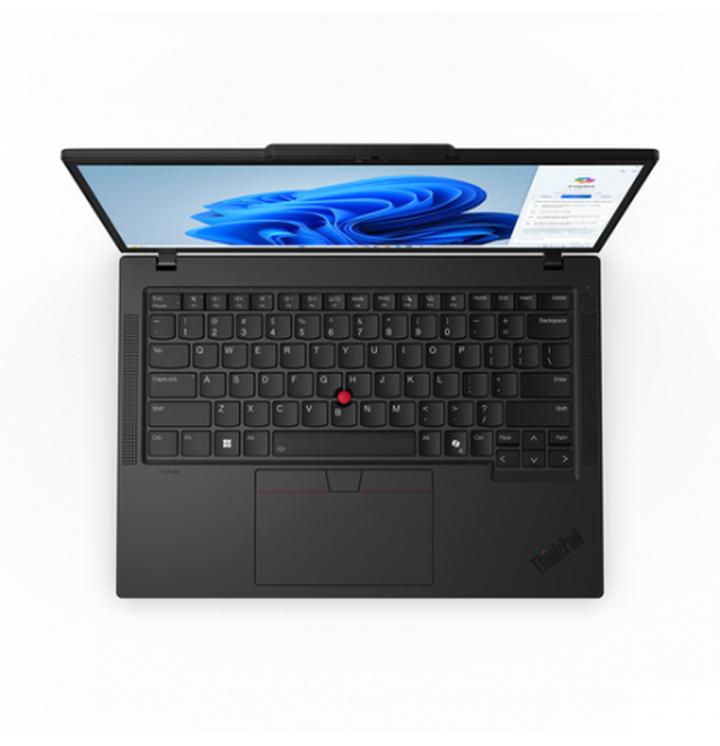
Jeżeli jednak nadal borykasz się z problemami dotyczącymi działania touchpada, przetestuj różnorodne metody, ponieważ przyczyny problemów bywają różne. Poniżej przedstawiam kilka możliwych rozwiązań, które mogą pomóc w naprawie problemów z touchpadem:
- Aktualizacja sterowników urządzenia.
- Wyłączenie i ponowne włączenie touchpada za pomocą skrótu klawiszowego.
- Podłączenie i odłączenie zasilania laptopa.
- Przejrzenie ustawień touchpada w panelu sterowania.
- Resetowanie komputera w celu „odświeżenia” systemu.
Nie zapomnę chwil, gdy myślisz, że sprzęt nadaje się do serwisu, gdy wystarczy jedynie odłączyć i ponownie podłączyć zasilanie! Pamiętaj, aby nie poddawać się tak łatwo – z pomocą przyjdą nie tylko aktualizacje, ale także reset komputera. Utrzymuj sprzęt w dobrej formie, a touchpad z pewnością się wynagrodzi, oferując niezawodną współpracę przez długie godziny. A kto wie, może zbudujecie jeszcze piękną przyjaźń!
Aktualizacja sterowników: klucz do poprawnego działania touchpada
Aktualizacja sterowników to temat znany wielu z nas z przysłowiowych opowieści o świętym Graalu – wszyscy o tym mówią, ale niewielu wie, jak to działa w praktyce. Wyobraź sobie, że korzystasz z laptopa, a touchpad nie reaguje na Twoje subtelne ruchy palców. Nie przeglądasz spokojnie internetu, zamiast tego walczysz z kursorami jak gladiator na arenie. W takich chwilach wszystko sprowadza się do jednego: aktualizacji sterowników. To jak odświeżenie biletów w autobusie, które umożliwia dalszą jazdę bez obawy o kontrolę biletów!
A może jednak z aktualizacją?
Nie ma co ukrywać: Twój touchpad czasami działa wadliwie nie przez uszkodzenie, lecz przez stare, zapomniane sterowniki. Mówiąc prosto, to tak, jakbyś chciał biegać w starym obuwiu, które kiedyś nadawało się do stania w kącie. Dlatego warto od czasu do czasu sprawdzić Menedżera urządzeń w naszym cudownym systemie Windows. Jeśli nie wiesz, jak to zrobić, nie martw się – nikt nie wymaga od Ciebie bycia informatykiem. Wystarczą zaledwie kilka kliknięć, które mogą uratować Twój touchpad przed wiecznym milczeniem!
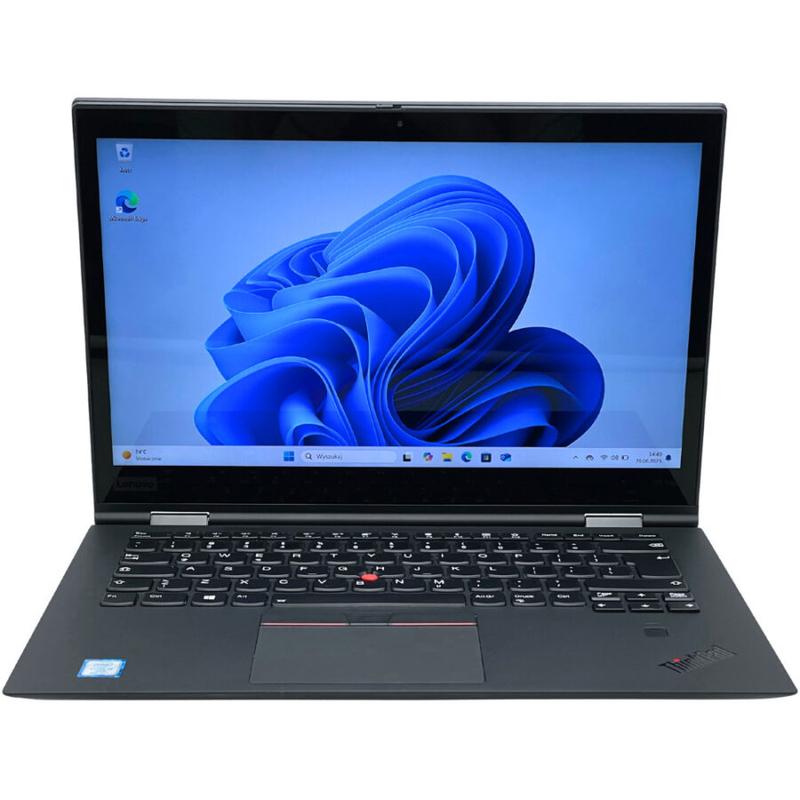
Czy wiedziałeś, że każdy laptop kryje sekrety dotyczące włączania i wyłączania touchpada? Wystarczy lekka kombinacja klawiszy, funkcjonalne przyciski oraz odrobina cierpliwości. Niektórzy producenci laptopów stosują różne sztuczki, które pozwalają na połączenie klawiszy i uzyskanie dostępu do tajemnych ustawień swojego touchpada. Zgadza się, to jak gra w chowanego, ale w technologii! A gdy już wiesz, gdzie klikać, wystarczy jedynie pamiętać, by od czasu do czasu zaktualizować sterowniki. W końcu nikt nie chce, aby jego laptop wrócił do epoki kamienia łupanego, prawda?
Ostatni, ale równie ważny krok w utrzymaniu dobrego stanu naszego touchpada polega na odpowiedniej trosce o sprzęt. Czasami dbałość o urządzenie wymaga czegoś więcej niż jedynie małych aktualizacji – to także czyszczenie klawiatury oraz usuwanie kurzu i okruszków, które mogą zakłócać harmonię w naszym małym elektronicznym świecie. Poniżej przedstawiam kilka ważnych działań, które warto podjąć, aby zadbać o swój laptop:
- Czyszczenie klawiatury – usuwaj z niej brud i kurz.
- Regularne aktualizacje sterowników – utrzymuj system w dobrej kondycji.
- Wietrzenie laptopa – unikaj przegrzewania się sprzętu.
- Używanie podkładki chłodzącej – poprawia cyrkulację powietrza.
- Unikanie jedzenia i picia przy laptopie – minimalizuje ryzyko uszkodzeń.
Pamiętaj, że aktualizacja sterowników to klucz, ale dbanie o resztę to kwestia miłości do swojego sprzętu. Co Wy na to? Czas na mały przegląd, który uszczęśliwi zarówno Was, jak i Wasz laptop!
| Działanie | Opis |
|---|---|
| Czyszczenie klawiatury | Usuwaj z niej brud i kurz. |
| Regularne aktualizacje sterowników | Utrzymuj system w dobrej kondycji. |
| Wietrzenie laptopa | Unikaj przegrzewania się sprzętu. |
| Używanie podkładki chłodzącej | Poprawia cyrkulację powietrza. |
| Unikanie jedzenia i picia przy laptopie | Minimalizuje ryzyko uszkodzeń. |
Czy wiesz, że wiele laptopów Lenovo ma specjalny klawisz funkcyjny (np. F6 lub F8), który pozwala szybko włączyć lub wyłączyć touchpad? Sprawdź wszystkie ikony na klawiszach, bo czasem można zyskać pełną kontrolę nad swoim urządzeniem za pomocą jednego kliknięcia!
Źródła:
- https://www.gry-online.pl/newsroom/jak-wlaczyc-touchpad-w-laptopie-lenovo/z428e0e
- https://krzymark.pl/blog/jak-wlaczyc-touchpad/
- https://www.elektroda.pl/rtvforum/topic2771221.html
Pytania i odpowiedzi
Jak mogę aktywować touchpad w laptopie Lenovo za pomocą klawiszy funkcyjnych?
Aby aktywować touchpad, naciśnij klawisz funkcyjny, zazwyczaj F6 lub F8, w połączeniu z klawiszem Fn. Te klawisze pozwalają szybko włączyć lub wyłączyć touchpad, co jest najprostszą metodą na jego aktywację.
Co zrobić, jeśli klawisze funkcyjne nie działają?
Jeśli klawisze funkcyjne nie działają, podłącz zewnętrzną mysz i przejdź do „Panelu sterowania”. W sekcji ustawień myszy znajdziesz opcję, która pozwoli Ci uaktywnić touchpad.
Jakie kroki podjąć, aby zresetować laptopa w celu naprawy touchpada?
Aby zresetować laptop, wyłącz go, odłącz od zasilania i wyjmij baterię na około 15 sekund. Następnie włóż wszystkie elementy z powrotem i uruchom komputer – to może pomóc w przywróceniu działania touchpada.
Kiedy warto pomyśleć o aktualizacji sterowników?
Aktualizację sterowników warto rozważyć, gdy twój touchpad nie działa poprawnie, co może być spowodowane przestarzałymi sterownikami. Wejdź do Menedżera urządzeń i sprawdź, czy dostępne są aktualizacje – może to przywrócić pełną funkcjonalność touchpada.
Jakie inne metody mogę zastosować, aby poprawić funkcjonalność touchpada?
Oprócz aktualizacji sterowników, warto regularnie monitorować ustawienia w panelu sterowania, wyłączać i ponownie włączać touchpad oraz przeprowadzać szybki restart laptopa. Dzięki tym prostym czynnościom możesz znacząco poprawić działanie swojego touchpada.


