
 Waldemar Rokita
Rozumiesz, jak to bywa – czasami na ekranie swojego Lenovo K5 dostrzegasz coś, co koniecznie musisz uchwycić, a tu ani zdjęcia, ani mema w zasięgu ręki? Na szczęście zrzut ekranu okaże się niezawodnym kompanem, który zawsze stanie po twojej stronie. W zasadzie, aby wykonać zrzut ekranu, wystarczy wcisnąć jednocześnie przyciski zasilania i zmniejszenia głośności. Proste, prawda? Do wykonania kanapki w trzech krokach! Ostatecznie każdy z nas może stać się mistrzem w robieniu screenshotów.
- Wykonanie screena na Lenovo K5 to proste zadanie – wystarczy przytrzymać jednocześnie przycisk zasilania i zmniejszania głośności.
- Alternatywnie, można skorzystać z opcji „Zrzut ekranu” w pasku powiadomień.
- Możliwość robienia zrzutów ekranu w przewijaniu, przydatna do uchwycenia długich treści, poprzez dwukrotne naciśnięcie przycisku zasilania.
- Użytkownicy mogą mieć trudności ze znalezieniem zrobionych screenshotów z powodu ich lokalizacji lub liczby zapisanych zdjęć.
- Funkcje edycyjne, takie jak rysowanie, dodawanie adnotacji i przycinanie obrazków, mogą wzbogacić zrzuty ekranowe.
- Alternatywne aplikacje, takie jak Screenshot Easy czy AZ Screen Recorder, oferują prostsze i bardziej kreatywne podejścia do robienia zrzutów ekranu.
- Warto eksplorować różne aplikacje do zrzutów ekranu, aby znaleźć rozwiązanie najlepiej odpowiadające własnym potrzebom.
Jednak nie spiesz się! Zanim zanurzysz się w świat zrzutów ekranu, warto wiedzieć, że na Lenovo K5 istnieje jeszcze inny, niezwykle przydatny trik. Jeśli preferujesz bardziej kreatywne podejście, zajrzyj do paska powiadomień. W tym miejscu znajdziesz opcję „Zrzut ekranu”, którą wystarczy dotknąć. Jak za dotknięciem magicznej różdżki, ekran zostanie uwieczniony! To trochę jak selfie, tyle że tym razem chodzi o uchwycenie informacji, a nie twojej najlepszej strony.
Trendy w zrzutach ekranu
Czasem jednak jedno zdjęcie to za mało! Gdy chcesz udokumentować długi artykuł lub czat, zdecydowanie warto skorzystać z zrzutu ekranu w przewijaniu. Na Lenovo K5 wystarczy dwukrotnie nacisnąć przycisk zasilania, a następnie wybrać opcję przewijania. Możesz uznać to za magiczną różdżkę do robienia screenshotów, które rozciągają się na długą metę! Z pewnością zrobisz furorę wśród znajomych, gdy pochwalisz się, że z łatwością uchwyciłeś wszystko, co było interesujące, bez najmniejszych kłopotów.
Warto pamiętać, że wykonując zrzut ekranu, masz do wyboru różne metody, takie jak:
- Podstawowy zrzut ekranu przez przyciski zasilania i głośności.
- Opcja „Zrzut ekranu” w pasku powiadomień.
- Zrzut ekranu w przewijaniu dla długich treści.
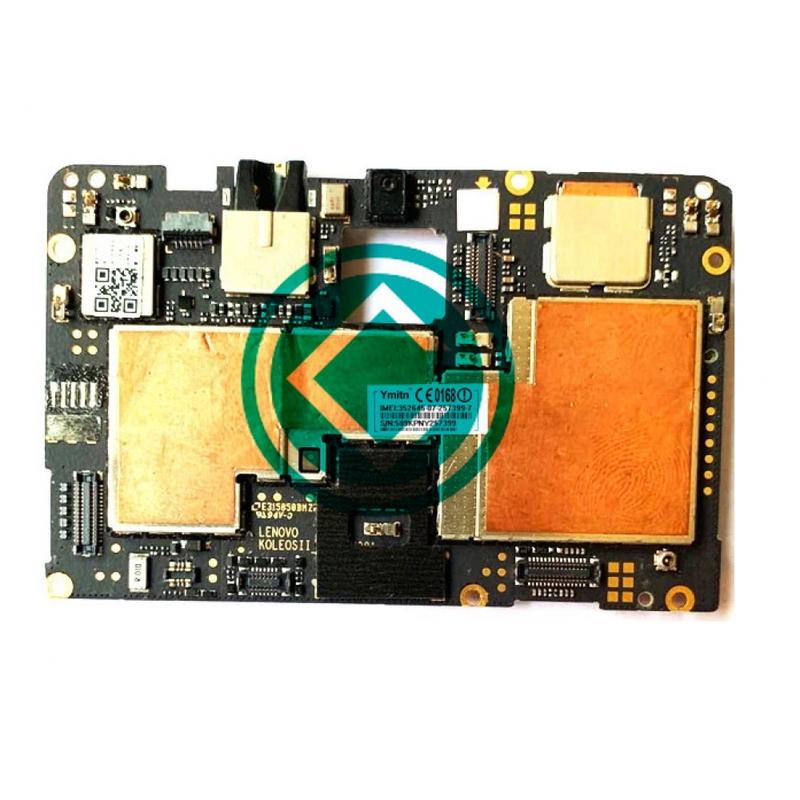
Jak możesz zauważyć, robienie zrzutu ekranu na Lenovo K5 jest prostsze niż przygotowanie kanapki na śniadanie. Teraz, kiedy znasz już wszystkie sztuczki, nie wahaj się chwytać chwil i udostępniać niesamowitych treści. Pamiętaj, że najcenniejsze momenty w życiu to te, które możesz uwiecznić! A czy istnieje lepsza metoda niż zrzut ekranu? Przemyśl to dobrze, a następnie działaj z ekranem jak prawdziwy profesjonalista!
Rozwiązywanie problemów z robieniem screena na telefonie
Możesz zrobić screena na telefonie niemal w każdej chwili, ale życie, jak to często bywa, potrafi zaskakiwać. Wyobraź sobie, że pragniesz uchwycić moment, w którym Twój kot wyczynia coś naprawdę szalonego, aby następnie pokazać to znajomym. I co się dzieje? Telefon zamiast zapisać to arcydzieło jedynie mruga ekranem, jakby chciał powiedzieć: „A może lepiej zrób to ręcznie?” Czasami wystarczy prosta kombinacja przycisków, lecz zdarza się, że telefon postanawia to uniemożliwić. W rezultacie zamiast kotka, na ekranie widzisz jedynie czarną dziurę i całą masę złośliwych komentarzy od przyjaciół, którzy nie mogą uwierzyć w Twoją pechową sytuację.
Nie sposób jednak pominąć następnego problemu, który wiąże się z różnicami między systemami operacyjnymi. Użytkownicy Androida, na przykład, mają swoje tajemne sposoby, podczas gdy fani iPhone’a wydają się być zawsze gotowi na każdą ewentualność. Ktoś z ekosystemu Apple mógłby zapytać: „Co ty gadasz?”, ponieważ dla nich zrobienie screena przypomina naciśnięcie przycisku „start” w grze. W tej sytuacji my, posiadacze telefonów z Androidem, stajemy przed dylematem. Czy postawić na intuicję i próbować trzech różnych kombinacji przycisków, czy może zanurzyć się w morze internetu, szukając wskazówek na YouTube? Protip: lepiej nie przesiaduj w komentarzach, bo stracisz nie tylko screenshot, ale także wiele cennego czasu!
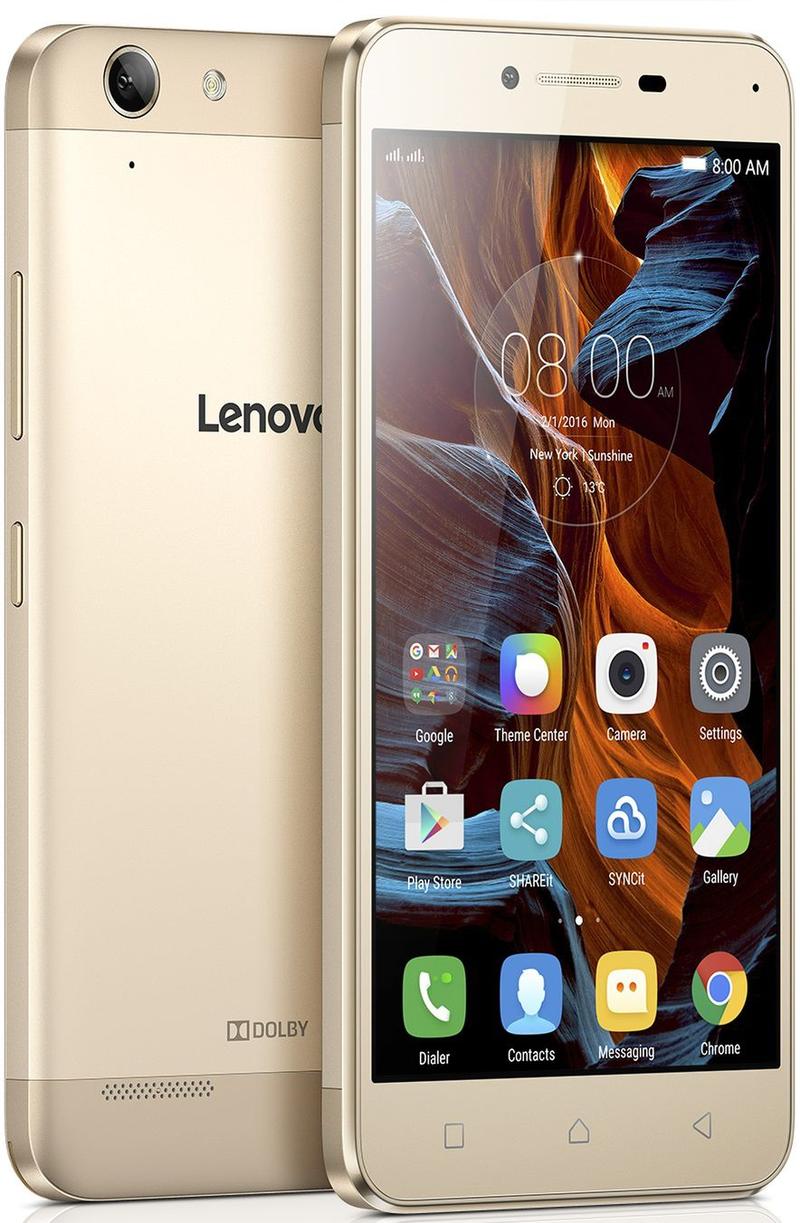
Jeżeli jednak, mimo wszystko, uda Ci się w końcu uzyskać zamierzony screenshot, pojawi się kolejne pytanie: gdzie właściwie on się podział? Wchodzisz w galerię i stajesz przed wizją horroru. Gdzie jest mój kot? Zamiast niego natrafiasz na lawinę zdjęć, które zrobiłeś na początku tygodnia, dokumentując każdy kęs pizzy. Możesz mieć wrażenie, że Twój telefon dysponuje własnym, ukrytym albumem „Błahostki”, a screenshoty po prostu znikają w niewyjaśniony sposób, niczym skarpetki w praniu. Warto więc szukać ich natychmiast po zrobieniu, zanim giną w otchłani cyfrowego chaosu!
Oto kilka powodów, dlaczego możesz mieć trudności ze znalezieniem zrobionego screena:
- Screenshoty mogły zostać zapisane w innej lokalizacji niż zwykle.
- Możesz mieć dużo zdjęć, przez co łatwo przegapić nowy obrazek.
- Niektóre aplikacje mogą tworzyć własne foldery na zdjęcia.
Poradnik krok po kroku: jak wykorzystać funkcję screena
Słyszałeś kiedyś o funkcji screena? To taki mały, magiczny przycisk, który naprawdę potrafi zdziałać cuda. Myślisz, że to skomplikowane? Nic bardziej mylnego! W tym poradniku krok po kroku pokażę ci, jak przechwytywać ekrany, aby żadne ważne zdjęcie, mem czy wykres z pracy nie umknęło twojej uwadze. Zarezerwuj sobie chwilę, sięgnij po telefon lub komputer i zanurz się w fascynujący świat screenshotów!
Na początek ustalmy, jakiego sprzętu używasz. Czy korzystasz z telefonu? W takim razie przytrzymaj jednocześnie przycisk zasilania oraz przycisk zmniejszania głośności – i hop, masz już screena! Znakomita sztuczka, prawda? Jeśli natomiast pracujesz na komputerze, wystarczy, że naciśniesz klawisze „Print Screen” lub „PrtSc” na klawiaturze. Możesz również skorzystać z narzędzi systemowych, które znacznie ułatwią edytowanie oraz zapisywanie zrzutów ekranowych. Voilà – jesteś gotowy na zbieranie wizualnych skarbów!
Różne style, różne potrzeby
A co, jeśli chcesz stać się artystą screena? To naprawdę proste! Wiele aplikacji oferuje dodatkowe funkcje, takie jak możliwość rysowania po zrzucie, dodawania adnotacji czy przycinania obrazków. Dzięki tym opcjom twoje screena nabiorą wyrazu i prawdziwego charakteru! Niech każdy screenshot, który tworzysz, opowiada jakąś historię. Pamiętaj, że dobry screenshot to nie tylko obrazek, ale także przekaz – często jedno zdjęcie potrafi wyrazić więcej niż tysiąc słów.

Oto kilka funkcji, które warto wypróbować, aby ulepszyć swoje zrzuty ekranowe:
- Rysowanie po zrzucie – dodaj własne ilustracje lub akcenty.
- Dodawanie adnotacji – komentuj zrzuty i wyjaśniaj kontekst.
- Przycinanie obrazków – usuń niepotrzebne elementy ze screena.
Teraz, kiedy już opanowałeś sztukę robienia screena, nadszedł czas, by wykorzystać swoje nowe umiejętności! Może chcesz podzielić się zabawnymi momentami z ulubionych gier, sfotografować smsa odebranego od znajomego, który wywołał uśmiech, a może stworzyć instrukcję do obsługi jakiejś aplikacji? Opcji jest naprawdę wiele, a możliwości nie mają końca. Dlatego ruszaj do dzieła! Wyrusz w świat screenshotów i uchwyć chwile, które zasługują na to, aby je uwiecznić!
| Funkcja | Opis |
|---|---|
| Rysowanie po zrzucie | Dodaj własne ilustracje lub akcenty do screenshotów. |
| Dodawanie adnotacji | Komentuj zrzuty i wyjaśniaj kontekst obrazka. |
| Przycinanie obrazków | Usuń niepotrzebne elementy ze screena, dostosowując go do swoich potrzeb. |
Alternatywne aplikacje do zrzutów ekranu na Lenovo K5
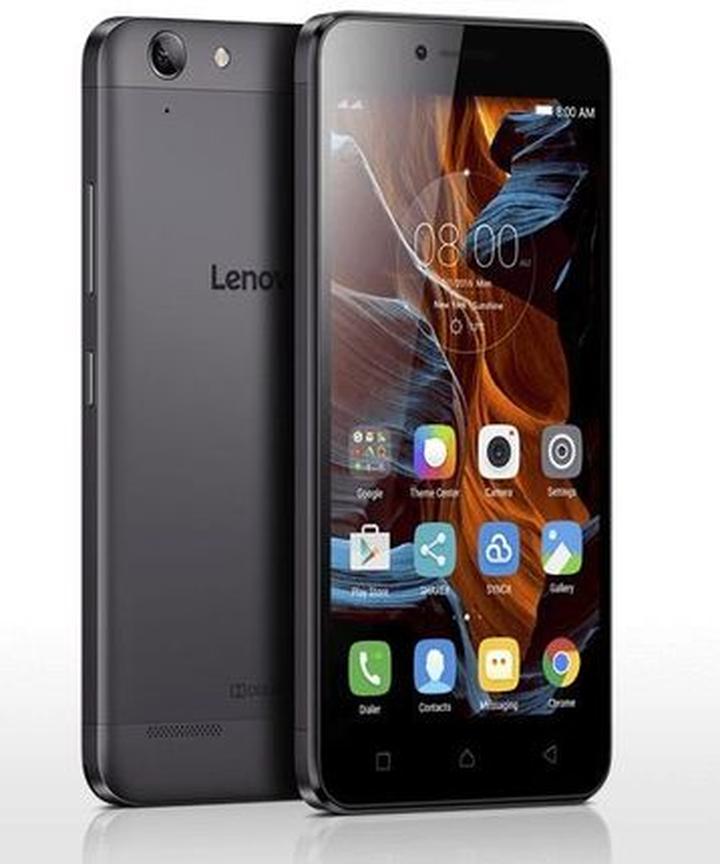
Kiedy nadchodzi moment na zrobienie zrzutu ekranu, posiadacze Lenovo K5 często odczuwają pewien dyskomfort w zawirowaniu standardowych opcji. Można zadać sobie pytanie: „Gdzie podział się ten magiczny guzik?”. Nie przejmuj się jednak! Możliwości, jakie oferują alternatywne aplikacje do zrzutów ekranu, umożliwiają uniknięcie frustracji. Po co ograniczać się do monotonnych funkcji systemowych, skoro w sklepie z aplikacjami czeka mnóstwo kreatywnych rozwiązań, które z pewnością rozbawią nie tylko ciebie, ale również twoich znajomych?
Mnogi użytkownicy cieszą się z prostoty oraz funkcjonalności aplikacji typu Screenshot Easy czy AZ Screen Recorder. Ta pierwsza pozwala na wykonanie zrzutu ekranu jednym dotknięciem, co przypomina wygodne przyciski „easy mode” z dawnych gier wideo. Z kolei AZ Screen Recorder zaskakuje możliwością nagrywania wideo z ekranu, co sprawia, że stajesz się niemalże reżyserem, a nie tylko „gościem od zrzutów”.
Opcje dla kreatywnych dusz
Jeśli cenisz sobie wprowadzenie odrobiny stylu do swoich zrzutów ekranu, zwróć uwagę na aplikacje takie jak Snip & Sketch czy Lightshot. Te programy pozwalają na edycję zrzutów w czasie rzeczywistym. Możesz dodać strzałki, teksty, a nawet fantazyjne emotikony, które sprawią, że nawet najnudniejszy zrzut ekranu przekształci się w prawdziwe dzieło sztuki. Dzięki nim twoje zrzuty nie tylko zyskają na użyteczności, ale również rozbawią rodzinę i przyjaciół na widok twojej twórczości!
Oto kilka kluczowych funkcji tych aplikacji:
- Intuicyjna edycja zrzutów w czasie rzeczywistym
- Możliwość dodawania tekstów i grafik
- Łatwość w udostępnianiu zrzutów
- Wsparcie dla różnych formatów plików
Nie zapominaj, że wybór odpowiedniej aplikacji do zrzutów ekranu to kwestia nie tylko funkcji, lecz także komfortu użytkowania. Warto zatem przetestować kilka opcji przed podjęciem ostatecznej decyzji. Kto wie, być może odkryjesz aplikację, która całkowicie odmieni twoje podejście do robienia zrzutów ekranu. Życzymy wielu udanych zrzutów!


