Waldemar Rokita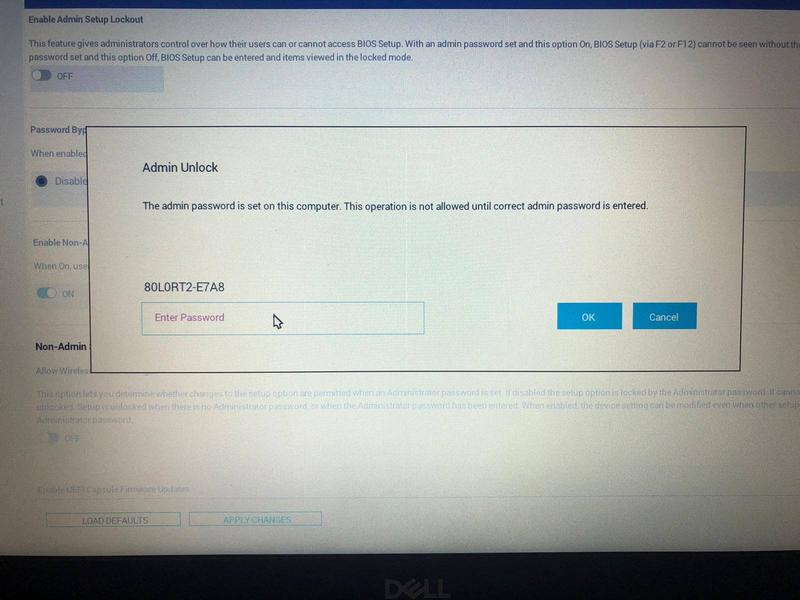
BIOS, czyli Basic Input/Output System, przypomina starodawnego czarodzieja, który wciąga nasz komputer w życie na samym początku jego istnienia. Zanim użytkownik zacznie korzystać z systemu operacyjnego, to właśnie BIOS decyduje o tym, co się wydarzy. Jednak nie każdy zdaje sobie sprawę, że interakcja z tym tajemniczym programem może być równie ryzykowna, co zjedzenie wędzonego śledzia w upalny dzień. Dlatego zanim dostaniesz dostęp do BIOS-u swojego laptopa, warto poznać kilka podstawowych ustawień, które pozwolą Ci skonfigurować system tak, aby nie zamienił się w małą, niekomunikującą się ze światem maszynę.
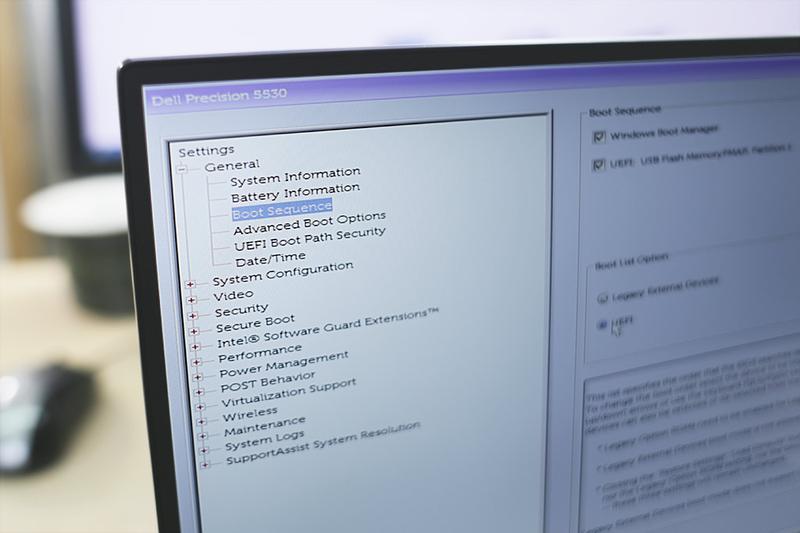
Kolejność bootowania, czyli na tym, z jakiego urządzenia komputer powinien się uruchomić, można to porównać do listy ulubionych przepisów – najpierw przecież wybieramy to, co najbardziej lubimy! Aby dostosować tę sekcję, wystarczy, że wejdziesz do BIOS-u (często wciskając klawisz F2 lub Delete podczas rozruchu) i odnajdziesz opcję „Boot Order”. Pamiętaj o jednej ważnej rzeczy – jeśli planujesz zainstalować system operacyjny z pendrive’a, ustaw napęd USB lub inne urządzenie jako domyślne. Niekiedy niewłaściwa kolejność może skutkować większym stresem, niż próba upieczenia sernika bez przepisu!
Bezpieczeństwo najważniejsze – hasło w BIOS
To jednak nie koniec możliwości! Dla tych, którzy pragną poczuć się jak prawdziwi superbohaterowie w cyfrowym świecie, BIOS oferuje opcję ustawienia hasła. Tak, to nie pomyłka – można zbudować wirtualny zamek, który ochroni Twój komputer przed niepożądanymi gośćmi. Jeżeli zdecydujesz się na tę funkcję, wystarczy, że odnajdziesz sekcję „Security” w BIOS-ie i ustawisz swoje superhasło! Pamiętaj, aby zapisać je w bezpiecznym miejscu, ponieważ zapomniane hasło przyprawi Cię o ból głowy, silniejszy niż każdy emocjonujący szwedzki serial kryminalny!
Wśród ważnych zaleceń dotyczących zabezpieczenia BIOS-u, warto zwrócić uwagę na poniższe kwestie:
- Ustal silne hasło, które będzie trudne do odgadnięcia.
- Regularnie zmieniaj hasło dla dodatkowego bezpieczeństwa.
- Unikaj używania osobistych informacji w haśle.
- Sprawdź, czy BIOS ma opcję blokady dostępu po wielokrotnych nieudanych próbach logowania.
Na koniec, ale nie mniej istotnie, zastanówmy się nad aktualizacją BIOS-u. Czasami warto sprawdzić, czy producent nie udostępnił nowych wersji oprogramowania. Aktualizacja BIOS-u może nie tylko poprawić wydajność, ale również zwiększyć bezpieczeństwo systemu. Nie wahaj się zatem skorzystać z tej opcji – pamiętaj, że lepsze jest wrogiem dobrego! Kto wie, być może Twój komputer zacznie działać jak nowy, przynosząc radość podczas codziennego użytkowania!
| Ustawienie | Opis |
|---|---|
| Kolejność bootowania | Możliwość ustawienia, z jakiego urządzenia komputer powinien wystartować. Należy ustawić napęd USB jako domyślny, jeśli planujesz instalację systemu z pendrive’a. |
| Hasło w BIOS | Opcja ustawienia hasła dla większego bezpieczeństwa. Wymaga odnalezienia sekcji „Security” w BIOS-ie. |
| Silne hasło | Ustal hasło trudne do odgadnięcia oraz regularnie je zmieniaj. |
| Unikanie osobistych informacji | Nie używaj w haśle informacji, które mogą być łatwo odgadnięte. |
| Blokada dostępu | Sprawdź, czy BIOS ma opcję blokady przy wielokrotnych nieudanych próbach logowania. |
| Aktualizacja BIOS | Sprawdzaj dostępność nowych wersji BIOS-u dla poprawy wydajności i bezpieczeństwa systemu. |
Zarządzanie opcjami zabezpieczeń w BIOSie laptopów Dell
Zarządzanie opcjami zabezpieczeń w BIOSie laptopów Dell może wydawać się użytkownikom skomplikowane, prawie jak czarna magia. Jednak bez obaw! Odkryjemy razem tajemnice tego fascynującego świata w przystępny sposób. BIOSe, czyli Basic Input/Output System, stanowi miejsce, w którym możecie wprowadzać zmiany, które nie tylko poprawią bezpieczeństwo Waszego laptopa, ale również zoptymalizują jego działanie. Pamiętajcie, że BIOS nie jest przestrzenią na kulinarne eksperymenty, lecz doskonałym miejscem do „pichcenia” bezpiecznych ustawień!
Aby uzyskać dostęp do BIOSu, wystarczy w trakcie uruchamiania laptopa nacisnąć klawisz F2 lub inny przypisany do konkretnego modelu. Gdy już znajdziecie się w tym tajemniczym menu, warto pomyśleć o aktywowaniu opcji Secure Boot. Ta funkcjonalność umożliwia dostęp tylko zaufanym systemom operacyjnym do Waszych danych, co można porównać do klubu VIP, czyż nie? Dzięki Secure Boot, jeśli ktoś nieproszony postanowi się pojawić na Waszym laptopie, funkcjonalność ta skutecznie wyprosi go za drzwi.
Jak skonfigurować opcje zabezpieczeń w BIOSie
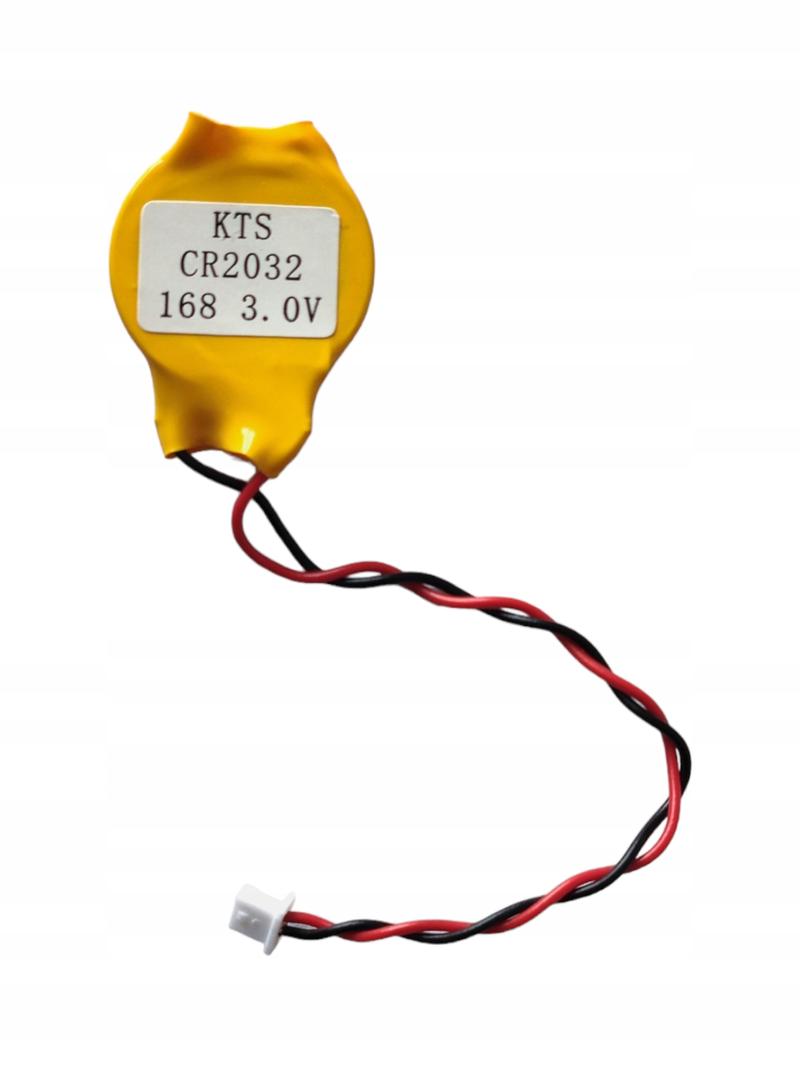
Kolejnym krokiem, który warto podjąć, jest ustawienie hasła w BIOSie. Czy zaczynacie się bać? Nie ma powodu do obaw! Ustawienie hasła przypomina zakładanie zamka w drzwiach do własnego mieszkania. Odpowiednie hasło chroni dostęp do wszystkich ustawień, a co za tym idzie – do Waszych tajemnic. Pamiętajcie, że tuż po skonfigurowaniu hasła należy upewnić się, że je zapamiętaliście, bo w przeciwnym razie czeka Was długa droga do odzyskania dostępu. Jak wszyscy wiemy, życie bez dostępu do laptopa przypomina gorszą wersję horroru!

Dodatkowo warto poświęcić czas na zrozumienie ustawień dotyczących bootowania. Może zdarzyć się sytuacja, w której zapragniecie włożyć pendrive z najnowszą grą, a BIOS zareaguje odrzuceniem? Właśnie wtedy, dostosowując kolejność urządzeń rozruchowych, możecie określić, z jakiego źródła – czy to z dysku twardego, USB, czy innego miejsca – ma rozpocząć się działanie Waszej maszyny. Tak czy inaczej, pamiętajcie – BIOS to Wasz sprzymierzeniec, ale z mądrością należy się obchodzić ostrożnie! W końcu synergia stanowi klucz do sukcesu w nowoczesnym świecie technologii.
Oto kilka ważnych opcji, które możecie skonfigurować w BIOSie:
- Aktywacja Secure Boot
- Ustawienie hasła do BIOSu
- Dostosowanie kolejności urządzeń rozruchowych
- Włączenie opcji TPM (Trusted Platform Module)
- Ograniczenie dostępu do portów USB
Optymalizacja wydajności: Ustawienia BIOS dla gier i pracy
Optymalizacja wydajności komputerów, szczególnie w przypadku gier oraz intensywnej pracy, niemal zawsze zaczyna się w BIOS-ie. Czym dokładnie jest BIOS? Można by go określić jako stróża porządku, który nocą pilnuje, aby wszystkie podzespoły działały jak w zegarku. Dlatego, szukając najlepszych ustawień, z pewnością warto zajrzeć do menu, nie dając się zaskoczyć. W końcu to tam można dostosować, jak szybko uruchomimy naszą ulubioną grę. Niektórzy twierdzą wręcz, że dobrze skonfigurowany BIOS działa jak magiczna różdżka w rękach technomagika!
Po pierwsze, kluczowym krokiem jest ustawienie kolejności bootowania. Dlaczego to takie istotne? Otóż, jeśli pragniesz, aby komputer startował z pendrive’a zamiast z dysku twardego, musisz nauczyć BIOS, którędy ma iść. Zazwyczaj w modelach Dell wystarczy wcisnąć klawisz F2 lub F12 na początku uruchamiania, a następnie przystąpić do ustalania hierarchii – co uruchomić jako pierwsze, a co jako drugie. Co do muszkieterów, to się jeszcze zobaczy! Pamiętaj również o wyłączaniu Secure Boot, bo w przeciwnym razie możesz napotkać niemiłą niespodziankę!
Jak najlepiej skonfigurować BIOS dla gier?
W świecie gier, tempo ładowania i stabilność odgrywają kluczową rolę. Ustawienie trybu SATA na AHCI sprawi, że dane będą płynęły na pełnym gazie z SSD. Dodatkowo warto zwrócić uwagę na technologię Turbo Boost dla procesora, która działa jak ukryty doładowywacz, dając ekstra moc w trudnych momentach. Co więcej, dla prawdziwych zapaleńców gier, opcje dotyczące podkręcania CPU czy GPU mogą dodać jeszcze więcej pikanterii do twojej rozgrywki. Pamiętaj jednak, aby trzymać rękę na pulsie – przesadzone ustawienia mogą przynieść więcej szkody niż pożytku!
Na koniec, nie zapomnij o śledzeniu temperatur sprzętu. Podczas grania w najbardziej wymagające tytuły komputer potrafi rozgrzać się jak piekarnik. W BIOS-ie masz możliwość ustawienia prędkości wentylatorów tak, aby odpowiednio reagowały na wzrost temperatury. Każdy gracz zdaje sobie sprawę, że skuteczne chłodzenie to niezbędny element, który pozwala uniknąć nieprzyjemnych przestojów spowodowanych przegrzaniem. Pamiętaj, że dobrze dostrojony BIOS stanowi fundament nie tylko dla gier, ale także dla codziennej pracy na komputerze – dlatego do boju z ustawieniami!
Oto kilka kluczowych ustawień, które warto wziąć pod uwagę w BIOS-ie przy konfiguracji dla gier:
- Ustawienie trybu SATA na AHCI
- Aktywacja technologii Turbo Boost
- Podkręcanie CPU i GPU
- Śledzenie i regulacja prędkości wentylatorów
Proces aktualizacji BIOS: Krok po kroku dla użytkowników Dell
Aktualizacja BIOS w laptopach Dell z pewnością sprawi, że Twój komputer stanie się jeszcze bardziej przyjazny. Choć wydaje się to skomplikowane, zapewniam, że proces ten przypomina bardziej zabawę niż pracę. Zaczynając, warto się zastanowić, czym dokładnie jest BIOS. To wyjątkowe oprogramowanie, które odpowiada za uruchamianie laptopa oraz zarządzanie jego podstawowymi ustawieniami. Bez BIOS-u laptop straciłby na funkcjonalności, stając się niemal bezużyteczny, podobnie jak skarpetki noszone do sandałów.
Jeśli chcemy przeprowadzić aktualizację BIOS, najpierw musimy sprawdzić, jaka wersja jest aktualnie zainstalowana. Aby to zrobić, wystarczy podczas uruchamiania laptopa nacisnąć klawisz F2 i odnaleźć potrzebne informacje w sekcji „System Information”. Kiedy już ustalisz swoją wersję, czas przejść do strony wsparcia Dell. Tam odnajdziesz najnowszą wersję BIOS, dostosowaną do Twojego modelu. Aktualizacje BIOS-u pełnią rolę sanitariuszy na wojnie – przybywają, aby naprawić błędy, wprowadzić nowe funkcje oraz wspierać najnowszy sprzęt!
Jak przebiega proces aktualizacji?
Aktualizacja BIOS przypomina gotowanie według idealnego przepisu – nie zapomnij o składnikach! Zanim rozpoczniesz aktualizację, upewnij się, że wszystkie istotne dane zostały skopiowane na zewnętrzny dysk. Następnie włącz laptop, pobierz najnowszy plik BIOS i przenieś go na pamięć USB. Po wykonaniu tych kroków uruchom komputer ponownie, naciśnij F12, wybierz opcję bootowania z USB i postępuj zgodnie z instrukcjami. Nie zapomnij, aby nie wyłączać laptopa w trakcie aktualizacji, ponieważ może to prowadzić do poważnych problemów – porównywalnych z gotowaniem spaghetti, które ląduje zamiast na talerzu, na ścianie!
Po zakończeniu aktualizacji laptop automatycznie wznowi pracę. Dobrym pomysłem będzie sprawdzenie ustawień BIOS, aby upewnić się, że wszystko znajduje się na swoim miejscu. Zmiany w BIOS-ie mogą znacząco poprawić wydajność systemu, więc warto eksplorować nowe funkcje. Pamiętaj, że aktualizacja BIOS-u to nie tylko nudny obowiązek, ale także sposób na unowocześnienie swojego sprzętu. Uczyń to swoją regularną „serwisową” przyjemnością, a przekonasz się, że Twój laptop odwdzięczy się lepszą wydajnością!
Poniżej przedstawiam kilka kluczowych kroków, które warto podjąć w trakcie aktualizacji BIOS:
- Sprawdzenie aktualnej wersji BIOS i zapisanie jej
- Pobranie odpowiedniego pliku BIOS z oficjalnej strony Dell
- Skopiowanie pliku na pamięć USB
- Uruchomienie laptopa ponownie i bootowanie z USB
- Postępowanie zgodnie z instrukcjami na ekranie
Pytania i odpowiedzi
Jakie są podstawowe kroki, aby skonfigurować kolejność bootowania w BIOSie laptopów Dell?
Aby skonfigurować kolejność bootowania, należy podczas uruchamiania laptopa wcisnąć klawisz F2 lub Delete, aby wejść do BIOS-u. Następnie należy znaleźć opcję „Boot Order” i ustawić preferowane urządzenie, z którego komputer ma się uruchomić, np. napęd USB, jeśli planujesz instalację systemu z pendrive’a.
Jakie zabezpieczenia można ustawić w BIOSie w laptopach Dell?
W BIOSie można ustawić hasło, które zwiększa bezpieczeństwo dostępu do systemu. Dodatkowo warto aktywować opcję Secure Boot oraz rozważyć włączenie blokady dostępu po wielokrotnych nieudanych próbach logowania, co jeszcze bardziej zabezpieczy komputer przed niepożądanymi gośćmi.
Jakie znaczenie ma aktualizacja BIOS-u w laptopach Dell?
Aktualizacja BIOS-u może znacznie poprawić wydajność laptopa oraz zwiększyć jego bezpieczeństwo. Nowe wersje często wprowadzają poprawki błędów oraz wsparcie dla najnowszego sprzętu, co sprawia, że warto regularnie sprawdzać dostępne aktualizacje.
Jakie ustawienia warto rozważyć w BIOSie dla gier?
Dla optymalizacji gier warto ustawić tryb SATA na AHCI, aktywować technologię Turbo Boost oraz rozważyć podkręcanie CPU i GPU. Dodatkowo, istotne jest monitorowanie temperatury sprzętu i odpowiednie ustawienie prędkości wentylatorów, aby uniknąć przegrzewania się podczas długich sesji gier.
Jak przebiega proces aktualizacji BIOS w laptopach Dell?
Proces aktualizacji BIOS zaczyna się od sprawdzenia aktualnej wersji BIOS, którą można znaleźć w sekcji „System Information” po naciśnięciu F2. Następnie należy pobrać nową wersję BIOS z oficjalnej strony Dell, skopiować ją na pamięć USB i postępować zgodnie z instrukcjami na ekranie po uruchomieniu laptopa z USB.