Waldemar Rokita
Wymiana klawiatury w laptopie Dell stanowi zadanie, które na pierwszy rzut oka może wyglądać jak czarna magia, lecz zapewniam, że wcale nie jest takie straszne. Zanim przystąpisz do działania, warto zaopatrzyć się w kilka podstawowych narzędzi. Zawsze przyda się mały śrubokręt – najlepiej taki, który ma końcówkę pasującą do śrubek używanych w Twojej klawiaturze. Oprócz tego, plastikowy otwieracz, przypominający łopatkę do tortu, może również okazać się pomocny. W końcu nikt nie chce zarysować swojego laptopa! Teraz czas zabrać się do pracy – odkręcanie śrubek przypomina rozwiązywanie krzyżówek, tylko w bardziej technicznym wydaniu!
Nie tylko narzędzia, ale i cierpliwość
Oprócz odpowiednich narzędzi, dobrze mieć też ze sobą sporo cierpliwości oraz odrobinę spokoju. To nie jest wyścig – nikt nie będzie Cię poganiał, a na pewno nie Twoja klawiatura, która ostatnio zmagała się z pewnymi trudnościami. W międzyczasie warto zabrać ze sobą muzykę, która podtrzyma Twój zapał w walce z przewodami i śrubkami. Może wybierzesz rockowy utwór, a może postawisz na jazzowe nuty? Decyzja należy do Ciebie! A jeśli coś poszłoby nie tak, zawsze możesz zrobić sobie przerwę na kawę.
Początek nowego rozdziału
Gdy już masz wszystko, co potrzebne, pora przejść do właściwego działania. Upewnij się, że laptop nie jest podłączony do prądu, gdyż nie ma nic gorszego niż przypadkowe spotkanie z elektrycznością w nieodpowiednim momencie! Zdejmowanie klawiatury przypomina ściąganie okładki z książki – musisz podejść do tego delikatnie, aby niczego nie uszkodzić. Kiedy klawiatura znajdzie się na stole, dostrzegasz miejsca, w których łatwo zamienisz uszkodzone klawisze na nowe. I voilà! Teraz wiesz, że wymiana klawiatury to nie tylko sztuka, ale także prawdziwa frajda.
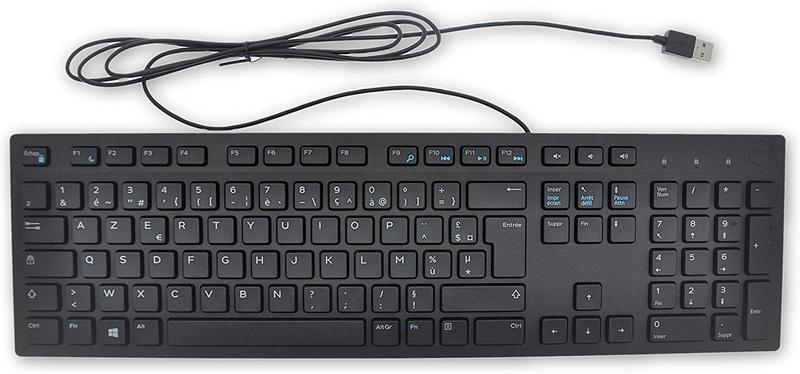
Aby ułatwić Ci proces wymiany klawiatury, oto kilka narzędzi, które mogą być przydatne:
- Mały śrubokręt z odpowiednią końcówką
- Plastikowy otwieracz
- Odpowiednia muzyka do pracy
- Kawa na przerwę
- Cierpliwość i spokój
Krok po kroku: Instrukcja demontażu starej klawiatury
Zdjęcie klawiatury z komputera może wydawać się skomplikowanym zadaniem, jednak w rzeczywistości nie ma powodów do obaw! Wystarczy odrobina cierpliwości, sprytu oraz chęć zabawy w małego mechanika. Na początek, upewnij się, że komputer jest wyłączony i odłączony od zasilania, ponieważ nie chcesz doświadczyć nieprzyjemnego „bzzzz” podczas odkręcania śrubek. Warto także przygotować śrubokręt oraz, ewentualnie, kubek na kawę – nigdy nie wiesz, kiedy przyda się chwila relaksu po walce ze śrubkami!
Przed przystąpieniem do demontażu, dokładnie zbadaj swoją klawiaturę. Ustal, gdzie znajdują się śruby – mogą być schowane pod klawiszami lub z tyłu urządzenia. Jeżeli posiadasz klawiaturę mechaniczną, z pewnością potrzebujesz nieco więcej technologicznych sztuczek, aby wydobyć klawisze z ich miejsc. Pamiętaj, aby nie zgubić sprężyn, ponieważ mogą okazać się przydatne jako miniaturowe sprężynki do twojego nowego, domowego robota! Wracając do sedna sprawy – odkręć śruby i ostrożnie zdejmij górną część obudowy.
Przypomina to rozpakowywanie prezentu pod choinką – zamiast zabawek jednak, znajdujesz znaki zapytania dotyczące tego, jak złożyć to wszystko z powrotem.
Bezpieczny demontaż krok po kroku
W tym momencie warto włączyć tryb „poszukiwacz skarbów”! Gdy już wydobędziesz górną część klawiatury, zwróć szczególną uwagę na przewody oraz złącza. Nie próbuj ich odłączać na siłę! Istnieje możliwość, że coś się zaplątało, a twoje palce mogą stać się częścią kablologicznej katastrofy. Spokojnie, powoli i z uśmiechem, odłącz przewody bez zbędnego stresu. Po dotarciu do wnętrza, niektórzy z nas mogą poczuć pokusę zrobienia małego sprzątania – wykorzystaj ten moment na odkurzenie wnętrzności klawiatury, ponieważ to nigdy nie zaszkodzi!
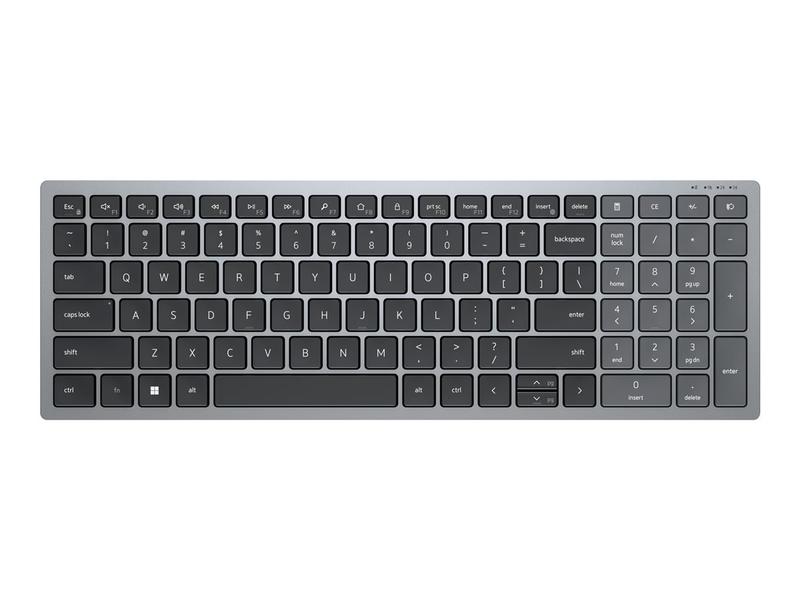
Oto kilka kroków, które warto wykonać podczas demontażu klawiatury:
- Upewnij się, że komputer jest wyłączony i odłączony od zasilania.
- Przygotuj niezbędne narzędzia, w tym śrubokręt.
- Dokładnie zbadaj klawiaturę i zlokalizuj śruby.
- Ostrożnie zdejmij górną część obudowy.
- Odłącz przewody z zachowaniem ostrożności.
- Odkurz wnętrze klawiatury, aby usunąć kurz i brud.
Teraz, gdy świętujesz swoje triumfy nad klawiaturowym labiryntem, z wdziękiem baletmistrza zmontuj wszystkie elementy w odwrotnej kolejności. Klucz do sukcesu tkwi w umiejętnym składaniu oraz skrywanym poczuciu humoru. Patrząc na swoją klawiaturę z dumą, możesz zauważyć, że nie tylko rozebrałeś ją na części, ale także wzbogaciłeś się o wiedzę, która przyda się w przyszłości. Mając już opanowane tajniki demontażu, jesteś gotowy na kolejne wyzwania – może to idealny moment, aby zmienić również obudowę swojego laptopa? W końcu, jak mówią, zmiany są zawsze na czasie!
Jak wybrać odpowiednią klawiaturę zamienną dla swojego laptopa Dell?
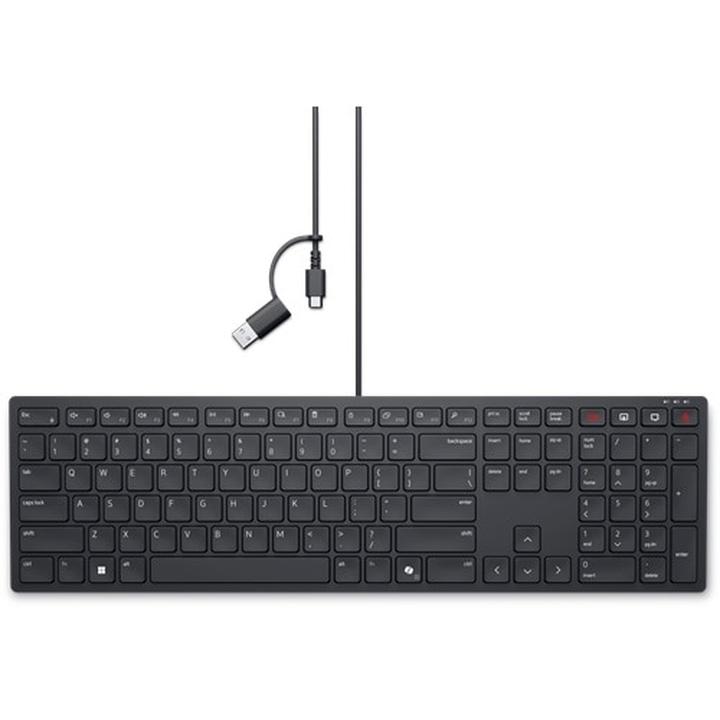
Wybór odpowiedniej klawiatury zamiennej dla swojego laptopa Dell wydaje się łatwy, jednak w rzeczywistości kryje w sobie wiele pułapek. Klawiatura stanowi kluczowy element laptopa, który ma ogromne znaczenie, zwłaszcza gdy spędzasz długie godziny na pisaniu e-maili, programowaniu czy grach. Zastanów się, jakie są twoje preferencje – czy pragniesz klawiatury z wyczuwalnym oporem, czy może wolisz klawisze, które delikatnie będą przytulać twoje palce? Jak więc znaleźć to idealne cudeńko? Przejdźmy do działania!
Typy klawiatur – wybierz swoją preferencję!
Decydując się na nową klawiaturę, zacznij od zastanowienia się nad jej typem. Możesz wybierać między klawiaturami membranowymi, które zazwyczaj są tańsze, a mechanicznymi, które zapewniają bardziej satysfakcjonujące odczucie podczas pisania. Jeżeli jesteś miłośnikiem głośnych kliknięć oraz przyjemności pisania, klawiatura mechaniczna spełni Twoje oczekiwania. Z drugiej strony, klawiatura membranowa będzie doskonałym wyborem dla tych, którzy cenią sobie ciszę – chociaż czasami możesz odnieść wrażenie, że piszesz na poduszce. Jak widać, każdy ma swoje preferencje!
Kompatybilność to klucz!
Nie zapominaj, że najważniejszym aspektem jest kompatybilność nowej klawiatury z laptopem Dell. W końcu nikt nie chce kupić klawiatury, która bardziej przypomina puzzla od niepasującej planszy niż element pasujący do laptopa! Sprawdź dokładnie model swojego komputera i upewnij się, że wybierasz klawiaturę, która idealnie współgra z Twoim urządzeniem. Wiele producentów oferuje specjalnie przygotowane zestawienia, które mogą znacznie ułatwić ten proces, więc koniecznie zapoznaj się z informacjami na stronie producenta lub skonsultuj się ze sprzedawcą. Tylko wtedy unikniesz zakupu bezużytecznego sprzętu.
- Podświetlenie klawiszy – przydatne w słabym oświetleniu
- Programowalne przyciski – umożliwiają dostosowanie klawiatury do własnych potrzeb
- Cicha praca – idealna dla osób pracujących w cichych miejscach
- Wodoodporność – zabezpieczenie przed przypadkowymi zalaniami
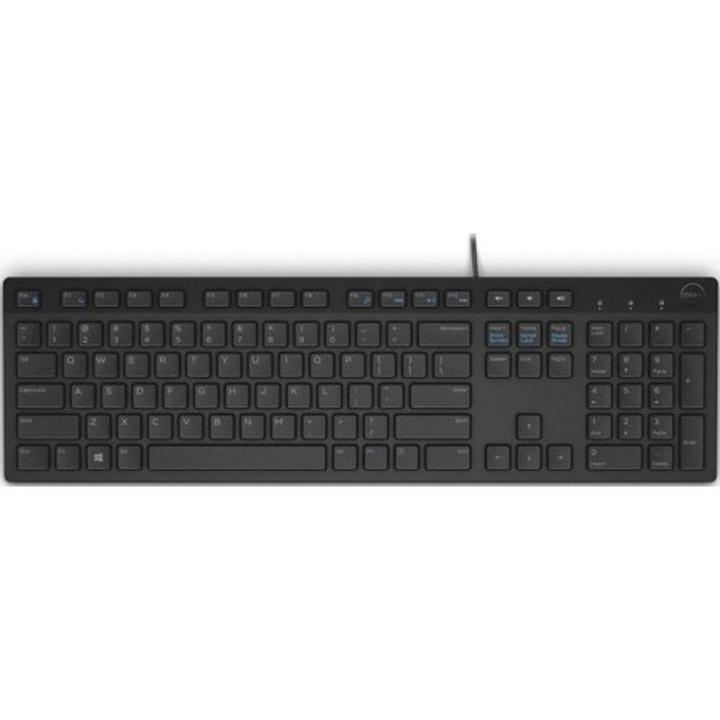
Gdy masz już na oku kilka interesujących modeli, zwróć szczególną uwagę na dodatkowe funkcje, które mogą znacząco poprawić komfort użytkowania. Czasami naprawdę warto zainwestować w opcje, które ułatwiają życie oraz nadają laptopowi nowego charakteru. Każdy z nas przecież pragnie mieć wyjątkowe akcesoria! Po dokonaniu wyboru idealnej klawiatury, nie zwlekaj z zakupem i ciesz się nowym sprzętem, na który czekałeś. Powodzenia w podejmowaniu decyzji – pamiętaj, aby nie ulegać impulsom, bo klawiatura bez numeryka może przysporzyć Ci dodatkowych wydatków!
Częste problemy po wymianie klawiatury i jak je rozwiązać
Wymiana klawiatury w laptopie wydaje się być zadaniem prostym niczym pieczenie bułki. Gdy jednak przystępujemy do działania, często napotykamy szereg problemów, które mogą wprawić nas w prawdziwe zdziwienie. Zwykle nowa klawiatura nie działa wcale lub funkcjonuje jedynie częściowo. Zamiast z gniewem rzucać laptopem przez okno, warto najpierw sprawdzić, czy wszystkie złącza zostały prawidłowo podłączone. Być może klawiatura jest po prostu uszkodzona. W przypadku wystąpienia problemu warto rozpocząć od udrożnienia styku. Niezawodna metoda? Odświeżenie połączeń – odłącz wszystkie kable i podłącz je na nowo, co przypomina przywracanie do życia starego budzika. Tak prosta operacja często wystarcza!
Problemy z oprogramowaniem
Kolejnym powszechnym problemem, który może wystąpić po wymianie klawiatury, są trudności z oprogramowaniem, które mogą doprowadzić nas do szaleństwa. Wyobraź sobie, że klawisz „A” przytrzymuje się niczym rzep, a „Q” trwa w stanie wiecznego nieaktywnym. W wielu przypadkach za winę odpowiada oprogramowanie, które potrzebuje drobnego resetu lub aktualizacji. Dlatego warto zainstalować najnowsze dostępne sterowniki klawiatury – choć może to nie brzmi jak najciekawsza propozycja na weekend, z pewnością dobrze zainwestujesz swój czas! Przywrócenie ustawień fabrycznych także bywa skuteczne, a często rozwiązuje problemy tak, jak drażliwy sąsiad przestaje hałasować.
Oto kilka kroków, które warto podjąć, aby rozwiązać problemy z oprogramowaniem:
- Zainstaluj najnowsze sterowniki klawiatury.
- Wykonaj reset oprogramowania.
- Przywróć ustawienia fabryczne.
Problemy z układem klawiszy

Nie można również zapomnieć o klasycznej „wtopie” związanej z układem klawiszy. Kupujesz nową klawiaturę, a niespodzianka – klawisz „Y” zamienia się w „Z”! Nie, nie popadłeś w obłęd; to całkiem normalne, gdy klawiatura pochodzi z innego kraju, a nie zdążyłeś zaktualizować swoich umiejętności językowych. W takiej sytuacji możesz zmienić ustawienia klawiatury w systemie tak, aby odpowiadały posiadanemu układowi. Alternatywnie warto zainwestować w naklejki na klawisze, co przyniesie nie tylko nowy wygląd, ale także znaczną ulgę w trakcie pisania!
Na koniec zapamiętaj, że każdy problem ma swoje rozwiązanie, nawet jeśli na początku wymiana klawiatury wydaje się trudna. Zrozumienie typowych przeszkód pomoże Ci stać się mistrzem wymiany klawiatur, a przy okazji pozwoli nabrać wprawy w sztuce zachowania spokoju. W końcu niewielu z nas było rodowitymi technikami komputerowymi przed rozpoczęciem testowania swoich umiejętności na własnym sprzęcie. Z uśmiechem na twarzy szerz swoje umiejętności – każda wymiana klawiatury to krok ku większej komputerowej mocy!
| Problem | Opis | Rozwiązanie |
|---|---|---|
| Nowa klawiatura nie działa | Klawiatura nie funkcjonuje wcale lub robi to częściowo. | Sprawdź złącza, odśwież połączenia. |
| Problemy z oprogramowaniem | Klawisze działają niepoprawnie (np. „A” przytrzymuje się, „Q” nie działa). |
|
| Problemy z układem klawiszy | Klawisze są w innym układzie (np. „Y” zamienia się w „Z”). | Zmiana ustawień klawiatury w systemie lub użycie naklejek na klawisze. |
Czy wiesz, że w przypadku problemów z klawiaturą po wymianie, jednym z najprostszych rozwiązań może być uruchomienie laptopa w trybie awaryjnym? W tym trybie uruchamiane są tylko podstawowe sterowniki, co pozwala sprawdzić, czy problem dotyczy oprogramowania. Jeśli klawiatura działa poprawnie w trybie awaryjnym, to znaczy, że winą mogą być zainstalowane oprogramowanie lub sterowniki w głównym systemie.