
 Waldemar Rokita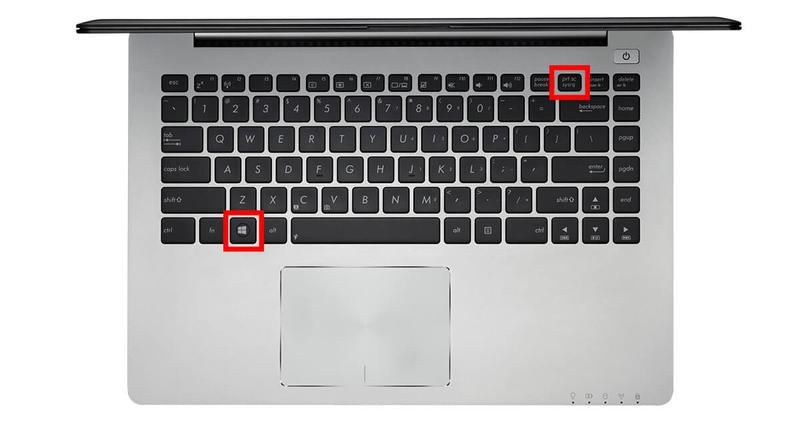
Tworzenie zrzutów ekranu na laptopie Lenovo to prawdziwa sztuka. Dzięki kilku sprytnym metodom życie staje się znacznie prostsze. Zacznijmy więc od najprostszej metody – klawisza Print Screen, który ukryty jest w Twojej klawiaturze, przypominając niesforny Eliksir Ceny. Wystarczy, że naciśniesz ten przycisk, a zrzut całego ekranu trafi do schowka. Następnie wystarczy wkleić go do edytora graficznego, takiego jak Paint, i voilà! Gotowe! Pamiętaj jednak, by nie przegapić momentu, ponieważ jeśli otworzysz schowek po zrobieniu drugiego screena, ujrzysz jedynie to, co złapałeś jako drugie.
- Najłatwiejsza metoda: klawisz Print Screen (PrtSc) kopiujący cały ekran do schowka.
- Kombinacja Win + Shift + S pozwala na zrzut wybranego obszaru ekranu.
- Narzędzie Wycinania umożliwia precyzyjne zaznaczenie fragmentów i dodawanie adnotacji.
- Wycinanie i Szkicowanie to alternatywa dla Narzędzia Wycinania z dodatkowymi funkcjami.
- Game Bar (Win + G) pozwala na zrzuty ekranu i nagrywanie gier, co jest użyteczne dla streamerów.
- Użytkownicy mogą korzystać z aplikacji takich jak Snipping Tool i Lenovo Vantage dla lepszej kontroli nad zrzutami ekranu.
- W przypadku problemów z klawiszem Print Screen, warto sprawdzić unikalne przyciski laptopa lub użyć oprogramowania do zrzutów ekranu.
Chcąc uzyskać odrobinę więcej kontroli nad swoimi dziełami, możesz wypróbować kombinację klawiszy Win + Shift + S. To jak magiczna sztuczka! Po naciśnięciu tych klawiszy na ekranie wyświetli się mały interfejs, który umożliwi Ci zaznaczenie dokładnie tego, co chcesz uchwycić. Po chwili zrzut ekranu będzie czekał w schowku na dalsze instrukcje, niczym pies na smakołyk. Pamiętaj tylko, by wkleić go zanim się rozmyślisz!
Alternatywne metody na zrzut ekranu
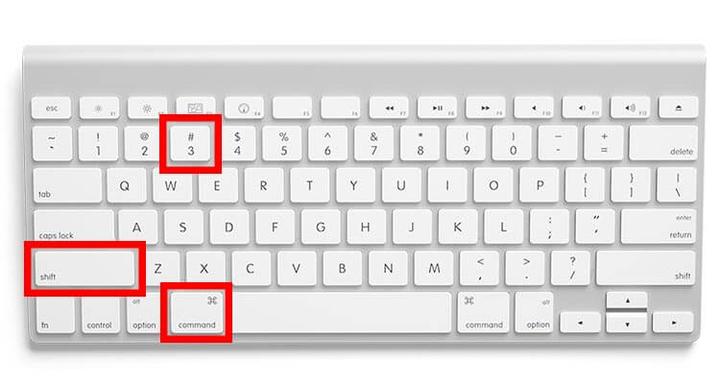
Co jednak zrobić, gdy klawisz Print Screen odmawia posłuszeństwa, a Ty pragniesz więcej? Na szczęście nic straconego! Możesz skorzystać z Narzędzia Wycinania lub Wycinania i Szkicowania, które dostępne są w systemie Windows. Te narzędzia są nie tylko skuteczne, ale także umożliwiają pełną kontrolę – możesz dowolnie wycinać fragmenty ekranu, a nawet dodawać adnotacje! Wystarczy, że otworzysz program, wybierzesz nowy zrzut i zaznaczysz wybrany obszar. Po naciśnięciu „Zapisz”, znów będziesz mógł pochwalić się swoimi dziełami, tak jak artysta po premierze wystawy!
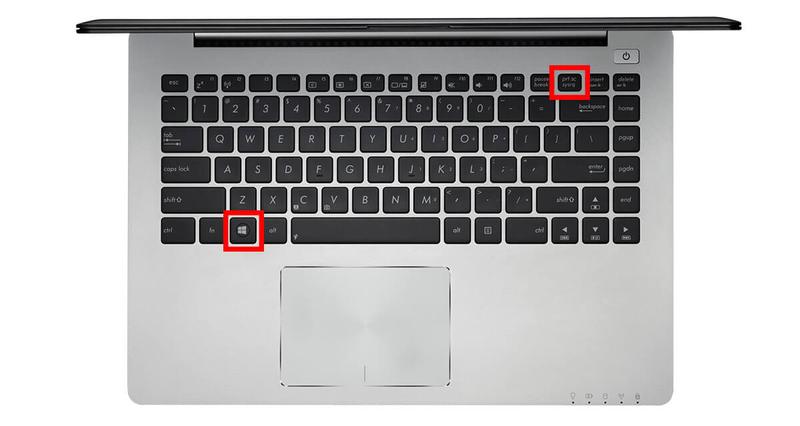
Oto kilka kluczowych narzędzi do robienia zrzutów ekranu na laptopie Lenovo:
- Narzędzie Wycinania
- Wycinanie i Szkicowanie
- Game Bar (Win + G)
Nie zapomnij również o narzędziu Game Bar, które z pewnością przypadnie do gustu zapalonym graczom. Naciśnij Win + G, a na ekranie wyświetli się interfejs do przechwytywania nie tylko zrzutów ekranu, ale także nagrań z gier! To marzenie dla każdego streamera, ponieważ możesz stać się gwiazdą YouTube’a, pokazując, jak osiągasz mistrzostwo w ulubionej grze. Całość jest niezwykle prosta, co potwierdza, że zrzuty ekranu na laptopie Lenovo to wcale nie czarna magia! Do dzieła!
| Metoda | Opis |
|---|---|
| Print Screen (PrtSc) | Naciśnij klawisz Print Screen, aby skopiować zrzut całego ekranu do schowka. Możesz go wkleić w edytorze graficznym, takim jak Paint. |
| Win + Shift + S | Ta kombinacja otworzy interfejs do zaznaczania konkretnego obszaru ekranu, a zrzut trafi do schowka. |
| Narzędzie Wycinania | Pozwala na wycinanie fragmentów ekranu i dodawanie adnotacji. Uruchom program i zaznacz obszar do zrzutu. |
| Wycinanie i Szkicowanie | Podobne do Narzędzia Wycinania, umożliwia dokładne wycinanie oraz dodawanie rysunków i adnotacji. |
| Game Bar (Win + G) | Umożliwia robienie zrzutów ekranu i nagrywanie gier. Po naciśnięciu klawiszy Win + G pojawi się interfejs Game Bar. |
Jak edytować i udostępniać zrzuty ekranu na systemie Windows?
Każdy, kto kiedykolwiek korzystał z komputera, doskonale zdaje sobie sprawę, jak niezwykle ważne są zrzuty ekranu. Te obrazy stanowią nasze osobiste okna do świata, w którym prezentujemy innym to, co widzimy na swoim ekranie. W systemie Windows istnieje wiele sposobów, aby wykonać zrzut ekranu, który następnie można łatwo edytować oraz udostępniać. Dlatego zachęcam do działania – nauczmy się, jak stać się prawdziwymi mistrzami w sztuce tworzenia zrzutów ekranu!
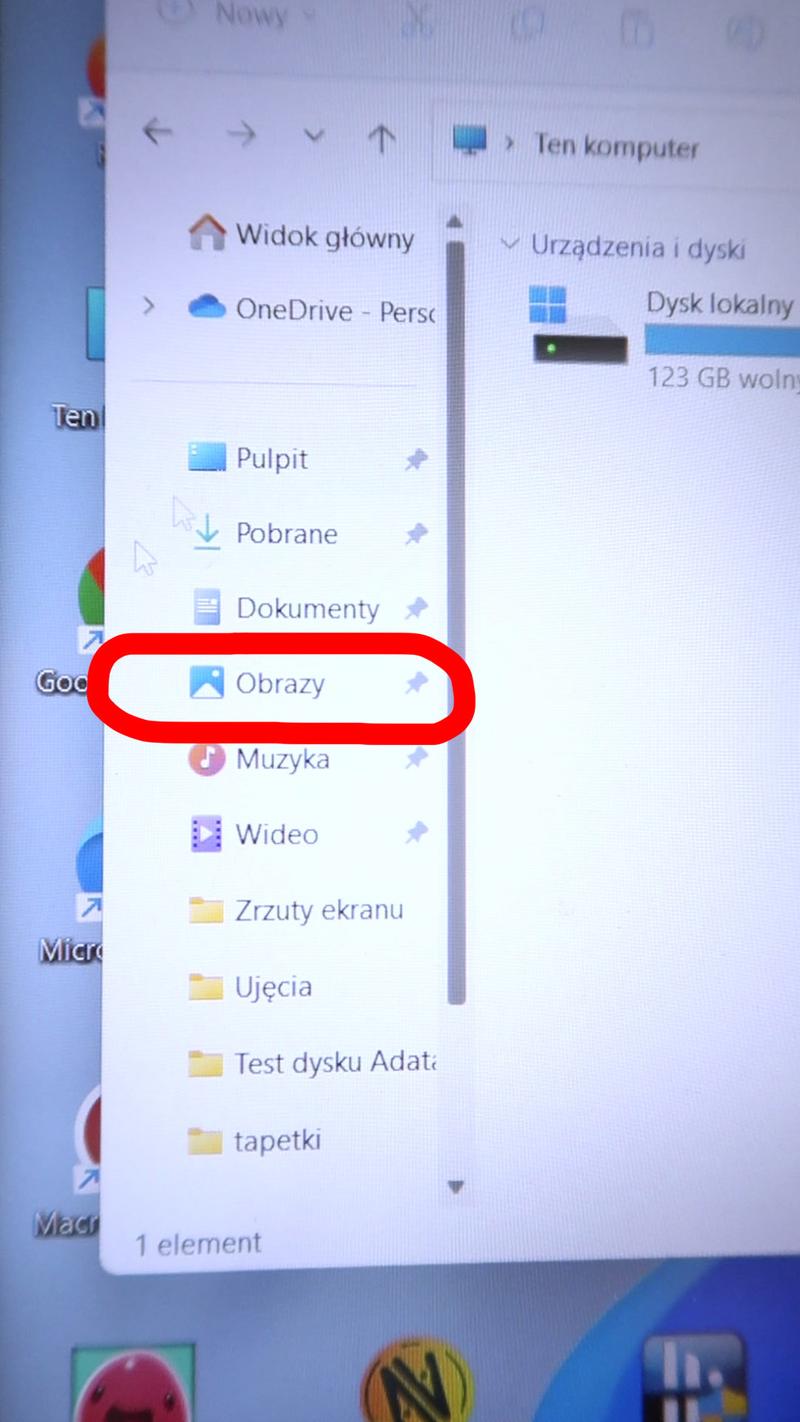
Najprostszym sposobem na wykonanie zrzutu ekranu okazuje się użycie klawisza Print Screen, którego nazwa, jak np. PrtScn czy PrtSc, może różnić się w zależności od miejsca na klawiaturze. Wystarczy nacisnąć ten klawisz, a obraz z ekranu automatycznie trafi do schowka. Następnie można go wkleić w programie graficznym, takim jak Paint, umożliwiając sobie dodanie rysunków czy tekstu, co sprawia, że zrzut staje się znacznie bardziej interesujący. Wyobraź sobie, jak wspaniale wyglądałoby wysłanie swojemu znajomemu zrzutu z filmiku, na którym ukazujesz swoje nietypowe doodle – to dopiero mogłoby zachwycić!
Różne sposoby na zrzuty ekranu
Jeśli klawiatura nie jest twoim ulubionym narzędziem (bo kto lubi tę niekończącą się walkę z klawiszami?), Windows posiada także różnorodne narzędzia, które mogą znacznie uprościć życie. Na przykład, Narzędzie Snipping Tool sprawdza się jako doskonały towarzysz w tej przygodzie. Po uruchomieniu aplikacji masz możliwość zdefiniowania obszaru, który chcesz przechwycić, a następnie zapisać go w preferowanym formacie. W rezultacie Twoje zrzuty ekranowe mogą przypominać nowoczesne dzieła sztuki – z pewnością wszyscy będą się pytać, gdzie takowe znalazłeś!
Oto kilka przydatnych narzędzi oraz metod do tworzenia zrzutów ekranu:
- Klawisz Print Screen – najprostsza metoda, kopiująca ekran do schowka.
- Narzędzie Snipping Tool – pozwala na wybranie konkretnych obszarów ekranu do przechwycenia.
- Kombinacje klawiszy, takie jak Alt + Print Screen – umożliwiające zrzut aktywnego okna.
- Narzędzie Windows + Shift + S – pozwala na szybki wybór fragmentu ekranu.
Gdy już stworzysz swoje wyjątkowe dzieło, czas podzielić się nim ze światem! Możesz przesłać zrzut ekranu na media społecznościowe, wysłać mailem lub nawet wkleić go do dokumentów. W końcu, kto nie ucieszyłby się, mając okazję zaprezentować swoje pomysły w tak kreatywny sposób? Bez względu na to, czy pragniesz zabłysnąć w pracy, czy po prostu pokazać znajomym coś zabawnego, zrzuty ekranu z pewnością będą Twoim sprzymierzeńcem. Zatem, śmiało – chwyć klawiaturę i zacznij rozprzestrzeniać swoje wizje! Mistrzowie zrzutów ekranu właśnie teraz stają się rzeczywistością!
Wykorzystanie skrótów klawiszowych do szybkiego tworzenia zrzutów
W dzisiejszych czasach każdy szanujący się użytkownik komputera zdaje sobie sprawę, jak ogromne znaczenie ma tworzenie zrzutów ekranu. To magiczne narzędzie umożliwia uchwycenie chwil, które warto zatrzymać na dłużej, zarówno w kontekście ważnych informacji, jak i zabawnych memów. Kiedy korzystasz z laptopa Lenovo, klawisze na twojej klawiaturze stają się najwięcej pomocne. Dlatego wystarczy nacisnąć przycisk Print Screen (zwany także Psycho-Print, gdy rejestrujesz swoje wrażenia z gry), a voilà! Twój ekran zamienia się w gotowy do użycia obraz!
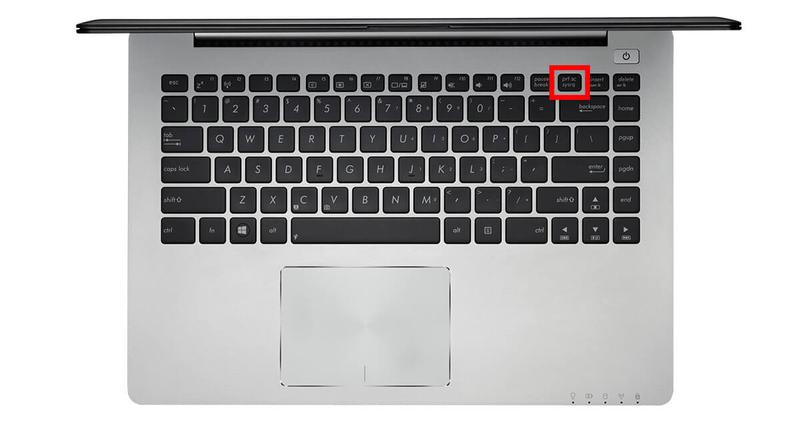
Ale zatrzymaj się na chwilę! Co jeśli chciałbyś uchwycić tylko pojedyncze okno, zamiast całego ekranu? W takiej sytuacji z pomocą przychodzi kombinacja klawiszy Alt i Print Screen. Możesz sobie wyobrazić, jak „złoty medal” lądowania w klipie z YouTube ląduje bezpośrednio na twojej klawiaturze! Czasami jednak niektóre klawisze mogą nie działać tak, jak tego oczekujesz. Wówczas warto uruchomić tryb ninja i sięgnąć po narzędzie zwane „Wycinanie” lub „Wycinanie i szkicowanie”, które daje większą kontrolę nad tym, co chcesz rzeczywiście uchwycić!
Jeśli zrzuty ekranu stały się nieodłącznym elementem twojego codziennego życia, zainwestuj w bardziej zaawansowane aplikacje! Programy takie jak Nagrywarka ekranu sprawią, że nawet twoje koty w filmikach będą wyglądać jak prawdziwe gwiazdy Hollywood. Możliwości dostępne w tych programach są praktycznie nieskończone: możesz dostosować obszar zrzutu ekranu, dodawać adnotacje, a nawet zapisywać gotowe wycinki w różnych formatach. Tak, twoje zrzuty ekranu mogą prezentować się bardziej elegancko niż twoje wakacyjne zdjęcia!
Na koniec pamiętaj, że w erze online każdy mądry screenshot ma swój cel! Może to być coś poważnego, jak przepis, który pragniesz przerobić, albo coś zabawnego, jak strona internetowa z napisem „w przeciwieństwie do rzeczywistości” umieszczonym na niebieskim tle. Zrób sobie przysługę, uruchom te klawisze, bo życie jest zbyt krótkie na niepotrzebne pytania w Google – zrób zrzut i podziel się ze światem swoją genialnością!
Poniżej znajdują się przykłady rzeczy, które można uchwycić w zrzutach ekranu:
- Ważne informacje z dokumentów lub prezentacji.
- Interesujące wiadomości z sieci, które chcesz zachować.
- Śmieszne memy lub fragmenty filmów, które przypadły Ci do gustu.
- Przepisy kulinarne, które chcesz wykorzystać w przyszłości.
- Obrazy błędów na komputerze, które chcesz pokazać technikowi.
Rozwiązywanie problemów z robieniem zrzutów ekranu na laptopach Lenovo
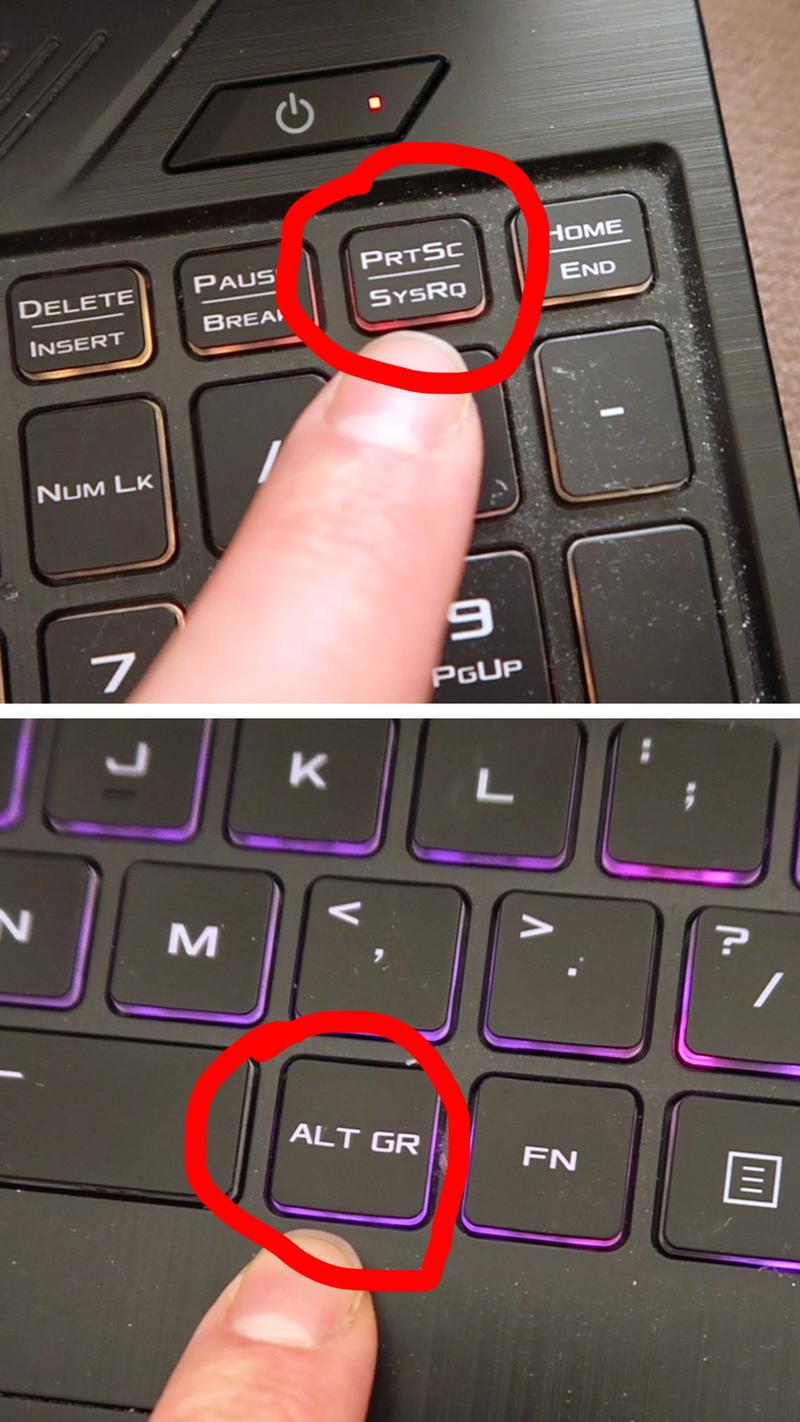
Wszystko wydaje się w porządku, jednak co zrobić, gdy nagle zapragniesz zrobić zrzut ekranu na swoim laptopie Lenovo, a klawisz PrintScreen zdaje się mieć inne priorytety? Nie denerwuj się! Istnieje kilka przydatnych sztuczek, które mogą rozwiązać ten problem. Po pierwsze, zawsze możesz wcisnąć klawisze Windows, Shift i S. Ta niezwykła kombinacja uruchomi Snipping Tool, który umożliwia zaznaczenie fragmentu ekranu, który chcesz uwiecznić. Jak to zwykle mówią, najlepsze ujęcia czekają tuż obok ciebie!
Niemniej jednak, jeżeli klawiatura brzmi jak martwy telefon, nie trać nadziei! Możesz wykorzystać narzędzie wycinania lub „Wycinanie i szkicowanie”, które dostępne jest na większości laptopów z systemem Windows. To trochę jak robienie selfie, aczkolwiek zamiast fotografować siebie, utrwalasz całą magię swojego ekranu. Kiedy zaznaczysz właściwy obszar, wystarczy jedno kliknięcie i gotowe! Zrzut ekranu zyska formę, a jeśli spróbujesz uchwycić puchar z gry, będziesz miał doskonały dowód na swoje gamingowe umiejętności!
Przechodząc do nowoczesnych rozwiązań, Lenovo posiada również aplikację Lenovo Vantage. Stanowi ona osobistego asystenta, który dostosowuje się do twoich potrzeb i podpowiada, jak wykonać zrzut ekranu. Starannie wybierasz, co chcesz uchwycić, ponieważ program zajmuje się resztą. Sądzę, że z takim wsparciem wykonanie zrzutu ekranu stanie się łatwiejsze niż picie kawy przed porannym spotkaniem!
Na koniec, pamiętaj, że każdy laptop Lenovo wyposażony jest w swoje unikalne przyciski oraz kombinacje, dlatego warto niekiedy zerknąć do instrukcji obsługi. Poniżej przedstawiam kilka sposobów wykonania zrzutu ekranu:
- Aplikacja Snipping Tool dla precyzyjnego zaznaczania fragmentów ekranu.
- Kombinacja klawiszy Windows, Shift i S do szybkiego uruchomienia narzędzia.
- Użycie aplikacji Lenovo Vantage jako osobistego asystenta do zrzutów ekranu.
- Sprawdzenie unikalnych przycisków na klawiaturze laptopa.
- Instalacja oprogramowania do zrzutów ekranu w przypadku problemów z klawiszem PrintScreen.
A gdy klawisz PrintScreen nadal nie chce współpracować, zainstaluj odpowiednie oprogramowanie do zrzutów ekranu. Dzięki tej deskę ratunkową nie będziesz musiał obawiać się o utratę ważnych informacji, a twoje zrzuty ekranu będą wyglądały niczym profesjonalne dzieła sztuki – nadaj im tytuł „Mistrzowskie Zrzuty Ekranu”.
Pytania i odpowiedzi
Jakie są najprostsze metody robienia zrzutów ekranu na laptopie Lenovo?
Najprostszą metodą jest użycie klawisza Print Screen, który skopiuje zrzut ekranu do schowka. Można go następnie wkleić do edytora graficznego, takiego jak Paint.
Czy istnieje sposób na zrobienie zrzutu ekranu tylko wybranego fragmentu?
Tak, można użyć kombinacji klawiszy Win + Shift + S, która otwiera interfejs do zaznaczania konkretnego obszaru ekranu. Po zaznaczeniu, zrzut trafi do schowka i będzie gotowy do wkleić w wybranym miejscu.
Co zrobić, gdy klawisz Print Screen przestaje działać?
Można skorzystać z Narzędzia Wycinania lub „Wycinania i Szkicowania”, które pozwalają na dokładne przechwycenie fragmentu ekranu. Wystarczy uruchomić program i zaznaczyć obszar do zrzutu.
Czy laptop Lenovo ma dodatkowe narzędzia do robienia zrzutów ekranu?
Oprócz standardowych metod, można wykorzystać Narzędzie Wycinania, Wycinanie i Szkicowanie oraz Game Bar, który działa za pomocą kombinacji Win + G. Każde z tych narzędzi oferuje różne funkcje, umożliwiając uzyskanie zrzutów ekranu w sposób bardziej zróżnicowany.
Jakie są inne sposoby na edycję i udostępnianie zrzutów ekranu?
Po wykonaniu zrzutu ekranu, można go łatwo edytować w programie graficznym, dodając rysunki czy tekst. Zrzuty można następnie udostępnianie na mediach społecznościowych lub wysyłać mailem, co zapewnia wygodę w dzieleniu się informacjami.


