
 Waldemar Rokita
Podłączenie klawiatury do tabletu Lenovo to zadanie znacznie prostsze niż zamówienie pizzy! Bez względu na to, czy zamierzasz napisać epicką powieść, czy po prostu wysłać szybkie wiadomości do znajomych, zewnętrzna klawiatura zdecydowanie ułatwi ci codzienne życie. Na początku musisz zdecydować, czy wybierasz klawiaturę bezprzewodową (Bluetooth), czy przewodową (USB). Jeśli zdecydujesz się na klawiaturę przewodową, wystarczy, że podłączysz ją do portu USB tabletu, a po chwilce stanie się gotowa do używania. Z kolei w przypadku Bluetooth czeka cię odrobina więcej zabawy, ale nie martw się – wszystko wykonasz w pięciu prostych krokach!
- Wybór pomiędzy klawiaturą bezprzewodową (Bluetooth) a przewodową (USB) jest kluczowy.
- Aby podłączyć klawiaturę Bluetooth, włącz Bluetooth w tablecie, dodaj urządzenie i postępuj zgodnie z instrukcjami.
- W przypadku problemów z klawiaturą, sprawdź, czy jest włączona, poprawnie podłączona oraz rozważ restart tabletu.
- Regularnie aktualizuj system, aby zapewnić prawidłowe działanie klawiatury i uniknąć problemów.
- Przy wyborze klawiatury, zwróć uwagę na komfort, ergonomię oraz dodatkowe funkcje, takie jak podświetlenie.
- Dokonaj personalizacji ustawień klawiatury, aby zwiększyć swoją wydajność pisania.
Na start upewnij się, że klawiatura Bluetooth jest włączona i przygotowana do parowania. Jeżeli masz do czynienia z nowym modelem, sprawdź, czy nie zamieniłeś jej przypadkiem z klawiaturą od znajomego, która może chcieć zrobić psikusa… Następnie włącz tablet Lenovo, przejdź do „Ustawienia” i otwórz sekcję „Bluetooth”. Jeśli tam nadal nic się nie dzieje, spróbuj pocieszyć się wierszykami disco polo, bo wyglądają na nieco oporne!
Jak skonfigurować klawiaturę Bluetooth w tablecie Lenovo
Aby dodać klawiaturę Bluetooth, zacznij od włączenia Bluetooth na tablecie, a następnie wybierz opcję „Dodaj urządzenie”. Tablet zacznie poszukiwania dostępnych urządzeń i wkrótce na liście powinieneś zauważyć swoją klawiaturę. Gdy się pojawi, dotknij jej nazwy i postępuj zgodnie z instrukcjami. Możliwe, że poproszą cię o wpisanie kodu PIN, ale nie martw się – to nie żadna policyjna zagrywka, najczęściej wymaga to tylko czegoś prostego, jak cztery jedynki! Po udanym parowaniu klawiatura powinna być natychmiast gotowa do działania.
Jeśli wszystko poszło zgodnie z planem, gratulacje! Teraz możesz cieszyć się pisaniem na swoim tablecie w zupełnie nowy sposób. Nie zapominaj, że jeśli napotkasz jakiekolwiek problemy, zawsze możesz wrócić do ustawień i spróbować jeszcze raz. A jeśli twoja klawiatura nadal nie ma ochoty współpracować, rozważ jej wymianę na bardziej przyjazny model lub przynajmniej na dobrą kawę, by obie miały okazję się zrelaksować. Czasem każda technologia potrzebuje chwili oddechu!
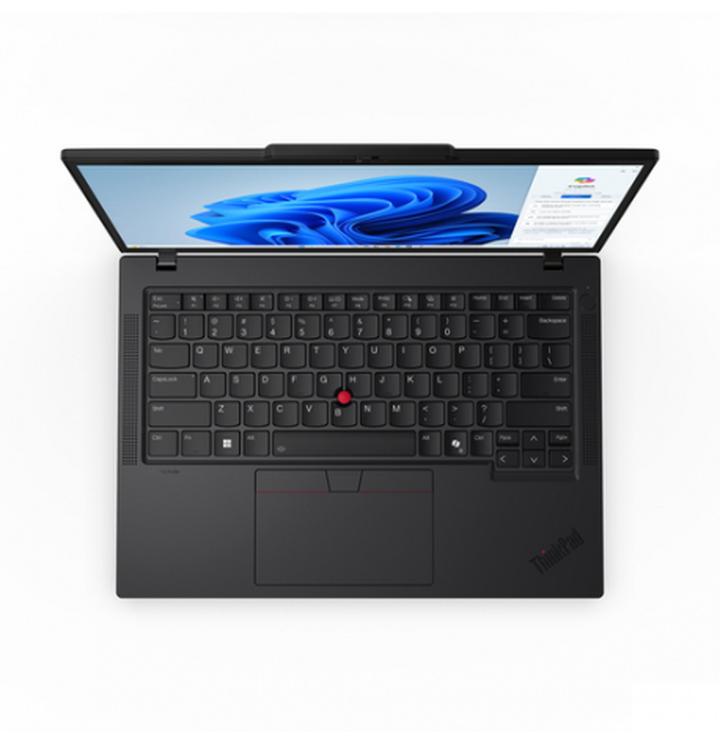
Oto kilka kroków, które pomogą ci w konfiguracji klawiatury Bluetooth:
- Upewnij się, że klawiatura jest włączona i gotowa do parowania.
- Włącz Bluetooth w tablecie Lenovo.
- Wybierz opcję „Dodaj urządzenie” z ustawień Bluetooth.
- Wybierz swoją klawiaturę z listy dostępnych urządzeń.
- Postępuj zgodnie z instrukcjami, w tym wprowadź kod PIN, jeśli jest wymagany.
Najczęstsze problemy z klawiaturą w tabletach Lenovo i jak je rozwiązać
Tablet Lenovo sprawdza się doskonale zarówno w pracy, jak i w rozrywce. Mimo to, czasami potrafi zaskoczyć swoich użytkowników, a klawiatura to jedna z pierwszych rzeczy, która może sprawić problemy. Często zdarza się, że klawiatura ekranowa nie pojawia się w momencie, gdy próbujemy wprowadzić tekst. To tak, jakby komputer na chwilę zapomniał, że ma być naszym pomocnikiem. W takich sytuacjach warto zacząć od podstaw. Sprawdźmy ustawienia w dwóch krokach: najpierw wejdźmy w „Ustawienia”, a następnie „Język i wprowadzanie”, gdzie aktywujemy naszą ukochaną klawiaturę ekranową. To proste, prawda?
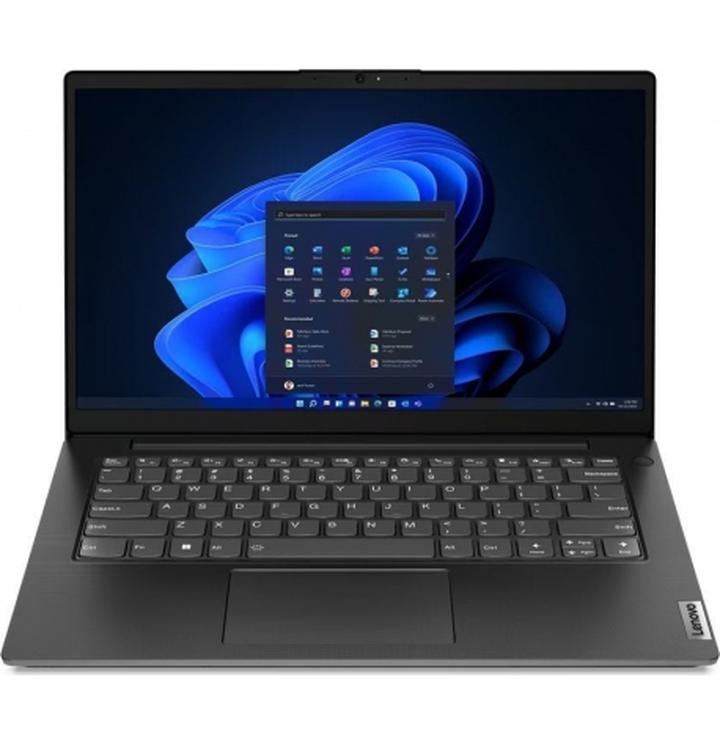
Jeszcze innym problemem, który może nas zdenerwować, jest brak reakcji klawiatury Bluetooth. Przyjemność z pisania na fizycznej klawiaturze jest niezastąpiona, jednakże gdy urządzenie odmawia połączenia, czujemy się jak w pułapce. Nie ma sensu panikować! Wystarczy upewnić się, że klawiatura jest włączona i gotowa do połączenia. Następnie, przechodzimy do „Ustawień” i klikamy na „Bluetooth”. Co więcej, warto zrestartować tablet, bo nic nie działa tak dobrze jak jego zimny restart. Po tym wszystkim klawiatura powinna działać jak w najlepszym programie telewizyjnym!
Sprawdzanie połączenia i ustawień klawiatury
Kiedy używamy klawiatury fizycznej zewnętrznej podłączonej przez USB, również mogą wystąpić różne problemy. Czasami klawiatura wygląda na aktywną, ale reakcja jest opóźniona lub w ogóle nie występuje. W takiej sytuacji warto sprawdzić, czy port USB jest czysty oraz czy klawiatura została prawidłowo podłączona. Jeśli tylko „przytuliła się” do tabletu, przejdźmy do „Ustawień” -> „Klawiatura i język” i upewnijmy się, że wszystkie istotne opcje zostały włączone. Jak widać, nawet technika wymaga od nas czasem odrobiny wsparcia!
Na zakończenie, gdy Twoja klawiatura postanowiła na chwilę zniknąć z ekranów, warto spojrzeć w kierunku aktualizacji systemu. Czasami wystarczy kilka kliknięć w „Ustawienia” -> „Aktualizacja”, aby uratować sytuację! Po zainstalowaniu aktualizacji, zarówno klawiatura, jak i tablet mogą zadziałać tak, że będziesz pisać z prędkością światła. Z odrobiną cierpliwości i sprytu klawiatura w tablecie Lenovo z pewnością zacznie działać jak należy, a Ty powrócisz do efektywnego pisania listu do Mikołaja czy ważnego raportu z pracy.
Oto kilka kroków, które warto wykonać w przypadku problemów z klawiaturą:
- Sprawdź, czy klawiatura jest włączona.
- Upewnij się, że klawiatura jest prawidłowo podłączona przez Bluetooth lub USB.
- Restartuj tablet.
- Sprawdź ustawienia „Język i wprowadzanie” w Ustawieniach.
- Zainstaluj najnowsze aktualizacje systemu.
| Problem | Przyczyna | Rozwiązanie |
|---|---|---|
| Klawiatura ekranowa nie pojawia się | Nieaktywne ustawienia klawiatury | Wejdź w „Ustawienia” -> „Język i wprowadzanie” i aktywuj klawiaturę ekranową. |
| Brak reakcji klawiatury Bluetooth | Klawiatura nie jest włączona lub nie jest sparowana | Upewnij się, że klawiatura jest włączona i przejdź do „Ustawień” -> „Bluetooth”. Zrestartuj tablet. |
| Opóźnienie reakcji klawiatury USB | Problemy z połączeniem USB | Sprawdź czystość portu USB i czy klawiatura jest prawidłowo podłączona. Upewnij się w „Ustawienia” -> „Klawiatura i język”, że opcje są włączone. |
| Klawiatura znika lub nie działa poprawnie | Nieaktualny system | Sprawdź aktualizacje w „Ustawienia” -> „Aktualizacja” i zainstaluj najnowsze aktualizacje systemu. |
Czy wiesz, że wiele problemów z klawiaturą w tabletach Lenovo można rozwiązać za pomocą prostych skrótów klawiszowych? Na przykład, aby szybko wywołać klawiaturę ekranową, wystarczy kliknąć przycisk z ikoną klawiatury w prawym dolnym rogu ekranu. To oszczędza czas na szukanie ustawień!
Wydajność tabletu Lenovo z klawiaturą: Jak zoptymalizować ustawienia?
Kiedy posiadasz swój tablet Lenovo z klawiaturą, przyszedł czas na małą optymalizację, dzięki której w pełni wykorzystasz jego możliwości. Pierwszym krokiem musi być upewnienie się, że ta odpowiednia klawiatura działa i jest skonfigurowana. Możesz sięgnąć po klawiaturę ekranową lub zewnętrzną klawiaturę Bluetooth. Podłączenie ich nie sprawi Ci żadnych trudności! Wystarczy, że przejdziesz do ustawień Bluetooth, włączysz tę funkcję, a następnie dodasz swoją klawiaturę. Po chwili ułatwisz sobie pisanie, jak prawdziwy mistrz klawiatury!
Jak zarządzać ustawieniami klawiatury
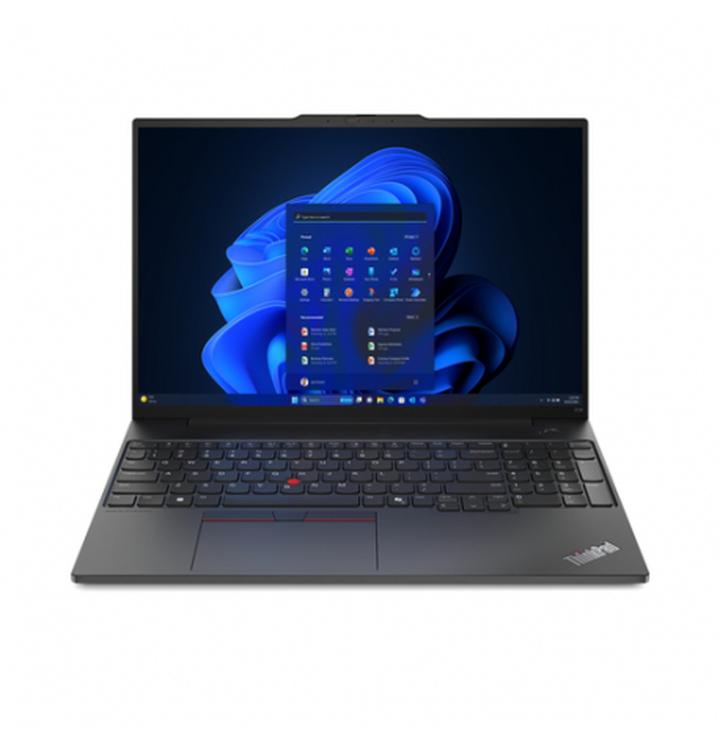
Gdy klawiatura już działa, czas na jej personalizację. W Ustawieniach wybierz sekcję „Klawiatura i język”, aby dostosować styl pisania oraz język do swoich potrzeb. Zmiana tych ustawień z pewnością poprawi Twoją wydajność, ponieważ pozwoli Ci pisać szybciej i wygodniej. Kto z nas nie chciałby poczuć się jak wschodząca gwiazda pisarstwa? Ponadto, pamiętaj o regularnych aktualizacjach oprogramowania, aby korzystać z najnowszych funkcji!
- Sprawdź, czy klawiatura jest prawidłowo podłączona i skonfigurowana.
- Dostosuj ustawienia językowe w sekcji „Klawiatura i język”.
- Regularnie aktualizuj oprogramowanie, aby mieć dostęp do nowych funkcji.
Teraz, kiedy wszystko masz już skonfigurowane, czas zwiększyć wydajność swojego tabletu. Osiągniesz to, zamykając nieużywane aplikacje działające w tle, które spowalniają jego pracę. A jeśli często grasz w gry lub edytujesz filmy, upewnij się, że posiadasz wystarczająco dużo miejsca na dysku. W końcu nikt nie lubi sytuacji, gdy jego ulubiona gra nagle się zacina, prawda?
Wygodne pisanie i szybka nawigacja
Na koniec warto zwrócić uwagę na gesty i skróty klawiszowe. Tablet Lenovo oferuje ich całkiem sporo! Dzięki nim łatwo i szybko przełączysz się między aplikacjami, a także skopiujesz i wkleisz teksty, nie wspominając już o przeskakiwaniu między dokumentami. Zainwestuj chwilę w nauczenie się tych skrótów, a Twoja produktywność wzrośnie o kilka poziomów. Pamiętaj, że klawiatura to nie tylko narzędzie, ale również Twój osobisty asystent, który wspiera Cię w każdym zadaniu! Tak więc, do dzieła, mistrzu pisania!
Porady dotyczące wyboru idealnej klawiatury do twojego tabletu Lenovo
Wybór idealnej klawiatury do Twojego tabletu Lenovo przypomina poszukiwanie najwygodniejszej poduszki do snu – wszyscy mają swoje preferencje, ale odczuwalna różnica może być ogromna! Na początku zastanów się nad swoimi potrzebami. Czy jesteś zapalonym pisarzem, czy raczej sporadycznym użytkownikiem przeglądającym wiadomości? Klawiatury fizyczne doskonale sprawdzą się, jeśli planujesz spędzać długie godziny na pisaniu, podczas gdy klawiatura ekranowa idealnie nadaje się do szybkiego odpowiadania na maile. Wybór odpowiedniego rodzaju klawiatury stanowi klucz do sukcesu, a z pewnością nie chcesz, aby Twoje palce poszukiwały wygody jak zgubiona skarpetka w pralce!
Jeżeli zdecydujesz się na klawiaturę Bluetooth, pamiętaj, aby proces łączenia nie sprawił Ci problemów porównywalnych do zapamiętywania haseł do pięciu różnych kont. Klawiatury Bluetooth zapewniają dużą swobodę oraz brak przewodów, jednak upewnij się, że tablet będzie kompatybilny z Twoim wyborem. Zaledwie kilka kliknięć w ustawieniach Bluetooth sprawi, że klawiatura zacznie działać jak magiczny duet, który zamieni pisanie w prawdziwą przyjemność! Nie zapominaj, że jakość klawiatury często różni się w zależności od ceny, dlatego warto czasem zainwestować nieco więcej w sprzęt, który przetrwa długie godziny intensywnego użytkowania.
Komfort i ergonomia – kluczowe elementy!
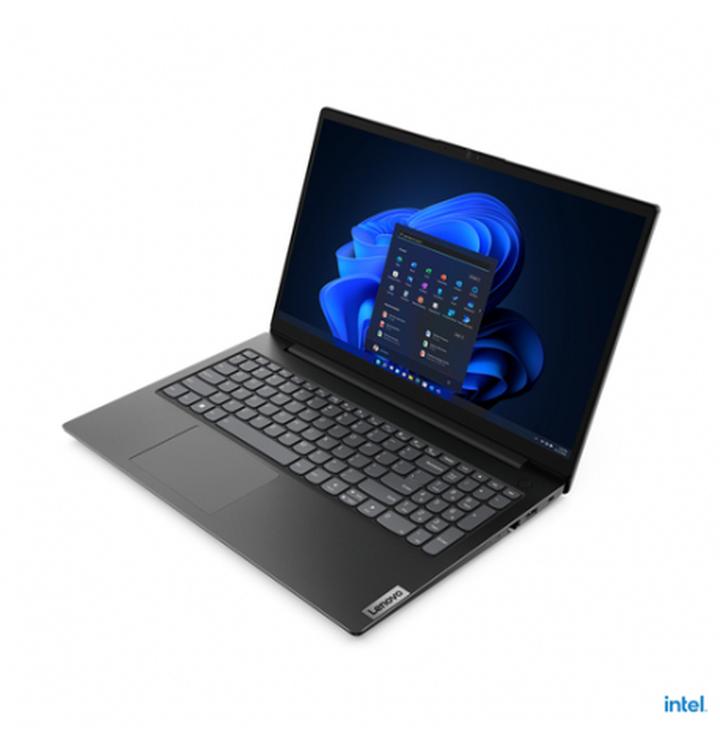
Rozważając wybór klawiatury, nie można zapomnieć o komforcie oraz ergonomii. Wybierz klawiatury z odpowiednim skokiem klawiszy oraz układem, który pozwoli Twoim dłoniom czuć się jak na wakacjach. Niech Twoje palce tańczą po klawiaturze niczym po piasku na plaży! Klawiatury z dodatkowymi funkcjami, takimi jak podświetlenie czy wbudowane skróty, będą miłym uzupełnieniem. Pamiętaj, że Twoje dłonie zasługują na odrobinę luksusu, a nie na męczarnie w postaci zepsutych klawiszy oraz niewłaściwego ustawienia!
Oto kilka kluczowych cech, które warto wziąć pod uwagę przy wyborze klawiatury:
- Odpowiedni skok klawiszy
- Układ klawiatury dostosowany do Twoich potrzeb
- Dodatkowe funkcje, takie jak podświetlenie
- Wbudowane skróty do szybkiego dostępu
Przed podjęciem ostatecznego wyboru, warto zajrzeć do recenzji innych użytkowników. Czasem opinie mogą okazać się cenną wskazówką w poszukiwaniu idealnej klawiatury! Zwróć uwagę na swoje preferencje dotyczące rozmiaru – niektóre klawiatury są na tyle małe, że zmieszczą się w kieszeni, podczas gdy inne mogą wymagać użycia oddzielnej torby. Wybierz mądrze i ciesz się komfortowym pisaniem na swoim tablecie Lenovo! W końcu każdy zasługuje na to, by jego palce miały odpowiednie warunki do pracy!
Źródła:
- https://adstanio.pl/jak-uruchomic-klawiature-w-tablecie-lenovo/
- https://digiter.pl/jak-wlaczyc-klawiature-w-tablecie-lenovo/
Pytania i odpowiedzi
Jak podłączyć klawiaturę przewodową do tabletu Lenovo?
Aby podłączyć klawiaturę przewodową do tabletu Lenovo, wystarczy podłączyć ją do portu USB. Po chwili klawiatura powinna być gotowa do użycia, bez żadnych dodatkowych czynności.
Co zrobić, jeśli klawiatura Bluetooth nie łączy się z tabletem Lenovo?
W przypadku problemów z połączeniem klawiatury Bluetooth, upewnij się, że klawiatura jest włączona i w trybie parowania. Dodatkowo, warto zrestartować tablet oraz sprawdzić ustawienia Bluetooth w tablecie.
Jak skonfigurować klawiaturę Bluetooth w tablecie Lenovo?
Aby skonfigurować klawiaturę Bluetooth, włącz Bluetooth na tablecie i wybierz opcję „Dodaj urządzenie”. Po znalezieniu klawiatury, dotknij jej nazwy i postępuj zgodnie z instrukcjami, które mogą obejmować wprowadzenie kodu PIN.
Co zrobić, gdy klawiatura ekranowa nie pojawia się na tablecie Lenovo?
Jeżeli klawiatura ekranowa nie pojawia się, wejdź w „Ustawienia”, następnie do „Język i wprowadzanie” i aktywuj klawiaturę ekranową. To proste kroki, które mogą rozwiązać problem.
Jak zoptymalizować wydajność tabletu Lenovo przy użyciu klawiatury?
Aby zwiększyć wydajność tabletu Lenovo, zamknij nieużywane aplikacje działające w tle oraz upewnij się, że posiadasz wystarczająco dużo miejsca na dysku. Regularne aktualizacje oprogramowania również pomogą w poprawie wydajności.


