
 Waldemar Rokita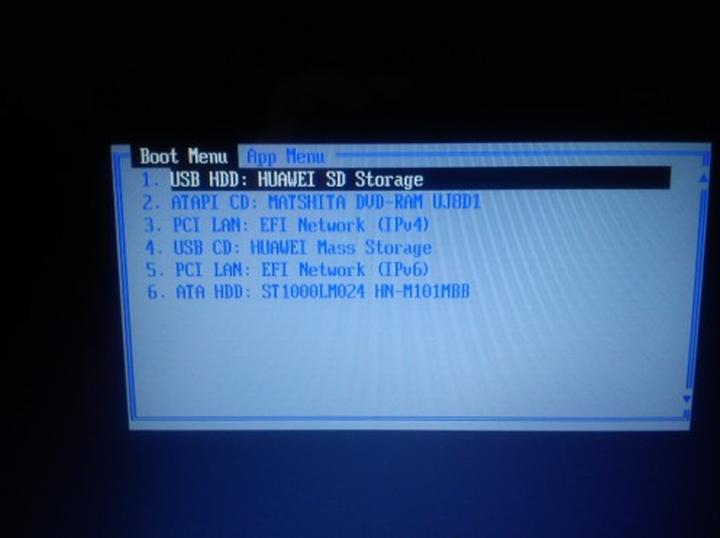
Wejście do BIOS-u w laptopach Lenovo może wydawać się skomplikowane, jednak w rzeczywistości to łatwe zadanie, o ile znasz odpowiednie kroki. Na początek pamiętaj, aby działać szybko podczas uruchamiania swojego urządzenia. W różnych modelach najczęściej stosowanymi klawiszami do wejścia do BIOS-u są F2 lub Enter. Rozpocznij od kompletnie wyłączonego laptopa, a następnie włącz go z palcem gotowym na odpowiednim klawiszu. W momencie, gdy zobaczysz logo Lenovo, nie trać cennego czasu! Natychmiast naciśnij klawisz, a przed tobą otworzy się strona BIOS-u, pełna tajemnic i możliwości. O! Możesz nawet poczuć się jak haker z filmów akcji!
- Wejście do BIOS-u laptopów Lenovo za pomocą klawiszy F2, Enter lub przycisku NOVO.
- Możliwość dostosowania kolejności rozruchu, zarządzania pamięcią RAM oraz innych ustawień sprzętowych w BIOS-ie.
- Upewnij się, że pendrive jest poprawnie skonfigurowany jako bootowalny z użyciem narzędzi takich jak Rufus lub UNetbootin oraz odpowiedniego systemu plików (FAT32 preferowany).
- Zapamiętaj klawisze dostępu do menu bootowego (F12, NOVO) i notuj ustawienia, aby uniknąć problemów przy kolejnych instalacjach.
- Uwaga na różnice między BIOS-em a UEFI, z UEFI oferującym lepsze wsparcie dla nowoczesnych systemów oraz funkcje bezpieczeństwa.
- Przygotowanie pendrive’a i konfiguracja BIOS-u powinny być przeprowadzone zanim przystąpisz do bootowania.
- W razie problemów zawsze możesz powrócić do menu głównego i spróbować ponownie.
Oczywiście dostęp do BIOS-u nie ogranicza się tylko do klawiszy. W wielu modelach laptopów Lenovo znajduje się przycisk oznaczany jako NOVO, który działa niczym klucz do skarbca. Gdy laptop jest wyłączony, wystarczy, że naciśniesz przycisk NOVO, a potem wybierzesz z wyświetlonego menu opcję „BIOS Setup”. To proste jak drut! Pamiętaj, iż przycisk NOVO zazwyczaj umieszczony jest mogący znajdować się blisko przycisku zasilania, a w niektórych modelach nawet na bocznej krawędzi. Dodatkowo, kiedy już tam będziesz, poczujesz się, jakbyś trzymał pilota do zmiany całego świata swojego laptopa.
Jakie opcje znajdziesz w BIOS-ie?
Teraz, gdy zdołałeś dostać się do BIOS-u, warto przyjrzeć się temu, co tam właściwie znaleźć możesz. BIOS nie jest tylko nudnym oknem z zerami i jedynkami; to prawdziwa skarbnica ustawień dotyczących twojego sprzętu. Masz możliwość dostosowania kolejności rozruchu, dzięki czemu kontrolujesz, z czego twój laptop bootuje się w pierwszej kolejności – czy będzie to HDD, SSD, czy może fajny pendrive z najlepszymi hitami z lat 90. Dodatkowo możesz zmieniać ustawienia związane z pamięcią RAM czy integrowanym GPU. Krótko mówiąc, pełna moc w twoich rękach!
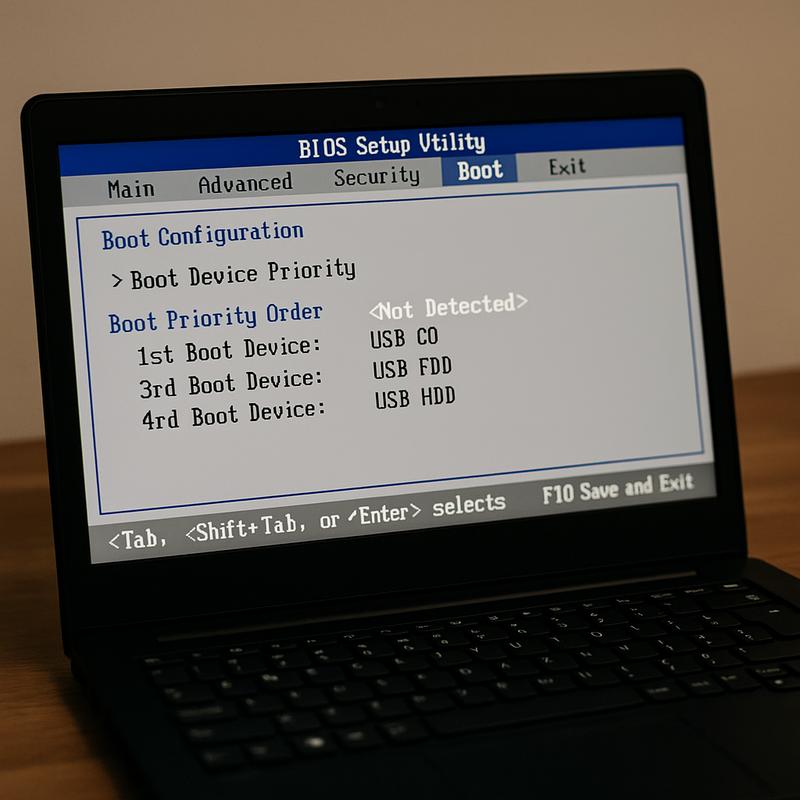
Oto kilka opcji, które znajdziesz w BIOS-ie:
- Dostosowanie kolejności rozruchu
- Zarządzanie ustawieniami pamięci RAM
- Zmiana ustawień zintegrowanego GPU
- Włączanie i wyłączanie urządzeń peryferyjnych
- Monitoring temperatury CPU i innych komponentów
Jednak nie zapominaj, że zabawa z ustawieniami w BIOS-ie przypomina jazdę na rollercoasterze – ekscytującą, ale mogącą przynieść niebezpieczeństwa, jeśli nie wiesz, co robisz. Zmiana niektórych ustawień może wywołać problemy podczas uruchamiania systemu. Dlatego jeśli masz ochotę dostosować coś, ale nie jesteś pewny funkcji danego przełącznika, lepiej omijaj go szerokim łukiem. A w przypadku, gdy coś pójdzie nie tak, skorzystaj z opcji przywracania ustawień fabrycznych, aby naprawić sytuację – wszyscy popełniamy błędy, prawda?
Najczęstsze błędy podczas bootowania z pendrive i jak ich uniknąć
Bootowanie z pendrive’a wydaje się być prostym zadaniem, porównywalnym do bułki z masłem. Jednakże w praktyce niejednemu użytkownikowi może przynieść wiele stresów oraz momentów frustracji. Najczęstszym błędem, który popełniają użytkownicy, jest niewłaściwe skonfigurowanie BIOS-u. Skutkiem tego komputer może całkowicie zignorować pendrive’a. Dlaczego więc warto zostawiać nieużywany dysk, gdy można go sformatować w BIOS-ie? Pamiętaj, że nie każdy pendrive zostanie uznany za bootowalny przez każdy komputer. To swoiste zawirowanie technologiczne: pendrive, który działa idealnie w jednym laptopie, w innym może stać się bezużyteczny.
Jak upewnić się, że pendrive jest bootowalny?
Nawet jeśli pendrive prezentuje się ładnie i nowocześnie dzięki kolorowemu neonowemu paskowi, nie oznacza to, że posiada ukryte supermoce. Przed rozpoczęciem bootowania, koniecznie upewnij się, że dysponujesz odpowiednim narzędziem do stworzenia bootowalnego pendrive’a. Programy takie jak Rufus czy UNetbootin mogą okazać się najlepszymi pomocnikami, którzy krok po kroku poprowadzą Cię przez cały proces, minimalizując komplikacje. Jednak pamiętaj! Ostrożnie wybieraj system plików, ponieważ FAT32 powinien zadziałać bez problemu, a z NTFS lepiej nie ryzykować, jeśli nie jesteś pewien!
- Rufus – popularne narzędzie do tworzenia bootowalnych pendrive’ów.
- UNetbootin – alternatywa do Rufusa, również pozwala na łatwe przygotowanie pendrive’a.
- FAT32 – bezpieczny system plików do bootowania, polecany do większości instalacji.
- NTFS – system plików, który może być problematyczny, jeśli nie masz pewności co do kompatybilności.
Innym powszechnym błędem, który towarzyszy bootowaniu z pendrive’a, jest zapomnienie, jaki klawisz należy wcisnąć, żeby uzyskać dostęp do menu rozruchowego. Jeśli korzystasz z laptopa marki Lenovo, zwróć szczególną uwagę na klawisz F12 lub przycisk NOVO – niczym detektyw szukający cennej wskazówki. W przeciwnym razie możesz natknąć się na czarny ekran, który nie zada żadnych pytań, a Ty tylko będziesz narzekać na swoje pechowe życie.
Dlaczego warto znać klawisze rozruchowe?
Gdy już ustalisz, który klawisz powoduje wywołanie menu bootowego, unikaj bycia jak niektóre osoby, które wprawdzie dokonały zmian w BIOS-ie, ale zapomniały o zapisaniu ustawień. Nie ma nic gorszego od sytuacji, w której piękny, bootowalny pendrive ląduje w kolekcji zapomnianych przedmiotów. Dobrą praktyką staje się robienie notatek – nie na serwetkach w barze, lecz w formie przypomnienia, co trzeba nacisnąć. Dzięki temu, gdy przyjdzie czas na nową instalację, pokonasz wszelkie przeszkody. Pamiętaj, przygotowanie stanowi klucz, a bootowanie z pendrive’a to nie jest Konferencja TED, lecz proces wymagający odrobiny skupienia!
Poradnik dla początkujących: Ustawienie bootowania w laptopie Lenovo bez stresu
Witaj w dżungli bootowania swojego laptopa Lenovo! W tym poradniku przeprowadzimy Cię przez labirynt, który na pierwszy rzut oka może wydawać się skomplikowany. Jednak obiecuję, że po kilku prostych krokach stanie się to dla Ciebie dziecinnie łatwe. Jeżeli kiedykolwiek musiałeś uruchomić system z pendrive’a lub zmienić kolejność rozruchu, ten artykuł z pewnością będzie dla Ciebie pomocny. Z pewnością nie ma nic bardziej irytującego niż ekran „ładowania”, który trwa wieczność — czas to wreszcie zmienić!
Aby rozpocząć tę podróż, najpierw odkryj magiczny klawisz, który otworzy tajemne wrota do menu rozruchowego. W większości laptopów Lenovo klawiszem tym może być F12 lub Enter. Kiedy uruchomisz laptopa, zwracaj uwagę na ekran — pojawi się na nim instrukcja mówiąca, jaki klawisz należy nacisnąć. Niech nie zaskoczy Cię uczucie, gdy stoisz przed wyzwaniem jak detektyw zbierający dowody. To zaledwie początek ekscytującej przygody związanej z ustawianiem bootowania!
Jak naprawdę wejść do menu rozruchu?
Teraz nadszedł czas na praktyczne kroki! Aby dostać się do menu rozruchowego, uruchom laptopa i szybko naciśnij odpowiedni przycisk. Kiedy już tam będziesz, klawiszami strzałek przeszukasz dostępne opcje niczym prawdziwy odkrywca z mapą w ręku. Chcesz wystartować z USB? Wybierz tę opcję, a następnie naciśnij Enter. A co, jeśli coś poszło nie tak? Nie przejmuj się — zawsze masz możliwość powrotu do menu i spróbowania ponownie. To jak gra w „Dawaj jeszcze raz!” w rzeczywistości!
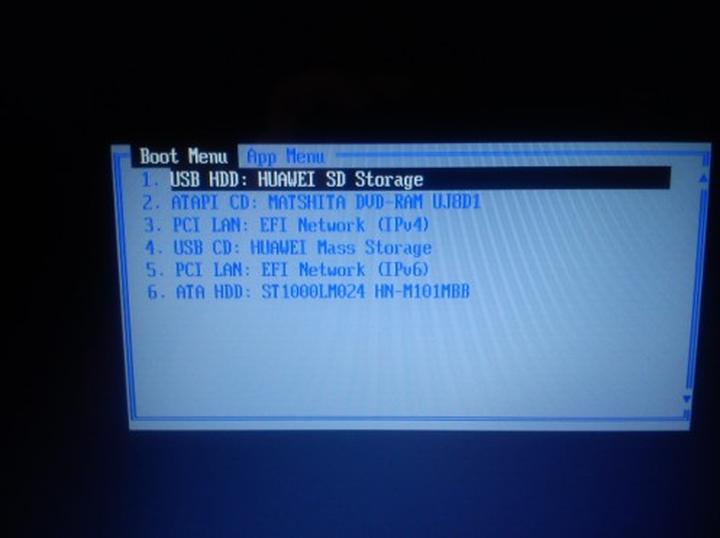
Jeżeli Twój laptop dysponuje przyciskiem NOVO, sprawa staje się jeszcze prostsza — wystarczy go przytrzymać po wyłączeniu urządzenia, a od razu możesz wybierać opcje rozruchowe jak szef! Przeżyjesz coś podobnego do odkrycia skrzynki ze skarbami. Pamiętaj, że każdy model Lenovo może mieć nieco inne przyciski, ale z pomocą tego poradnika nie zgubisz się w tej technologicznej dżungli! Zatem, do dzieła! Odkryj moc bootowania i przygotuj się na kolejne fascynujące przygody ze swoim laptopem.
Oto kilka rzeczy do zapamiętania, gdy wejdziesz do menu rozruchu:
- Sprawdź, czy klawisz do dostępu do menu rozruchowego jest wyświetlany na ekranie startowym.
- Upewnij się, że pendrive jest podłączony przed uruchomieniem laptopa.
- Dokładnie przestudiuj opcje, aby uniknąć błędów przy wyborze nośnika.
- Jeśli coś pójdzie nie tak, nie wahaj się powrócić do menu głównego.
| Etap | Opis |
|---|---|
| Krok 1 | Sprawdź klawisz do dostępu do menu rozruchowego wyświetlany na ekranie startowym. |
| Krok 2 | Upewnij się, że pendrive jest podłączony przed uruchomieniem laptopa. |
| Krok 3 | Uruchom laptopa i szybko naciśnij odpowiedni przycisk (F12 lub Enter). |
| Krok 4 | Klawiszami strzałek przeszukaj dostępne opcje w menu rozruchowym. |
| Krok 5 | Wybierz opcję bootowania z USB i naciśnij Enter. |
| Krok 6 | Jeśli wystąpią problemy, powróć do menu głównego i spróbuj ponownie. |
| Krok 7 | Jeśli laptop ma przycisk NOVO, przytrzymaj go po wyłączeniu, aby wybierać opcje rozruchowe. |
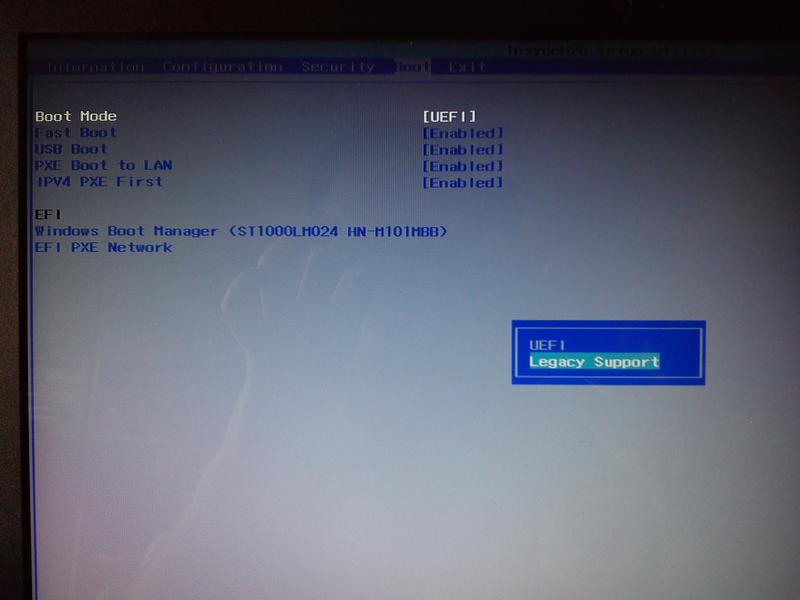
Zmiana ustawień UEFI a klasyczny BIOS – co powinieneś wiedzieć?
Zmiana ustawień UEFI w porównaniu do klasycznego BIOSu to temat, który naprawdę może przysporzyć wielu osobom problemów. Warto zauważyć, że BIOS pełni rolę starego dziadka komputerowych ustawień, który od lat dba o rozruch naszych maszyn. Z kolei UEFI stanowi młodszego kuzyna – jest stylowy, zna się na nowinkach i oferuje znacznie więcej opcji. Analizując tę rodzinną różnorodność, przyjrzyjmy się, co takiego wnosi UEFI, a czego brakuje w tradycyjnym BIOSie.
Przede wszystkim, UEFI oferuje szersze możliwości, jeśli chodzi o szybsze uruchamianie urządzenia. Przyznajmy, że wszyscy marzymy o tym, aby komputer wstawał rano, jak poranny ptaszek, a nie jak zmęczony student. Zmiana z BIOS na UEFI umożliwia korzystanie z dysków o większej pojemności oraz bardziej zaawansowanych systemów operacyjnych. Dlatego jeśli twój komputer wciąż opiera się na kilku przestarzałych gigabajtach, warto rozważyć przejście na UEFI.
Dlaczego przejście na UEFI ma sens?
Nie tylko z powodu szybszego startu! UEFI wprowadza funkcję Secure Boot, która działa niczym strona bouncer na imprezie – weryfikuje, kto może wejść do zabawy, a kto nie. Dzięki temu zwiększa się bezpieczeństwo systemu operacyjnego, odstraszając złośliwe wirusy, które próbują się wedrzeć od tyłu. Można to porównać do wyborów wśród szefów kuchni – lepiej wiedzieć, kto wchodzi do naszej kuchni, niż potem trafić do szpitala z powodu zepsutego dania. Niestety, BIOS nie przywiązywał wagi do takich szczegółów.
Dodatkowo, UEFI prezentuje przyjemniejszy interfejs graficzny, co sprawia, że zmiana ustawień staje się znacznie prostsza. W przeciwieństwie do starych, nudnych ekranów BIOSu, które wyglądały jak w dawnych grach komputerowych, nowoczesne UEFI przypomina pulpit tabletów – jest kolorowe i estetyczne. Dlatego, jeśli chcesz samodzielnie odkrywać tajemnice swoich ustawień, UEFI z pewnością okaże się bardziej przyjazne. Podsumowując, przejście z klasycznego BIOSu na ustawienia UEFI to krok w stronę nowoczesności, wygody i bezpieczeństwa, które nawet najstarszy dziadek komputerów przyznałby z dumą!
Poniżej przedstawiam kilka kluczowych zalet UEFI w porównaniu do klasycznego BIOSu:
- Wsparcie dla dysków o większej pojemności (powyżej 2 TB)
- Szybszy czas uruchamiania systemu
- Bezpieczeństwo dzięki funkcji Secure Boot
- Nowoczesny interfejs graficzny ułatwiający nawigację
- Możliwość pracy z bardziej zaawansowanymi systemami operacyjnymi


