
 Waldemar Rokita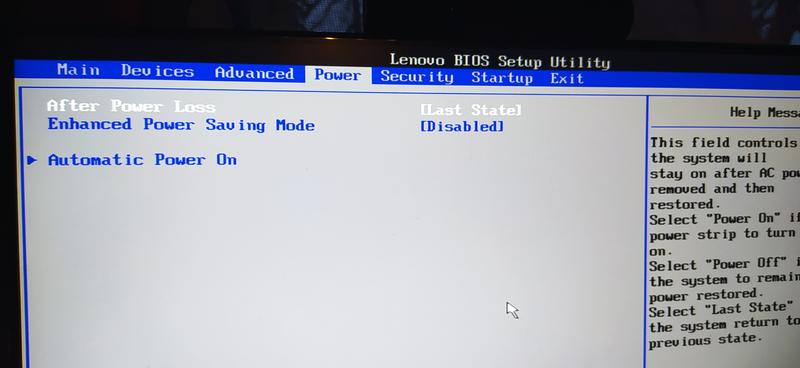
Uruchomienie BIOS-u w laptopach Lenovo przypomina otwieranie tajemnej bramy do magicznego świata ustawień. Nie martw się, doskonale znamy tę sztukę i jak na czarodzieja przystało, mamy dla Ciebie kilka prostych zaklęć! Jeśli posiadasz model G50-30, upewnij się najpierw, że laptop jest całkowicie wyłączony. Następnie znajdź malutki przycisk Novo, który znajduje się obok gniazda zasilania – wygląda on naprawdę jak tajny przycisk z filmu. Wciśnij ten przycisk i voilà! Magia, a raczej BIOS, powinien się otworzyć!
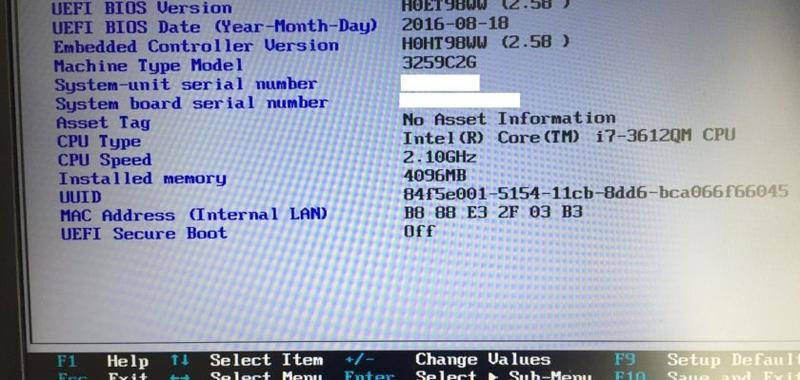
Jeżeli jednak po wybraniu tej opcji ekran zamiast BIOS-u wyświetla tylko czarny ekran, spróbuj innej metody. Warto wyrwać się z tego uświęconego kręgu i uruchomić laptopa, jednocześnie trzymając klawisz F2 lub Delete. Czasami należy po prostu wypróbować różne klawisze, co przypomina grę w „Gdzie jest Waldo”. Może Lenovo nie chce, abyś miał dostęp do tych tajnych ustawień? Nie poddawaj się jednak, ponieważ każdy laptop na pewno ma w sobie kilka niespodzianek!
Czasami pomocna okazuje się klawiatura USB – podłącz ją i również wciśnij F2 na starcie. To jak zaproszenie na ekskluzywną imprezę: im więcej prób, tym większa szansa na sukces! A jeśli nic nie działa, możesz spróbować na chwilę wyciągnąć baterię (jeśli łatwo ją znaleźć), a potem ponownie włączyć laptopa. Może to odświeży umysł urządzenia i zachęci je do ujawnienia się przed Tobą w BIOS-ie.
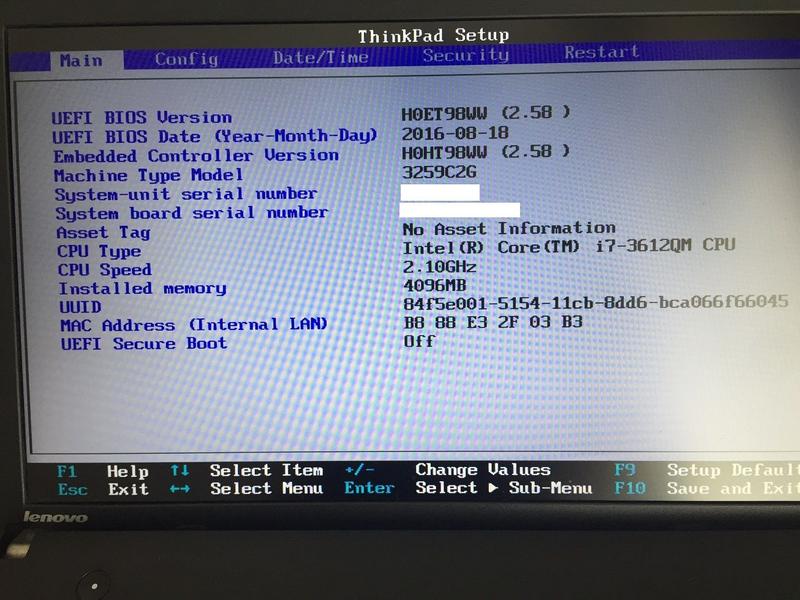
Na koniec, jeśli mimo wszystko nie uda Ci się wejść do BIOS-u, warto rozważyć konsultację z serwisem. Może istnieje coś, o czym nie masz pojęcia? Zanim oddasz laptopa do naprawy, pamiętaj – warto spróbować jeszcze kilka razy, bo jak mawiają, „liczy się wytrwałość”! W końcu każdy laptop Lenovo ma swoją historię, a Ty właśnie ją tworzysz! Powodzenia w poszukiwaniach!
Poniżej znajduje się lista kilku metod, które mogą pomóc w uruchomieniu BIOS-u:
- Wciśnij przycisk Novo obok gniazda zasilania.
- Uruchom laptop, trzymając klawisz F2 lub Delete.
- Podłącz klawiaturę USB i wciśnij F2 na starcie.
- Wyciągnij baterię na chwilę i włącz laptopa ponownie.
Rozwiązywanie problemów z dostępem do BIOS-u w laptopach
Rozwiązywanie problemów z dostępem do BIOS-u w laptopach może przypominać prawdziwą grę komputerową. Wyobraź sobie, że zmierzasz do odkrywania skarbca swojego laptopa, a każde wciśnięcie klawiszy przyciąga inny efekt. Czasami ten efekt przypomina bardziej alergię na zasilanie, niż upragniony dostęp. W szczególności w przypadku laptopów Lenovo przycisk Novo, umiejscowiony obok gniazda zasilania, potrafi postawić przed Tobą wyzwanie, jak detektyw w mrocznej sprawie. Nie ma nic gorszego niż frustracja spowodowana brakiem możliwości dostępu do wnętrza swojego laptopa.
Jeżeli więc chcesz wejść do BIOS-u, na początku upewnij się, że laptop jest całkowicie wyłączony. Następnie poświęć chwilę na przypomnienie sobie kombinacji klawiszy i solidnie wciśnij przycisk Novo. Gdy ta metoda zawodzi, poszukaj informacji na forach technicznych, gdzie znajdziesz wskazówki dotyczące kombinacji klawiszy, takich jak FN i F2 czy Delete. Pamiętaj, możesz również podłączyć zewnętrzną klawiaturę, co czasem może przynieść oczekiwane rezultaty. Frustracja związana z wielogodzinną walką z laptopem często nie ma sensu, zwłaszcza gdy rozwiązanie okazuje się tak bliskie!
Kiedy nowy laptop staje się kłopotem
Jednak rzeczywistość potrafi czasami być znacznie mroczniejsza. Użytkownicy modeli takich jak Lenovo Legion 5 mogą zmierzyć się z sytuacją, w której ich laptop bezwzględnie ignoruje wszelkie próby dostania się do BIOS-u. Takie okoliczności prowadzą do krzyków, narzekań, a nawet frustracji wobec bezbronnego, ale jednocześnie opornego laptopa. Nie trać jednak nadziei – odłączenie zasilania i cierpliwe odczekanie może sprawić, że wszystko wróci do normy. Niekiedy wystarczy zmienić podejście, aby znaleźć rozwiązanie.
Gdy mimo starań nadal nie widać efektów, może warto zweryfikować stan laptopa. Czasami czarny ekran lub zawieszenie na logo oznacza, że w systemie dzieje się coś niepokojącego. Poniżej znajdziesz kilka kroków, które warto rozważyć w takiej sytuacji:
- Odłącz laptop od zasilania i wyjmij baterię, jeśli to możliwe.
- Spróbuj uruchomić laptop w trybie awaryjnym.
- Wykonaj reset systemu BIOS przez przytrzymanie przycisku zasilania przez 10-15 sekund.
- Sprawdź połączenia wewnętrzne, takie jak dysk twardy czy pamięć RAM.
- Skontaktuj się z serwisem technicznym, jeśli problem się utrzymuje.
Nie bój się zatem przeprowadzić diagnostyki i zastanów się, czy nie warto odwiedzić specjalistę, który może dostarczyć Ci oczekiwanego wsparcia. Tak jak w każdej grze, czasami potrzebujesz dodatkowej pomocy! Pamiętaj, laptop to nie tylko maszyna, ale również relacja, która wymaga cierpliwości, zaangażowania i troski.
| Krok | Opis |
|---|---|
| 1 | Odłącz laptop od zasilania i wyjmij baterię, jeśli to możliwe. |
| 2 | Spróbuj uruchomić laptop w trybie awaryjnym. |
| 3 | Wykonaj reset systemu BIOS przez przytrzymanie przycisku zasilania przez 10-15 sekund. |
| 4 | Sprawdź połączenia wewnętrzne, takie jak dysk twardy czy pamięć RAM. |
| 5 | Skontaktuj się z serwisem technicznym, jeśli problem się utrzymuje. |
Ciekawostką jest, że niektóre modele laptopów Lenovo mają możliwość dostępu do BIOS-u poprzez przycisk Novo nawet po zgaśnięciu ekranu, co oznacza, że można próbować działać w ciemności!
Różnice w metodach wejścia do BIOS-u w różnych modelach Lenovo
Wchodzenie do BIOS-u w laptopach Lenovo przypomina otwieranie skarbca – czasami potrzebny jest tajny klucz, a czasami wystarczy jedno kliknięcie. Jako właściciel modelu G50-30, możesz spróbować przytrzymać przycisk Novo znajdujący się obok zasilania na wyłączonym laptopie, a to powinno przynieść oczekiwane rezultaty. Pamiętaj jednak, aby dobrze przycisnąć ten klawisz, ponieważ niektórzy mogą go pomylić z przyciskiem do wyrzucania tortów urodzinowych! Jeśli ta metoda nie zadziała, spróbuj przełączyć laptop w stan uśpienia, a następnie wciśnij odpowiednią kombinację klawiszy – tak, te surrealistyczne wyczyny stają się codziennością w świecie technologii.
Nowa generacja laptopów, takich jak Lenovo V310-15, wymaga nieco większej cierpliwości. W tym przypadku klawisz F2 stanowi bramę do BIOS-u, ale kluczowe jest, by wcisnąć go w odpowiednim momencie. Zalecają kliknięcie zaraz po włączeniu laptopa, jakby to była zaczarowana melodia. Nie zapomnij również o klawiszu Fn, ponieważ w przypadku niektórych modeli może okazać się równie niezbędny, jak kawa o poranku. Te techniczne różnice stanowią prawdziwe wyzwanie!
Trudności w świecie ThinkPadów

Dla miłośników ThinkPadów, takich jak model T450, które słyną z niezawodności w biurze, otwieranie BIOS-u może przypominać emocjonującą grę w kotka i myszkę. Przytrzymanie klawisza F1 w odpowiednim momencie stało się mantrą dla wielu z tych użytkowników. Pamiętaj, nie ma nic złego w popełnieniu błędu i wybraniu niewłaściwego działu – ważne, aby znaleźć przyjaciół, którzy pomogą rozwiać techniczne mroki!
Kiedy już przejdziesz przez ten labirynt metod, prawdziwa nagroda czeka na Ciebie. Bez względu na model, różne sposoby dostępu do BIOS-u przypominają skrypty z odcinków serialu – każdy z nich jest inny, ale z każdym można się zaprzyjaźnić. Czasami ten proces ujawnia ukryte skarby, a innym razem prowadzi do frustrujących niedogodności. W końcu, kto powiedział, że komputery muszą być tak proste jak drut?
- Model G50-30: Przytrzymaj przycisk Novo, aby wejść do BIOS-u.
- Model V310-15: Użyj klawisza F2, wciskając go zaraz po włączeniu laptopa.
- Model T450: Przytrzymaj klawisz F1 w odpowiednim momencie, aby uzyskać dostęp do BIOS-u.
Znaczenie ustawień BIOS-u dla optymalizacji wydajności laptopa
Kiedy myślimy o wydajności laptopa, zazwyczaj skupiamy się głównie na genialnych aplikacjach, które sprzedają się na rynku jak świeże bułeczki. Jednak warto zastanowić się, co z BIOS-em? Choć to stary, szary dziadek w świecie technologii, jego rola okazuje się kluczowa. Bez BIOS-u Wasz laptop mógłby zaciąć się tak, jakby ktoś zmajstrował w nim wirusa z lat dziewięćdziesiątych! Jeśli odpowiednio ustalicie parametry BIOS-u, Wasz sprzęt zacznie działać szybciej niż kiedykolwiek. Optymalizowanie układów, ustawianie priorytetów bootowania, a także zarządzanie temperaturą to tylko niektóre możliwości. W ten sposób laptop stanie się bardziej wydajny, a my w końcu będziemy mogli pochwalić się ultranowoczesnym komputerem!

Jeśli nie wiecie, jak wejść do BIOS-u, wyobraźcie sobie, że próbujecie otworzyć drzwi do kościoła kluczem od szuflady. Zanim uruchomicie laptopa, poszukajcie przycisku Novo, przycisku F2 lub Delete – każdy model skrywa swoje tajemnice. Chociaż czasem można odczuć frustrację, pamiętajcie, że w BIOS-ie nie ma miejsca na nerwy! Niekiedy wystarczy po prostu dobry, stary reset, który przywróci harmonijną równowagę z naturą Waszego sprzętu.
BIOS – twój najlepszy przyjaciel w walce z opóźnieniami
Pamiętacie zapewne, jak w dzieciństwie istniały supermoce, które mogły uratować świat? BIOS to właśnie taka moc, tyle że dla Waszego laptopa! Dzięki odpowiednim ustawieniom wentylacji możecie uratować urządzenie przed przegrzaniem, które czasami sprawia, że staje się ono nieaktywne jak śpiący zając w okresie zimowym. Dodatkowo właściwe konfiguracje z pewnością pomogą w zarządzaniu zasilaniem, co w rezultacie przedłuży żywotność baterii. Kto nie lubi dłużej biegać bez kabli?
Oto kilka korzyści płynących z optymalizacji BIOS-u:
- Poprawa wydajności systemu operacyjnego
- Lepsze zarządzanie temperaturą i wentylacją
- Wydłużenie żywotności baterii
- Ustawienie dokładnych priorytetów bootowania
- Możliwość łatwej aktualizacji ustawień
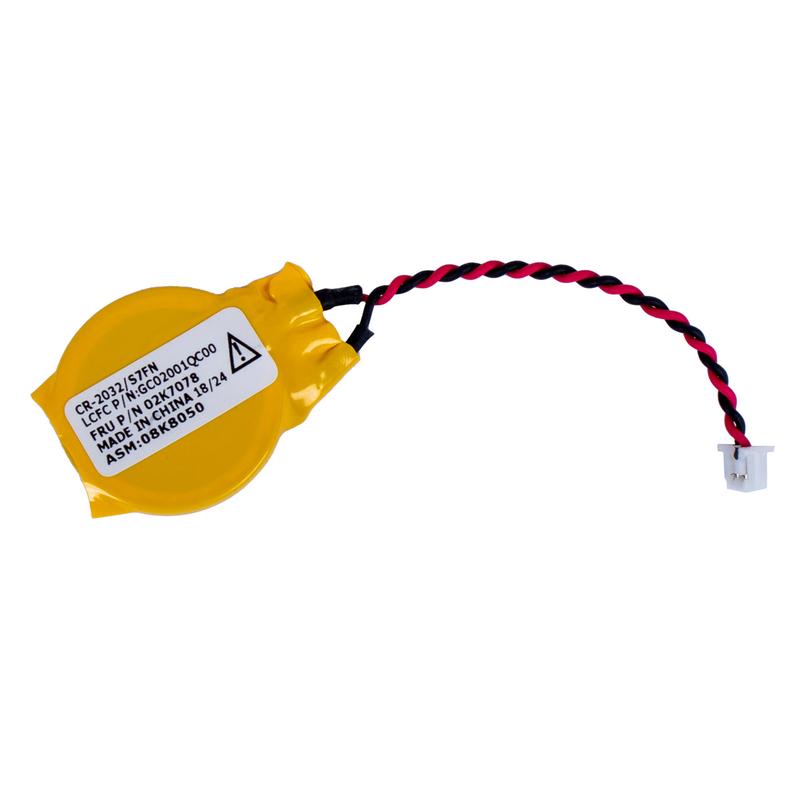
Nie zapominajcie, że regularne aktualizacje BIOS-u to jak odświeżanie garderoby – co jakiś czas warto sprawdzić, czy nie przestarzałe ustawienia nie blokują Waszemu laptopowi drogi do osiągnięcia pełni możliwości. Tak więc, zanim zamkniecie tę kartę, włączcie sprzęt, wejdźcie do BIOS-u i rozpędźcie swojego laptopa w rakietę, która wystrzeli Was w kosmos (wydajności) niczym najlepszy astronauta!


