Waldemar Rokita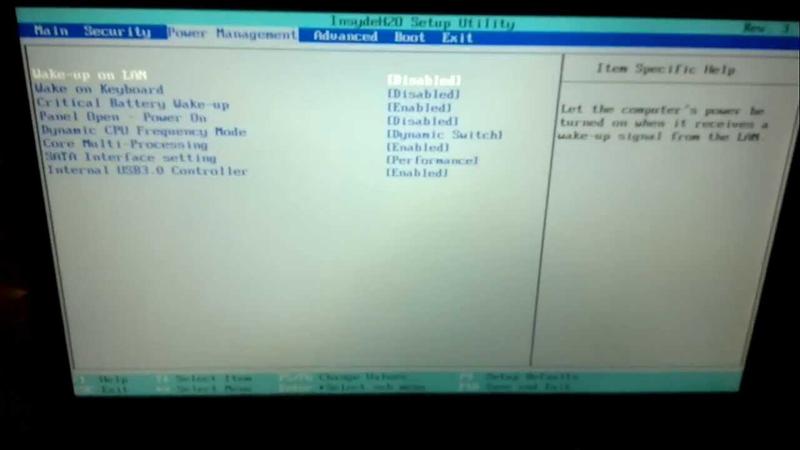
Bi… co? Tak, zgadza się! To BIOS, czyli Basic Input/Output System – mózg Twojego laptopa, który kieruje jego podstawowym działaniem. Jeśli pracujesz na laptopie Toshiba z systemem Windows 10 i zastanawiasz się, jak dotrzeć do tego tajemniczego miejsca, trafiłeś w odpowiednie miejsce! Naprawdę nie ma co się stresować, wystarczy podejść do sytuacji na luzie. Zacznij od wyłączenia laptopa – to najlepszy pomysł przed przystąpieniem do wyrywania klawiszy z klawiatury. Po naciśnięciu przycisku zasilania, musisz wykazać się sprytem i zdecydować, który klawisz zamierzasz nacisnąć. Często będzie to klawisz F2, jednak dla Twojej poczciwej Toshiby warto spróbować również F1. A jeżeli okaże się, że masz mniej szczęścia, przyda Ci się także klawisz Esc – prawdziwy dżentelmen w niejednej sytuacji!
- BIOS to kluczowy element laptopa Toshiba, kontrolujący podstawowe funkcje urządzenia.
- Aby wejść do BIOS-u, wyłącz laptopa, a następnie włącz go, naciskając klawisze F1, F2 lub Esc w odpowiednim momencie.
- Można również uzyskać dostęp do BIOS-u przez Windows 10: Start → Ustawienia → Aktualizacja i zabezpieczenia → Odzyskiwanie → Uruchom ponownie teraz.
- Problemy z dostępem mogą wynikać z klawiatury, nieprawidłowych kombinacji klawiszy lub korzystania z UEFI zamiast tradycyjnego BIOS-u.
- Podłączenie zewnętrznej klawiatury USB może pomóc w przypadkach, gdy laptop nie obsługuje klawiszy funkcyjnych.
- Prawidłowa konfiguracja BIOS-u może poprawić wydajność laptopa, np. przez ustawienie kolejności rozruchu czy monitorowanie temperatury CPU.
- Aktualizacja BIOS-u może poprawić działanie laptopa, ale wymaga ostrożności i przygotowania.
- Różne modele Toshiba mogą wymagać różnych kombinacji klawiszy do uzyskania dostępu do BIOS-u.

Kiedy już wybierzesz swój klawisz, naciśnij go kilka razy zaraz po włączeniu laptopa. Wiem, że to może brzmieć jak bezsensowny wyścig, w którym wciskasz klawisze, ale nie musisz się martwić – zdecydowanie nie ma złych rezultatów! Jeżeli jednak nie uda ci się za pierwszym razem, spróbuj ponownie, z nieco większym entuzjazmem, a na pewno wywołasz upragniony ekran BIOS-u. Twoje palce może się nieco zmęczą, ale pamiętaj, że masz już doświadczenie w dramatyzmie oraz technice „ciągłego wciskania”. Warto również podłączyć tradycyjną klawiaturę przez USB, jeśli touchpad sprawia problemy!
Jak wejść do BIOS-u z poziomu Windows 10?
Jeśli preferujesz bardziej “cyfrowe” podejście i chcesz uniknąć “palcowego” wysiłku, oto jak możesz wejść do BIOS-u w stylu Windows 10! Rozpocznij od kliknięcia ikony “Start” i przejdź do zakładki “Ustawienia”. Cała sprawa jest prosta jak drut – wybierz “Aktualizacja i zabezpieczenia”, następnie “Odzyskiwanie” i kliknij “Uruchom ponownie teraz”. Po ponownym uruchomieniu komputera na ekranie zobaczysz kilka opcji, które umożliwią Ci wybór “Ustawienia oprogramowania układowego UEFI”. Kiedy klikniesz odpowiednią opcję, wszystko powinno działać jak w zegarku (chociaż nie dosłownie jak w zegarku, ale przynajmniej w Twoim laptopie!).
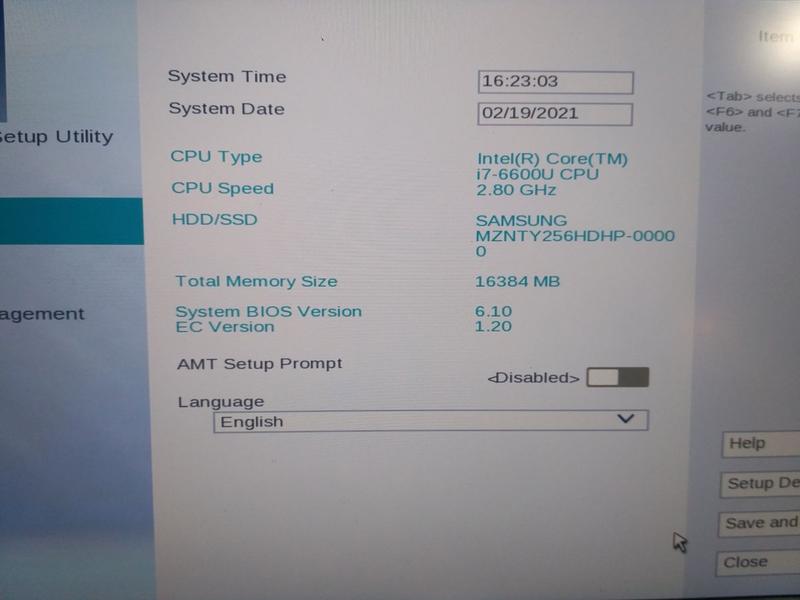
Pamiętaj, że BIOS to klucz do wielu tajemnic systemu, dlatego podejmuj swoje decyzje z rozwagą. Kiedy masz wrażenie, że znalazłeś się w powieści science fiction, a twój laptop zmienia opcje niczym kameleon, lepiej wyjdź stamtąd! Zmiany w BIOS-ie mogą niekiedy prowadzić do niekonwencjonalnych efektów, takich jak brak uruchomienia systemu. Z tego względu bądź ostrożny i miej na oku kilka poradników, kiedy planujesz korzystać z tych tajemniczych narzędzi. W końcu każdy laptop zasługuje na szacunek — nawet ten z BIOS-em!
Poniżej znajdziesz klawisze, które możesz spróbować nacisnąć, aby dostać się do BIOS-u:
- F1 – dla laptopów Toshiba
- F2 – dla większości laptopów
- Esc – jako alternatywa
Rozwiązywanie problemów: Co zrobić, gdy nie możesz wejść do BIOS-u?
Nieudana próba wejścia do BIOS-u przypomina sytuację, gdy chcesz zapalić światło w absolutnej ciemności – jest irytująca, a niekiedy wręcz frustrująca! Czasami wystarczy dobra kombinacja przycisków, aby tam się dostać, jednak co zrobić, gdy wszystkie znane metody zawodzą? Taki stan rzeczy może wynikać z różnych czynników, takich jak problemy z klawiaturą, nieprawidłowe kombinacje klawiszy czy przejście z tradycyjnego BIOS-u na nowoczesne UEFI. Spokojnie, nie panikujmy – posiadam kilka asów w rękawie!
Klawiatura również ma swoje humory
Na początku warto sprawdzić klawiaturę – być może problem leży nie w komputerze, lecz w samej klawiaturze? Jeśli używasz klawiatury USB, spróbuj podłączyć ją do innego portu. Czasami bowiem port USB, z którego korzystasz, nie funkcjonuje prawidłowo, a klawisze funkcyjne po prostu znikają. Jeżeli posiadasz laptop bez klawiszy funkcyjnych, możesz się zastanawiać, jak postąpić? W takim przypadku warto podłączyć starą, dobrą klawiaturę pełnowymiarową, a następnie nacisnąć F1, F2 czy ESC, jak prawdziwy magik, aby przywrócić porządek twojego urządzenia!
Użyj „drogi” do BIOS-u przez Windows
Gdy jednak żadne z klawiszy nie przynoszą rezultatów, rozważ skorzystanie z opcji „na skróty” – mówię oczywiście o systemie Windows! Od wersji 8 mamy możliwość dostania się do BIOS-u bezpośrednio z systemu. Wystarczy kliknąć na ikonę zębatego koła w ustawieniach, wybrać „Aktualizacje i Zabezpieczenia”, przejść do zakładki „Odzyskiwanie”, a na końcu kliknąć „Uruchom ponownie teraz”. Przypominają się czasy, gdy radziliśmy sobie bez tych nowinek technologicznych! Przygotuj się, ponieważ będziesz mógł podjąć decyzję na „Ustawienia oprogramowania układowego UEFI”. Stąd, w końcu powinieneś dotrzeć do świętego miejsca BIOS-u!
W końcu, jeśli wszystko zawiedzie, być może nadszedł czas na pomoc z zewnątrz. Wszyscy wiemy, że komputer czasem potrafi być kapryśny, a BIOS może przypominać czarną dziurę pełną tajemnic. Przed rezygnacją i oddaniem go do serwisu, warto jednak sprawdzić, czy klawiatura działa, a być może także przywrócić ustawienia fabryczne lub zresetować BIOS, odłączając zasilanie na chwilę. To właśnie te magiczne sztuczki mogą odblokować dostęp do BIOS-u i przywrócić równowagę we wszechświecie twojego komputera!
Poniżej przedstawiam kilka czynników, które mogą wpłynąć na problem z dostępem do BIOS-u:
- Problemy z klawiaturą
- Nieprawidłowe kombinacje klawiszy
- Zmiana z tradycyjnego BIOS-u na UEFI
- Nieprawidłowe porty USB
Wskazówki dla zaawansowanych: Konfiguracja BIOS-u dla lepszej wydajności laptopa
Wchodzenie do BIOS-u przypomina misję specjalną, ponieważ to kluczowy moment, w którym podejmujesz decyzje dotyczące swojego laptopa. Ta tajemnicza przestrzeń skrywa wiele możliwości, które mogą znacznie przyspieszyć działanie Twojego sprzętu. Aby wejść do BIOS-u, wystarczy, że podczas uruchamiania laptopa wciśniesz odpowiedni klawisz, który często różni się w zależności od producenta. Zwykle będzie to F2, Delete lub Esc. Jeśli masz szczęście, na ekranie wyświetli się komunikat, który warto przeczytać, zanim laptop rozpocznie swój codzienny maraton.
Jak skonfigurować ustawienia BIOS-u?
Kiedy już znajdziesz się w BIOS-ie, zobaczysz mnóstwo opcji, które mogą przyprawić o zawrót głowy. Nie panikuj! Skup się głównie na ustawieniach takich jak “Boot Order” (kolejność rozruchu), ponieważ to właśnie tutaj możesz ustalić, z którego urządzenia komputer ma się uruchamiać. Taka konfiguracja jest szczególnie przydatna, jeśli planujesz instalację nowego systemu operacyjnego; pozwala ona uniknąć niemiłych niespodzianek podczas uruchamiania. Aby przyspieszyć start swojego laptopa, upewnij się, że dysk twardy znajduje się na szczycie tej listy, a inne urządzenia, na przykład napęd DVD, umieść na dalszych miejscach.
Przechodząc przez wszystkie opcje, równie istotne jest zajęcie się ustawieniami związanymi z zasilaniem i temperaturą. W wielu nowoczesnych laptopach możesz znaleźć opcję monitorowania CPU oraz innych komponentów, co pomaga w optymalizacji ich działania. W końcu wszyscy chcemy, aby nasz laptop pracował jak dobrze naoliwiona maszyna, prawda? Zmiana prędkości wentylatora lub ustawienie trybu niskiego zużycia energii, kiedy laptop pozostaje nieaktywny, również znacząco wpływa na jego działanie oraz długość życia baterii.
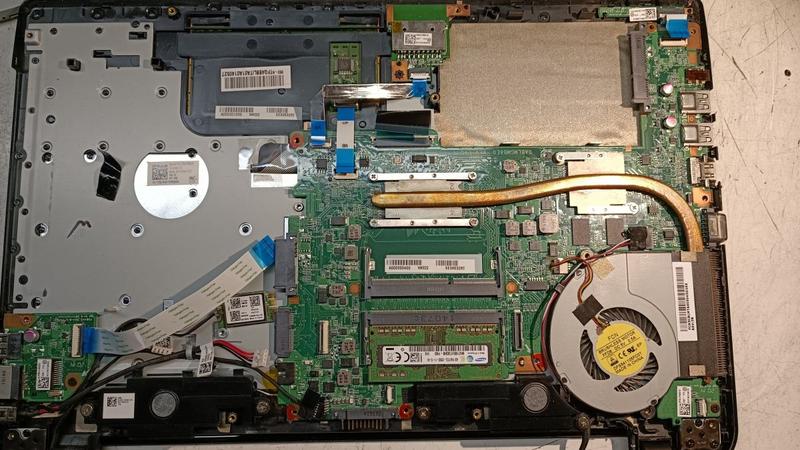
Przykłady ustawień związanych z zasilaniem i temperaturą, które warto rozważyć:
- Monitorowanie temperatury CPU
- Zmiana prędkości wentylatora
- Ustawienie trybu niskiego zużycia energii
Aktualizacje BIOS-u – Ciekawostki dla odważnych
Gdy już poczujesz się jak fachowiec od BIOS-u, możesz zacząć myśleć o aktualizacji oprogramowania. Tak, dobrze przeczytałeś – aktualizacja BIOS-u! Choć brzmi to jak zadanie, które niesie ze sobą ryzyko, odpowiednie przygotowanie wraz z zachowaniem ostrożności mogą rzeczywiście poprawić wydajność laptopa. Zanim jednak podejmiesz tę decyzję, pamiętaj, aby dokładnie przeczytać instrukcję dla swojego modelu oraz upewnić się, że masz stabilne zasilanie, gdyż wymiana BIOS-u w przypadku nagłego zaniku prądu przypomina grę w rosyjską ruletkę.
Pamiętaj również, że podczas wprowadzania zmian w BIOS-ie istotna jest ostrożność. Nigdy nie dowiesz się, która opcja może kryć w sobie pułapkę! Jeśli chcesz spróbować wprowadzić własne ustawienia, życzę Ci powodzenia – jednak pamiętaj, że w przypadku problemów zawsze możesz przywrócić domyślne ustawienia. I miej nadzieję, że nie skończysz z laptopem, który będzie myślał, że przeszedł poważny remont i potrzebuje znacznej mocy, by poradzić sobie z podstawowymi zadaniami!
Różnice między modelami: Jak wejść do BIOS-u w różnych seriach laptopów Toshiba
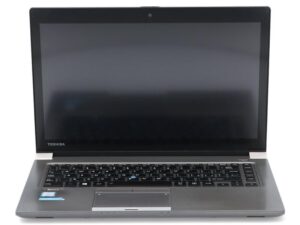
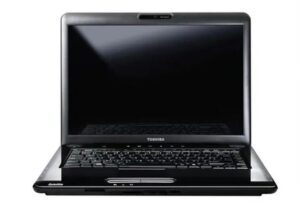
Jeśli kiedykolwiek zastanawiałeś się, jak wejść do BIOS-u w laptopach Toshiba, to świetnie trafiłeś! Uzyskanie dostępu do BIOS-u można porównać do zdobycia klucza do zbrojowni, ponieważ umożliwia to manewrowanie najważniejszymi ustawieniami twojego komputera. Modele Toshiba różnią się nie tylko wyglądem, ale także wymagają różnych kombinacji klawiszy, co może przyprawić o ból głowy. Jak więc przejść do konkretnego działania w tej kwestii? Różne serie mogą wymagać odmiennych ruchów, a czasem klawisz F2 przypomina karuzelę, która czeka, abyś na nią wsiadł. Gdy uruchamiasz laptopa, wypróbuj klawisze F1, F2 oraz Esc, a w niektórych przypadkach również F8. Teraz wyobraź sobie kogoś, kto nie wie, czy powinien krzyczeć, czy klikać – tak się czujemy w tej grze!
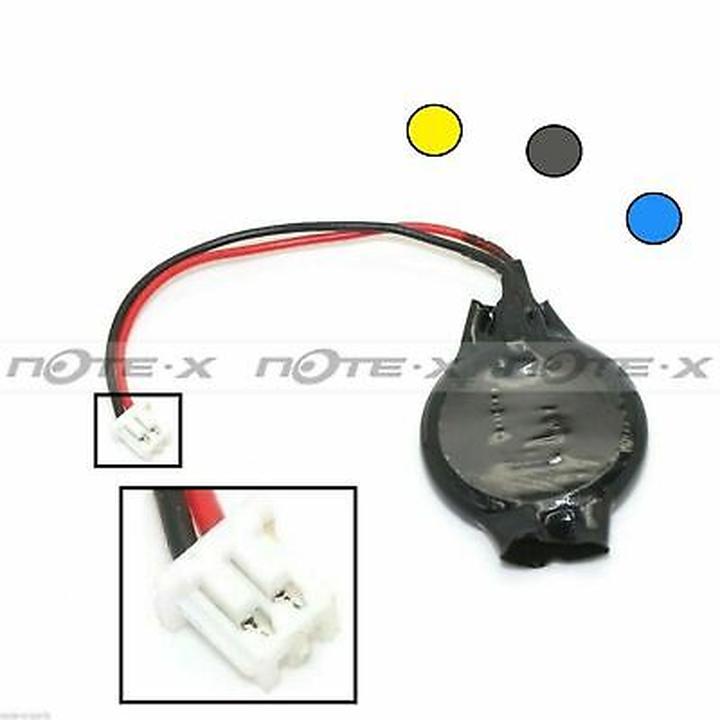
Jeżeli trzymasz w rękach model Toshiba Satellite C55 z ekranem dotykowym, a klawisze funkcyjne nie są dostępne, nie panikuj! Możesz połączyć zwykłą klawiaturę przez USB i spróbować prostego sposobu, który działa od lat – wciskaj klawisze F1, F2 oraz Esc na zmianę. To przypomina grę w chai chai, której celem jest zdobycie dostępu do BIOS-u. Jeśli nie uda Ci się uzyskać dostępu za pierwszym razem, powtarzaj próbę z determinacją, jakby to był finał ulubionego programu telewizyjnego. W końcu poczujesz się jak Houdini, gdy uda Ci się wejść do BIOS-u!
Jak uzyskać dostęp do BIOS-u w różnych seriach Toshiba?
Posiadając model z serii C855D, możesz czuć się szczęściarzem! Wejście do BIOS-u realizujesz za pomocą klawisza F2 tuż po uruchomieniu komputera. Wystarczy przytrzymać ten klawisz przez kilka sekund, a sukces powinien być blisko. A co zrobić, jeśli laptop nie chce współpracować? Wyłącz go, przytrzymując przycisk zasilania przez kilka sekund, a następnie próbuj ponownie. Pomyśl o tym jak o losowaniu szczęśliwego numeru w loterii – czasami trzeba po prostu spróbować kilkukrotnie!
- Modele Toshiba mogą mieć różne kombinacje klawiszy do uzyskania dostępu do BIOS-u.
- Klawisze, które warto wypróbować to F1, F2, Esc, a czasami F8.
- Podłączenie zwykłej klawiatury może pomóc w przypadku laptopów z ekranem dotykowym.
- W najnowszych wersjach Windows można zrestartować laptopa przez konkretną ścieżkę w ustawieniach.
Modele Toshiba fascynują różnicami. W sytuacji, kiedy coś poszło nie tak i chcesz spróbować ponownie, zawsze możesz wykorzystać metodę z poziomu systemu Windows. W najnowszych wersjach systemów operacyjnych istnieje możliwość zrestartowania laptopa przez ścieżkę Ustawienia -> Aktualizacja i zabezpieczenia -> Odzyskiwanie. Kto by pomyślał, że w erze technologii klucze bić będą się jak w codziennym życiu? Życzę ci udanego dostępu do BIOS-u i pamiętaj – pewność siebie to klucz do sukcesu, przynajmniej na klawiaturze!
| Model Toshiba | Klawisz do BIOS-u | Uwagi |
|---|---|---|
| Toshiba Satellite C55 | F1, F2, Esc | Można użyć zewnętrznej klawiatury USB, jeśli klawisze funkcyjne nie są dostępne. |
| Toshiba Satellite C855D | F2 | Trzymaj klawisz przez kilka sekund po uruchomieniu. |
| Inne modele | F1, F2, Esc, F8 | Różne kombinacje mogą być wymagane w zależności od modelu. |
Źródła:
- https://www.elektroda.pl/rtvforum/topic2820206.html
- https://www.gry-online.pl/forum/jak-wejsc-do-biosu-w-laptopie-toshiba-satellite-c855d-s5320/z4c6062c
- https://www.ratujlaptopa.pl/blog/jak-wejsc-do-biosu-w-windows-10,184
- https://pogotowiekomputerowe.wroc.pl/2022/09/13/jak-wejsc-do-bios-u/
- https://e-katalog.pl/post/5451/298-how-to-run-bios-on-a-laptop-or-pc/