Waldemar Rokita
Aktywacja Bluetooth w laptopach Dell Precision to złożony proces, ale nie martw się! W naszym kompletnym przewodniku dowiesz się, jak w mgnieniu oka cieszyć się bezprzewodowym połączeniem z ulubionymi urządzeniami. Na początek upewnij się, że Twój laptop ma zainstalowany moduł Bluetooth. Gdy tylko nie zobaczysz małej niebieskiej ikonki w pasku zadań, czas na poszukiwania w Ustawieniach. Kliknij przycisk Start, następnie wybierz ikonę zębatki i przejdź do sekcji „Urządzenia”. Jeśli Bluetooth jest dostępny, wystarczy, że klikniesz suwak, aby go aktywować. To naprawdę technologia, nie magia!
Jak włączyć Bluetooth? To proste!
Aktywacja Bluetooth w systemie Windows 10 lub 11 może być niezwykle szybka. Pomocna będzie ikona Bluetooth w Ustawieniach, gdzie również dodasz inne urządzenia, które chcesz sparować. Możesz podłączyć np. słuchawki, głośnik lub myszkę. Pamiętaj jednak, aby również włączone było Bluetooth w urządzeniu, które chcesz połączyć. To jak taniec dwóch partnerów: jeżeli jeden z nich nie ruszy, drugi nie zrobi kroku!
- Słuchawki
- Głośnik
- Myszka
W przypadku problemu z odnalezieniem Bluetooth, sprawdź „Menedżera urządzeń”. Czasem Bluetooth ukrywa się tak skutecznie, że warto poświęcić mu chwilkę uwagi. Kliknij prawym przyciskiem myszy na ikonę Start, wybierz „Menedżer urządzeń” i poszukaj sekcji „Bluetooth”. Gdy nie widzisz Bluetooth, spróbuj go włączyć poprzez kliknięcie prawym przyciskiem myszy. Jeżeli mimo wszystko Bluetooth się nie pojawia, warto rozważyć zakup zewnętrznego adaptera. To mały wydatek, a przyjemność z użytkowania będzie ogromna!
Rozwiązywanie problemów z Bluetooth
Gdy wszystko wygląda na w porządku, ale Bluetooth nadal nie działa, być może potrzebujesz aktualizacji sterowników. W „Menedżerze urządzeń” zwróć uwagę, czy obok ustawienia Bluetooth nie ma żółtego wykrzyknika. Jeśli taki się pojawił, wystarczy szybki klik w „Aktualizuj sterownik” – wszystko powinno wrócić do normy. Czasem warto również skorzystać z narzędzia do rozwiązywania problemów. To jak detektyw, który pomoże zidentyfikować źródło problemu i zaproponować odpowiednie rozwiązanie!
Na koniec nie zapomnij o prostym, a czasami niezwykle efektywnym sposobie – po prostu wyłącz i włącz Bluetooth. Takie drobne ruchy mogą zdziałać cuda! Jeżeli jednak wszystkie te kroki zawiodą, warto skontaktować się z pomocą techniczną Della, ale mamy nadzieję, że nasz przewodnik sprawi, że staniesz się mistrzem Bluetooth na swoim laptopie. Teraz bądź gotowy, aby połączyć się ze światem bez dodatkowych kabli!
Typowe problemy z Bluetooth i jak je rozwiązać
Bluetooth, niczym mały magik, potrafi zdziałać cuda, ale niestety czasami zamiast efektów specjalnych funduje nam nieoczekiwane triki. Do jednych z najczęstszych problemów, które zaskakują użytkowników, należy brak połączenia z urządzeniami. Taki stan może wynikać z różnorodnych czynników, począwszy od nieaktualnych sterowników, a skończywszy na nieprawidłowych ustawieniach w systemie. Oczywiście, nie można zapominać o wymianie zasięgów; czasami wystarczy przestawić urządzenia bliżej siebie, aby te czary mogły naprawdę zadziałać.
Nie ma co wpadać w panikę! Zdecydowanie w pierwszej kolejności warto sprawdzić, czy nasz przyjaciel Bluetooth jest włączony. W systemie Windows wystarczy kliknąć ikonę „Start”, następnie przejść do „Ustawienia”, a później do „Urządzenia” – to naprawdę prostsze niż pieczenie ciasta czekoladowego! Gdy już czujecie się jak profesjonaliści, zaktualizowanie sterowników może przynieść korzyści, ponieważ czasami stare wersje nie współpracują z najnowszymi technologiami. Pamiętajcie również, aby zweryfikować, czy urządzenie Bluetooth nie jest przypadkiem wyłączone w BIOSie. Tak, tak, BIOS to nie tylko tło dla horrorów!
Jak skutecznie unikać problemów z Bluetooth?
Czasami, mimo naszych starań, Bluetooth zdaje się być kapryśny. W takich chwilach warto spróbować usunąć dotychczas połączone urządzenia i ponownie je sparować. Właśnie tak powracamy do przeszłości, a znów próbujemy stworzyć magiczną więź. Co więcej, uruchomienie wbudowanego narzędzia do rozwiązywania problemów może okazać się pomocne – system Windows potrafi czasami samodzielnie wyczarować rozwiązania dla problemów, które wydają się być na wyciągnięcie ręki.
Na koniec, jeśli do tej pory nic nie przyniosło rezultatów, a pragniecie, aby wasz komputer dobrze współpracował z bezprzewodowymi urządzeniami, rozważcie zakup zewnętrznego adaptera Bluetooth. Taki niewielki sprzęt za rozsądne pieniądze może uratować was od wielu frustracji, a bezprzewodowe urządzenia ożywią waszą codzienność. Zatem niech Bluetooth pozostanie z Wami – nawet jeśli czasami potrzebuje chwili, by się obudzić!
Oto kilka kroków, które mogą pomóc w rozwiązaniu problemów z połączeniem Bluetooth:
- Sprawdź, czy Bluetooth jest włączony w ustawieniach systemu.
- Zaktualizuj sterowniki urządzeń Bluetooth.
- Weryfikuj ustawienia w BIOSie, aby upewnić się, że Bluetooth jest włączony.
- Usuń i ponownie sparuj urządzenia Bluetooth.
- Uruchom wbudowane narzędzie do rozwiązywania problemów.
| Problem | Rozwiązanie |
|---|---|
| Brak połączenia z urządzeniami | Sprawdź, czy Bluetooth jest włączony w ustawieniach systemu. |
| Problemy ze sterownikami | Zaktualizuj sterowniki urządzeń Bluetooth. |
| Bluetooth wyłączony w BIOSie | Weryfikuj ustawienia w BIOSie, aby upewnić się, że Bluetooth jest włączony. |
| Nieudane połączenia z urządzeniami | Usuń i ponownie sparuj urządzenia Bluetooth. |
| Inne problemy z połączeniem | Uruchom wbudowane narzędzie do rozwiązywania problemów. |
Ciekawostką jest to, że w przypadku urządzeń Bluetooth, wiele problemów z połączeniem można rozwiązać, po prostu resetując oba urządzenia. Czasami wystarczy je wyłączyć i ponownie włączyć, aby przywrócić ich zdolność do komunikacji!
Zarządzanie urządzeniami Bluetooth w systemie Windows na laptopach Dell
Zarządzanie urządzeniami Bluetooth na laptopach Dell wymaga zrozumienia, jak aktywować tę funkcję w systemie Windows. Otóż nie ma nic prostszego! Wystarczy kliknąć ikonę „Start”, która przypomina przestarzały przycisk do telewizora, a następnie wybrać „Ustawienia”. Kolejnym krokiem będzie przejście do „Urządzenia”, gdzie w menu po lewej stronie znajdziesz zakładkę „Bluetooth i inne urządzenia”. Choć niektórzy mogą czuć się zagubieni w gąszczu opcji, wystarczy włączyć przełącznik Bluetooth, aby Twoje urządzenie zyskało pełną bezprzewodową łączność!
Jak parować urządzenia Bluetooth?
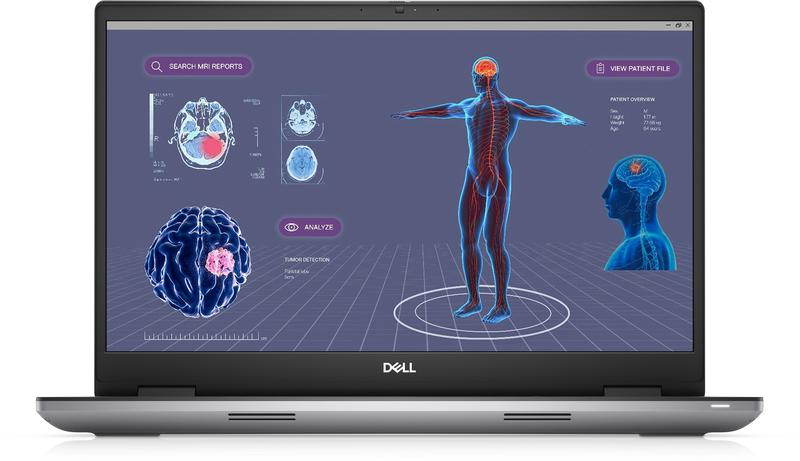
Parowanie z urządzeniami Bluetooth przypomina składanie puzzli – przyjemne, lecz czasem frustrujące! Po włączeniu Bluetooth, Twój laptop Dell rozpocznie wyszukiwanie dostępnych urządzeń. Jeśli masz przy sobie słuchawki, głośniki czy inne nowinki techniczne, włącz je i ustaw w tryb parowania. W instrukcji znajdziesz wszystkie potrzebne informacje jak to zrobić. Gdy Twoje urządzenie pojawi się na liście, kliknij „Sparuj”, a magiczne połączenie stanie się rzeczywistością. I voilà – możesz teraz cieszyć się muzyką bez kabli!
Oto kilka kroków, które warto wykonać, jeżeli występują trudności z parowaniem urządzeń Bluetooth:
- Upewnij się, że wszystkie sterowniki Bluetooth są zaktualizowane.
- Odłącz i ponownie podłącz urządzenie.
- Miej oba urządzenia blisko siebie, aby upewnić się, że sygnał jest wystarczająco mocny.
- Sprawdź, czy na laptopie nie ma fizycznego przełącznika Bluetooth.
- Zweryfikuj poziom naładowania baterii w urządzeniach Bluetooth.
Nie zapominaj, że czasami mogą wystąpić trudności. Jeżeli laptopy Dell nie chcą się łączyć, nie panikuj! Spróbuj kilku prostych kroków. Po pierwsze, upewnij się, że wszystkie sterowniki Bluetooth są zaktualizowane. Możesz to zrobić poprzez Menedżera urządzeń – to jak medyczna wizyta dla Twojego laptopa! Jeśli to nie przyniesie efektów, często wystarczy odłączyć i ponownie podłączyć urządzenie. Pamiętaj też, aby mieć oba urządzenia blisko siebie – Bluetooth to nie magia, dlatego bliskość czasami czyni cuda!
Funkcje dodatkowe i rozwiązywanie problemów
A jeśli Bluetooth nadal nie chce współpracować, sprawdź, czy na laptopie nie ma fizycznego przełącznika, który może wyłączyć łączność. To trochę jak szukanie igły w stogu siana, ponieważ niektórzy producenci zapominają o prostych udogodnieniach i tworzą niespodzianki! Dodatkowo warto zweryfikować poziom naładowania baterii w urządzeniach Bluetooth. Nikt nie chce, aby ich ulubione słuchawki zamilkły w najmniej oczekiwanym momencie! A jeśli naprawdę napotkasz trudności, skorzystaj z wbudowanego narzędzia do rozwiązywania problemów – to jak superbohater dla Twojego Bluetooth. Po kilku prostych krokach, Twój laptop Dell znowu będzie gotowy do działania!
Porady dotyczące optymalizacji wydajności Bluetooth w laptopach Dell Precision
Optymalizacja wydajności Bluetooth w laptopach Dell Precision przynosi szereg korzyści, które mogą znacznie ułatwić życie każdemu użytkownikowi. Przede wszystkim dotyczy to eliminacji problemu z kablami, które plączą się przy biurku, a takie rozwiązanie to prawdziwa ulga. Zanim jednak przejdziesz dalej, upewnij się, że Bluetooth jest włączony, co można łatwo sprawdzić w Ustawieniach, w sekcji Bluetooth i inne urządzenia. Wskazówka: jeżeli wszystko działa jak należy, niebieska ikona świeci jak latarnia morska na morzu, co oznacza, że urządzenia są gotowe do parowania!
Następnie skoncentruj się na kluczowym etapie, który może zmienić zasady gry – umieść laptop w pobliżu urządzenia, które chcesz połączyć. Cel jest prosty: im bliżej, tym lepiej. Wyeliminuj wszelkie przeszkody oraz upewnij się, że inne urządzenia nie zakłócają sygnału (a telefon lepiej niech zostanie z boku!). Dodatkowo, pamiętaj o monitorowaniu poziomu naładowania baterii swojego urządzenia Bluetooth, ponieważ nagłe odcięcie od dźwięków ulubionej playlisty potrafi być naprawdę irytujące!
Naprawianie problemów z połączeniami Bluetooth
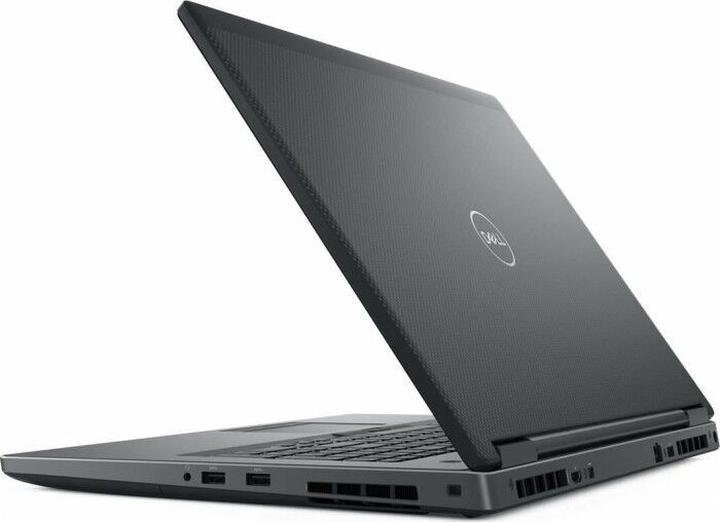
Gdy Bluetooth zacznie działać, warto mieć na uwadze możliwość pojawienia się nieprzewidzianych problemów. Jak sobie z nimi radzić? Po pierwsze, uruchom narzędzie do rozwiązywania problemów z Bluetooth, które pomoże zidentyfikować ewentualne trudności, zanim przerodzą się w większe kłopoty. Po drugie, pamiętaj o regularnej aktualizacji sterowników – zaktualizowany system to zdrowy i sprawny system! A jeśli problemy nadal będą się utrzymywać, pożegnaj się z dotychczasowymi ustawieniami i spróbuj ponownie sparować urządzenia. Czasem lepiej zacząć od nowa, aby pozbyć się złych wspomnień!
Oto kilka wskazówek, jak rozwiązywać problemy z połączeniami Bluetooth:
- Uruchom narzędzie do rozwiązywania problemów z Bluetooth.
- Regularnie aktualizuj sterowniki swojego urządzenia.
- Spróbuj ponownie sparować urządzenia, jeśli problemy się utrzymują.
- Upewnij się, że Bluetooth jest włączony w ustawieniach systemowych.
Na koniec, jeżeli Twój laptop Dell Precision nie obsługuje Bluetooth, nie martw się! Wybór zewnętrznego adaptera USB Bluetooth stanowi proste i niedrogie rozwiązanie, które pozwoli cieszyć się bezprzewodowymi możliwościami. Takie urządzenie jest łatwe w instalacji i zdecydowanie wygodniejsze niż zmaganie się z plątającymi kablami. Pamiętaj, aby korzystać z profesjonalnych narzędzi do aktualizacji i zarządzania urządzeniami – dzięki temu sprawisz, że Twoje urządzenia bezprzewodowe będą działać jak marzenia, a nie gubić się w domowej dżungli kabli!