Waldemar Rokita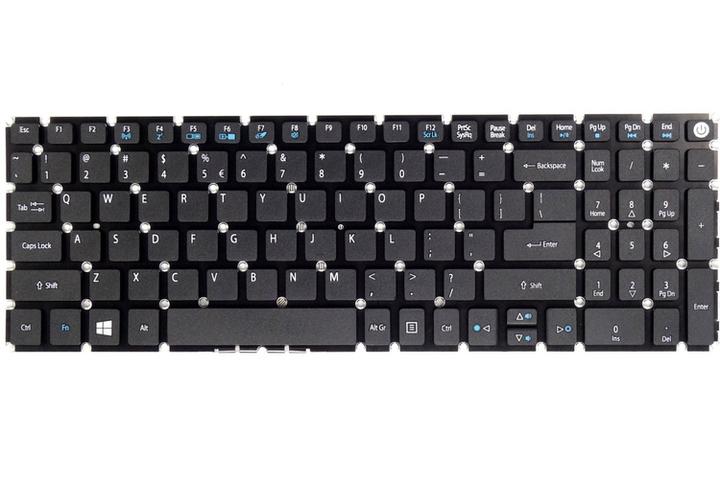
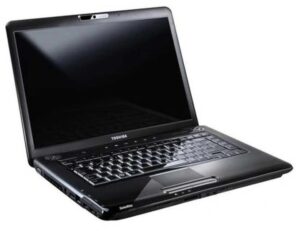
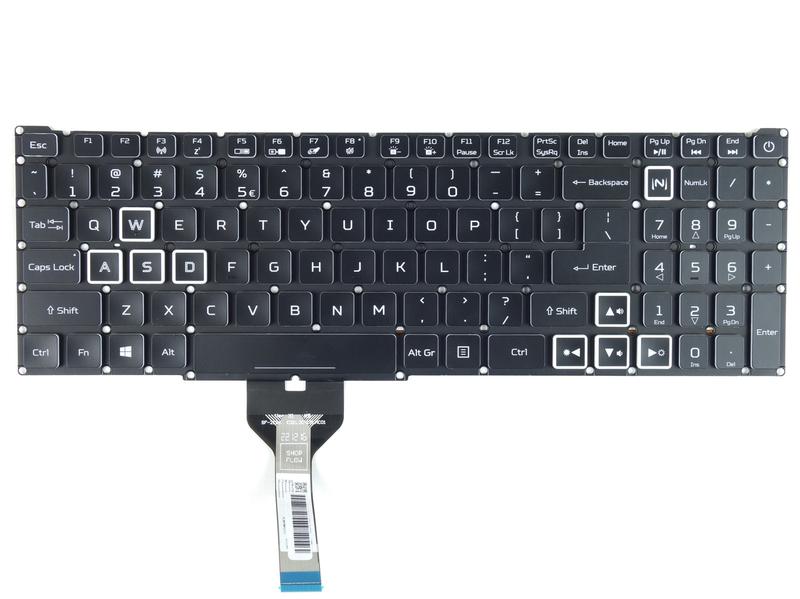
Klawiatury w laptopach Acer to prawdziwe cuda techniki, które nie tylko umożliwiają pisanie setek słów na minutę, ale również stanowią arenę codziennych zmagań z różnorodnymi aplikacjami. Wyposażone w mnóstwo funkcji, klawiatury te oferują użytkownikom wszystko, czego mogą sobie zażyczyć – zaczynając od podświetlenia LED, a kończąc na wygodnych, wyprofilowanych klawiszach. Dzięki nim pisanie staje się przyjemnością, a nie męczarnią. Jeśli więc jesteś fanem gier, z pewnością docenisz zestaw klawiszy dedykowanych grom, które chwalą się responsywnością i stają się nieodłącznym towarzyszem emocjonujących rozgrywek.
Acer dołożył wszelkich starań, aby ich klawiatury były przyjazne dla użytkowników. Mnóstwo przestrzeni między klawiszami sprawia, że nie musisz już martwić się o przypadkowe aktywacje, a nawet osoby z większymi palcami nie napotkają problemów z trafieniem w odpowiedni klawisz. Co więcej, klawiatury w laptopach Acer wykazują niesamowitą wytrzymałość, przechodząc serię testów, które z pewnością mogłyby zniechęcić przeciętny klawisz. W skrócie, Acer osiągnął mistrzostwo w dziedzinie ergonomii!
Jakie technologie kryją się za klawiaturami Acer?
Acer ciągle zaskakuje użytkowników swoimi osiągnięciami – klawiatury często wspierają technologie takie jak Anti-Ghosting, co pozwala na naciśnięcie wielu klawiszy jednocześnie bez obaw, że komputer przestanie działać. Dodatkowo, cienka konstrukcja klawiatury eliminuje problem nieprzyjemnych bólów nadgarstków, nawet po dłuższym pisaniu. Należy również podkreślić, że klawiatury Acer są naprawdę ciche, co oznacza, że nie musisz więcej ukrywać się w domu przed sąsiadami, aby nie zakłócać ich spokoju w nocy. Zatem, śmiało pisz!
Jeśli kiedykolwiek zastanawiałeś się, czy klawiatura w laptopie Acer spełni Twoje oczekiwania, nie musisz się martwić! Dzięki funkcjom na poziomie premium, każdy odnajdzie coś dla siebie. Niezależnie od tego, czy jesteś zapalonym pisarzem, graczem czy po prostu miłośnikiem internetu, klawiatury Acer z pewnością staną się Twoim najlepszym przyjacielem w codziennych zmaganiach – od pisania tekstów, poprzez e-maile, aż po epickie bitwy w wirtualnym świecie. Wystarczy, że mocno się wklikasz, a cuda same się wydarzą!
Poniżej przedstawiamy niektóre z najważniejszych technologii stosowanych w klawiaturach Acer:
- Technologia Anti-Ghosting, pozwalająca na jednoczesne naciśnięcie wielu klawiszy
- Cienka konstrukcja eliminująca problemy z bólem nadgarstków
- Cicha praca, idealna do używania w nocy
| Cecha | Opis |
|---|---|
| Typ pisania | Umożliwia pisanie setek słów na minutę |
| Podświetlenie | Wyposażone w podświetlenie LED |
| Ergonomia | Wygodne, wyprofilowane klawisze z dużą przestrzenią między nimi |
| Trwałość | Niesamowita wytrzymałość, przeszły szereg testów |
| Technologia Anti-Ghosting | Pozwala na jednoczesne naciśnięcie wielu klawiszy |
| Cienka konstrukcja | Eliminuje problemy z bólem nadgarstków |
| Poziom hałasu | Cicha praca, idealna do używania w nocy |
Jak rozwiązać problemy z włączoną klawiaturą – najczęstsze przyczyny
Wszyscy dobrze znają to uczucie frustracji, gdy klawiatura nagle zaczyna odmawiać współpracy. To tak, jakby komputer postanowił zbuntować się i zamiast pisać „Cześć!”, wyświetlał „Czśż!” z dziwnym akcentem. Różne przyczyny mogą prowadzić do problemów z klawiaturą, jednak warto najpierw sprawdzić, czy nie jest ona po prostu rozładowana. Jeśli korzystasz z bezprzewodowego sprzętu, sprawdzenie poziomu baterii wydaje się niezwykle rozsądne. Pamiętaj, że klawiatura również potrzebuje energii do działania – to nie jest magiczny gadżet prosto z filmu sci-fi!
Usterki sprzętowe – czy to koniec świata?
Przechodząc dalej w naszej „klawiaturowej detektywistycznej misji”, warto sprawdzić, czy klawisze nie skrywają jakichś tajemnic. Czasami zdarza się, że coś przykleiło się do klawiatury – może to być okruszek z kanapki lub kawałek dawno zaginionej czekolady. W takich sytuacjach warto wziąć sprawy w swoje ręce (a może i sięgnąć po szczoteczkę do zębów, która świetnie sprawdza się do czyszczenia) i delikatnie oczyścić klawiaturę. Jeśli to nie przyniesie efektów, spróbuj podłączyć klawiaturę do innego portu USB lub sprawdzić ją na innym urządzeniu. Czasami technologia potrafi być kapryśna, a nieoczekiwane zmiany mogą rozwiązać problem.
Ustawienia i oprogramowanie – klucz do sukcesu
Czy kiedykolwiek zdarzyło Ci się, że klawiatura przypominała dziecko w sklepie z zabawkami – wszystko pisze krzywo i nic nie działa jak należy? Problemy z oprogramowaniem mogą być równie frustrujące jak usterki sprzętowe. Niekiedy sterowniki okazują się przestarzałe lub zapominają o swoim zadaniu. W takiej sytuacji warto głęboko odetchnąć, usiąść przed komputerem, otworzyć menedżer urządzeń i sprawdzić, czy wszystko znajduje się na swoim miejscu. Może okazać się, że wystarczy kilka kliknięć, które przywrócą klawiaturę do formy, gotową do wspólnych sesji pisania i grania.
Na koniec, jeśli Twoje wysiłki w naprawie nie przynoszą rezultatów, a klawiatura wydaje się stawiać opór, rozważ zakup nowej! Może to być szczęście w nieszczęściu – nowa klawiatura nie tylko rozwiąże wszystkie problemy, ale również doda #0099cc nieco świeżości i stylu do Twojego biurka. W końcu kto nie chciałby pracować na superbohaterze wśród klawiatur? Klawiatura, która działa z zaangażowaniem, może naprawdę inspirować! Może dzięki temu pisanie stanie się przyjemnością, a nie tylko przykrym obowiązkiem?
- Sprawdzenie poziomu baterii w klawiaturze bezprzewodowej
- Oczyszczenie klawiatury z brudu i okruchów
- Podłączenie klawiatury do innego portu USB lub innego urządzenia
- Aktualizacja sterowników urządzeń
Oto kilka kroków, które warto podjąć, aby rozwiązać problemy z klawiaturą.
Krok po kroku: Aktywacja klawiatury w laptopie Acer
Aktywacja klawiatury w laptopie Acer może wydawać się nieco przerażająca, jednak nie ma się czego obawiać! To nie egzamin z matematyki w szkole średniej – nie znajdziesz tu żadnej geometrii. Wystarczy odrobina cierpliwości oraz kilka kroków, aby Twój komputer znów stał się przyjaznym miejscem do pisania. Rozpocznijmy od sprawdzenia, czy klawiatura fizycznie działa. Uważnie przyjrzyj się jej – może po prostu potrzeba jej odrobiny miłości i ciepłej kawy. Sprawdź, czy żadne klawisze nie są zablokowane ani uszkodzone. Jeśli wszystko wygląda dobrze, przejdźmy do kolejnego kroku.
Wszystko zaczyna się od ustawień
Teraz, gdy upewniliśmy się, że klawiatura prezentuje się jak z okładki magazynu, czas na odrobinę magii komputerowej! Otwórz „Panel sterowania”, który stanowi tajemne przejście do świata ustawień. Następnie znajdź opcję „Sprzęt i dźwięk”, a potem kliknij na „Urządzenia i drukarki”. W tym miejscu możesz spotkać swojego laptopa w towarzystwie innych urządzeń. Zobacz, czy Twoja klawiatura widnieje na liście jak modelka na wybiegu – jeśli tak, to może być czas, aby ją włączyć. W przeciwnym razie spróbuj podłączyć ją ponownie, ale pamiętaj, aby nie robić tego zbyt mocno – to klawiatura, a nie stary piekarnik!
Aktualizacje, aktualizacje, aktualizacje!
Jeżeli Twoja klawiatura nadal nie działa jak należy, być może czas na aktualizację! Wróć do „Panelu sterowania” i poszukaj „Menadżera urządzeń” – to magiczne okno otwierające świat wszystkich urządzeń podłączonych do Twojego laptopa. Zlokalizuj sekcję „Klawiatury”, a następnie kliknij prawym przyciskiem myszy, aby sprawdzić dostępność aktualizacji. Czasami brak aktualizacji może powodować problemy z działaniem sprzętu, podobnie jak my czujemy się źle, gdy nie jemy śniadania. Poza tym, aktualizacje przypominają nowe kolory farb w sklepie: zawsze warto spróbować czegoś nowego!
Poniżej znajdziesz kroki, jakie należy wykonać w Menadżerze urządzeń, aby zaktualizować klawiaturę:
- Otwórz „Menadżera urządzeń” z „Panelu sterowania”.
- Znajdź sekcję „Klawiatury”.
- Kliknij prawym przyciskiem myszy na swojego urządzenia.
- Wybierz opcję „Aktualizuj sterownik”.
- Postępuj zgodnie z instrukcjami na ekranie, aby zakończyć proces aktualizacji.
Alternatywne metody użycia klawiatury – co zrobić, gdy laptop nie reaguje?
Kiedy nasz laptop nagle przestaje reagować na komendy z klawiatury, wkrótce czujemy frustrację, podobnie jak w sytuacji, gdy organizm przestaje reagować na kawę. Zamiast panikować i bezmyślnie wciskać przyciski, warto zastanowić się nad różnymi metodami, które mogą pomóc przywrócić urządzenie do „życia”. Przede wszystkim, zwyczajne restartowanie laptopa powinno być pierwszym krokiem. Często komputer potrzebuje chwili spokoju, aby zresetować się i przestać być tak kapryśny, jak nastolatek w trakcie burzy hormonalnej.
Jeżeli restart nie przyniesie oczekiwanych rezultatów, warto wypróbować klawiaturę wirtualną, która w większości systemów operacyjnych znajduje się na wyciągnięcie ręki. Choć może wydawać się to skomplikowane, dostęp do klawiszy wirtualnych jest prostszy niż zaparzenie herbaty w czajniku elektrycznym – wystarczy kilka kliknięć, aby zyskać dostęp do funkcji, które mogłyby okazać się przydatne w tej trudnej chwili, kiedy fizyczna klawiatura postanowiła zniknąć na dłużej.
Inne rozwiązania, gdy klawiatura zawodzi
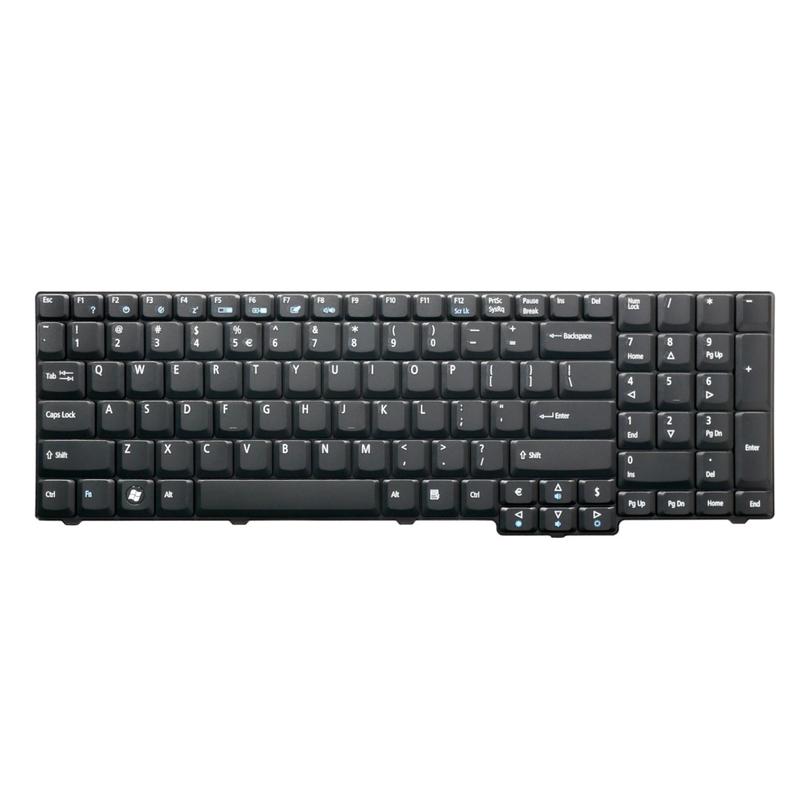
Warto również rozważyć podłączenie zewnętrznej klawiatury, by laptop odzyskał swój pierwotny blask. Kto z nas nie ma takiej w domu? Wystarczy ją podłączyć, a my znów możemy swobodnie stukać w klawisze, jakbyśmy byli Houdinim w swojej codziennej rutynie. Również aplikacje mobilne mogą okazać się świetnym rozwiązaniem, przekształcając telefon w pilota do laptopa. A jeśli wszystkie inne metody zawiodą, można spróbować sięgnąć po niekonwencjonalną metodę – odwiedzenie laptopa z wróżbą i małą porcją czarnej magii z pewnością doda mu energii!
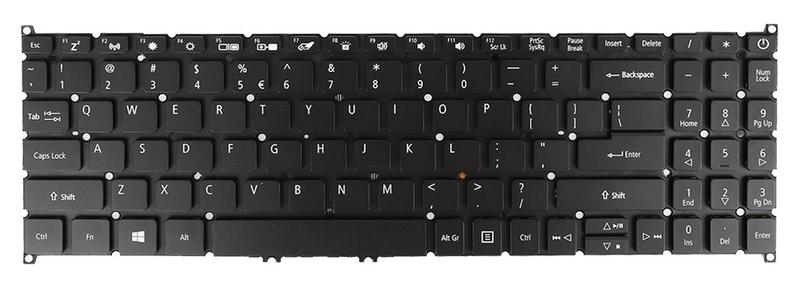
Poniżej znajduje się lista dodatkowych rozwiązań, które warto rozważyć, gdy klawiatura laptopa zawodzi:
- Sprawdzenie połączeń kablowych, aby upewnić się, że klawiatura jest prawidłowo podłączona.
- Aktualizacja sterowników klawiatury w systemie operacyjnym.
- Przeprowadzenie diagnostyki sprzętowej, aby zidentyfikować ewentualne problemy z hardwarem.
- Użycie programów do remappingu klawiszy, które mogą pomóc w dostosowaniu funkcji klawiatury.
- Przeszukanie for internetowych w poszukiwaniu podobnych problemów i ich rozwiązań.