
 Waldemar Rokita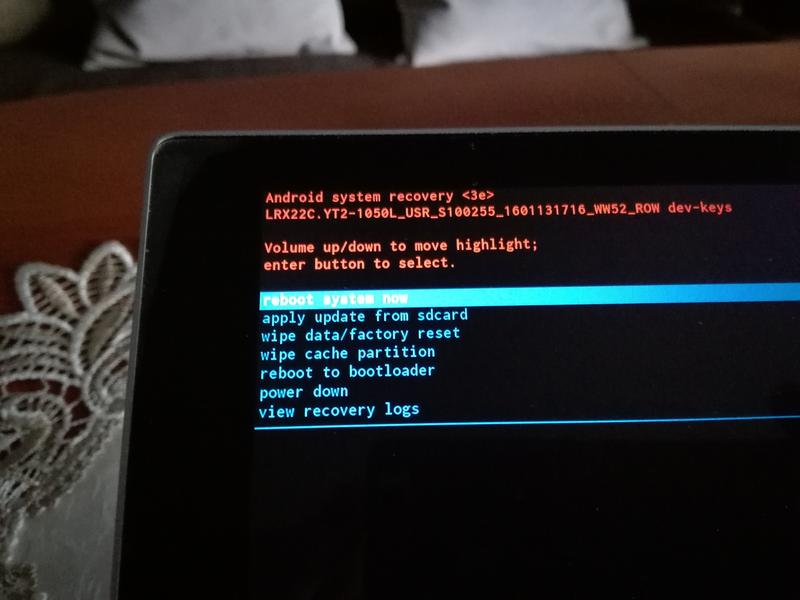
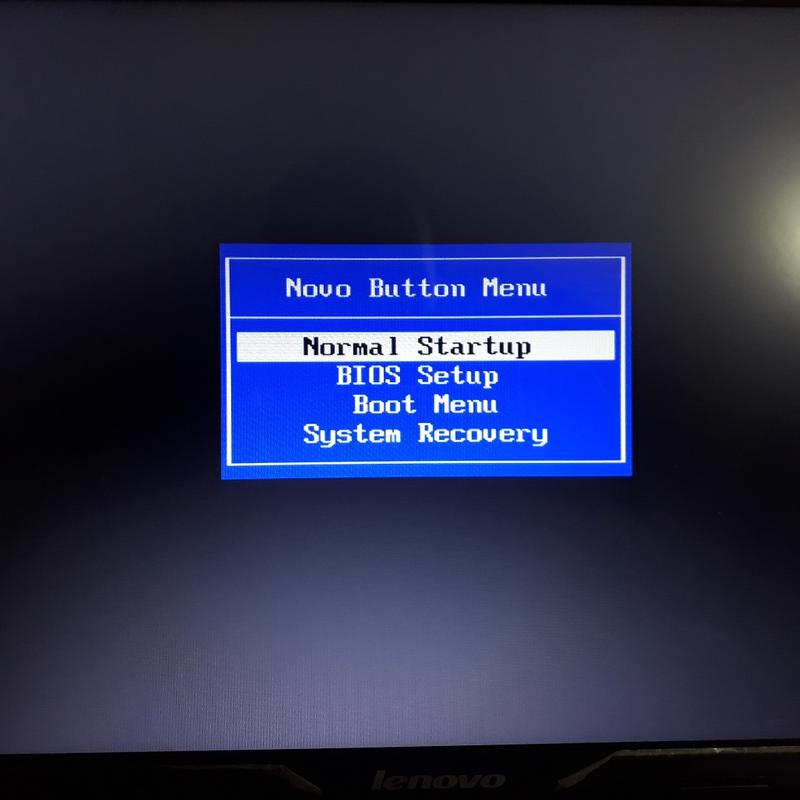
Krok po kroku przygotujcie się na odkrywanie tajemnic Lenovo Recovery! Aby uruchomić proces przywracania systemu na Waszym laptopie Lenovo, najpierw upewnijcie się, że Wasz sprzęt został wyłączony. Wasza przygoda zaczyna się od naciśnięcia klawisza ThinkVantage (niebieski klawisz tuż nad klawiaturą). Kiedy zobaczycie logo ThinkPad, klika się i czeka na czary. Jeżeli posiadacie model z przyciskiem OneKey, to sprawa jeszcze się upraszcza – wystarczy nacisnąć przycisk tuż obok zasilania!
- Upewnij się, że laptop jest wyłączony przed uruchomieniem procesu.
- Naciśnij klawisz ThinkVantage lub OneKey Recovery, aby przejść do oprogramowania Rescue and Recovery.
- Wybierz opcję przywracania danych lub odtworzenia systemu.
- Pamiętaj, aby przed przystąpieniem do przywracania wykonać kopię zapasową ważnych plików.
- Procedura przywracania systemu do ustawień fabrycznych wymaga potwierdzenia usunięcia danych.
- Sprawdź, czy wszystkie aktualizacje są zainstalowane po przywróceniu systemu.
- Rozważ skorzystanie z opcji 'Zresetuj ten komputer’ w systemie Windows, jeśli brak OneKey Recovery.
- Utwórz nową kopię zapasową danych po zakończeniu procesu przywracania.
Po naciśnięciu potężnego klawisza na ekranie pojawi się fantastyczna wizja – oprogramowanie Rescue and Recovery. W tym miejscu macie możliwość wyboru swojej przygody. Możecie ożywić swoje dane, wybierając ratunek i odtworzenie kopii zapasowej, wprowadzić zmiany w konfiguracji lub skorzystać z opcji diagnostycznych. Warto jednak pamiętać o najważniejszym: przed wyruszeniem w tę podróż, zróbcie kopię zapasową wszystkich ważnych plików, ponieważ przywracanie systemu przypomina sprzątanie po imprezie – czasami niechcący wyrzucacie rzeczy, które mogą się jeszcze przydać!
Krok do przodu – jak przywrócić system do ustawień fabrycznych?
Czas na zdecydowane rozwiązanie! Gdy podejmiecie decyzję o przywróceniu systemu do ustawień fabrycznych, zacznijcie od rebootu. Następnie przytrzymacie klawisz ThinkVantage lub F11 (w zależności od modelu), a po tym wybierzecie opcję ’Full Restore’. Znowu pojawi się ekran, na którym należy przejść przez kilka kroków – wybierzcie preferowany język i zaakceptujcie warunki. A teraz przygotujcie się na poważny krok – kliknijcie 'YES’, aby potwierdzić, że chcecie usunąć wszystkie dane i przywrócić laptopa do jego pierwotnego stanu. Po krótkim, spokojnym oczekiwaniu komputer zrestartuje się z uśmiechem na twarzy, oferując Wam świeżo zainstalowany system.
Na koniec warto dodać kilka rad na trudne chwile: jeśli Wasz laptop nie ma przycisku OneKey Recovery, możecie również skorzystać z opcji 'Zresetuj ten komputer’ dostępnej w systemie Windows. To świetny plan B! Macie możliwość zdecydowania, czy chcecie zachować swoje pliki, czy pożegnać je na zawsze. Pamiętajcie, aby wybrać opcję, która najlepiej odpowiada Waszym potrzebom, aby uniknąć gniewu utraconych dokumentów. Powodzenia w tej przygodzie z Lenovo!
Oto kilka rzeczy do zapamiętania, gdy podejmujecie decyzję o przywróceniu systemu:
- Upewnij się, że masz kopie zapasowe ważnych plików.
- Zrozum, co oznacza przywrócenie systemu do ustawień fabrycznych.
- Wybierz odpowiednią opcję przywracania w zależności od przygotowania sprzętu.
- Sprawdź, czy jesteś gotowy na ewentualne utraty danych.
| Krok | Opis |
|---|---|
| Krok 1 | Upewnij się, że laptop jest wyłączony. |
| Krok 2 | Naciśnij klawisz ThinkVantage (niebieski klawisz) lub przycisk OneKey, jeżeli Twój model go ma. |
| Krok 3 | Poczekaj na pojawienie się oprogramowania Rescue and Recovery. |
| Krok 4 | Wybierz opcję ratunku i odtworzenia kopii zapasowej lub inne dostępne opcje. |
| Krok 5 | Zrób kopię zapasową ważnych plików przed przystąpieniem do przywracania. |
| Krok 6 | Uruchom ponownie laptop. |
| Krok 7 | Przytrzymaj klawisz ThinkVantage lub F11 i wybierz opcję 'Full Restore’. |
| Krok 8 | Wybierz preferowany język i zaakceptuj warunki. |
| Krok 9 | Kliknij 'YES’, aby potwierdzić przywrócenie systemu. |
| Krok 10 | Poczekaj na restart i ciesz się nowo zainstalowanym systemem. |
| Krok 11 | Jeśli laptop nie ma OneKey Recovery, skorzystaj z opcji 'Zresetuj ten komputer’ w systemie Windows. |
Dlaczego warto przywrócić system do stanu pierwotnego?
Przywracanie systemu do stanu pierwotnego to temat, który wiele osób korzystających z komputerów traktuje z przymrużeniem oka. Nie martw się jednak! Wcale nie chodzi o podejrzane zaklęcia ani o recepty na wieczną młodość. Mówimy o radzeniu sobie z cyfrowymi problemami, które mogą zrujnować nasze życie. Wyobraź sobie swój laptop jako rozkapryszone dziecko – czasem trzeba zastosować pewne środki wychowawcze, aby zrozumiało, kto jest w rodzinie szefem! Przywrócenie systemu do ustawień fabrycznych przypomina powrót do czasów, gdy komputer działał szybko i sprawnie. Wtedy nie musiałeś myśleć o tym, dlaczego przy każdej próbie otwarcia przeglądarki doświadczasz uczucia, że twój sprzęt zamienia się w mułowatego żółwia.
Przyczyny, dla których warto to zrobić
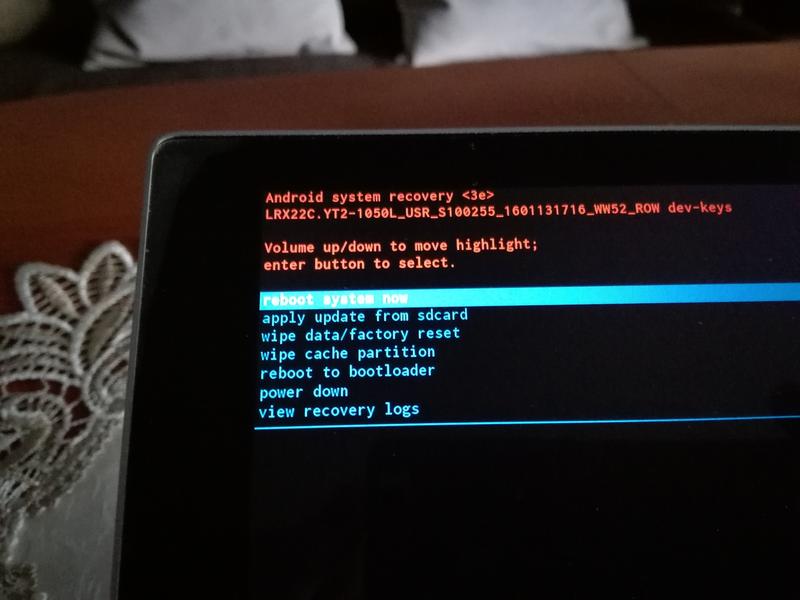
Warto zadać sobie pytanie, dlaczego tracić czas na przywracanie systemu? Często wielu z nas nie zdaje sobie sprawy, jak wiele niepotrzebnych aplikacji i plików nagromadziło się na twardym dysku. To przypomina porządkowanie szafy – na początku wydaje się, że jest tylko kilka niepotrzebnych rzeczy, a po roku odkrywasz ogromne góry ubrań, których nigdy nie założysz. Przywracając system do stanu pierwotnego, możesz pozbyć się cyfrowego bałaganu i odzyskać cenny czas, który wykorzystasz na coś bardziej konstruktywnego, na przykład na zakupy w internecie!
Bezpieczeństwo danych i czystość systemu
Nie zapominaj, że przywracanie systemu to nie tylko techniczna czynność. To również doskonała okazja, aby zadbać o swoje dane. Mimo że przywracanie mogłoby zniszczyć wszystko na dysku, dobrze byłoby wcześniej wykonać kopię zapasową ważnych plików. Wyobraź sobie utratę lat pracy nad projektami tylko dlatego, że zapomniałeś o tej prostej czynności. Po co przeżywać koszmar, skoro wystarczy poświęcić pięć minut na backup? Następnie wystarczy wcisnąć kilka przycisków, a twój komputer znów będzie w świetnej formie, jak po relaksującym spa – świeżutki i pełen energii!
Oto główne powody, dla których warto przywrócić system do ustawień fabrycznych:
- Usunięcie niepotrzebnych aplikacji i plików
- Przywrócenie szybkości działania komputera
- Możliwość uporządkowania danych i plików
- Bezpieczeństwo danych dzięki wykonaniu kopii zapasowej
W ostateczności przywrócenie systemu do stanu pierwotnego to nie tylko kwestia techniczna, lecz także sposób na odnalezienie spokoju ducha w świecie technologii. Świat ten potrafi być nie tylko zabawny, ale także naprawdę złośliwy. Po zakończeniu całej procedury poczujesz się jak nowy właściciel swojego komputera: bez zbędnego balastu, z szybkim działaniem oraz z większym zaufaniem do swojego sprzętu. Dlatego weź się do pracy, włącz komputer, głęboko odetchnij i po prostu to zrób! Na pewno nie pożałujesz tej decyzji.
Problemy i rozwiązania: Czego unikać podczas przywracania systemu?
Przywracanie systemu przypomina operację, której zdecydowanie nie chce się przeżywać bez znieczulenia! Często, gdy starasz się uratować swój laptop, zapominasz, że taka procedura może tragicznie zakończyć się dla twoich danych. Ignorowanie kwestii kopii zapasowych to popularny błąd. Pomijając ten krok, możesz w jednej chwili powiedzieć „żegnaj” całej swojej kolekcji zdjęć z wakacji oraz ulubionych filmów, których już nigdy więcej nie obejrzysz. Dlatego zanim zabierzesz się za przywracanie systemu, upewnij się, że wszystkie ważne pliki są bezpiecznie schowane gdzieś indziej, najlepiej na zewnętrznym dysku lub w chmurze. W końcu, na pewno nie chcesz znaleźć się w sytuacji, w której tworzysz nieprzyjemny dramat, a przywracanie kończy się na stwierdzeniu „Prawie wszystko utracone”.
Inną pułapką, w którą łatwo wpaść, jest brak przygotowania fizycznego. Często zapominamy o kluczach do drzwi, a w tym przypadku chodzi o przyciski! Bez wyczucia, który klawisz przywracający to ten „magic button” w laptopie, możesz spędzić wieczność na poszukiwaniach. Bądź sprytny oraz sprawdź swoją instrukcję obsługi lub po prostu wygoogluj, jak obchodzić się z Twoim modelem. Klucz „F11” wydaje się być magicznym zaklęciem dla wielu modeli, ale nie bądź zbyt pewny – w każdej chwili towarzyszący ci nawigator może zaskoczyć cię informacjami o innej konfiguracji. Lepiej upewnij się, że wiesz, co robisz!
Unikaj chaosu, znajdź strukturę!
A co z tymi wszystkimi ustawieniami BIOS? Te ustawienia często przypominają okutany krucyfiksami w filmach grozy. Musisz zmierzyć się z nimi, ale z pewnością nie chcesz ich zmieniać w panice! Restart komputera oraz wciśniecie odpowiedniego klawisza mogą w najlepszy sposób odwrócić bieg wydarzeń! Dlatego zanim podejmiesz decyzję o wstrzymaniu czy przywróceniu ustawień domyślnych, pamiętaj, że w tym momencie nie ma miejsca na nerwy – tylko kalkulacja. To zdecydowanie nie są puzzle dla dzieci, drogi przyjacielu; uruchamianie „Rescue and Recovery” wymaga chirurgicznej precyzji, a nie przypadkowego działania!
Na końcu, nie zapominaj, że nawet po odtworzeniu systemu zawsze warto sprawdzić, czy wszystkie aktualizacje zostały zainstalowane i czy sprzęt działa jak nowy. Nie musisz być guru technologii, aby zrozumieć, że system, który działa jak maszyna, to najlepszy wybór! Niech twoje przywracanie systemu przypomina jazdę na rollercoasterze – ekstremalne, ale przyjemniejsze, gdy zakończy się sukcesem zamiast powrotem do punktu krytycznego!
Poniżej przedstawiam kilka kluczowych kroków, które warto wykonać po przywróceniu systemu:
- Sprawdzenie stanu aktualizacji systemu operacyjnego.
- Weryfikacja działania wszystkich aplikacji oraz programów.
- Utworzenie nowej kopii zapasowej danych.
- Przywrócenie ustawień personalizacji i preferencji użytkownika.
Alternatywne metody przywracania systemu na laptopach Lenovo
Każdy z nas zna ten moment, gdy laptop, na przykład Lenovo, zaczyna działać wolno, co daje sygnał, że trzeba mu pomóc. Co może być lepszego niż przywrócenie systemu? Myślisz, że do tego potrzebujesz specjalnych zasobów i magii? Otóż nic bardziej mylnego! Wystarczy skorzystać z ukrytej partycji recovery, która jest jak tajny bohater w filmie akcji, zawsze gotowy do działania, kiedy sytuacja staje się krytyczna. Przy tym żartuję, ponieważ obecnie nikt nie potrzebuje płyty instalacyjnej, gdy mamy takie technologiczne wsparcie! Wykorzystajmy naszą supermoc w postaci klawisza ThinkVantage i wyruszajmy do działania!

Gdy twój laptop Lenovo przestaje reagować, a ty starasz się go „podnieść” po kryzysie, pamiętaj, że masz do wyboru dwie drogi. Pierwsza z nich polega na uruchomieniu oprogramowania Rescue and Recovery przy pomocy przycisku ThinkVantage, a następnie wybierasz odpowiednią opcję. Jeśli nie masz żadnych odrzuconych plików ani ważnych projektów, pełne przywrócenie do ustawień fabrycznych da ci nowe możliwości, jak nowy start w grze komputerowej – od nowa, ale jeszcze lepiej! Pamiętaj jednak, aby przygotować zapasowy dysk z całym swoim bohaterstwem, które chcesz chronić przed utratą.
Jak skorzystać z OneKey Recovery
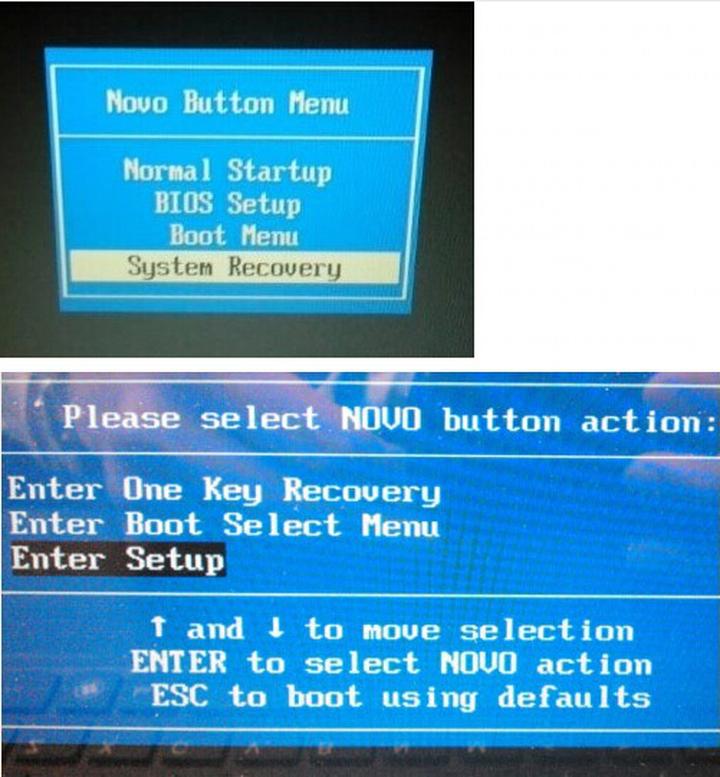
W sytuacji, gdy niewielki przycisk NOVO lub OneKey Recovery świeci się jak gwiazda na nocnym niebie, masz prosty sposób na przywrócenie systemu. Wystarczy przytrzymać ten guzik, a twój komputer magicznie przywróci wszystkie zapomniane wspomnienia. Z drugiej strony, odnalezienie oprogramowania Lenovo OneKey Recovery w systemie Windows pozwoli ci na utworzenie kopii zapasowej – zrób to, zanim wpadniesz w wir przywracania! Pamiętaj, aby z wyprzedzeniem przygotować płyty Recovery, ponieważ twój laptop zasługuje na drugą szansę, prawda?
Ale co zrobić, gdy twoje urządzenie nie ma magicznych przycisków ani partycji rodem z bajek? Nie ma powodu do obaw! Funkcja „Zresetuj ten komputer” w systemie Windows działa jak sprytny detektyw, który przywraca porządek bez utraty cennych plików. Wystarczy kliknąć przycisk „Start”, przejść do zakładki „Ustawienia”, a następnie wybrać „Odzyskiwanie” – to przypomina przejście przez labirynt tajnych drzwi! Wybierając opcję zachowania osobistych plików lub ich usunięcia, realizujesz swoją misję. Czas na nowy start – twój laptop gotowy do pracy, a sprzęt znów działa jak prosto z fabryki! Możesz swobodnie wrócić do oglądania komedii romantycznych w HD, bez irytujących lagów!
Poniżej znajduje się lista kroków, które możesz wykonać, aby przywrócić system:
- Uruchom komputer i wciśnij przycisk ThinkVantage.
- Wybierz opcję przywracania systemu z menu.
- Postępuj zgodnie z instrukcją, aby przywrócić ustawienia fabryczne.
- Utwórz kopię zapasową ważnych plików przed przywróceniem.


