Waldemar Rokita
Witaj w fascynującym świecie konfiguracji wyjścia VGA w płytach głównych MSI! Jeśli kiedykolwiek myślałeś, że podłączenie monitorów to bułka z masłem, to czas trochę się obudzić. Choć konfiguracja wyjścia VGA może wydawać się skomplikowana, nie martw się! Dzisiaj przeprowadzimy Cię przez ten proces krok po kroku, a obiecujemy, że uda się to bez większych dramatów – chyba że przez przypadek włączysz mikrofalówkę podczas… w takim razie lepiej mieć pod ręką kubełek na ewentualne popcornowe niespodzianki.
Sprawdź kompatybilność urządzenia
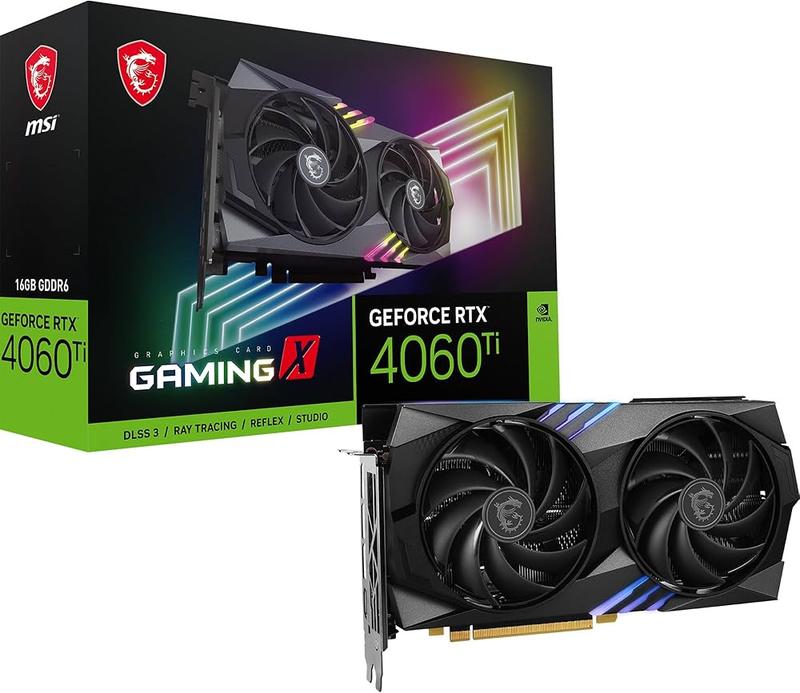
Zanim ruszysz w tę podróż, warto upewnić się, czy Twój monitor posiada wejście VGA. Choć to oldschoolowe złącze zdążyło się już nieco zakurzyć, wciąż cieszy się uznaniem wielu użytkowników. Jeśli znajdziesz jeden z monitorów wyposażony tylko w nowoczesne złącza, czas na zakupy! Natomiast, jeśli masz szczęście i posiadasz sprzęt z HDMI, to świetnie – idziemy dalej! Dodatkowo, sprawdź, czy płyta główna MSI, z której korzystasz, obsługuje to wyjście. Zwykle znajdziesz tę informację w specyfikacji, ale jak to bywa w każdej podróży, czasem na mapie może pojawić się mały błąd… i zamiast VGA wylądujesz w jakiejś innej tajemniczej krainie.
Podpinanie i konfiguracja
Teraz, gdy masz wszystko pod kontrolą, czas na podłączenie! Weź kabel VGA, a następnie podłącz go najpierw do płyty głównej, a później do monitora. Upewnij się, że wszystko dokładnie zamocowane, bo przy pierwszym podejściu możesz poczuć się jak detektyw na tropie zagadki… Na pewno nie chcesz zadawać sobie pytania, czemu obraz nie działa! Następnie uruchom komputer – jeśli wszystko poszło zgodnie z planem, Twój monitor powinien się aktywować. Gdyby tak się nie stało, sprawdź, czy aby nie zostawiłeś lustra w łazience włączonego. Czysty obraz na monitorze to czysta przyjemność!
I w końcu, przyszedł czas na ustawienia! Po wystartowaniu poszukaj ustawień swojej karty graficznej – być może konieczne będzie dostosowanie rozdzielczości. Każdy monitor lubi się chwalić swoimi umiejętnościami, więc daj mu szansę! W końcu z pewnością wolisz oglądać filmy w wysokiej rozdzielczości, a nie w stylu retro z lat ’80. Jeśli napotkasz jakieś problemy, nie poddawaj się! Zdecydowanie warto poszukać pomocy w dokumentacji MSI lub na forach, gdzie na pewno znajdziesz kogoś, kto pasjonuje się kablami tak jak Ty. Powodzenia, a pamiętaj, że każda przygoda – nawet z VGA – może być świetną zabawą!
Oto kilka kluczowych kroków, które pomogą Ci w konfiguracji VGA:
- Sprawdzenie, czy monitor ma złącze VGA
- Upewnienie się, że płyta główna obsługuje wyjście VGA
- Podłączenie kabla VGA do płyty głównej i monitora
- Uruchomienie komputera i sprawdzenie, czy monitor działa
- Dostosowanie ustawień karty graficznej i rozdzielczości
Najczęstsze problemy z VGA w systemach MSI i ich rozwiązania
Kiedy wkraczamy w świat komputerów, często napotykamy różne, ehm, nieporozumienia związane z naszą kartą graficzną. Użytkownicy systemów MSI zgłaszają liczne problemy dotyczące portu VGA. Wydaje się, że pojawianie się niechcianych artefaktów, mrugających ekranów czy niewłaściwych rozdzielczości to zjawisko powszechne. W końcu wszyscy pragniemy grać w nasze ulubione gry bez zakłóceń, zamiast bawić się w zgadywanki dotyczące problemów z sygnałem wideo.
Jednym z najczęściej spotykanych problemów okazuje się nieprawidłowe działanie kabla VGA. Kable te mogą wydawać się elastyczne niczym spaghetti, ale jeśli są źle podłączone lub uszkodzone, mogą spowodować brak sygnału. Aby rozwiązać ten problem, warto sprawdzić, czy kabel właściwie osadził się w porcie zarówno na karcie graficznej, jak i na monitorze. Czasem wystarczy odpiąć kabel i podpiąć go z powrotem, by wszystkie problemy zniknęły, jak zły sen.
Sprawdź ustawienia BIOS-u!
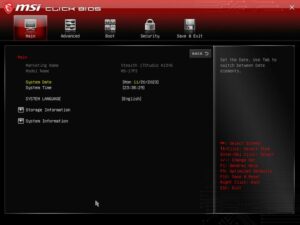
Frustrację potrafi również powodować nieodpowiednia konfiguracja w BIOS-ie. Tak, to ten magiczny ekran, który pojawia się przez kilka sekund przed uruchomieniem systemu. Czasami, z powodu domyślnych ustawień, może wyjście wideo zostać skonfigurowane w nieodpowiedni sposób. W takiej sytuacji monitor może komunikować: „Nie widzę żadnego sygnału, a Ty?”. Dlatego warto przejść do ustawień BIOS i upewnić się, że opcja związana z wyjściem VGA została poprawnie ustawiona.
Poniżej przedstawiam kilka kroków, które możesz podjąć, aby skonfigurować BIOS prawidłowo:
- Wejdź do BIOS-u, naciskając odpowiedni klawisz przy uruchamianiu komputera (zwykle F2 lub Del).
- Znajdź sekcję dotyczącą grafiki lub wideo.
- Upewnij się, że wyjście VGA jest ustawione jako domyślne.
- Zapisz zmiany i wyjdź z BIOS-u.
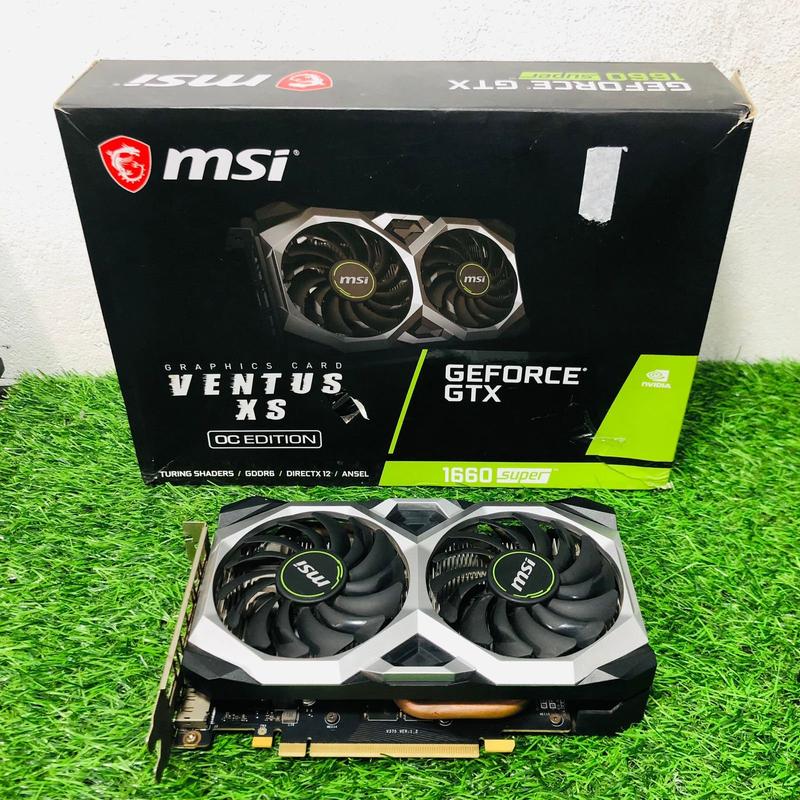
Na zakończenie, jeśli wszystkie inne próby zawiodły, a ekran wciąż przypomina stary telewizor o niskiej jakości, być może nadszedł czas na aktualizację sterowników. Oprogramowanie działa jak zestaw narzędzi – kluczowe jest, aby mieć odpowiednie elementy, aby wszystko działało sprawnie. Sprawdzenie najnowszych wersji sterowników do karty graficznej na stronie MSI może przynieść oczekiwane rezultaty. Czasem jedno kliknięcie wystarczy, by zbliżyć się o krok do normalnego funkcjonowania systemu! Pamiętaj, że komputer czasem potrzebuje chwili, by przetrawić techniczne zmiany, tak jak my po ciężkim dniu. Ale nie martw się, wszystko da się naprawić!
Poradnik dla graczy: Optymalizacja grafiki z wykorzystaniem VGA na sprzęcie MSI
Witaj, graczu! Czy zdarzyło Ci się kiedykolwiek zastygnąć w bezruchu, patrząc na ekran swojego komputera? Na dworze padał deszcz, a kucyki ponny spokojnie pasły się na łące. Mówimy o tym momencie, gdy Twój komputer postanawia, że grafika to przekleństwo, a nie dar. Ale nie martw się! Dzisiaj odkryjemy, jak zoptymalizować grafikę z wykorzystaniem Twojej ukochanej karty VGA na sprzęcie MSI, aby gry działały płynniej niż świeżo naoliwione drzwiczki w ulubionym sklepiku ze słodyczami!
Na pierwszy rzut oka, wszystko wydaje się skomplikowane, jednak w rzeczywistości optymalizacja grafiki przypomina grę w kotka i myszkę z ustawieniami. Najpierw sprawdź panel kontrolny MSI, ponieważ znajdziesz tam wszystkie magiczne suwaki i przełączniki, które mogą zdziałać cuda z Twoim doświadczeniem gamingowym. Podkręć nieco suwaki z jakością tekstur, lecz pamiętaj, aby nie przesadzić, bo zasoby komputera mają swoje limity. Nie chcemy, aby komputer stał się bardziej spięty niż po zjedzeniu zbyt dużej porcji lodów!
Przygotuj komputer na wyzwania!
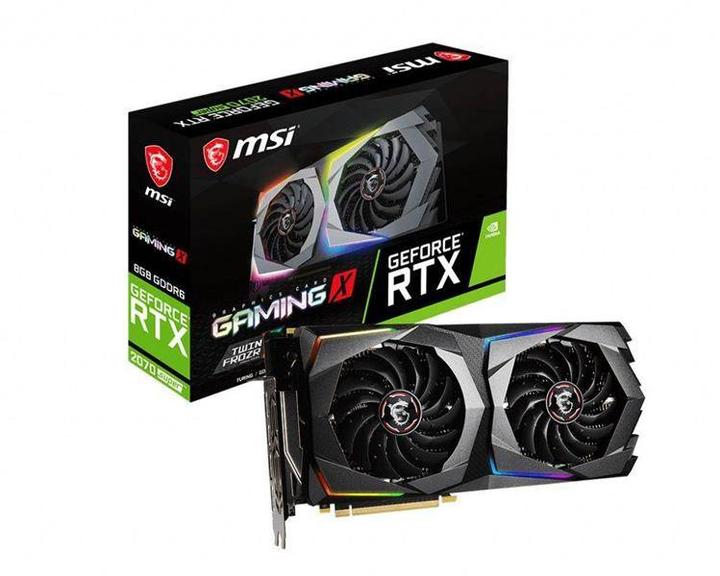
Gdy już ogarniesz podstawowe ustawienia, czas na bardziej zaawansowane zagrania. Zawsze sprawdzaj, czy zainstalowałeś najnowsze sterowniki do karty graficznej. Czasem wystarczy kilka aktualizacji, aby Twoja VGA zaczęła działać jak Ferrari na torze wyścigowym. Pamiętaj, że dobre oprogramowanie to klucz do sukcesu. Nic nie jest gorsze niż błąd graficzny przypominający rozmazaną mapę skarbów. Poza tym, nie bój się korzystać z narzędzi do monitorowania temperatury, ponieważ nikt nie chce, aby jego komputer przypominał saunę w środku lipcowego upału!
Na koniec, nie zapomnij o sprzątaniu. Nie mówimy o wycieraniu kurzu z klawiatury, ale o zamykaniu zbędnych programów działających w tle. Im mniej otwartych okienek, tym więcej mocy uzyskasz dla swoich gier. Kiedy uczynisz swój komputer lekkim i zwinnym, przekonasz się, że wszystko będzie działać jak marzenie. Dlatego warto wziąć pod uwagę kilka kluczowych punktów:
- Regularne aktualizacje sterowników karty graficznej.
- Monitorowanie temperatury komputera, aby uniknąć przegrzania.
- Zmniejszanie ilości otwartych aplikacji w tle.
- Optymalizacja ustawień graficznych w panelu kontrolnym.
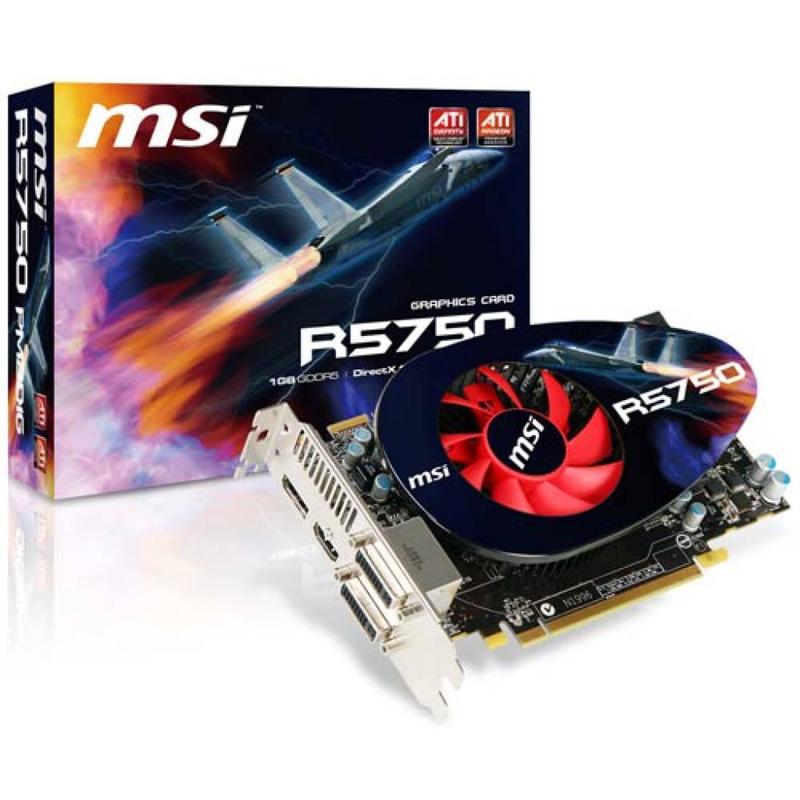
Teraz unieś ręce w górę i ciesz się płynną akcją – każdy gracz zasługuje na najlepsze wrażenia! Happy gaming!
Jakie akcesoria mogą poprawić jakość obrazu z portu VGA w komputerach MSI?
Wszystko rozpoczyna się od dobrego kabla! Jeśli pragniesz poprawić jakość obrazu z portu VGA w swoim komputerze MSI, pierwszym krokiem powinno być zainwestowanie w porządny kabel. Choć możesz korzystać z przestarzałych kabli, które pamiętają czasy, gdy internet łączył się przez dial-up, to zdecydowanie nie jest to najlepszy wybór. Dobrej jakości kabel VGA potrafi zdziałać prawdziwe cuda. W szczególności minimalizuje zakłócenia sygnału i poprawia ostrość obrazu. Zwróć uwagę na izolację oraz jakość materiałów, a Twoje oczy na pewno Ci za to podziękują!
Następnym niezwykłym gadżetem, który zdecydowanie może poprawić Twój obraz, jest zewnętrzny konwerter. Jeżeli marzysz o tym, aby przejść na nieco nowocześniejszy standard, pomyśl o konwerterze VGA na HDMI. Dzięki temu rozwiązaniu, podłączysz swój komputer do nowoczesnych monitorów czy telewizorów, co pozwoli Ci cieszyć się lepszą jakością obrazu. Wyobraź sobie, jak przyjemnie jest przeglądać swoje ulubione filmy w HD – to dopiero rewolucja! Każdy odcinek „Przyjaciół” z pewnością zasługuje na krystalicznie czysty obraz, prawda?
Filtry i ustawienia obrazu – małe wtyczki, wielkie zmiany!
Nie zapominajmy o kluczowej kwestii, czyli ustawieniach obrazu!
Ten często niedoceniany aspekt potrafi zdziałać znacznie więcej, niż mogłoby się zdawać na pierwszy rzut oka. Eksperymentuj z różnymi ustawieniami jasności, kontrastu oraz ostrości, by znaleźć optymalne rozwiązanie. Możesz także zainwestować w aplikacje do kalibracji kolorów, które pomogą Ci dostosować obraz do Twoich potrzeb. Pamiętaj, że Twoje oczy również mają swoje wymagania, dlatego czasami potrzebują odrobiny miłości w postaci dobrego koloru!
Oto kilka ważnych ustawień, które warto przemyśleć:
- Jasność – dostosuj poziom jasności do oświetlenia w pomieszczeniu.
- Kontrast – zwiększenie kontrastu może poprawić czytelność obrazów.
- Ostrość – dostosuj ostrość, aby uzyskać wyraźniejsze detale na ekranie.
- Tryb kolorów – eksperymentuj z różnymi trybami, aby znaleźć ten najlepszy dla oczu.
Na koniec nie można pominąć podstawy, czyli monitora! Nawet najlepsze akcesoria nie przyniosą oczekiwanych rezultatów, jeśli obraz wyświetlany będzie na starym, wysłużonym sprzęcie. Inwestując w monitor z technologią IPS lub świetnym matowym wykończeniem, nie tylko poprawisz jakość obrazu, ale również ograniczysz refleksy. Przemieniając swój stary sprzęt w zupełnie nową jakość, poczujesz się jak Sherlock Holmes, odkrywający niesamowite tajemnice wizualne! Tak więc… do boju, po jakość obrazu!
| Akcesorium | Opis |
|---|---|
| Kabel VGA | Dobrej jakości kabel VGA minimalizuje zakłócenia sygnału i poprawia ostrość obrazu. Zwróć uwagę na izolację oraz jakość materiałów. |
| Konwerter VGA na HDMI | Pozwala na podłączenie komputera do nowoczesnych monitorów i telewizorów, co przekłada się na lepszą jakość obrazu. |
| Ustawienia obrazu | Eksperymentowanie z ustawieniami jasności, kontrastu, ostrości oraz trybami kolorów może znacząco poprawić jakość obrazu na ekranie. |
| Monitor z technologią IPS | Inwestycja w monitor z lepszą technologią lub matowym wykończeniem ogranicza refleksy i poprawia jakość wyświetlanego obrazu. |
Ciekawostką jest to, że wybierając kabel VGA, warto zwrócić uwagę na jego długość – im dłuższy kabel, tym większe ryzyko utraty sygnału oraz zniekształceń obrazu. Optymalna długość kabla VGA to około 5-10 metrów, co zapewnia najlepszą jakość bez zauważalnych strat.
Pytania i odpowiedzi
Jak sprawdzić, czy monitor obsługuje złącze VGA?
Aby upewnić się, czy Twój monitor ma złącze VGA, spójrz na jego specyfikację techniczną. Jeśli znajdziesz model wyłącznie z nowoczesnymi wejściami, być może będziesz musiał zainwestować w adapter lub nowy monitor.
Co powinienem zrobić po podłączeniu kabla VGA do płyty głównej i monitora?
Po podłączeniu kabla VGA uruchom komputer i sprawdź, czy monitor działa poprawnie. W przypadku braku obrazu, upewnij się, że kabel jest właściwie podłączony i dobrze osadzony w portach.
Jak dostosować ustawienia w BIOS-ie dotyczące wyjścia VGA?
Aby skonfigurować wyjście VGA w BIOS-ie, uruchom komputer i wciśnij klawisz odpowiedni do wejścia do BIOS (zazwyczaj F2 lub Del). Następnie znajdź sekcję z ustawieniami grafiki i upewnij się, że wyjście VGA jest ustawione jako domyślne.
Co zrobić, jeśli pojawiają się problemy z niezidentyfikowanym sygnałem na monitorze?
Sprawdź, czy kabel VGA nie jest uszkodzony oraz upewnij się, że jest poprawnie podłączony zarówno do karty graficznej, jak i do monitora. W przypadku dalszych problemów warto również zweryfikować aktualność sterowników karty graficznej na stronie MSI.
Jak można poprawić jakość obrazu wyświetlanego przez port VGA?
Aby poprawić jakość obrazu przez port VGA, zainwestuj w wysokiej jakości kabel oraz rozważ użycie zewnętrznego konwertera VGA na HDMI. Dodatkowo, eksperymentuj z ustawieniami jasności, kontrastu i ostrości, aby znaleźć optymalne dla siebie wartości.