
 Waldemar Rokita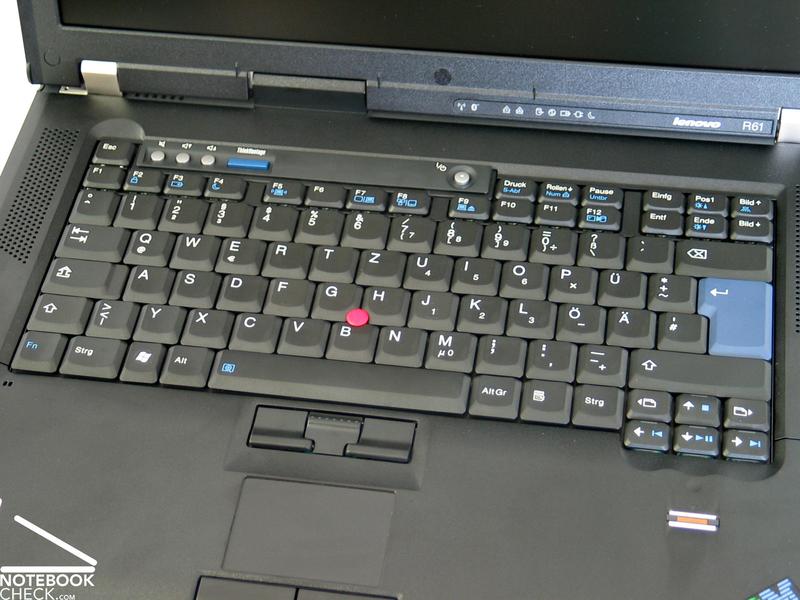
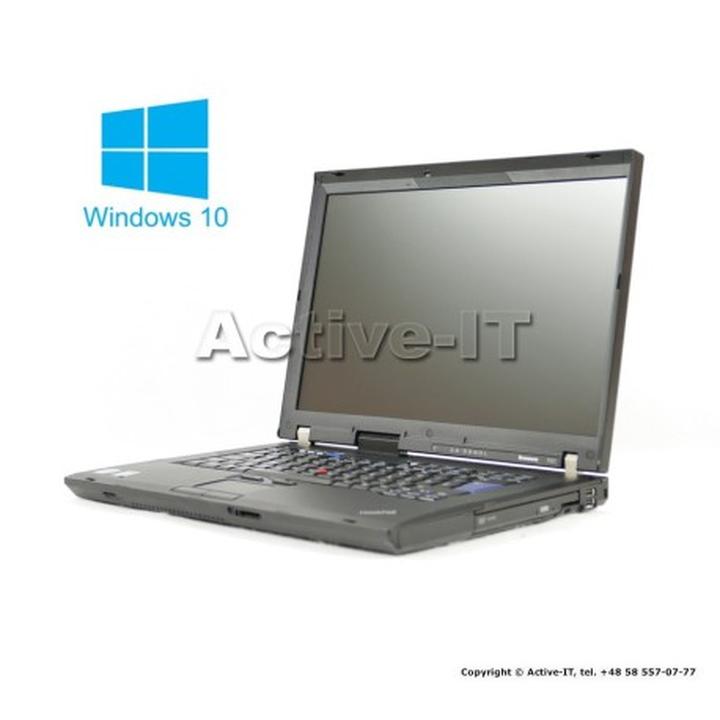
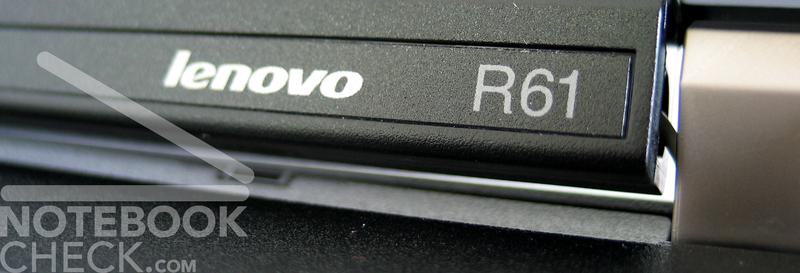
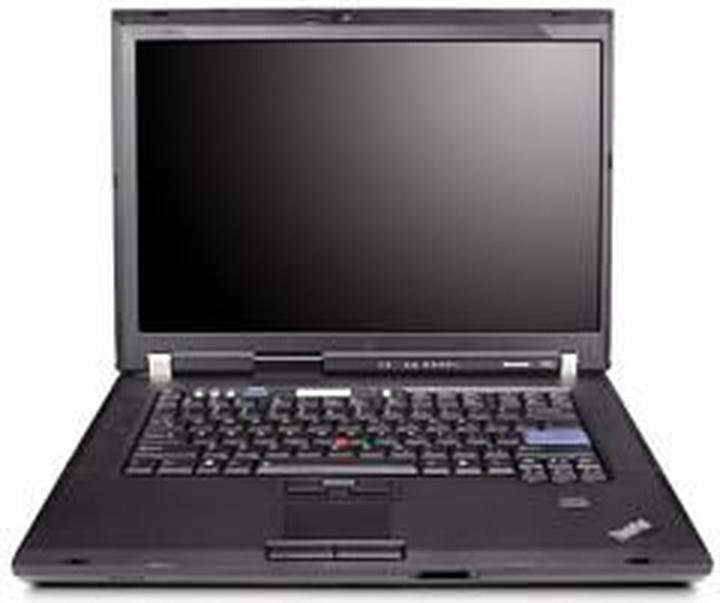
Włączanie WiFi w laptopie Lenovo R61 może okazać się łatwiejsze, niż sądzisz na początku, mimo że niektórzy mogą postrzegać to jako wyższy poziom umiejętności. Nie przejmuj się jednak, wszyscy mieliśmy do czynienia z tajemniczymi przyciskami oraz zagadkowymi problemami technologicznymi. Zaczniemy od podstaw. Najpierw upewnij się, że laptop jest włączony, ponieważ to fundamentalna zasada, którą należy zawsze stosować. Po uruchomieniu urządzenia, zajmij się WiFi – to jak zapalenie światła w zupełnej ciemności.
- Upewnij się, że laptop Lenovo R61 jest włączony przed próbą włączenia WiFi.
- Sprawdź fizyczny przełącznik WiFi na obudowie laptopa, aby upewnić się, że jest włączony.
- Użyj klawisza Fn i odpowiedniego klawisza funkcyjnego z ikoną WiFi.
- Aktywuj WiFi poprzez kliknięcie na ikonę sieci w zasobniku systemowym i sprawdź, czy tryb samolotowy jest wyłączony.
- Sprawdź stan karty sieciowej w Menedżerze urządzeń i zaktualizuj sterowniki, jeśli to konieczne.
- Umieść laptopa w otwartym miejscu, z dala od przeszkód i urządzeń zakłócających sygnał.
- Skontaktuj się z dostawcą internetu, jeśli problemy z WiFi nie ustępują.
Jednak zanim przejdziemy do działania, sprawdź, czy WiFi nie zostało wyłączone fizycznie. Lenovo często zaskakuje użytkowników swoimi przełącznikami, a Twój laptop może być jednym z tych wybrednych modeli, które lubią coś wyłączyć. Przede wszystkim spójrz na boki laptopa – szukaj przełącznika WiFi, który może być przypadkiem w pozycji „off”. Jeśli nie zauważasz nic podejrzanego, zwróć uwagę na klawisze funkcyjne na klawiaturze. Znajdź klawisz Fn oraz odpowiedni przycisk funkcyjny z ikoną anteny lub sygnału WiFi, a następnie naciśnij je razem – spróbuj jednak nie być zbyt kreatywnym w tej sytuacji.
Jak dalej radzić sobie z WiFi?
Jeżeli po użyciu tych klawiszy nadal nie uzyskujesz dostępu do WiFi, możesz przejść do bardziej zaawansowanych działań. Zajrzyj do ikony sieci, która znajduje się w zasobniku systemowym – kliknij ją prawym przyciskiem myszy i upewnij się, że opcja WiFi jest aktywna. Pamiętaj także, że system Windows czasami pozostaje w trybie samolotowym, co z pewnością nie pomoże w Twoich staraniach. W sytuacji, gdy dostrzegasz ikonę samolotu w swoim menu, kliknij ją, aby dezaktywować ten nieprzyjemny tryb, ponieważ chcemy surfować po internecie, a nie unosić się w powietrzu!
Na koniec warto przyjrzeć się Menedżerowi urządzeń. Tam możesz sprawdzić, czy Twoja karta sieciowa nie ma poważniejszych problemów. Wystarczy, że klikniesz prawym przyciskiem na ikonę Windows, wybierzesz „Menedżer urządzeń”, a następnie znajdziesz kategorię „Karty sieciowe”. Jeżeli zauważasz jakieś nieprawidłowości, może zajdzie konieczność aktualizacji sterowników. Poniżej przedstawione są możliwe kroki, które możesz podjąć, by rozwiązać problemy z WiFi:
- Sprawdzenie przełącznika WiFi na obudowie laptopa.
- Użycie klawisz Fn wraz z odpowiednim klawiszem funkcyjnym.
- Aktywacja opcji WiFi poprzez kliknięcie na ikonę sieci w zasobniku systemowym.
- Dezaktywacja trybu samolotowego, jeśli jest aktywowany.
- Weryfikacja stanu karty sieciowej w Menedżerze urządzeń.
Nie zapominaj, że technologia czasami działa jak nieprzewidywalny twórca, która lubi sprawiać niespodzianki! Uzbrój się więc w cierpliwość i podążaj krok po kroku za tym przewodnikiem – a na pewno pokonasz wszelkie przeszkody z WiFi w swoim Lenovo R61.
Rozwiązywanie problemów z WiFi: Najczęstsze trudności i ich rozwiązania
Czy kiedykolwiek natknąłeś się na frustrujący ekran z napisem „Brak internetu”? To uczucie frustracji wywołuje w nas smutek! Najczęstsze problemy z WiFi pojawiają się często jak nieproszony gość – zawsze w najmniej dogodnej chwili. Zanim jednak zdecydujemy się rzucać laptopem w kąt, przyjrzyjmy się kilku powszechnym przyczynom, które mogą sprawić, że nasze połączenie z siecią stanie się równie niepewne jak pijany żółw na torze wyścigowym.
Na początku zawsze warto sprawdzić, czy przypadkiem nie włączyłeś trybu samolotowego na swoim laptopie. Tak, ten z pozoru niepozorny przycisk naprawdę istnieje i nieraz potrafi narobić więcej szkód niż korzyści. Możesz go znaleźć w systemie operacyjnym, w dziwnym miejscu. Gdyby jednak WiFi wciąż nie chciało działać, zwróć uwagę na sterowniki – to te złośliwe elementy mogą odmówić współpracy po niefortunnej aktualizacji. Upewnij się, że Twoje urządzenie jest w pełni gotowe do pracy!
Najczęstsze problemy z WiFi i ich rozwiązania
Czasami najprostsze rozwiązania okazują się najlepsze. Sprawdź, czy nie wcisnąłeś przypadkiem klawisza WiFi na klawiaturze! Zwykle klawisz funkcyjny, który odpowiada za WiFi, zdradza swoją funkcję poprzez proste ikony. Jeśli to nie przynosi skutku, rozważ restartowanie routera – to działanie tak samo efektywne jak ciche przeklinanie. Gdy wszystkie te małe sztuczki zawodzą, zresetowanie ustawień sieciowych może okazać się konieczne, a czasem warto przygotować się na telefon do swojego dostawcy internetu. Tak, w wielu przypadkach to oni mają na tym tle problemy, a nie Ty!
Oto kilka najczęstszych przyczyn problemów z WiFi:
- Włączony tryb samolotowy na urządzeniu
- Problemy z aktualizacją sterowników
- Awaria routera lub modemu
- Interferencje z innymi urządzeniami elektronicznymi
- Niska jakość sygnału w wyniku odległości od routera
Warto pamiętać, że wszyscy jesteśmy w tej samej sieci – dosłownie! Oto dobra rada: jeśli problem z WiFi nie ustępuje, rozważ zakup zewnętrznego adaptera USB, który może okazać się Twoim rycerzem w lśniącej zbroi. A gdy wszystko inne zawiedzie, miej pod ręką paczkę chipsów i zwyczajnie odpuść sobie na chwilę – czasami najlepsze terapie relaksacyjne odbywają się w trybie offline. W końcu żyjemy w erze połączeń, ale od czasu do czasu warto oderwać się od tego szaleństwa! 🙂
| Problem | Rozwiązanie |
|---|---|
| Włączony tryb samolotowy na urządzeniu | Sprawdź ustawienia i wyłącz tryb samolotowy. |
| Problemy z aktualizacją sterowników | Upewnij się, że sterowniki są aktualne i działają poprawnie. |
| Awaria routera lub modemu | Restartuj router lub modem. |
| Interferencje z innymi urządzeniami elektronicznymi | Sprawdź, czy inne urządzenia nie zakłócają sygnału. |
| Niska jakość sygnału w wyniku odległości od routera | Przenieś się bliżej routera lub rozważ zakup zewnętrznego adaptera USB. |
Czy wiesz, że wiele laptopów, w tym modele Lenovo, posiada dedykowany przycisk lub kombinację klawiszy do szybkiego włączania i wyłączania WiFi? Zazwyczaj znajduje się on w pobliżu klawiszy funkcyjnych i jest oznaczony ikoną anteny lub sygnału – przydaje się, gdy chcesz szybko sprawdzić, czy problem z połączeniem leży w oprogramowaniu, czy może to kwestia przypadkowego wyłączenia WiFi.
Zarządzanie ustawieniami sieciowymi: Jak dostosować połączenie WiFi w Lenovo R61
Witaj w fascynującym świecie zarządzania ustawieniami sieciowymi w twoim laptopie Lenovo R61! Jeśli czujesz się zagubiony i nie wiesz, jak dostosować swoje połączenie WiFi, trafiłeś w idealne miejsce. Każdy z nas miał przecież ten moment paniki, gdy pojawia się myśl: „Co teraz?”. Nie ma jednak powodów do zmartwień, ponieważ wystarczy wykonać kilka prostych kroków, aby uruchomić WiFi i zacząć surfować po internecie, jakby nigdy nic. Przygotuj się na ekscytującą podróż przez zakamarki systemu operacyjnego, która, z pewnością, dostarczy ci masę emocji, przypominając poranny program kulinarny!
Jak włączyć WiFi?
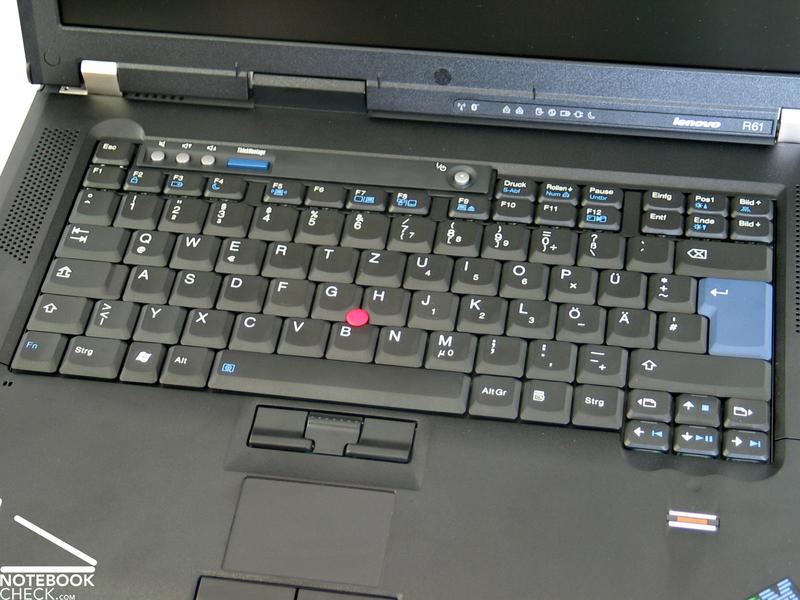
Na początek skupimy się na absolutnych podstawach, czyli włączaniu WiFi. Zanim zaczniesz eksperymentować z ustawieniami, upewnij się, że fizyczny przycisk WiFi na laptopie pozostaje włączony. Chodzi mi o ten niesamowity klawisz, który potrafi zdziałać cuda z twoim połączeniem internetowym. W przypadku modelu Lenovo R61 zazwyczaj znajdziesz go jako przycisk funkcyjny, na przykład F5 lub F7. Przytrzymaj klawisz Fn i wypróbuj różne opcje. Jeśli nic się nie zmienia, spójrz do ustawień systemowych, klikając na ikonę sieci w prawym dolnym rogu i dostosowując suwak w „Ustawieniach” – naprawdę proste jak bułka z masłem!
Diagnostyka problemów
Gdy mimo wszystko WiFi wciąż nie działa, czas zakasać rękawy i przejść do diagnostyki. Rzuć okiem na Menedżera urządzeń, gdzie zobaczysz swoją kartę sieciową. Może pojawił się tam żółty wykrzyknik, który woła „pomocy!”. To wskazówka, że przyda ci się aktualizacja sterowników. Wystarczy pobrać je z oficjalnej strony Lenovo – lepiej unikać zewnętrznych „wielkich braci”, ponieważ mogą przynieść więcej szkody niż pożytku. Pamiętaj także, że czasami wystarczy po prostu zrestartować komputer – ta prosta technika potrafi rozwiązać więcej problemów, niż mogłoby się zdawać.
Jeśli po wykonaniu wszystkich tych kroków sieć wciąż nie działa, czas odkryć tajemnice swojego routera. Może z nim dzieje się coś niepokojącego? Sprawdź, czy nie jest zablokowany i czy nie wymaga aktualizacji. Dobrze również skontaktować się z dostawcą internetu, ponieważ czasem zdarzają się awarie, które są poza twoją kontrolą.
Poniżej przedstawiam kilka kroków, które warto wykonać w przypadku problemów z routerem:
- Sprawdź, czy wszystkie kable są prawidłowo podłączone.
- Upewnij się, że router jest włączony i działa poprawnie.
- Wykonaj reset routera do ustawień fabrycznych (jeśli to konieczne).
- Skontaktuj się z dostawcą internetu w celu potwierdzenia, że nie ma awarii w twoim rejonie.
Wyrusz więc na podbój WiFi z nową wiedzą i nie pozwól, by kawałek plastiku cię zablokował! Już tylko kilka kliknięć dzieli cię od cieszenia się dostępem do świata online.
Porady dotyczące optymalizacji sygnału: Jak poprawić zasięg WiFi w Lenovo R61
Ah, zasięg WiFi w laptopie Lenovo R61! To niczym święty Graal w świecie technologii — wszyscy go pragną, ale niewielu udaje się go osiągnąć. Jeśli Twoje WiFi działa jak ślimak wędrujący na spacer, może warto spróbować kilku trików, które pomogą poprawić sygnał. Po pierwsze, zwróć uwagę na lokalizację laptopa. Nie powinieneś trzymać go w zaszłniętej szafie na buty ani w kuchni, gdzie akurat planujesz zrobić grilla. Postaw laptopa w otwartym miejscu, z dala od ścian i większych przeszkód. Dodatkowo, unikaj urządzeń, które mogą zakłócać sygnał, jak mikrofalówki czy telefony bezprzewodowe — one na pewno nie są Twoimi sprzymierzeńcami.
Upewnij się, że WiFi jest włączone
Teraz, zanim zaczniemy poszukiwania przyczyn sportowego tempa Twojego WiFi, sprawdź ręcznie, czy WiFi jest włączone. Czasami zapominamy o najprostszych czynnościach, takich jak naciśnięcie klawisza Fn razem z klawiszem oznaczającym WiFi. Mimo, że może to wydawać się banalne, wierz mi, często ratuje sytuację. Warto również zajrzeć do ustawień systemowych — może zdarzyło się, że przypadkowo włączyłeś tryb samolotowy, a przecież nie jesteś pilotem! Sprawdzenie ustawień zajmie Ci chwilę, a może otworzy nowe horyzonty dla Twojego internetu.
Aktualizuj sterowniki i sprawdź router
Jakie to szczęście, że żyjemy w czasach, gdzie aktualizacje sterowników są tak proste, że nawet pies by to zrozumiał… gdyby miał dostęp do komputera. Jeśli Twoje WiFi jest tak zrywane jak starodawny odbiornik telewizyjny, warto udać się do Menedżera urządzeń i upewnić się, że wszystko jest aktualne. Jeśli to nie przynosi rezultatu, zerknij na router. Zresetuj go, sprawdź kable i upewnij się, że wszystko jest odpowiednio podłączone. Czasem wystarczy go tylko na chwilę wyłączyć i włączyć, żeby znów zadziałał jak nowy!
Oto kilka kluczowych kroków, które możesz podjąć, aby poprawić zasięg WiFi w swoim laptopie:
- Umieść laptopa w otwartym miejscu, z dala od przeszkód.
- Unikaj zakłóceń ze strony microfalówek i telefonów bezprzewodowych.
- Sprawdź, czy WiFi jest włączone i nie włączony jest tryb samolotowy.
- Aktualizuj sterowniki w Menedżerze urządzeń.
- Sprawdź ustawienia routera i zresetuj go, jeśli to konieczne.
Podsumowując, zasięg WiFi w Lenovo R61 można łatwo poprawić, stosując kilka prostych trików. Miej na uwadze, że to, co często wydaje się skomplikowanym problemem, często jest jedynie kwestią drobnego przeoczenia. Dlatego nie wahaj się działać i ciesz się pełną mocą swojego internetu! Jak to mówią: „Jeśli WiFi cię nie słucha, przestań je przeklinać i zrób coś z tym!”
Źródła:
- https://dostawcyinternetu.pl/blog/baza-wiedzy/jak-wlaczyc-wifi-w-laptopie-lenovo?srsltid=AfmBOooe9pKIEomLU9Pf2r8oCNdi8l-alf4pT14CfSCnSD_gsJtT3Jpq
- https://www.netia.pl/pl/blog/jak-wlaczyc-wi-fi-w-laptopie
Pytania i odpowiedzi
Jak włączyć WiFi w laptopie Lenovo R61?
Aby włączyć WiFi w Lenovo R61, najpierw upewnij się, że laptop jest włączony. Następnie poszukaj przełącznika WiFi z boku laptopa lub użyj klawisza Fn w połączeniu z odpowiednim klawiszem funkcyjnym, który ma ikonę anteny lub sygnału WiFi.
Co robić, jeśli WiFi nie działa po użyciu klawiszy funkcyjnych?
Jeśli WiFi nadal nie działa, sprawdź ikonę sieci w zasobniku systemowym, klikając na nią prawym przyciskiem myszy. Upewnij się, że opcja WiFi jest aktywna, a także sprawdź, czy nie jest włączony tryb samolotowy, który może uniemożliwiać połączenie z siecią.
Jak można zweryfikować stan karty sieciowej w Lenovo R61?
Aby zweryfikować stan karty sieciowej, otwórz Menedżera urządzeń, klikając prawym przyciskiem na ikonę Windows. Następnie znajdź kategorię „Karty sieciowe” i sprawdź, czy nie ma problemów, takich jak żółty wykrzyknik, który może sugerować konieczność aktualizacji sterowników.
Jakie mogą być przyczyny problemów z WiFi w Lenovo R61?
Najczęstsze przyczyny problemów z WiFi obejmują włączony tryb samolotowy, nieaktualne sterowniki, awarię routera lub modemu, zakłócenia ze strony innych urządzeń elektronicznych oraz niską jakość sygnału z powodu dużej odległości od routera.
Co zrobić, aby poprawić zasięg WiFi w Lenovo R61?
Aby poprawić zasięg WiFi, umieść laptopa w otwartym miejscu, z dala od przeszkód, takich jak ściany i obiekty zakłócające sygnał. Dodatkowo, upewnij się, że WiFi jest włączone, unikaj trybu samolotowego, aktualizuj sterowniki oraz sprawdź ustawienia routera, wykonując jego reset, jeśli to konieczne.


