
 Waldemar Rokita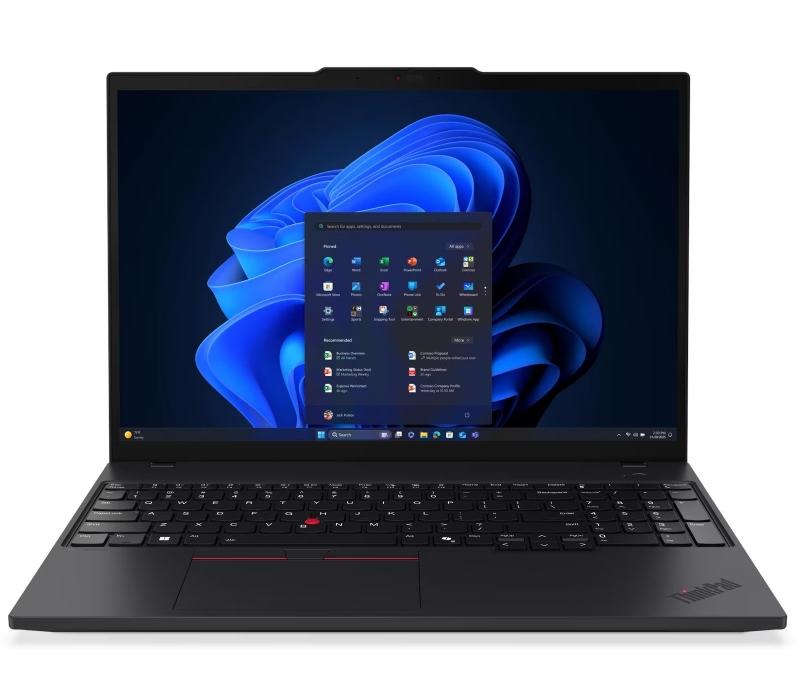
Diagnostyka w laptopach Lenovo przypomina posiadanie osobistego detektywa, który pilnuje, aby każdy komponent działał perfekcyjnie, niczym szwajcarski zegarek. Kiedy włączasz swój ThinkPad, wystarczy kilka kliknięć, a już możesz sprawdzić, czy pamięć RAM nie zdecydowała się na przerwę na kawę lub czy wyświetlacz LCD nie zyskał plamy, przypominającej małego fluttera w inkubatorze. Warto zauważyć, że narzędzie diagnostyczne, zainstalowane w pamięci ROM, umożliwia łatwe dotarcie do szczegółowych testów — wystarczy znać odpowiednią sekwencję klawiszy. Ciekawe, jak w programach detektywistycznych radziliby sobie z taką prostotą?
- Diagnostyka w laptopach Lenovo pozwala na testowanie kluczowych komponentów, takich jak dysk twardy, klawiatura, wentylator, pamięć RAM i wyświetlacz LCD.
- Aby wyłączyć funkcję diagnostyczną, należy wejść do BIOS-u i zmienić opcję „Enable Diagnostics” na „Disable”.
- Przed wprowadzeniem zmian w BIOS-ie, upewnij się, że zapisałeś ustawienia.
- Wyłączenie diagnostyki może prowadzić do trudności w identyfikacji problemów, więc warto być świadomym stanu sprzętu.
- Regularne aktualizacje oprogramowania i systemu operacyjnego są kluczowe dla zapobiegania problemom sprzętowym.
- Windows oferuje różne narzędzia diagnostyczne, takie jak diagnostyka pamięci, monitor zasobów i diagnostyka wydajności, które mogą być pomocne w rozwiązywaniu problemów z komputerem.
Masz możliwość przeprowadzania testów na różnorodne komponenty, takie jak dysk twardy, klawiatura czy wentylator, który, miejmy nadzieję, nie zapomniał, jak tworzyć chłodzący szum. Tak naprawdę, przeprowadzenie tych testów przypomina przegląd u mechanika, tylko zamiast unieruchomionego auta, stajesz przed laptopem, który może się wyłączyć w najmniej dogodnym momencie. Zresztą, kto z nas nie doświadczył uczucia, gdy laptop nagle fiksuje, a my zastanawiamy się, czy to awaria, czy może po prostu ma zły dzień?
Hacker Gotowy na Akcję – Diagnozuj z Dażyną!
Poczujesz się jak w filmie akcji, gdy masz do dyspozycji doskonałą diagnostykę Lenovo. Po naciśnięciu odpowiednich klawiszy, niczym James Bond, zyskujesz dostęp do zaawansowanego menu, które oferuje nie tylko podstawowe testy, ale także bardziej skomplikowane wyzwania dla twojego sprzętu. Wyobraź sobie, że możesz porównywać dźwięki wentylatora do symfonii Beethovena, odkrywając, który komponent działa dobrze, a który wymaga natychmiastowego wsparcia. W końcu, lepiej rozważnie podejść do sprawy laptopa, niż biegać za jednym z tych „czarodziei od naprawy” w półmroku warsztatu.
W końcu, diagnostyka w laptopach Lenovo odgrywa kluczową rolę w utrzymaniu sprzętu w doskonałej kondycji. To naprawdę sprytne narzędzie, które pozwala uniknąć niespodzianek w krytycznych chwilach, gdy ważna prezentacja jest na horyzoncie, a laptop decyduje się na mały sabotaż. Czas na testy, panie i panowie! Chwytajcie swoje Lenovo w rękę i sprawdźcie, jak się miewa — wasz sprzęt z pewnością doceni chwilę uwagi, którą mu poświęcacie.
Podczas diagnozowania swojego laptopa, zwróć uwagę na poniższe komponenty, które można przetestować:
- Dysk twardy
- Klawiatura
- Wentylator
- Pamięć RAM
- Wyświetlacz LCD
Krok po kroku: Wyłączanie funkcji diagnostycznej w BIOSie
Wyłączanie funkcji diagnostycznej w BIOSie z pewnością wydaje się osobliwym zadaniem, które mogło umknąć Twojej uwadze w ferworze nauki i plastycznych twórczości. Nie przejmuj się jednak! Każdy, kto potrafi naciskać klawisze na klawiaturze, poradzi sobie z tym zadaniem. Jeśli chcesz uwolnić komputer od nadmiaru diagnostycznej mocy, wystarczy, że przekształcisz swoje obawy w determinację. Przygotuj się na ekscytującą podróż, która zaczyna się od uruchomienia komputera i odszukania magicznego klawisza otwierającego drzwi do BIOSu!
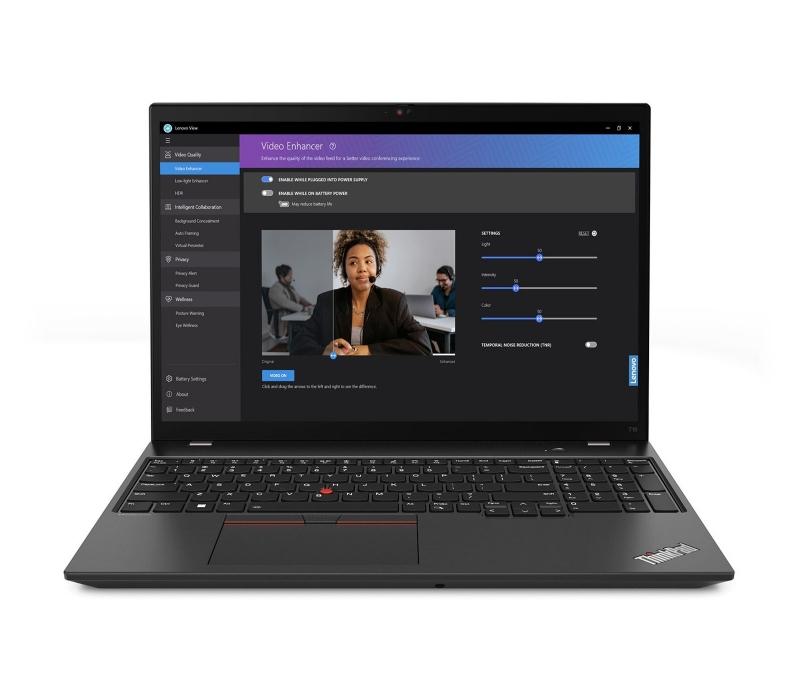
Na początek włącz swoją maszynę. Kiedy zauważysz logo swojego laptopa – w tym przypadku ThinkPad – skoncentruj się na palcach. Czy już? Nie, jeszcze nie naciskaj! Weź głęboki wdech, a następnie naciśnij klawisz Enter. Jeżeli wolisz, możesz również spróbować klawisza F12. Gdy dotrzesz do menu, poszukaj opcji oznaczonej jako „Diagnostyka sprzętu”. Czy to nie brzmi jak początek niesamowitej przygody w świecie komputerów?
Czas na małe sztuczki!
Po wejściu do głównego menu diagnostycznego, czeka Cię kilka ruchów, aby dosłownie wyłączyć diagnostykę. W BIOSie zazwyczaj znajdziesz zakładkę o nazwie „Zaawansowane” lub coś podobnego. Gdy odnajdziesz „Enable Diagnostics”, wystarczy, że zmienisz tę opcję na „Disable”, a efekt będzie piorunujący. Twój komputer odetchnie z ulgą, jakby uwolnił się od ciężaru, który dźwigał przez długi czas.
Poniżej znajdziesz kroki, które należy wykonać, aby wyłączyć funkcję diagnostyczną w BIOSie:
- Uruchom komputer i naciśnij klawisz Enter lub F12, aby wejść do BIOSu.
- Znajdź opcję oznaczoną jako „Diagnostyka sprzętu”.
- Przejdź do zakładki „Zaawansowane” i zlokalizuj „Enable Diagnostics”.
- Zmień tę opcję na „Disable”.
- Zapisz ustawienia, naciskając klawisz „F10” lub „Esc”.
Pamiętaj jednak, że po dokonaniu wszystkich zmian zawsze warto zapisać ustawienia. Nic nie wkurza bardziej niż utrata postępu tuż przed metą – to jak cofnięcie się do początku gry, która sprawia Ci trudności od tygodni. Naciśnij klawisz „F10” lub „Esc”, aby zapisać swoje ustawienia oraz wyjść z BIOSu, a potem ciesz się komputerem, który pozwoli Ci żyć bez zbędnej diagnostyki i da pełną kontrolę nad jego działaniem. Teraz, jako nowy ekspert w tej dziedzinie, kiedy pojawią się kolejne problemy, z pewnością będziesz gotowy, by zwinąć rękawy i działać jak prawdziwy profesjonalista!
Potencjalne problemy po wyłączeniu diagnostyki – co warto wiedzieć?
Wyłączenie diagnostyki w komputerach Lenovo ThinkPad może przypominać decyzję o wyjeździe na wakacje bez sprawdzenia, czy masz ze sobą paszport. Gdy wydaje się, że wszystko działa bez zarzutu, nagle napotykasz na wir problemów, które mogłeś łatwo ominąć. Brak dostępu do narzędzi diagnostycznych sprawia, że tracisz możliwość szybkiego sprawdzenia, co dokładnie dzieje się w twoim komputerze. Uwierz, czasem lepiej wiedzieć, czy to tylko wirusy, czy być może wkrótce poczujesz się jak Sherlock Holmes, starając się rozwikłać zagadkę jego stanu.
Warto również zastanowić się, w jakim stanie znajduje się twój sprzęt. Diagnozowanie pamięci RAM oraz dysku twardego przypomina dbanie o zdrowie w rodzinie – nigdy nie wiesz, kiedy przyda ci się szybka wizyta u specjalisty. Bez diagnostyki możesz przeoczyć drobny problem, który z czasem przerodzi się w poważniejsze trudności, niczym mała iskra przekształcająca się w wielki pożar. Kto nie chciałby uniknąć nieprzyjemnej sytuacji, w której komputer decyduje się na awarię tuż przed oddaniem ważnego projektu?
Pamiętaj także o konieczności aktualizacji oprogramowania! Czasami wyłączenie diagnostyki oznacza, że będziesz zdany wyłącznie na swoje doświadczenie i intuicję, aby uporać się z problemami, które mogą wystąpić. Przy ciągle zmieniających się wymaganiach systemów operacyjnych możesz czuć się, jakbyś próbował przewidzieć przyszłe trendy w modzie. Niekiedy wprowadzenie kluczowych aktualizacji systemowych przypomina zakup nowych butów na ważną okazję – po prostu musisz to zrobić, aby uniknąć nieprzyjemnych niespodzianek.
Podsumowując, decyzja o wyłączeniu diagnostyki może wydawać się kusząca, jednak pamiętaj, że to jak jazda na rowerze bez kasku – niby nic złego się nie dzieje, ale nagle możesz znaleźć się w sytuacji wymagającej przygód, o które nie prosiłeś. Bez odpowiednich narzędzi do diagnostyki staniesz w obliczu problemów z większym poczuciem niepokoju. Zanim więc zdecydujesz się na ten krok, rozważ porady doświadczonych komputerowych specjalistów, które mogą pomóc ci zażegnać cyfrową katastrofę.
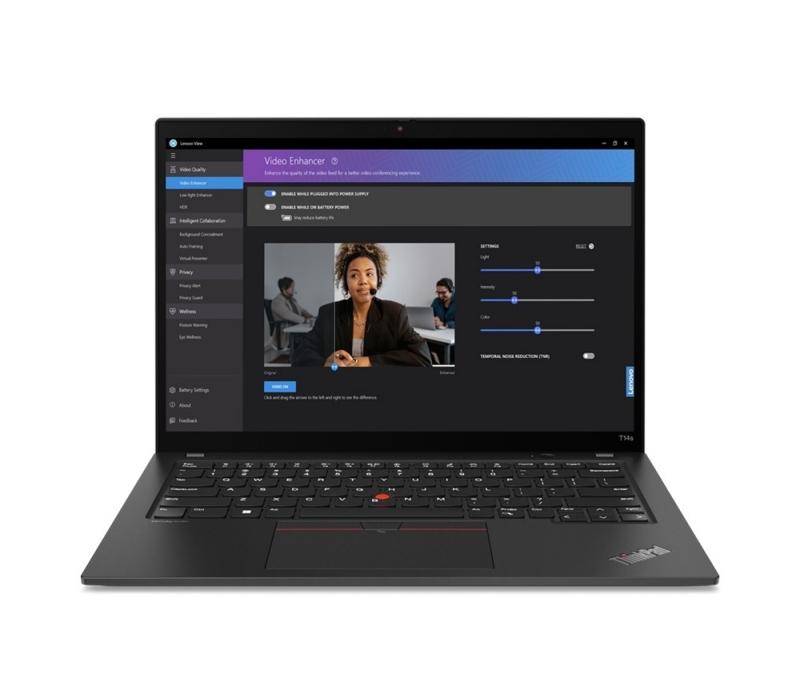
Oto kilka kluczowych aspektów, które warto wziąć pod uwagę, decydując się na diagnostykę swojego sprzętu:
- Regularne sprawdzanie stanu pamięci RAM.
- Monitorowanie wydajności dysku twardego.
- Aktualizacje systemu operacyjnego i oprogramowania.
- Wykrywanie wirusów i innego złośliwego oprogramowania.
- Utrzymywanie czystości systemu i usuwanie zbędnych plików.
Alternatywne metody zarządzania diagnostyką w systemie Windows
Witajcie w fascynującym świecie alternatywnych metod zarządzania diagnostyką w systemie Windows! Życie jest zbyt krótkie, aby tracić je na czekanie na profesjonalnych techników, którzy często okazują się bardziej kosztowni niż nowy wyświetlacz do laptopa. Dlatego warto poznać różnorodne sposoby, które pozwolą nam samodzielnie naprawiać drobne usterki oraz testować nasz sprzęt. Kłopoty z komputerem zawsze pojawiają się w najmniej odpowiednim momencie, więc zamiast czekać na pomoc specjalistów, spróbujmy chwycić byka za rogi, korzystając z dostępnych narzędzi diagnostycznych!
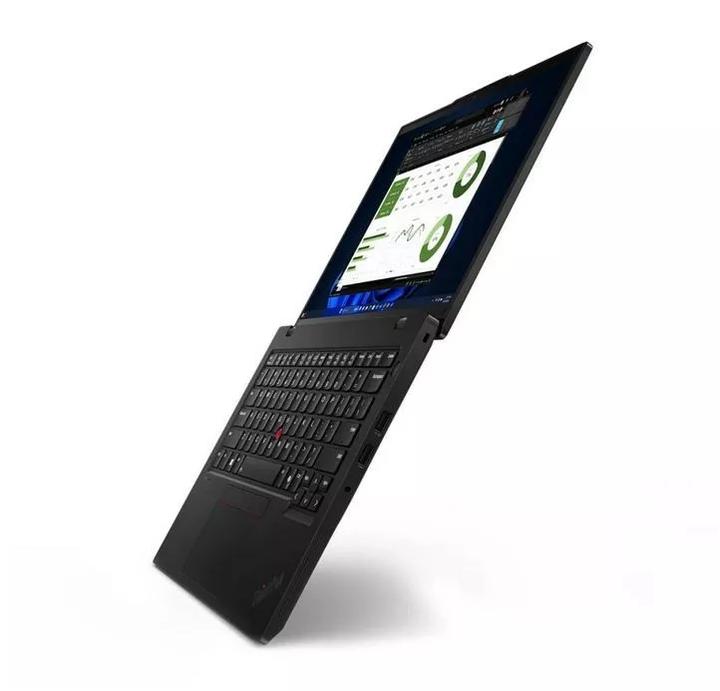
Przykładem ciekawego sposobu na samodzielne sprawdzenie stanu sprzętu, szczególnie w laptopach Lenovo ThinkPad, jest wykorzystanie wbudowanego narzędzia diagnostycznego. Mamy tutaj do czynienia z pewnym rodzajem „medyka” w pamięci ROM, który tylko czeka, aby zagościć na naszej scenie. Wystarczy przy włączaniu komputera nacisnąć magiczny klawisz (enter lub F12), a przed naszymi oczami pojawi się kunsztownie zaprojektowane menu diagnostyczne. Dzięki temu sprawdzimy nie tylko pamięć RAM oraz dysk, lecz również wiele innych niesamowitych funkcji, które sprawią, że nasz laptop poczuje się doceniony. Nie panikujmy, nie ma potrzeby przeszukiwania internetu w poszukiwaniu instrukcji, ponieważ wszystko znajduje się na wyciągnięcie ręki!
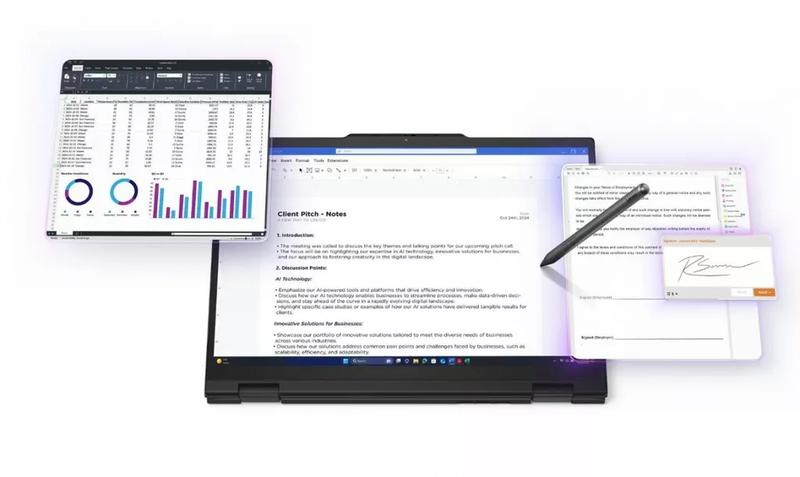
A co gdybyśmy, zamiast bawić się w tinkering z układami zasilania, najpierw sprawdzili nasz system operacyjny? Okazuje się, że Windows posiada kilka sprytnych narzędzi, które mogą ułatwić nam życie. Wystarczy uruchomić „Diagnostykę systemu”, aby w szybki sposób otrzymać wskazówki na temat tego, co nie działa poprawnie. Oczywiście, zanim zaczniemy bombardować nasz komputer pytaniami, warto upewnić się, że posiadamy najnowsze aktualizacje. Nic tak nie denerwuje, jak walka z błędami w systemie, gdy zapomnieliśmy o prostym kliknięciu w „aktualizuj”.
Wiedza o swoim sprzęcie znacznie ułatwia codzienne zmagania z komputerem. Zamiast trwać w rozczarowaniach związanych z znikającymi plikami czy długimi czasami wczytywania, warto poświęcić chwilę na naukę korzystania z tych wszystkich alternatywnych metod diagnostyki. Po co martwić się na zapas? Z dobrym narzędziem diagnostycznym możemy bawić się w prywatnego doktora naszych urządzeń. Bądźmy sprytni i korzystajmy z możliwości, które oferują nam Windows oraz nasze sprzęty. W końcu, kto powiedział, że problemy komputerowe zawsze muszą kończyć się awanturą z działem IT?
Poniżej przedstawiamy kilka zaawansowanych narzędzi diagnostycznych dostępnych w systemie Windows, które mogą pomóc w rozwiązywaniu problemów z komputerem:
- Diagnostyka pamięci Windows
- Monitor zasobów
- Diagnostyka wydajności
- Wiersz polecenia (CMD) dla podstawowych testów)
- Menadżer zadań do monitorowania procesów
| Narzędzie diagnostyczne | Opis |
|---|---|
| Diagnostyka pamięci Windows | Umożliwia sprawdzenie stanu pamięci RAM laptopa. |
| Monitor zasobów | Pozwala na monitorowanie użycia zasobów systemowych, takich jak CPU, RAM i dysk. |
| Diagnostyka wydajności | Oferuje szczegółowe analizy wydajności systemu operacyjnego i aplikacji. |
| Wiersz polecenia (CMD) | Umożliwia przeprowadzanie podstawowych testów i diagnostyk z poziomu konsoli. |
| Menadżer zadań | Umożliwia monitorowanie uruchomionych procesów i aplikacji oraz ich wpływu na wydajność systemu. |
Pytania i odpowiedzi
Jakie komponenty można przetestować w laptopach Lenovo za pomocą diagnostyki?
Możesz przetestować różnorodne komponenty, takie jak dysk twardy, klawiatura, wentylator, pamięć RAM oraz wyświetlacz LCD. Te testy są kluczowe dla sprawdzenia, czy sprzęt działa poprawnie.
Jak wejść do BIOSu w laptopach Lenovo?
Aby wejść do BIOSu, uruchom laptopa i naciśnij klawisz Enter lub F12, gdy pojawi się logo. To pozwoli Ci na dostęp do ustawień systemowych, w tym opcji diagnostyki.
Co należy zrobić, aby wyłączyć funkcję diagnostyczną w BIOSie?
Po wejściu do BIOSu, znajdź opcję „Diagnostyka sprzętu” i przejdź do zakładki „Zaawansowane”. Zmień ustawienie „Enable Diagnostics” na „Disable” i zapisz zmiany.
Jakie są potencjalne problemy po wyłączeniu diagnostyki?
Wyłączenie diagnostyki może prowadzić do utraty możliwości szybkiego sprawdzenia problemów ze sprzętem, co może skutkować poważnymi awariami. Bez tych narzędzi nie będziesz mógł szybko rozwiązywać problemów związanych, na przykład, z wirusami czy wydajnością systemu.
Jakie alternatywne metody diagnostyki oferuje system Windows?
System Windows oferuje kilka narzędzi diagnostycznych, takich jak Diagnostyka pamięci Windows, Monitor zasobów, Diagnostyka wydajności, czy Wiersz polecenia (CMD). Te narzędzia umożliwiają identyfikację problemów z pamięcią RAM lub monitorowanie użycia zasobów systemowych.


