Waldemar Rokita
Chcesz pozbyć się irytującego dźwięku w swoim laptopie Dell, który rozbrzmiewa za każdym razem, gdy go włączasz? Świetnie trafiłeś! Od dziś ten dźwięk stanie się tylko wspomnieniem, a Twoje uszy będą tak szczęśliwe, jakby wygrały na loterii. Na początek upewnij się, że masz dostęp do laptopa i jego ustawień. To naprawdę proste! Wystarczy, że się zalogujesz i zabierzesz się do pracy – nie potrzebujesz być geniuszem komputerowym. Oto pierwsze kroki: przejdź do opcji „Panel sterowania” i kliknij na „Dźwięki”. To właśnie tam dźwięki, których nie chcesz słyszeć, znikną jak za dotknięciem magicznej różdżki.
Po wejściu do zakładki dźwięków z pewnością zauważysz listę różnych zdarzeń systemowych. Co, nie wiesz, co to znaczy? Nie martw się! Wystarczy, że znajdziesz dźwięk przypisany do „Beep” lub „Extended Sounds” i dostosujesz jego ustawienia. Czas na zabawę! Kliknij na dany dźwięk i wybierz opcję „Brak” z rozwijanej listy. To naprawdę prostsze niż zjedzenie kawałka ciasta! Pamiętaj tylko, aby zapisać wszystkie zmiany przed zamknięciem okna – nie chcesz przecież, aby ten irytujący dźwięk wrócił jak zły bumerang!
Przy okazji, jeżeli korzystasz z urządzeń zewnętrznych, takich jak myszka czy klawiatura, upewnij się, że ich ustawienia również są skonfigurowane odpowiednio. Wiele laptopów Dell umożliwia dodatkowe zarządzanie dźwiękiem za pomocą specjalnego oprogramowania. Możesz przeszukać aplikacje Dell, aby upewnić się, że masz dostęp do innych opcji, które nadadzą Twojemu laptopowi urok spokoju. Jeśli jednak nie jesteś fanem szukania po omacku, pamiętaj – zawsze możesz podzielić się swoimi zmaganiami z wykładowcą z YouTube, który zapewne ma najnowsze i najlepsze porady dla zapominalskich!
Na koniec, jeżeli Twoje zmagania nie zakończyły się pomyślnie, nie wahaj się skorzystać z pomocy technicznej. Nawet jeśli przez chwilę usłyszysz dźwięk „biip, biip”, to jeszcze nie koniec świata. Pamiętaj, że technologie czasami mają swoje humorki, ale z odrobiną cierpliwości wszystko powinno wrócić do normy. Zasługujesz na laptopa, który będzie grzeczny i cichy, a nie na hałaśliwego kompana, który nieustannie przypomina, że coś się dzieje. Powodzenia!
Aby lepiej zrozumieć, jak dostosować dźwięki, oto kilka kluczowych kroków:
- Znajdź dźwięk „Beep” lub „Extended Sounds” w zakładce dźwięków.
- Kliknij na dany dźwięk i wybierz opcję „Brak” z rozwijanej listy.
- Zapisz zmiany przed zamknięciem okna ustawień.
Najczęstsze problemy z wyciszaniem i jak je rozwiązać
Problemy z wyciszaniem komputerów, zwłaszcza w przypadku starych laptopów, potrafią wywołać ból głowy u niejednego użytkownika. Zaczynając od irytujących dźwięków podczas uruchamiania, przez ciche powiadomienia oraz krzyczące alarmy o niskim poziomie baterii – czasami odnosi się wrażenie, że laptop postanowił zostać DJ-em na imprezie. A my tylko chcielibyśmy cieszyć się ciszą, ewentualnie słuchając ulubionej muzyki, zamiast znosić uciążliwe „biipy”.
Wielu użytkowników zmaga się z częstym problemem, jakim jest dźwięk uruchamiania laptopa. Czasem nawet po modyfikacji ustawień w systemie dźwięk nadal odzywa się w swoim stylu. Tradycyjne sposoby, takie jak grzebanie w rejestrze systemu, często stają się frustrujące; jeśli zmiana wartości w HKEY_CURRENT_USER nie przynosi rezultatów, warto pomyśleć o bardziej kreatywnych metodach. Czasami wystarczy, aby użytkownik wyłączył dźwięki w BIOS-ie, co może uchronić przed niechcianym hałasem. Dodatkowo, gdy nie zaktualizowaliśmy jeszcze sterowników, może to być idealny moment na mini-przegląd naszego laptopa.
Jak pozbyć się hałasu raz na zawsze?
Innym klasycznym problemem, z jakim borykają się użytkownicy, jest dźwięk sygnałów powiadomień. Każda nadchodząca wiadomość zdaje się wrzeszczeć z ekranu. Jeżeli liczyliśmy na spokojną pracę, a rzeczywistość okazała się inna, zdecydowanie warto sprawdzić ustawienia powiadomień. Na szczęście większość programów umożliwia całkowite wyłączenie dźwięków powiadomień, co znacząco poprawia naszą jakość pracy. Ostatecznie zawsze można włączyć tryb „Nie przeszkadzać” – to magiczne zaklęcie, które pełni rolę niewidzialnej ściany między nami a światem zewnętrznym.
Na koniec warto zauważyć, że czasem problemy z dźwiękiem wynikają z niesprawnych głośników. W takich sytuacjach zewnętrzne głośniki lub słuchawki stanowią najlepsze rozwiązanie. Jeśli nasz komputer nie potrafi ściszyć się w odpowiednich momentach, niech przynajmniej zagra tak, jak chcemy – w pełnym brzmieniu lub w ogóle! Nie zapominajmy, że cisza również ma swoją wartość; każdy zasługuje na chwilę wytchnienia w głośnym świecie technologii.
Poniżej przedstawiam kilka sposobów na redukcję hałasu z laptopa:
- Wyłączenie dźwięków w BIOS-ie
- Aktualizacja sterowników
- Sprawdzenie ustawień powiadomień w programach
- Włączenie trybu „Nie przeszkadzać”
- Użycie zewnętrznych głośników lub słuchawek
| Problem | Opis | Rozwiązania |
|---|---|---|
| Dźwięk uruchamiania laptopa | Irytujące dźwięki przy uruchamianiu mogą być frustrujące. |
|
| Dźwięk powiadomień | Nadchodzące wiadomości mogą generować głośne dźwięki. |
|
| Niesprawne głośniki | Problemy z dźwiękiem mogą wynikać z uszkodzonych głośników. |
|
Czy wiesz, że wyłączenie dźwięków uruchamiania w BIOS-ie nie tylko eliminuje irytujące „biipy”, ale także przyspiesza proces bootowania laptopa? Dźwięk ten często jest przeszkodą w szybkim włączeniu się systemu, więc eliminacja go może skutkować krótszym czasem rozruchu.
Ustawienia systemowe a wyciszanie dźwięku: Co należy wiedzieć?
Ustawienia systemowe przypominają magiczny kuferek, w którym znajdziemy mnóstwo opcji, od zmiany tapety po wyciszanie dźwięków. Niemniej jednak, czasem możemy poczuć się jak w labiryncie, z pytaniem: „Gdzie jest przycisk mute?” Dźwięki wydobywające się z komputera, a zwłaszcza irytujące sygnały startowe, potrafią wyprowadzić z równowagi nawet najbardziej cierpliwych użytkowników. Zastanawialiście się kiedykolwiek, jak pozbyć się tych upierdliwych „biip, biip” przy uruchamianiu? Odpowiedź może być bliżej, niż się spodziewacie!
Przed przystąpieniem do jakichkolwiek działań warto zyskać pełne zrozumienie podstawowych ustawień dźwięku. Na początek warto przejrzeć odpowiednie zakładki w panelu sterowania. Wybierzcie opcję „Dźwięk”, a tam znajdziecie magiczne odnośniki do różnych efektów dźwiękowych. Słyszycie to? To prawdopodobnie wasze serce bijące z ekscytacji. Możecie tam ustawić domyślne dźwięki dla różnych akcji, a co najważniejsze, wyłączyć te, które wprawiają was w ból głowy!
Przygoda z regedit – Uważajcie, aby nie wykręcić sobie nogi!
Jeżeli jednak dźwięki wciąż nie chcą zniknąć, przetestujcie bardziej niekonwencjonalne podejście, jakim jest regedit. Pamiętajcie jednak, że to jak wchodzenie do tajemniczego lasu – można się zgubić! Wybierając się w tę podróż, skopiujcie ścieżkę: HKEY_CURRENT_USER > Control Panel > Sound. Znaleźliście? Świetnie! Teraz zmieńcie wartości „Beep” oraz „ExtendedSounds” na „no”. I voilà! Życie bez dźwięków, które przypominają o próbach zmierzenia się z technologią! Warto jednak pamiętać, że otwierając ten kuferek, dysponujecie ogromną mocą, więc korzystajcie z niej rozsądnie.
Na koniec koniecznie pamiętajcie, że każdy system operacyjny ma swoje kaprysy. Wyciszenie dźwięku to tylko jeden z wielu elementów układanki. Poniżej znajdują się kilka kroków, które warto rozważyć:
- Sprawdzenie ustawień dźwięku w panelu sterowania.
- Zmiana wartości w regedit, jeżeli dźwięki wciąż są uciążliwe.
- Eksperymentowanie z innymi opcjami dźwiękowymi dostępnymi w systemie.
- Kontakt z lokalnym specjalistą w razie problemów.
- Zakup skutecznych, hałaśliwych nauszników jako ostateczność.
Dźwięk to piękno, ale czasami potrzebujemy chwili, aby odnaleźć swoje myśli w tym technologicznym zgiełku!
Alternatywne metody wyłączenia dźwięku w laptopach Dell
Wyłączanie dźwięku w laptopach Dell może przypominać szukanie igły w stogu siana, zwłaszcza gdy na każdym kroku towarzyszą nam irytujące dźwięki startowe. Jeśli kiedykolwiek uruchamiałeś swojego laptopa tylko po to, by usłyszeć niezbyt subtelne „biip, biip” wydobywające się z głośników, z pewnością wiesz, o czym mówię. Jednak nie ma co wpadać w panikę! Istnieje kilka sposobów, które sprawią, że laptop nie zakłóci naszych ulubionych chwil ciszy.
Wiele osób próbuje rozwiązywać ten problem za pomocą regedit, co brzmi jak magiczne zaklęcie, a nie jak narzędzie do zmiany ustawień systemowych. Przechodząc do HKEY_CURRENT_USER, Control Panel oraz Sound, można w teorii wyłączyć dźwięki systemowe. Niestety, czasami nasz laptop postanawia zabawić się w niezapowiedzianego DJ-a, grając swoje hity w tle pomimo naszych najlepszych prób. Dlatego warto skupić się na przyziemnych opcjach – wyłączeniu dźwięku z poziomu systemu operacyjnego. Kto by pomyślał, że nie zawsze potrzeba magicznej mikstury z rejestru?
Gdy tradycyjne metody okazują się nieskuteczne, warto poszukać odpowiednich ustawień w BIOSie laptopa. Czy kiedykolwiek myślałeś, że tam także można przykręcić głośność? W końcu to tak, jakby mieszkać w apartamencie z pięknym widokiem, jednocześnie ignorując nieprzyjemne sygnały startowe. Odrobina odwagi wnikania w BIOS może zdziałać cuda i gwarantować nam ulubiony spokój już na etapie rozruchu.
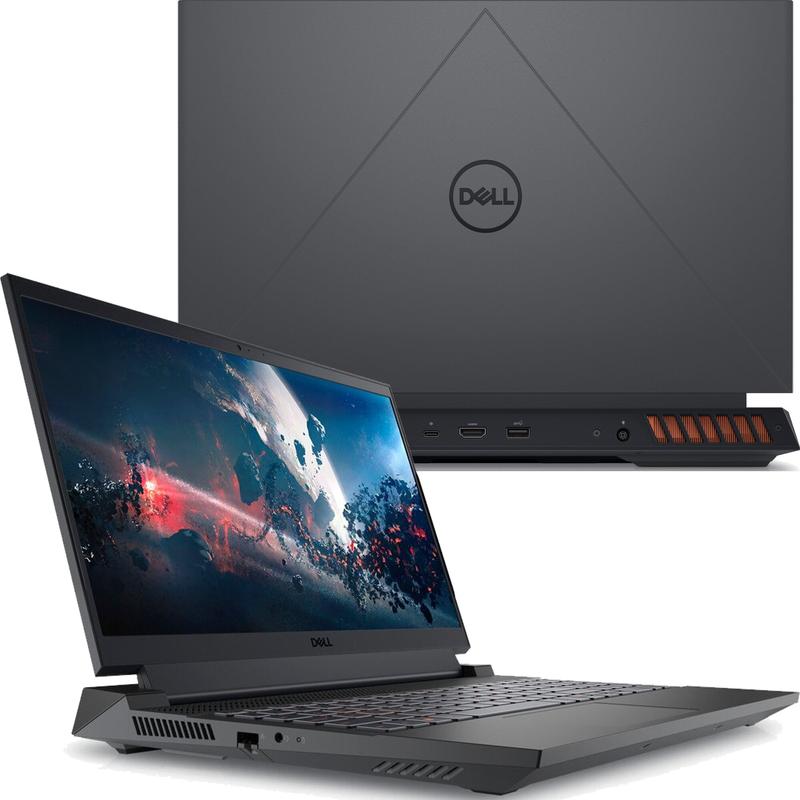
W sytuacji, gdy laptop postanowi być fanem głośnej muzyki, warto skorzystać z prostego rozwiązania – użycia słuchawek. Choć ta metoda często zostaje zignorowana, nic nie przebije zniknięcia w dźwiękach ulubionych melodii, gdy twój Dell stara się przekonać cię, że powinien być DJ-em. W końcu każdy z nas zasługuje na chwilę spokoju, a laptop potrafi być naprawdę fajny, gdy nie piszczy jak małe dziecko domagające się uwagi. Razem możemy sprawić, że każdy start laptopa stanie się cichą przyjemnością, a nie głośnym wołaniem o pomoc!
Poniżej przedstawiam kilka metod, które można wypróbować, aby wyłączyć dźwięk w laptopie:
- Sprawdzenie ustawień dźwięku w systemie operacyjnym.
- Zmiana ustawień dźwięku w BIOSie.
- Użycie słuchawek jako alternatywy dla głośników.
- Aktualizacja sterowników dźwięku.
- Wyłączenie dźwięków systemowych w ustawieniach.
Źródła:
- https://www.dell.com/support/kbdoc/pl-pl/000139830/jak-wyeliminowa%C4%99-sygna%C5%82y-d%C5%BAwi%C4%99kowe-emitowane-przez-m%C3%B3j-komputer-przeno%C5%9Bny-podczas-procesu-rozruchu
- https://www.elektroda.pl/rtvforum/topic3314466.html
- https://www.dell.com/support/kbdoc/pl-pl/000210042/dell-optimizer-problemy-z-d%C5%BAwi%C4%99kiem-z-zestawami-s%C5%82uchawkowymi-firmy-dell
Pytania i odpowiedzi
Jak można wyłączyć dźwięk uruchamiania w laptopach Dell?
Aby wyłączyć dźwięk uruchamiania, przejdź do „Panelu sterowania” i kliknij na „Dźwięki”. Następnie znajdź dźwięk przypisany do „Beep” lub „Extended Sounds” i wybierz opcję „Brak” z rozwijanej listy.
Co zrobić, jeśli dźwięki wciąż się odzywają po zmianach w ustawieniach?
Jeżeli dźwięki nadal występują, warto sprawdzić ustawienia w BIOS-ie, gdzie możesz wyłączyć dźwięki systemowe. Dodatkowo, upewnij się, że twoje sterowniki dźwięku są zaktualizowane, ponieważ mogą one również powodować problemy.
Jakie są inne metody na wyciszenie dźwięku w laptopach Dell?
Oprócz wyciszenia dźwięków w systemie operacyjnym, możesz spróbować użyć słuchawek jako alternatywy dla głośników. Inną opcją jest włączenie trybu „Nie przeszkadzać”, co pozwoli na wyłączenie dźwięków powiadomień z programów.
Dlaczego warto korzystać z regedit przy wyciszaniu dźwięków?
Regedit pozwala na bardziej zaawansowane ustawienia dźwięku, w tym zmianę wartości „Beep” oraz „ExtendedSounds” na „no”, co może zlikwidować niechciane dźwięki. Należy jednak zachować ostrożność, ponieważ wprowadzenie niepoprawnych zmian może wpłynąć na działanie systemu.
Jakie problemy mogą wystąpić podczas wyciszania dźwięku w laptopach Dell?
Jednym z częstych problemów jest dźwięk powiadomień, który może być uciążliwy, zwłaszcza w trakcie pracy. W takim przypadku warto sprawdzić ustawienia powiadomień w używanych programach, aby całkowicie wyłączyć dźwięki, co znacznie poprawi komfort korzystania z laptopa.