Waldemar Rokita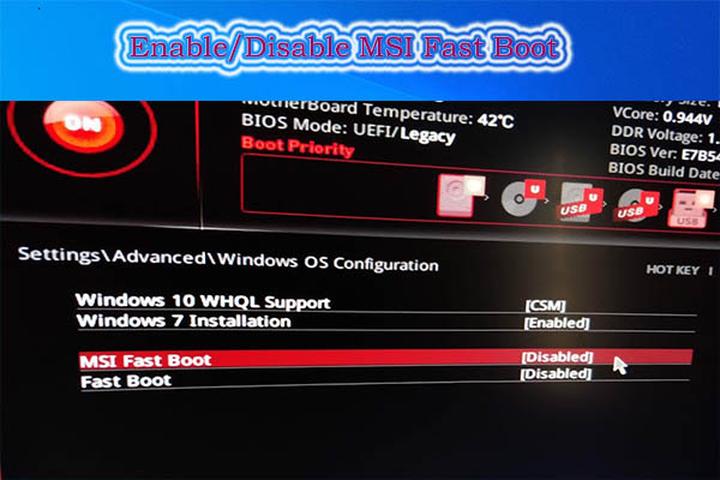
MSI Fast Boot to funkcjonalność, której celem jest przyspieszenie uruchamiania systemu operacyjnego poprzez pominięcie niektórych testów podczas POST (Power On Self Test). Brzmi imponująco, prawda? Jednak zanim zdecydujesz się na włączenie tej opcji, warto przemyśleć, czy nie lepiej jej wyłączyć. Dlaczego? Otóż “szybkie uruchamianie” może sprawić, że twój komputer zamieni się w maszynę czasu, w której zapomnisz, jak wejść do BIOS-u, a o ładowaniu innych urządzeń USB nie wspominając. Wyobraź sobie, że chcesz wprowadzić zmiany w ustawieniach, a tu nagle nic – klawiatura nie działa, bo komputer startuje tak błyskawicznie, że nie masz żadnej szansy! To perfekcyjny sposób na zniechęcenie zapalonych entuzjastów komputerowych!
- MSI Fast Boot przyspiesza uruchamianie systemu, ale może utrudniać dostęp do BIOS-u oraz rozpoznawanie urządzeń USB.
- Wyłączenie MSI Fast Boot umożliwia łatwiejsze wprowadzanie zmian w BIOS-ie i zwiększa kontrolę nad procesem uruchamiania sprzętu.
- W celu wyłączenia Fast Boot, należy wejść do BIOS-u, znaleźć odpowiednią opcję i ustawić ją na „Disabled”.
- Warto zapisać zmiany przed wyjściem z BIOS-u, aby nie wrócić do poprzednich ustawień.
- Problemy z Fast Boot obejmują brak dostępu do BIOS-u, problemy z wykrywaniem urządzeń USB oraz samodzielne restarty komputera, które można rozwiązać poprzez odpowiednie dostosowanie ustawień.
- Wyłączenie Fast Boot może wydłużyć żywotność komputera i poprawić jego kompatybilność z nowym sprzętem.
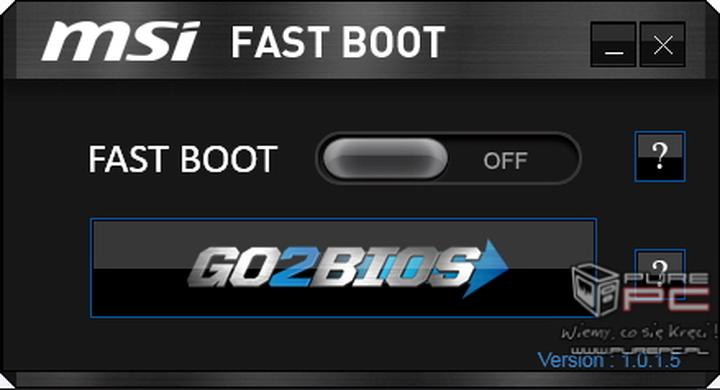
Kiedy myślisz o zaletach wyłączenia MSI Fast Boot, natrafiasz na problemy z urządzeniami podłączonymi przez USB. Może akurat potrzebujesz użyć pendrive’a do reinstalacji systemu lub podłączyć nową myszkę, a tu niespodzianka – komputer rusza na służbę, nie pytając o zdanie! A jeśli masz ochotę popisać się swoimi umiejętnościami naprawy w gronie znajomych? Cóż, niektóre ryzyka są nie do uniknięcia, ale Twoje starania mogą pójść na marne, gdy nie zalogujesz się do BIOS-u, próbując przypomnieć sobie kombinację klawiszy, które wydawały się genialnym pomysłem… wczoraj.
Jak uniknąć problemów z BIOS-em?
Gdy już doświadczyłeś sytuacji, w której komputer wybudza się szybciej, niż ty, czas na zmiany! Po prostu wejdź do BIOS-u (spróbuj nacisnąć klawisz DEL lub F2 podczas uruchamiania) i wyłącz tę irytującą funkcję. Daj sobie szansę na elastyczne wprowadzanie nowych ustawień – to twój komputer, więc to ty decydujesz! Co więcej, większość nowoczesnych płyt głównych oferuje szeroką gamę funkcji optymalizacji, nie narażając cię na problemy z konfiguracją sprzętu. W końcu w dobie technologii nikt nie powinien być skazany na los osoby, która nie ma czasu na przemyślenie swoich decyzji.
Pamiętaj, że Fast Boot, mimo że brzmi zachęcająco, może wprowadzić wiele zamieszania do twojego życia z komputerem. Wyłączając tę funkcję, inwestujesz w komfortową interakcję z maszyną – zamiast frustrować się, stawiasz się na czołowej pozycji w rywalizacji człowieka z technologią. Przecież to ty jesteś szefem swojej technologii, a nie odwrotnie! A kto wie, może znajdziesz chwilę, by pokazać innym, jak się to robi, zamiast w panice próbować zapamiętać skomplikowane skróty klawiszowe za każdym razem.
Oto kilka zalet wyłączenia opcji MSI Fast Boot:
- Możliwość łatwego dostępu do BIOS-u
- Większa kontrola nad procesem uruchamiania sprzętu
- Lepsze wsparcie dla urządzeń USB podczas startu
- Brak konieczności zapamiętywania skomplikowanych skrótów klawiszowych
Krok po kroku: Łatwy sposób na dezaktywację MSI Fast Boot w BIOSie
Jeśli posiadasz laptopa MSI, na pewno zauważyłeś, że czasami bootowanie trwa krócej niż twoje poranne wstawanie z łóżka. Taki czas niekoniecznie oznacza, że wszystko działa lepiej. To właśnie funkcja MSI Fast Boot sprawia, że czas uruchamiania staje się ulotny, co może okazać się przekleństwem, szczególnie gdy pragniesz dostać się do BIOS-u. Jednak nie ma powodu do zmartwień! Już za chwilę przeprowadzimy cię przez prosty proces dezaktywacji tej funkcji, porównując to do krótkiego kursu gotowania – wszystko odbędzie się szybko i bez zbędnych błędów!
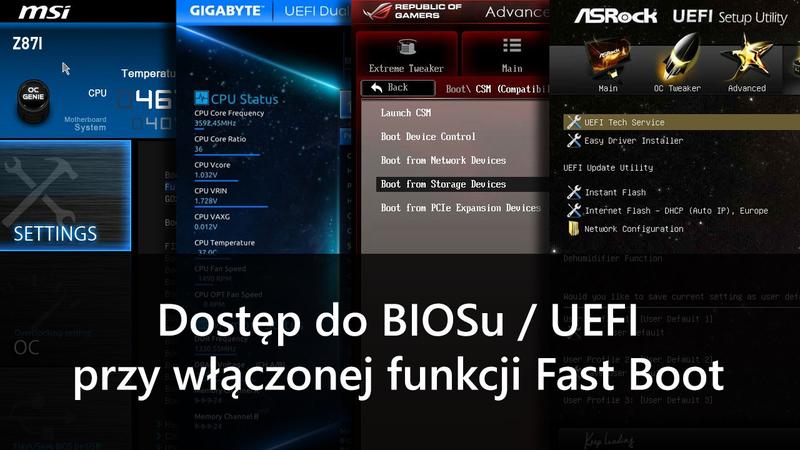
Przede wszystkim, aby skutecznie wyłączyć MSI Fast Boot, musisz uruchomić komputer i jak najszybciej wcisnąć klawisz, który umożliwi ci dostęp do BIOS-u. W większości modeli klawiszem tym jest „Delete” lub „F2”, ale w przypadku bardziej wyszukanych modeli, warto zerknąć do instrukcji, ponieważ niektórzy producenci mogą cię zaskoczyć! Następnie przeniesiesz się do interesującego świata dostępnych opcji, który przypomina zakupy spożywcze w Chris’ie w okresie Bożego Narodzenia.
Włącz BIOS i znajdź właściwą opcję
Teraz, gdy już jesteś w BIOS-ie, pora na konkretne działania! Rozpocznij od zakładki związanej z ładowaniem systemu; zazwyczaj nazywa się ona „Boot” lub „Advanced”. Szybkim wzrokiem rozejrzyj się za symbolem zwierzęcia morskiego – Fast Boot. W większości przypadków opcja ta będzie wymagała odznaczenia. Wystarczy, że naciśniesz „Enter” i zmienisz ustawienie na „Disabled”. Voilà! Udało się! Dla wielu osób proces ten przypomina skakanie przez ogień, ponieważ dostęp do ukrytych opcji menu bywa sporym wyzwaniem.
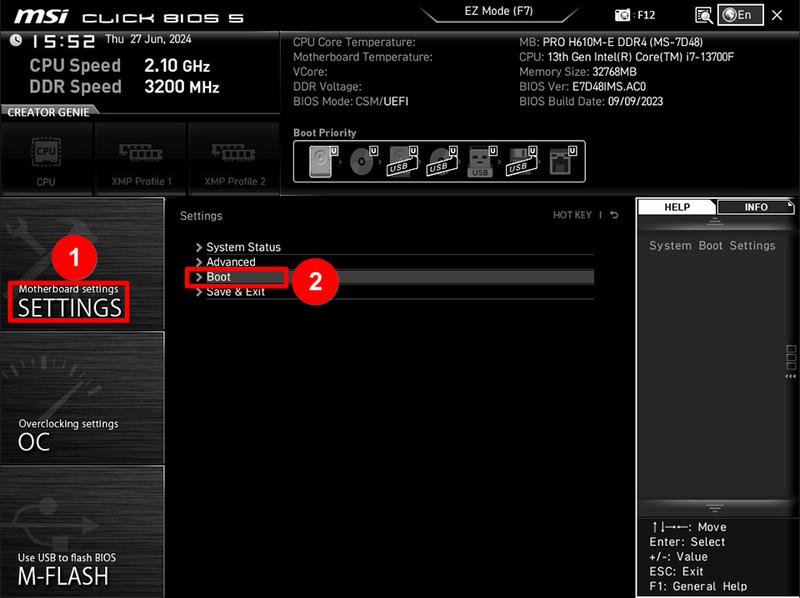
Oto kroki, które musisz wykonać, aby wyłączyć MSI Fast Boot:
- Uruchom komputer i naciśnij klawisz odpowiedni do wejścia do BIOS-u (np. „Delete” lub „F2”).
- Przejdź do zakładki „Boot” lub „Advanced”.
- Znajdź opcję „Fast Boot” i odznacz ją.
- Naciśnij „Enter” i zmień ustawienie na „Disabled”.
- Zapisz zmiany, wybierając opcję „Save & Exit”.
Na koniec, aby wszystkie twoje bohaterskie zmagania nie poszły na marne, pamiętaj, by zapisać dokonane zmiany w BIOS-ie! W przeciwnym razie wrócisz do punktu wyjścia, a przecież nie ma sensu ponownie brać udziału w tej morderczej grze fantasy! Wybierz opcję „Save & Exit” i ciesz się nowym początkiem bez szybkiego uruchamiania. Teraz, gdy uwolniłeś się od mocy Fast Boot, możesz spokojnie korzystać z dostępu do BIOS-u bez potrzeby odwracania komputera do góry nogami!
Najczęstsze problemy związane z MSI Fast Boot i jak sobie z nimi radzić
MSI Fast Boot to funkcja, która przyspiesza czas uruchamiania systemu. Czyż to nie brzmi wspaniale? Niestety, nie zawsze wszystko działa zgodnie z naszymi oczekiwaniami. Czasami, zamiast szybkiego startu, doświadczamy frustracji, ponieważ komputer uniemożliwia nam dostęp do BIOS-u. Tak, to się zdarza – klawiatura przestaje działać, a my stoimy przed ekranem jak spłoszone koty, szukając sposobów na wydostanie się z tej beznadziejnej sytuacji. Problemy związane z Fast Boot są dość powszechne, ale nie ma co wpadać w panikę – istnieje kilka sprytnych sztuczek, które mogą nam pomóc!
Jak wyłączyć MSI Fast Boot?
Jednym z najczęstszych problemów, które towarzyszą MSI Fast Boot, jest brak dostępu do BIOS-u, zwłaszcza gdy chcemy wprowadzić zmiany w ustawieniach sprzętu. Co możemy zrobić w takiej sytuacji? Cóż, warto spróbować wyłączyć tę funkcję. Możemy to uczynić z poziomu BIOS-u, ale, jak już wspomnieliśmy, dotarcie tam bywa niełatwe. W skrajnych przypadkach, gdy płyta główna widzi nas tylko w trybie 'off’, warto rozważyć wyciągnięcie baterii. Oczywiście, byłoby idealnie, gdyby struktury komputerowe miały zamontowane drzwi, przez które moglibyśmy na chwilę wejść, aby wprowadzić zmiany, lecz musimy radzić sobie z tym, co mamy!
Inne problemy z MSI Fast Boot i ich rozwiązania
Kolejny kłopot, który może wprowadzić nas w białą gorączkę, to problemy z wykrywaniem urządzeń USB. Czasami, gdy uruchamiamy komputer, po pomyślnym włączeniu systemu zapominamy o naszych ulubionych peryferiach, ponieważ nie zostały rozpoznane. Co z tym zrobić? Zwykle warto na moment wyłączyć Fast Boot i podłączyć wszystkie kluczowe urządzenia przed uruchomieniem systemu. Dodatkowo warto zaktualizować sterowniki, aby zapewnić systemowi pełną kompatybilność. Choć to może zająć trochę czasu, z pewnością zaoszczędzi nerwów w przyszłości!
Oto kilka problemów związanych z MSI Fast Boot oraz ich potencjalne rozwiązania:
- Brak dostępu do BIOS-u – spróbuj wyłączyć Fast Boot.
- Problemy z wykrywaniem urządzeń USB – podłącz urządzenia przed uruchomieniem systemu.
- Samodzielne restartowanie komputera – dostosuj ustawienia zasilania lub odinstaluj zakłócające oprogramowanie.
Gdy już myślisz, że wszystkie kłopoty związane z MSI Fast Boot zostały rozwiązane, może zdarzyć się, że komputer zacznie samodzielnie się restartować. Nie tego oczekiwaliśmy od naszego spokojnego komputera, prawda?
W takim przypadku najlepszym wyjściem może być dostosowanie ustawień zasilania w systemie operacyjnym lub odinstalowanie oprogramowania, które może zakłócać prawidłowe działanie.
Czasem lepiej poświęcić chwilę na zrozumienie sytuacji, zamiast codziennie biegać do serwisu jak w wyścigu z czasem – chociaż biegających pasjonatów technologii warto chwalić!
| Problem | Rozwiązanie |
|---|---|
| Brak dostępu do BIOS-u | Spróbuj wyłączyć Fast Boot. |
| Problemy z wykrywaniem urządzeń USB | Podłącz urządzenia przed uruchomieniem systemu. |
| Samodzielne restartowanie komputera | Dostosuj ustawienia zasilania lub odinstaluj zakłócające oprogramowanie. |
Ciekawostką jest, że funkcja MSI Fast Boot może znacząco różnić się w działaniu w zależności od konkretnego modelu płyty głównej oraz od używanego systemu operacyjnego, co sprawia, że jeden sposób wyłączania tej funkcji może nie działać na wszystkich konfiguracjach. Warto zawsze zapoznać się z dokumentacją producenta, aby upewnić się, że stosujemy odpowiednie rozwiązanie dla naszego sprzętu.
Poradnik dla początkujących: Co musisz wiedzieć przed wyłączeniem MSI Fast Boot
Planowanie wyłączenia MSI Fast Boot? Oho, to jak wyruszenie w podróż do nieznanej krainy! Zanim jednak naciśniesz ten magiczny przycisk w BIOS-ie, warto zrozumieć, na co naprawdę się decydujesz. MSI Fast Boot to spryciarz, który znacząco przyspiesza uruchamianie systemu, a z chwilą, gdy go wyłączysz, będziesz musiał przygotować się na dłuższe czekanie. Tak, dobrze słyszysz – czasami nic nie jest za darmo, a w tej grze cierpliwość odgrywa kluczową rolę! W końcu z każdej wycieczki można wrócić z cennym bagażem doświadczeń, prawda?
Co to takiego MSI Fast Boot?
Przejdźmy teraz do sedna sprawy. MSI Fast Boot to technologia, która sprawia, że Twój komputer wstaje z łóżka szybciej niż kiedykolwiek. Zamiast przechodzić przez wszystkie te irytujące procesy uruchamiania, komputer zaoszczędza czas i zaczyna działać niemal od razu. Brzmi atrakcyjnie, ale czasami ta opcja może prowadzić do kłopotów. Decydując się na wyłączenie tego ustawienia, musisz upewnić się, że potrafisz uruchomić BIOS w razie potrzeby – nie zamierzam jednak uczyć Cię kopać w komputerze jak w poszukiwaniach skarbu. Warto, abyś wiedział, co robisz!
Jak to zrobić bez większych dramatów?
Teraz przyszedł czas na działanie! Aby wyłączyć MSI Fast Boot, wystarczy, że wejdziesz do BIOS-u. Jednak uwaga! To może okazać się mniej proste niż zamówienie pizzy w nocy. W przypadku niektórych płyt głównych klawiatura może mieć „śpiący” tryb, dlatego nie wejdziesz do BIOS-u po włączeniu komputera. Co w takim razie powinieneś zrobić? Jeśli klawiatura nie działa, czasem wystarczy odczekać chwilę lub sprawdzić swój upór. A może najpierw lepiej rozwiąż problemy z połączeniem, zanim zdecydujesz się na rozbieranie całego komputera!
Oto kilka kroków, które mogą Ci pomóc w procesie wyłączenia MSI Fast Boot:
- Uruchom komputer i naciśnij odpowiedni klawisz, aby wejść do BIOS-u (najczęściej to DEL lub F2).
- Zlokalizuj ustawienie MSI Fast Boot w menu BIOS-u.
- Wyłącz tę opcję i zapisz zmiany przed wyjściem.
- Upewnij się, że komputer uruchamia się poprawnie po zmianie ustawienia.
Na koniec pamiętaj, że wyłączenie MSI Fast Boot oznacza, iż Twój komputer będzie potrzebował nieco więcej czasu na poranne rozruchy. Nie panikuj! To doskonała okazja, by zaparzyć sobie filiżankę kawy lub nadrobić zaległości na Netflixie. Czasami warto przełączyć się z szybkiej trasy na tę spokojniejszą. Życzę Ci powodzenia w tej podróży, a pamiętaj, każda trasa ma swoje wyboje!
Pytania i odpowiedzi
Co to jest MSI Fast Boot?
MSI Fast Boot to funkcja, która przyspiesza uruchamianie systemu operacyjnego poprzez pominięcie niektórych testów podczas POST. Choć może się wydawać atrakcyjna, czasami prowadzi do frustracji związanych z brakiem dostępu do BIOS-u lub problemami z urządzeniami USB.
Jakie są główne zalety wyłączenia MSI Fast Boot?
Wyłączenie MSI Fast Boot pozwala na łatwiejszy dostęp do BIOS-u, co daje większą kontrolę nad procesem uruchamiania sprzętu. Dodatkowo zwiększa wsparcie dla urządzeń USB podczas startu oraz eliminuje konieczność zapamiętywania skomplikowanych skrótów klawiszowych.
Jakie kroki należy wykonać, aby wyłączyć MSI Fast Boot?
Aby wyłączyć MSI Fast Boot, uruchom komputer i naciśnij klawisz do wejścia do BIOS-u, zazwyczaj „Delete” lub „F2”. Następnie przejdź do zakładki „Boot” lub „Advanced”, znajdź opcję „Fast Boot”, odznacz ją i zapisz zmiany przed wyjściem.
Co zrobić w przypadku braku dostępu do BIOS-u?
Jeśli nie możesz dostać się do BIOS-u z powodu działania MSI Fast Boot, spróbuj wyłączyć tę funkcję. W skrajnych przypadkach, gdy komputer „zatrzyma się”, można spróbować wyciągnąć baterię płyty głównej lub sprawdzić połączenia klawiatury.
Jakie inne problemy mogą wystąpić związane z MSI Fast Boot?
Innym typowym problemem z MSI Fast Boot są trudności w wykrywaniu urządzeń USB, co może prowadzić do frustracji. Aby je rozwiązać, warto podłączyć wszystkie kluczowe urządzenia przed uruchomieniem systemu i zaktualizować sterowniki, aby zapewnić pełną kompatybilność.