
 Waldemar Rokita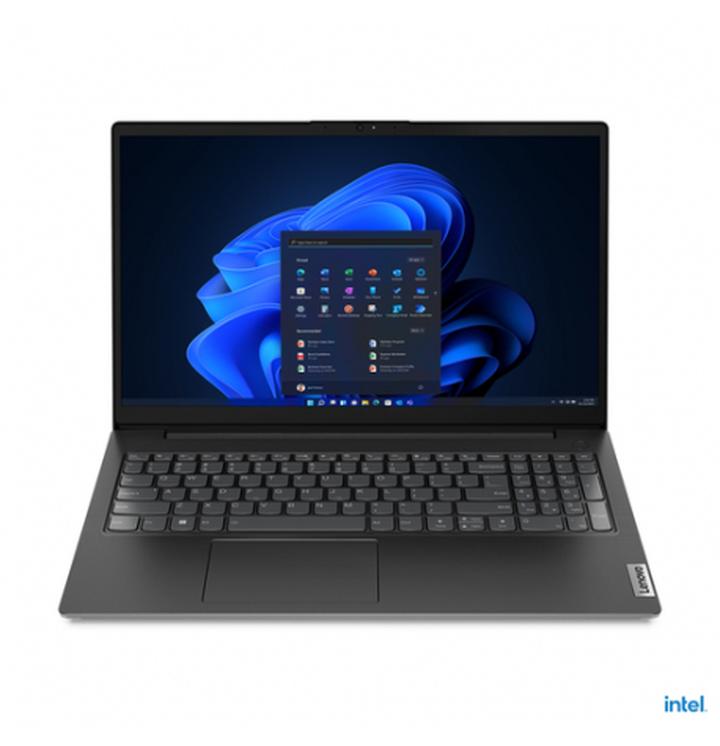
Sprawdzanie modelu laptopa Lenovo, który posiadasz, przypomina odkrywanie tajemnic znanych jedynie twoim bliskim. Możesz się zdziwić, jakie informacyjne skarby kryje ten laptop! Zaczniemy od najprostszej metody, która polega na spojrzeniu na spód urządzenia. Wiele modeli posiada tam fabryczną naklejkę, ujawniającą sekrety takie jak model, numer seryjny, a czasem nawet datę produkcji, jakby laptop chciał pochwalić się dniem swojego „urodzenia”. Wystarczy odwrócić laptop do góry nogami i nieco się nachylić, ale bądź ostrożny – nie daj się ponieść zmartwieniu, że zapomniałeś, gdzie schowałeś paragon!
Magiczne Menu Windows
Jeżeli obracanie laptopa nie jest możliwe, nie przejmuj się! Windows również ma swoje sztuczki, które możesz wykorzystać. Wystarczy kilka prostych kliknięć, aby odkryć model swojego komputera. Otwórz menu Start, kliknij ikonę zębatki – to nie jest tajna część ustawień mechanika – a następnie przejdź do sekcji „System”. Stąd wystarczy udać się do zakładki „Informacje”, aby przed twoimi oczami pojawiła się pełna specyfikacja laptopa. Teraz możesz z dumą myśleć o sobie jak o mistrzu znającym datę zakupu swojego sprzętu!
W przypadku, gdy obie powyższe metody zawodzą, nie martw się! Na ratunek przychodzi Wiersz poleceń. Wystarczy, że otworzysz okno, korzystając z kombinacji klawiszy Windows + R, a następnie wpiszesz „wmic csproduct get name”. Gwarantuję, że tajemnicza nazwa modelu laptopa, która się pojawi, dostarczy ci tyle satysfakcji, że z radością podzielisz się nią w mediach społecznościowych! Z pewnością wywoła to zazdrość i podziw wśród twoich bliskich, którzy uznają cię za fachowca od sprzętu.
A oto kilka informacji, które możesz znaleźć w Wierszu poleceń:
- Nazwa modelu laptopa
- Numer seryjny urządzenia
- Rodzaj procesora
- Ilość pamięci RAM
Jak wykorzystać narzędzia systemowe do sprawdzenia modelu urządzenia?
Znajomość modelu swojego laptopa nie jest zarezerwowana wyłącznie dla geeków czy serwisantów. W rzeczywistości stanowi klucz do skarbczyka, który otwiera drzwi do cennych informacji na temat sterowników, kompatybilnych podzespołów oraz problemów, które mogą się pojawić w przyszłości. Wyobraź sobie, że postanawiasz wymienić pamięć RAM. Kupujesz coś, co wygląda jak idealny wybór, ale w rzeczywistości przypomina chiński zupny fast food. Lepiej znać model laptopa, aby uniknąć takich niespodzianek, prawda? Na szczęście sprawdzenie modelu laptopa jest prostsze niż rozwiązywanie Rubika w ciemności. Możesz to łatwo zrobić na wiele sposobów!
Aby dowiedzieć się, z jakim modelem masz do czynienia, najpierw zerknij na obudowę swojego laptopa. Większość producentów umieszcza na spodzie urządzenia naklejki z istotnymi informacjami. Czasami może to wymagać odwrócenia laptopa – nie uciekaj przed tym wyzwaniem, ponieważ wygoda to podstawa. Dodatkowo, możesz skorzystać z prostszego podejścia: sprawdź w systemie Windows. Wystarczy kliknąć „Start”, a następnie z dumą udać się do „Ustawień” i lokalizować „Sekrety Systemu”, gdzie odnajdziesz swój model. Oczywiście sprawdzi to najlepiej w wersjach Windows, które uczciwie nazywają się Windows 10 lub 11.
Co na serwisie? Szukamy w CMD!
Jeśli jesteś osobą, która uwielbia poczuć się jak czarodziej komputerowy, polecam skorzystać z wiersza poleceń. Choć może brzmieć to nieco dramatycznie, kiedy wpiszesz „wmic csproduct get name”, poczujesz, jak trzymasz władzę w swoich rękach! Po kilku sekundach ujrzysz imię swojego laptopa, niczym wojownik z bajek. Jeżeli preferujesz aplikacje, możesz zainstalować programy takie jak CPU-Z. Te aplikacje nie tylko ujawnią ci model, ale także zaleją cię informacjami o podzespołach, jak prawdziwy skarbiec technologicznych tajemnic.
Oto kilka sposobów, aby sprawdzić model swojego laptopa:
- Sprawdzenie naklejki na obudowie laptopa.
- Odczytanie informacji w „Ustawieniach” systemu Windows.
- Użycie wiersza poleceń (CMD).
- Przyjrzenie się BIOS-owi podczas uruchamiania laptopa.
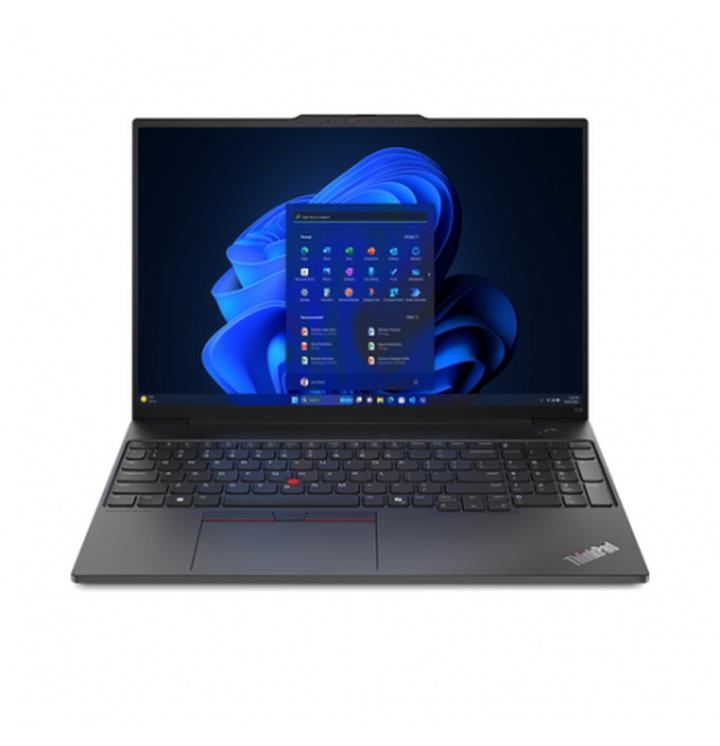
Nie zapominajmy również o BIOS-ie! Okazuje się, że niektórzy uzyskują najważniejsze informacje jeszcze przed włączeniem laptopa. Przytrzymując odpowiedni klawisz podczas uruchamiania, możesz przejść do zakładki „Main/Advanced” i odkryć model swojego laptopa, jak spadkobierca tajemniczej dynastii. Jak widzisz, masz wiele opcji, aby trzymać rękę na pulsie i nie zgubić się w gąszczu skomplikowanych symboli czy też efektownych naklejek!
Pamiętaj, że dobór właściwych podzespołów może znacząco wpłynąć na wydajność i funkcjonalność twojego laptopa.
Poradnik krok po kroku: Zastosowanie etykiety na obudowie
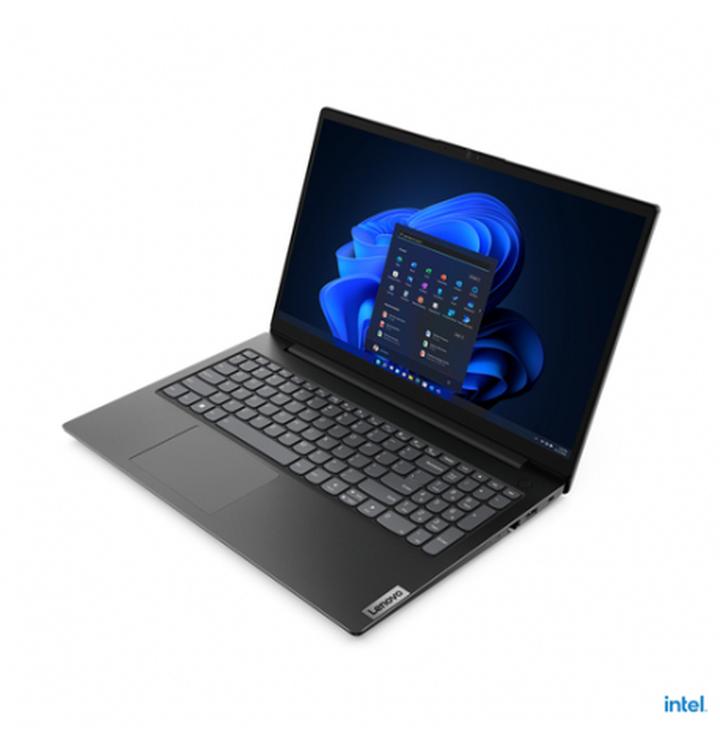
Czy kiedykolwiek zastanawiałeś się, dlaczego warto znać model swojego laptopa? To nie tylko niewinna ciekawość, lecz kluczowa informacja, która uchroni cię przed nieprzyjemnymi sytuacjami. W naszym poradniku krok po kroku odkryjesz, jak bez najmniejszego wysiłku odczytać to istotne oznaczenie. Na początku spojrzymy na najprostszy sposób, a mianowicie etykietę znajdującą się na obudowie laptopa. Tak, dobrze słyszysz! W większości przypadków wystarczy odwrócić laptop do góry nogami i poszukać niewielkiej naklejki, na której odnajdziesz wszystkie potrzebne informacje. Czasami może być konieczne małe nagimnastykowanie się, ale nie przejmuj się tym! Z pewnością potrafisz obrócić swoje urządzenie i sprawdzić, czy nie jest to zupełnie inny model!
A co w sytuacji, gdy twoje laptopowe poszukiwania zakończyły się niepowodzeniem, ponieważ etykieta zniknęła jak skarpetka w pralce? Bez paniki! Istnieje jeszcze kilka sztuczek, które ułatwią ci życie. Rozważ możliwość skorzystania z komputerowych zakamarków – wystarczy uruchomić Menedżera urządzeń w systemie Windows. Wystarczy, że klikniesz prawym przyciskiem myszy na ikonę Start, a potem znajdziesz opcję „Menedżer urządzeń” i voilà! W sekcji „Komputery” odnajdziesz nazwę swojego laptopa. Ponadto, jeśli twój komputer ma zbytnio poważny styl, możesz również uruchomić go w wierszu poleceń i posłuchać pięknych cyferkowych dźwięków; po wpisaniu „wmic csproduct get name” otrzymasz nazwę modelu na talerzu!
Nie zapominaj także o różnorodnych aplikacjach, które dostępne są w sieci i potrafią podać ci na tacy model laptopa, bez potrzeby odwracania go na lewą stronę. Programy takie jak CPU-Z czy HWiNFO to prawdziwe skarby dla pasjonatów komputerowych, ponieważ oferują nie tylko nazwę modelu, ale również szereg innych przydatnych informacji o podzespołach. Co więcej, wszystkie te aplikacje są darmowe – nie musisz sprzedawać swojej duszy, aby je zdobyć!
Oto kilka programów, które mogą pomóc w ustaleniu modelu laptopa:
- CPU-Z – dostarcza szczegółowych informacji o podzespołach.
- HWiNFO – oferuje dane o sprzęcie oraz monitorowanie systemu.
- Speccy – pokazuje kompletną specyfikację komputera.
- Belarc Advisor – generuje szczegółowy raport o systemie, w tym modelu laptopa.
Mamy nadzieję, że po lekturze tego poradnika przekonasz się, iż sprawdzenie modelu swojego laptopa to umiejętność nie tylko potrzebna, ale także całkiem prosta i przyjemna. Od etykiety na obudowie przez Menedżera urządzeń po aplikacje zewnętrzne – teraz posiadasz wiedzę, która pozwoli ci rozwiązać każdy laptopowy problem, z jakim się spotkasz na swojej drodze. Jak mawiali starożytni: „Nie ma problemu, którego nie można rozwiązać za pomocą etykiety, Menedżera urządzeń lub odrobiny nerdowskiego oprogramowania!”
Wykorzystanie stron internetowych do szybkiego ustalenia modelu laptopa
Sprawdzenie modelu laptopa to zadanie, które nie powinno zająć więcej czasu niż przygotowanie kawy. Dlaczego tak jest? Kluczowa informacja o modelu laptopa pomoże nie tylko w zakupie nowych akcesoriów, ale również ułatwi życie podczas aktualizacji sterowników i korzystania ze wsparcia technicznego. Opcji w tym zakresie jest naprawdę wiele i, co najważniejsze, znajdują się one na wyciągnięcie ręki. Zaczynamy więc od najprostszej metody – naklejki umieszczonej na spodzie laptopa. Owinąć laptop w koc i przewrócić go na plecy? Dokładnie tak! To właśnie działanie, które wykonujemy, aby dowiedzieć się, jakie tajemnice skrywa nasze urządzenie.
Jeżeli jednak przewracanie laptopa nie wchodzi w grę (na przykład dlatego, że akurat próbujesz zjeść pizzę, trzymając w jednej ręce widelec), warto przejść do systemu operacyjnego. W przypadku Windowsa wystarczy wykonać kilka kliknięć. Otwórz „Ustawienia”, następnie kliknij „System”, a potem „Informacje” – voila! Tam znajdziesz model swojego sprzętu. Alternatywnie, można skorzystać z niezawodnego narzędzia, jak Wiersz poleceń (CMD). Wystarczy wpisać kilka liter i cyfr, aby uzyskać wszystkie potrzebne informacje. Możesz nawet spróbować użyć komendy „Get-CimInstance -ClassName Win32_ComputerSystem” w PowerShellu! Brzmi przyjemnie dla programistów, co nie?
Gdy laptop nie wygląda na przyjazny do przewracania lub gdy z jakiegoś powodu nie możesz się do niego dobrać, warto zajrzeć do opakowania lub dokumentacji. Tam również kryją się cenne informacje. Paragon z elektronicznego zakupu to miejsce, gdzie producenci nie bawią się w tajemnice – znajdziesz tam model laptopa dosłownie jak na tacy. Choć, szczerze mówiąc, kto trzyma te wszystkie papiery? Prawdopodobnie leżą one gdzieś między przewodami od ładowarki a resztkami pizzy z wczoraj.
A jeśli jesteś miłośnikiem zewnętrznych aplikacji, mamy kilka prawdziwych asów do polecenia, jak CPU-Z czy EVEREST. Te programy oferują nie tylko informację o modelu, ale także całe spektrum szczegółowych danych o podzespołach. Oto niektóre z nich:
- CPU-Z – narzędzie do analizy procesora i pamięci RAM
- EVEREST – szczegółowe raporty o sprzęcie i systemie
- DxDiag – diagnostyka systemu Windows
- Command Line – proste polecenia do zbierania informacji o sprzęcie
- BIOS – podstawowe informacje o sprzęcie przed uruchomieniem systemu
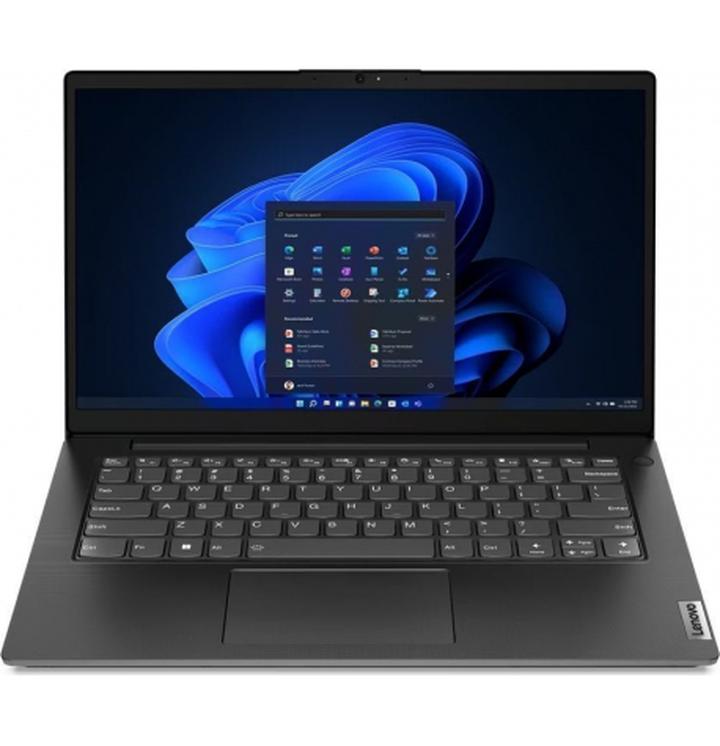
Szukasz jeszcze bardziej technicznych bajerów? Możliwości w tym zakresie są praktycznie nieograniczone, a ty możesz stać się prawdziwym guru sprzętowym w swoim towarzystwie. I kto by pomyślał, że cały ten proces może być tak łatwy? Zajrzyj, poszukaj, a już wkrótce poznasz swój laptop jak własną kieszeń!
| Metoda | Opis |
|---|---|
| Naklejka na spodzie laptopa | Przewróć laptop na plecy, aby odczytać model z naklejki. |
| Ustawienia systemu Windows | Otwórz „Ustawienia”, kliknij „System”, a następnie „Informacje” – znajdziesz model swojego sprzętu. |
| Wiersz poleceń (CMD) | Wpisz odpowiednie polecenia, aby uzyskać informacje o modelu. |
| PowerShell | Użyj komendy „Get-CimInstance -ClassName Win32_ComputerSystem”. |
| Dokumentacja i opakowanie | Sprawdź dokumenty i paragon z zakupu dla informacji o modelu laptopa. |
| CPU-Z | Narzędzie do analizy procesora i pamięci RAM. |
| EVEREST | Szczegółowe raporty o sprzęcie i systemie. |
| DxDiag | Diagnostyka systemu Windows. |
| Command Line | Proste polecenia do zbierania informacji o sprzęcie. |
| BIOS | Podstawowe informacje o sprzęcie przed uruchomieniem systemu. |
Źródła:
- https://www.morele.net/wiadomosc/wyjasniamy-jak-sprawdzic-model-laptopa/21840/
- https://www.vedion.pl/pl/blog/jak-sprawdzic-model-laptopa-1664198338.html
- https://kompaniainformatyczna.pl/2023/07/29/jak-sprawdzic-model-laptopa-instrukcja-krok-po-kroku/
- https://www.euro.com.pl/artykuly/wszystkie/artykul-jak-sprawdzic-jaki-mam-model-laptopa.bhtml
- https://techlord.pl/jak-sprawdzic-jaki-mam-model-laptopa-oto-kilka-porad-n-365.html
Pytania i odpowiedzi
Jak można sprawdzić model laptopa Lenovo na obudowie?
Aby sprawdzić model laptopa Lenovo na obudowie, wystarczy przewrócić laptop do góry nogami i znaleźć naklejkę umieszczoną na spodzie urządzenia. Na tej naklejce zwykle znajdują się istotne informacje, takie jak model, numer seryjny oraz data produkcji.
Co zrobić, gdy nie mogę odwrócić laptopa, aby sprawdzić jego model?
Jeśli nie możesz odwrócić laptopa, możesz skorzystać z systemu Windows. Otwórz menu Start, kliknij w ikonę ustawień, a następnie przejdź do sekcji „System” i „Informacje”, gdzie znajdziesz model swojego laptopa.
Czym jest Wiersz poleceń i jak pomaga w ustaleniu modelu laptopa?
Wiersz poleceń to narzędzie w Windows, które pozwala na wykonywanie różnych poleceń. Wpisując komendę „wmic csproduct get name”, możesz szybko uzyskać nazwę modelu swojego laptopa Lenovo.
Jakie inne metody sprawdzania modelu laptopa są dostępne?
Inne metody obejmują sprawdzenie dokumentacji i opakowania laptopa, użycie Menedżera urządzeń w systemie Windows oraz oprogramowania takiego jak CPU-Z czy HWiNFO, które dostarczą szczegółowe informacje o podzespołach i modelu urządzenia.
Czy BIOS może pomóc w identyfikacji modelu laptopa?
Tak, BIOS może być użyty do sprawdzenia modelu laptopa. Podczas uruchamiania komputera, wciśnięcie klawisza „F1” lub „F2” pozwala na wejście do menu UEFI BIOS, gdzie można znaleźć informacje o modelu oraz szczegóły dotyczące podzespołów.


