
 Waldemar Rokita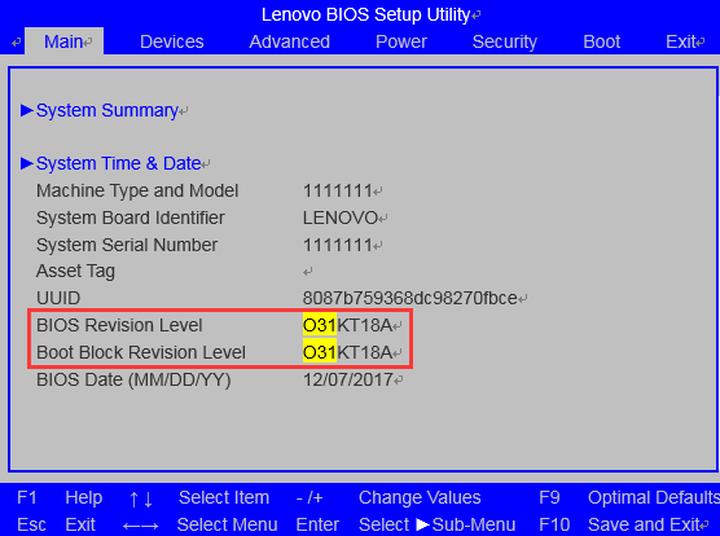
Jeżeli kiedykolwiek zastanawiałeś się, jak wejść w BIOS na laptopie Lenovo, oferujemy ci prosty przewodnik, który ułatwi ci to zadanie. Ma to wiele wspólnego z otwieraniem drzwi do magicznego królestwa komputerowego, gdzie można modyfikować różne ustawienia, o których wielu użytkowników nie ma pojęcia. Aby rozpocząć tę przygodę, najpierw wyłącz laptopa. Po wyłączeniu naciśnij przycisk zasilania, a następnie szybko wciskaj klawisz Fn oraz klawisz F2 (lub po prostu F2, co zależy od modelu twojego urządzenia). Warto powtarzać tę czynność, aby zwiększyć szanse na sukces, ponieważ BIOS bywa dość kapryśny.
- Aby wejść do BIOS-u laptopa Lenovo, wyłącz urządzenie, a następnie naciśnij przycisk zasilania i szybko wciskaj klawisz Fn oraz F2 (lub tylko F2).
- W przypadku problemów z klawiszami, spróbuj użyć przycisku Novo, który znajduje się obok portu zasilania.
- Jeśli nie możesz wejść do BIOS-u, sprawdź działanie klawiatury, podłączając inną lub używając klawiatury USB.
- W różnych modelach Lenovo dostęp do BIOS-u może się różnić, wymagając różnych kombinacji klawiszy lub przycisku Novo.
- W BIOS-ie można zmieniać ustawienia dotyczące rozruchu, parametry CPU, pamięci RAM oraz ewentualnie podkręcać sprzęt.
- Niektóre modele mogą mieć aktywowane zabezpieczenia hasłem, co może wymagać resetu ustawień BIOS-u w razie zapomnienia hasła.
Warto również zauważyć, że klawisze mogą okazać się zawodne. Wiele modeli Lenovo ma przycisk Novo, który zazwyczaj znajduje się obok portu zasilania. Jeśli naciśniesz przycisk Novo przed uruchomieniem laptopa, automatycznie otworzy się menu wyboru. W tym menu zobaczysz opcję „BIOS Setup”. To całkiem niezły trik, prawda? Dlatego jeśli klawisze F2 i Fn cię zawiodą, przycisk Novo może stać się twoim wybawieniem.
Co zrobić, gdy nic nie działa?
W życiu zdarzają się błędy, a komputery lub laptopy nie zawsze mają ochotę współpracować. W sytuacji, gdy nie możesz dostać się do BIOS-u, sprawdź działanie klawiatury. Może się zdarzyć, że wszystkie te klikania do niczego nie prowadzą, bo klawisz po prostu odmówił posłuszeństwa. W takim przypadku warto podłączyć inną klawiaturę lub spróbować użyć prostszej klawiatury typu funky z portem PS/2, jeśli masz ją w domu. Nie bez powodu mówi się, że technologia potrafi być kapryśna i nieprzewidywalna!
Oto kilka kroków, które możesz podjąć, aby sprawdzić działanie klawiatury:
- Podłącz inną klawiaturę do laptopa.
- Sprawdź, czy klawisz F2 nie jest uszkodzony.
- Użyj klawiatury USB zamiast klawiatury wbudowanej.
- Próbuj różnych portów USB, jeśli używasz klawiatury zewnętrznej.
Na zakończenie pamiętaj, że jeśli nic nie działa i masz wrażenie, że BIOS cię nie akceptuje, zawsze możesz wrócić do świata systemu operacyjnego. Może łatwiej byłoby po prostu zatrzymać się w strefie komfortu Windows? Czasami lepiej odpuścić, niż walczyć z technologią laptopa, która bezlitośnie wyśmiewa twoje starania. Pamiętaj też, że praktyka czyni mistrza, więc następnym razem, gdy wejdziesz do BIOS-u, zrób to z pewnością siebie i odrobiną humoru! Jeżeli zagadnienia BIOS i UEFI wydają się dla ciebie tajemnicze, potraktuj to jak fascynującą przygodę w odkrywaniu sekretów komputerowego świata.
| Krok | Opis |
|---|---|
| 1 | Wyłącz laptopa. |
| 2 | Naciśnij przycisk zasilania, a następnie szybko wciskaj klawisz Fn oraz klawisz F2 (lub tylko F2). |
| 3 | Powtarzaj tę czynność, aby zwiększyć szanse na sukces. |
| 4 | Jeśli klawisze F2 i Fn nie działają, spróbuj przycisku Novo, który znajduje się obok portu zasilania. |
| 5 | Po naciśnięciu przycisku Novo wybierz opcję „BIOS Setup” w menu wyboru. |
| 6 | Jeśli nadal nie możesz wejść do BIOS-u, sprawdź działanie klawiatury. |
| 7 | Podłącz inną klawiaturę, aby sprawdzić, czy klawisz F2 działa poprawnie. |
| 8 | Użyj klawiatury USB zamiast wbudowanej. |
| 9 | Próbuj różnych portów USB, jeśli używasz zewnętrznej klawiatury. |
| 10 | Jeśli nic nie działa, wróć do systemu operacyjnego i spróbuj ponownie później. |
Ciekawostką jest to, że w niektórych modelach laptopów Lenovo, przycisk Novo może również służyć do przywracania systemu do ustawień fabrycznych, co czyni go niezwykle wszechstronnym narzędziem w przypadku problemów z oprogramowaniem.
Najczęstsze problemy z dostępem do BIOS-u w laptopach Lenovo i jak je rozwiązać
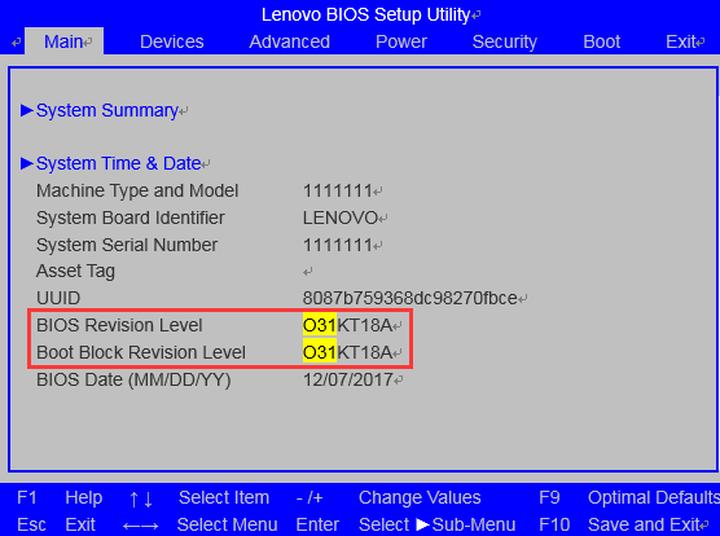
Wielu użytkowników laptopów Lenovo boryka się z problemem dostępu do BIOS-u — tego zagadkowego miejsca, gdzie zaczyna się przygoda z komputerem! Niektórzy próbują przedostać się do BIOS-u, jakby wchodzili do jednego z labiryntów Minotaura, nie mając ze sobą nici Ariadny. Zwykle najczęściej występujące trudności to na przykład konieczność naciskania klawisza w odpowiednim momencie, co często przypomina skoki na bungee — niby wszystko jest gotowe, ale gdy nadchodzi czas skoku, nagle strach krępuje ruchy! Użytkownicy najchętniej próbują klawisza F2 lub kombinacji Fn + F2, ale ich wysiłki często kończą się niepowodzeniem. Ponadto, warto pamiętać, że w niektórych modelach przycisk Novo, który umożliwia dostęp do BIOS-u, znajduje się tuż przy zasilaniu, a jego trafienie wymaga pewnej wprawy.
Dlaczego dostęp do tajemniczego BIOS-u jest taki skomplikowany?
Nie raz zdarza się, że klawisze funkcyjne nie działają tak, jak należy — co wtedy? To jakby ulubione miejsce wirtualnego świata nagle zamieniło się w złą stronę mocy! Dlatego warto sprawdzić, czy klawiatura zgłasza swoją obecność, ponieważ niektóre modele laptopów bywają kapryśne i nie reagują na komendy wydawane z klawiatury podłączonej do portu USB 3.0. Klucz do sukcesu? Spróbuj podłączyć tradycyjną klawiaturę do portu USB 2.0 — może to będzie tajemny kod dostępu do krainy BIOS-u!
Podczas korzystania z laptopów Lenovo, nie sposób pominąć faktu, że niektóre modele mogą mieć aktywowaną ochronę hasłem w BIOS-ie, co znacznie utrudnia sprawę. Wygląda na to, że zaraz po odkryciu tej hinduskiej wioski, okulary na nosie stają się wielką przeszkodą! W takim przypadku pozostaje jedynie reset zabezpieczeń, co często wiąże się z demontażem sprzętu — a kobieta przy drzwiach serwisowych może patrzeć na Ciebie z ekstatycznym zachwytem, zastanawiając się, czy chcesz naprawić sprzęt, czy otworzyć laboratorium!
Oczywiście, wszystko to można byłoby uprościć, wprowadzając trochę humoru i lekkości do całego procesu. Jeśli jednak wciąż masz problem z dostępem do BIOS-u, warto odwiedzić stronę wsparcia Lenovo lub skorzystać z pomocy specjalistów. Czasem to najprostsze rozwiązania okazują się najlepsze, a przecież nie ma nic gorszego niż zakończenie tak skomplikowanej sytuacji z podniesioną głową, tracąc przy tym mnóstwo cennego czasu. Jak mawia stare porzekadło — lepiej kilkakrotnie sprawdzić wygodne krzesło w serwisie, niż błąkać się w zgubionym labiryncie BIOS-u!
Oto kilka kluczowych informacji, które mogą pomóc w dostępie do BIOS-u:
- Użyj klawisza F2 lub kombinacji Fn + F2, aby uzyskać dostęp do BIOS-u.
- Sprawdź, czy klawiatura jest prawidłowo podłączona, najlepiej do portu USB 2.0.
- Zwróć uwagę na przycisk Novo, który może znajdować się obok zasilania w niektórych modelach.
- W przypadku zabezpieczeń hasłem, konieczny może być reset ustawień BIOS-u.
Różnice w dostępie do BIOS-u w różnych modelach laptopów Lenovo
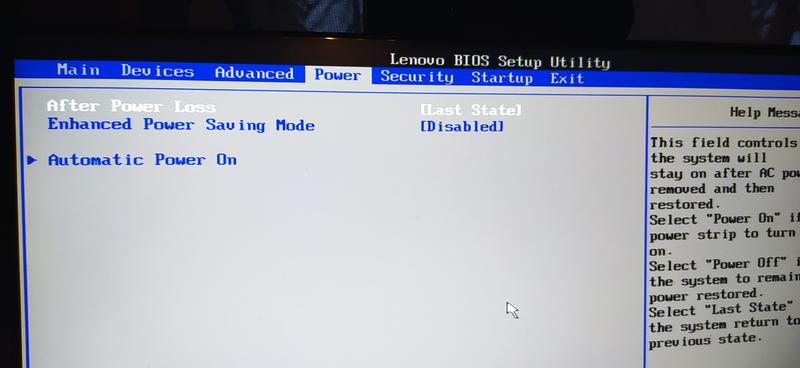
Różnice w dostępie do BIOS-u pomiędzy poszczególnymi modelami laptopów Lenovo mogą wywołać ból głowy nawet u najtwardszych pasjonatów komputerów. Każdy model stosuje swoje metody, a niektóre z nich przypominają bardziej sztukę walki niż prostą operację. Niestety, jednego uniwersalnego podejścia do tej kwestii nie ma. Na przykład w modelu V310-15 użytkownik musi wykazać się sprytem i wykonać skomplikowaną sekwencję klawiszy. Aby uruchomić BIOS, trzeba czasami nacisnąć klawisz Fn i F2 jednocześnie, a czasem nawet dziesięć razy! Kto by pomyślał, że dostęp do tajemniczej krainy BIOS-u wymaga więcej kombinacji niż gra w Tetris?
Jak wyglądają różnorodne metody dostępu do BIOS-u?
W przypadku modelu G50-30 sytuacja wygląda nieco inaczej. Ten laptop posiada swój własny sposób na sprawne wejście do BIOS-u – wystarczy naciśnięcie magicznego przycisku Novo znajdującego się w pobliżu gniazda zasilania. Tak, to prawda! Zamiast skomplikowanych kombinacji klawiszy, wystarczy użyć przycisku przypominającego detoner do bomb! Kiedy dobrze go naciśniesz, natychmiast przeniesiesz się do menu, skąd wybierzesz opcję BIOS. Można się zastanawiać, co jeszcze wymyśli Lenovo, aby ułatwić życie użytkownikom… Może zaimplementują technologię skanowania tęczówki dla dostępu do BIOS-u?
Niezawodność i innowacyjność w BIOS-ach Lenovo
Po wejściu do BIOS-u w modelach takich jak Legion 5, znajdziesz się w niecodziennej sytuacji. Różnorodność komputerów Lenovo wprowadza nie tylko różnice w metodzie dostępu, ale także w samym interfejsie. Starsze modele przypominają nieco komputery sprzed dekady, podczas gdy nowsze wersje oferują nowoczesny interfejs graficzny, który właściwie zachęca do refleksji: „Zatrzymaj się i pomyśl o swoim życiu”. Użytkownicy przyzwyczajeni do prostych BIOS-ów mogą czuć się zdezorientowani widząc kolorowe menu, które bardziej przypomina grę komputerową niż klasyczny interfejs.
Na zakończenie warto zaznaczyć, że każdy model Lenovo to osobna przygoda, która wymaga od użytkowników elastyczności oraz chęci do nauki. Chociaż sposób dostępu do BIOS-u może wydawać się skomplikowany jak trudny quest w ulubionej grze, po kilku próbach i zrozumieniu specyfiki swojego laptopa, z pewnością staniesz się prawdziwym mistrzem tej dyscypliny. W końcu technologia wymaga odpowiedniego podejścia, a dążenie do perfekcji w wchodzeniu do BIOS-u to strategia godna prawdziwego wojownika informatycznego!
Poniżej przedstawiam kilka przykładów niektórych metod dostępu do BIOS-u w laptopach Lenovo:
- Model V310-15: Naciśnij klawisz Fn + F2 jednocześnie (czasami kilkukrotnie).
- Model G50-30: Użyj przycisku Novo znajdującego się obok gniazda zasilania.
- Model Legion 5: Przejdź do BIOS-u z nowoczesnego interfejsu graficznego.
Opcje i funkcje BIOS-u w laptopach Lenovo: Co warto wiedzieć?
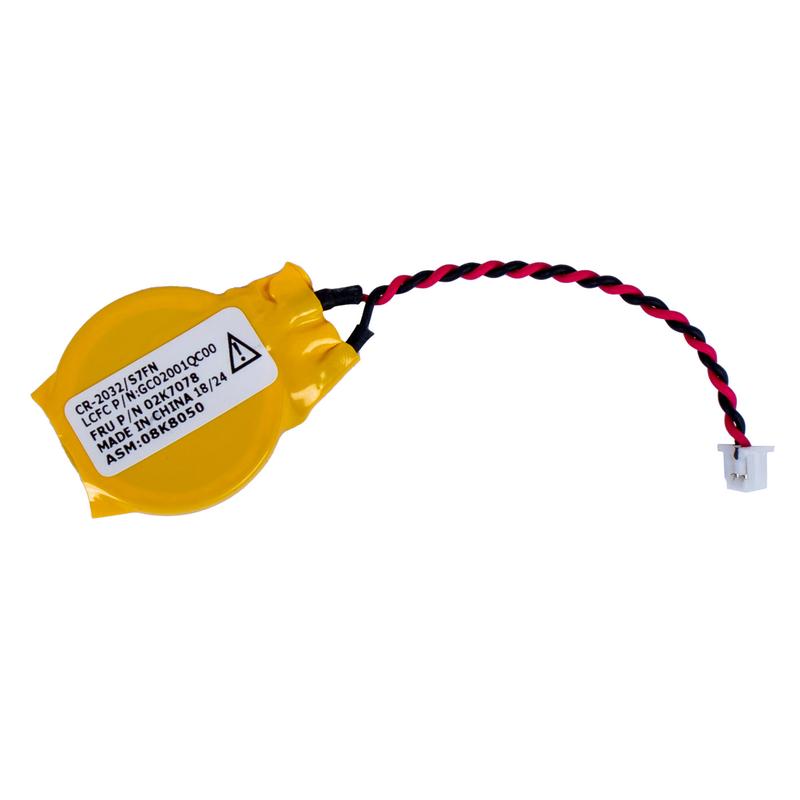
Gdy myślimy o laptopach, wiele osób najpierw skupia się na atrakcyjnym wyglądzie, a niestety BIOS trafia gdzieś na sam koniec tej listy priorytetów. Takie podejście okazuje się błędne! BIOS, czyli Basic Input/Output System, pełni rolę magicznego zamka, który zarządza wszystkimi podstawowymi funkcjami sprzętowymi naszego urządzenia. W przypadku laptopów Lenovo możemy korzystać z dość intuicyjnego interfejsu BIOS-u, który tylko czeka na to, abyśmy podjęli wyzwanie i zajrzeli do jego wnętrza. No dobrze, ale jak w ogóle wejść do tego tajemniczego środka? To już zupełnie inna historia! Czy uważasz, że wystarczy kliknąć na przycisk? Zdecydowanie nie!
Wejście do BIOS-u w laptopach Lenovo przypomina grę w chowanego z klawiszami. Zazwyczaj, aby to zrobić, wystarczy szybko wcisnąć klawisze Fn + F2 zaraz po włączeniu laptopa. Jednak to nie wszystko! W niektórych modelach znajdziesz tajemniczy przycisk Novo, który na pierwszy rzut oka wygląda jak zwykły przycisk, ale kryje w sobie potężną moc. Wystarczy, że go naciśniesz, a otworzy przed tobą drzwi do magicznego świata ustawień! Ale co, jeśli to nie działa? Niestety, czasami laptop potrafi się zablokować tuż przed zakończeniem uruchamiania, i wtedy jedynym rozwiązaniem okazuje się kilkukrotne naciskanie przycisku przez kilka chwil.
Co możemy zrobić w BIOS-ie?

Kiedy już uda ci się dostać do BIOS-u, poczujesz się jak król w swoim królestwie. Masz możliwość zmieniania ustawień związanych z rozruchem, ustalania kolejności urządzeń bootujących, a nawet wyłączania dostępu do UEFI, gdy czujesz, że czas na poważne zmiany. Pamiętaj jednak, aby zachować ostrożność, ponieważ błędne ustawienia mogą prowadzić do poważnych problemów — w końcu nikt nie chce zostać władcą, który zamienił swoją krainę w piekło. Możemy także dostosowywać parametry pracy CPU, pamięci RAM, a nawet spróbować podkręcania, pod warunkiem, że mamy odpowiednią wiedzę na ten temat!
Oto kilka opcji, które możesz dostosować w BIOS-ie:
- Ustawienia dotyczące rozruchu i kolejności urządzeń bootujących
- Możliwość wyłączania dostępu do UEFI
- Dostosowywanie parametrów pracy CPU
- Regulacja ustawień pamięci RAM
- Możliwość podkręcania sprzętu (przy odpowiedniej wiedzy)
Nie zapominajmy, że niektóre modele laptopów mogą skrywać dodatkowe zabezpieczenia, jak na przykład hasła do BIOS-u. Jeśli kiedykolwiek napotkasz taki problem, upewnij się, że dobrze pamiętasz hasło. A jeśli to umknęło ci z pamięci? Cóż, w takim wypadku konieczne może być wyczyszczenie ustawień BIOS-u, co często wymaga nieco technicznej sprawności. Dlatego pamiętaj: BIOS to nie tylko sekretny skarbiec opcji, ale również potężne narzędzie, które wymaga od ciebie pokory oraz umiejętności zarządzania jego mocą!
Źródła:
- https://4programmers.net/Forum/Hardware_Software/297621-lenovo_v310_15_jak_wejsc_do_bios_u
- https://www.elektroda.pl/rtvforum/topic2965923.html
- https://www.elektroda.pl/rtvforum/topic3426542.html
- https://www.elektroda.pl/rtvforum/topic2714913.html
- https://www.elektroda.pl/rtvforum/topic3388174.html
- https://forum.dobreprogramy.pl/t/nie-moge-wejsc-do-biosu-zadnym-sposobem-legion-5/656652
- https://www.forumpc.pl/topic/322742-brak-bootmgr-nowy-laptop-lenovo-g710-nie-moge-wej%C5%9B%C4%87-do-biosu/
- https://e-katalog.pl/post/5451/298-how-to-run-bios-on-a-laptop-or-pc/
- https://forum.dobreprogramy.pl/t/lenovo-g70-80-uruchamianie-bios-u-czy-mozliwe-jest-wlaczenie-innym-przyciskiem/503435


