Waldemar Rokita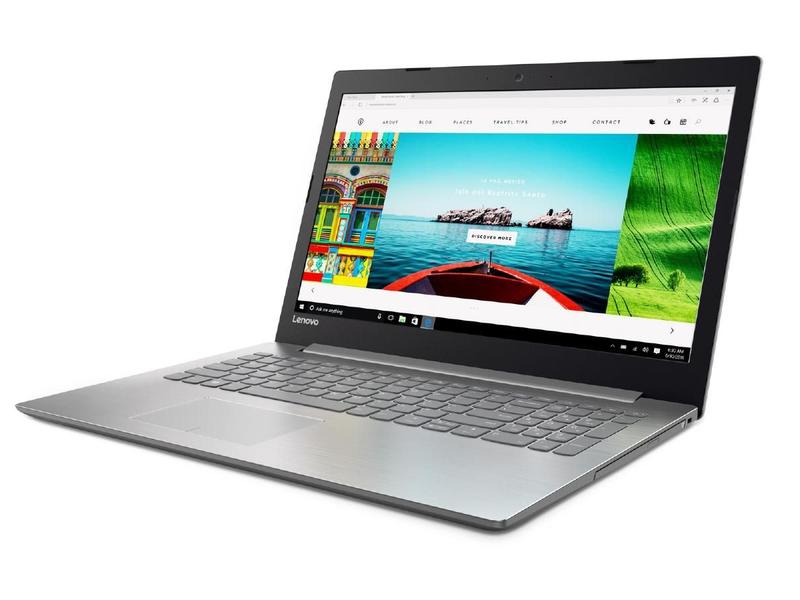
Decyzja o zresetowaniu laptopa Lenovo Ideapad 320s może wywołać dreszczyk emocji. Jeśli przygoda z technologią przypomina Ci bardziej walkę z potworem, to takie resetowanie może okazać się skutecznym czarem na problemy. Zanim jednak weźmiesz sprawy w swoje ręce, zadbaj o to, by wszystko było przygotowane. Po pierwsze, zrób kopię zapasową wszystkich ważnych plików – zdjęć, dokumentów, a może nawet niezrealizowanych skryptów na TikToka? Bez nich po restarcie możesz tylko narzekać, że w starym świecie było „bardziej kolorowo”.
Reset do ustawień fabrycznych naprawdę nie jest tak skomplikowany, jak może się wydawać na pierwszy rzut oka. Nie pozwól, aby komunikat o usunięciu wszystkich danych Cię przeraził – oznacza on, że żadna z przechowywanych informacji nie przetrwa tej operacji, poza tymi, które potrzebne są do działania systemu (czy wiesz, które to są?). Zastanów się nad tym, co chcesz osiągnąć. Jeśli planujesz sprzedaż laptopa, w takim razie reset stanie się dla Ciebie must-have! Pamiętaj tylko, by przed tym zgrać na zewnętrzny nośnik wszystko, co dla Ciebie ważne. Zaczynamy!
Jak przeprowadzić reset laptopa Lenovo Ideapad 320s?
Gdy już jesteś gotowy, aby wykonać reset, czas przejść do konkretnych instrukcji. W przypadku systemu Windows 10 wystarczy, że przejdziesz do ustawień, klikniesz „Aktualizacja i zabezpieczenia”, a następnie „Odzyskiwanie”. Tam znajdziesz przycisk „Przywracanie tego komputera do stanu początkowego”. Opcji do wyboru jest kilka, lecz jeśli chcesz posprzątać totalnie, wybierz „Usuń wszystko”. W przypadku Windows 11 proces jest równie prosty – wystarczy, że zajrzysz w sekcję „System” i klikniesz „Resetuj ten komputer”. Potem już tylko trzymaj kciuki i czekaj na magię!
Na koniec warto dodać, że resetowanie laptopa to nie tylko sposób na rozwiązanie problemów komputerowych, ale także okazja do nowego startu, jak po udanym remoncie mieszkania. Po restarcie Twój laptop będzie jak nowy! Choć nie dostaniesz andrzejków, jakość pracy zdecydowanie wzrośnie, a Ty znów będziesz mógł cieszyć się jego pełną mocą. Pamiętaj więc: chwila cierpliwości, odrobina humoru, a wszystko będzie grać, jak w najlepszej symfonii!
Poniżej znajdziesz kilka kluczowych rzeczy do rozważenia przed zresetowaniem laptopa:
- Utwórz kopię zapasową ważnych plików.
- Upewnij się, że znasz hasła do swoich kont.
- Rozważ, czy resetowanie laptopa jest konieczne dla Twoich potrzeb.
- Sprawdź, czy masz dostęp do nośników z systemem operacyjnym, jeśli będą potrzebne.
Metody resetowania: Porównanie różnych sposobów przywracania ustawień fabrycznych
Resetowanie laptopa przypomina sprzątanie w szafie – czasami trzeba się pozbyć starego, by zrobić miejsce na nowe! Na przykład, zmiany w systemie mogą skutkować nasileniem problemów z działaniem, jak złośliwe oprogramowanie czy usunięte pliki systemowe. W takich przypadkach reset do ustawień fabrycznych działa niczym swoisty magiczny przycisk przywracający komputer do pierwotnej chwały. Porównując różne metody, zauważamy, że każda z nich ma swoje zalety, ale różnią się stopniem skomplikowania oraz czasem, jaki zajmują. Przejdźmy do sedna!
Klasyka gatunku: Reset przez ustawienia
Jedną z najpopularniejszych metod resetowania laptopa, zwłaszcza w modelach Lenovo, jest skorzystanie z opcji w systemie. Wystarczy, że przejdziesz do ustawień, odnajdziesz sekcję „Aktualizacja i zabezpieczenia”, a następnie „Odzyskiwanie”. Reset to nie żart – usuwa wszystko, co nie jest niezbędne do życia systemu. W tym miejscu możesz również zdecydować, czy chcesz zatrzymać swoje dane, czy wyrzucić wszystko jak niepotrzebne skarpetki.
Awaryjny plan, gdy system nie odpowiada
Czasami, gdy komputer nie chce współpracować nawet poprzez ustawienia, jedynym rozwiązaniem staje się reset przez klawiaturę. Choć to nieco bardziej techniczna opcja, nadal dostępna dla każdego. Zastosowanie klawiszy do trollowania laptopa to prawdziwa sztuka! Wystarczy nacisnąć przycisk zasilania kilka razy, aż zobaczysz niebieski ekran z opcjami. Tam przechodzisz do „Rozwiązywanie problemów” i dalsze kroki prowadzą prosto do resetu. Pamiętaj, nawet jeśli stracisz pliki, przywrócisz komputer do pełnej sprawności – jak nowy, ledwie wyjęty z pudełka! Oczywiście, jeśli natkniesz się na wirusy, resetowanie systemu porównać można do wyświeżenia szafy po powrocie z wakacji w miejscach bez prądu.
Nie zapomnij również o sytuacji, gdy oddajesz laptopa nowemu właścicielowi. Reset fabryczny jest jak umycie podłogi przed przyjęciem gości – nikt nie pragnie, aby ślady poprzedników były widoczne. Dlatego niezależnie od tego, która metoda do Ciebie przemawia, warto pamiętać o backupach i nie wpadać w panikę – reset daje Ci nowe supermoce!
- Przypadki, gdy komputer działa wolno lub niestabilnie.
- Obecność wirusów i złośliwego oprogramowania.
- Potrzeba przygotowania laptopa dla nowego właściciela.
- Problemy z usuniętymi plikami systemowymi.
Lista zawiera sytuacje, w których resetowanie laptopa może być niezbędne.
Kroki do wykonania: Szczegółowy przewodnik krok po kroku dla użytkowników Lenovo Ideapad 320s
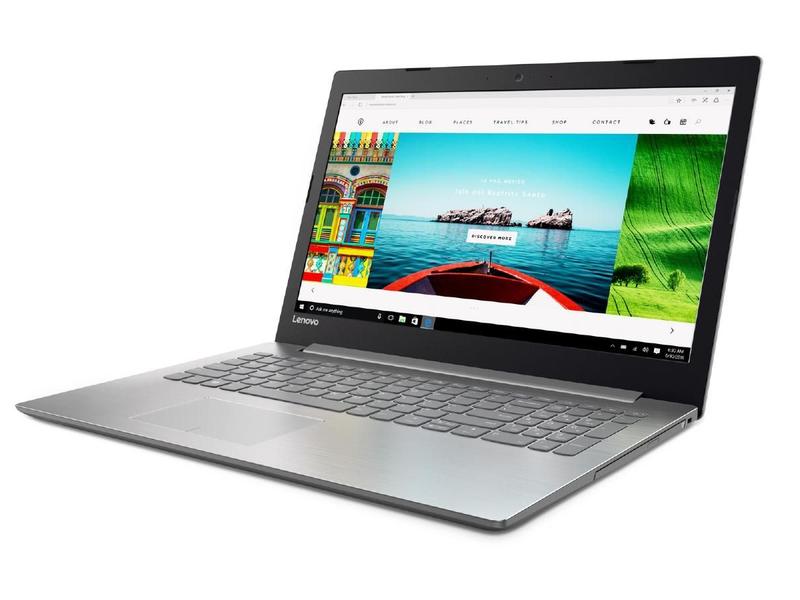
Jeżeli masz laptopa Lenovo IdeaPad 320s i czujesz, że przyszedł czas na jego odświeżenie, to świetnie trafiłeś! Resetowanie do ustawień fabrycznych przypomina zimowy remont Twojego sprzętu. W ten sposób wracasz do idealnego stanu początkowego, a przy okazji możesz pozbyć się wszystkich zbędnych plików oraz wirusów. Zanim jednak zabierzesz się za ten proces, upewnij się, że masz gdzie skopiować ważne dokumenty, ponieważ reset wyczyści wszystko wewnątrz, jakbyś zdecydował się na sprzedaż domu i wyrzucenie wszystkich starych mebli!

W pierwszym kroku przejdź do ustawień swojego laptopa. Kliknij ikonkę zębatki znajdującą się na pasku zadań, ponieważ kto nie lubi grzebać w ustawieniach? Po tym wybierz sekcję „Aktualizacja i zabezpieczenia”, a następnie „Odzyskiwanie”. W tej sekcji natkniesz się na opcję „Przywrócenie tego komputera do stanu początkowego”. Właśnie w tym momencie nastąpi decyzja – wybierz między zachowaniem plików a ich usunięciem. Zastanów się uważnie, co chcesz zachować, a co spokojnie możesz wyrzucić do kosza!
Wybór opcji resetowania
Gdy zdecydujesz się na reset, na ekranie pojawią się dwie opcje. Pierwsza z nich, „Zachowaj moje pliki”, doskonale sprawdza się, gdy potrzebujesz jedynie rozwiązać problem, natomiast druga, „Usuń wszystko”, dedykowana jest odważnym, którzy pragną, aby ich laptop wyglądał jak nowy model z ekspozycji. Wybierz tę opcję, która najlepiej spełnia Twoje potrzeby, a następnie postępuj zgodnie z wyświetlanymi instrukcjami. Po chwili Twój laptop zacznie swoją magiczną przemianę, a Ty możesz usiąść wygodnie, szykując się na początek nowego rozdziału!
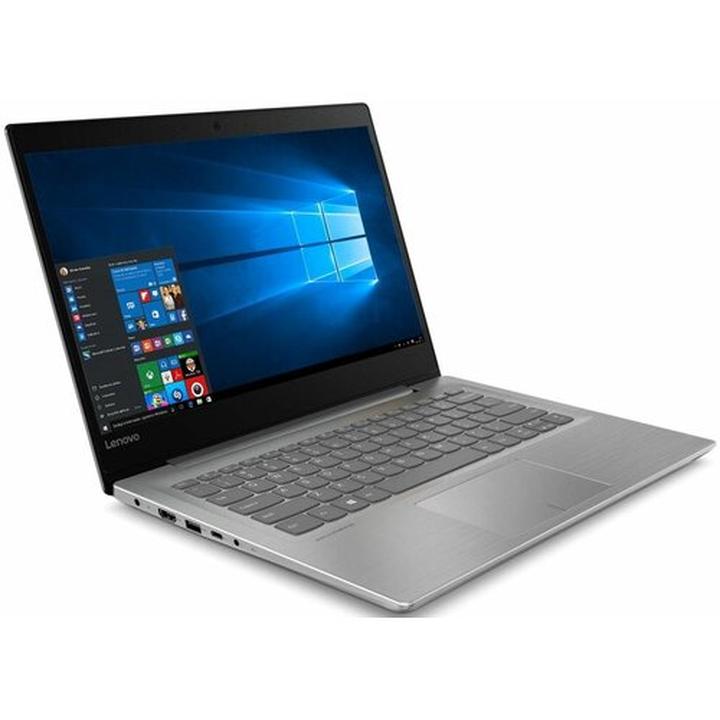
Jeśli wiek Twojego laptopa sprawił, że ulubione gry oraz aplikacje działają wolno jak żółw w głębinach oceanicznych, reset będzie jak krem na zmarszczki – odświeży Twój sprzęt w mgnieniu oka! Pamiętaj jednak, że proces ten może zająć nieco czasu. Poświęcony czas zaowocuje płynnością działania oraz lepszą wydajnością komputera. Tylko nie zapomnij o kanapce w międzyczasie, ponieważ czasami można siedzieć w bezruchu jak kamień!
Poniżej znajdziesz informacje o opcjach resetowania:
- Zachowaj moje pliki: idealne dla tych, którzy chcą naprawić problemy, ale nie chcą tracić danych.
- Usuń wszystko: odpowiednie dla osób pragnących uzyskać czysty start, jakby laptop był nowy.
Najczęstsze problemy po resecie: Jak radzić sobie z typowymi trudnościami po przywróceniu systemu?
Resetowanie laptopa do ustawień fabrycznych często traktujemy jako ostatnią deskę ratunku, zwłaszcza gdy system zaczyna działać nieprzewidywalnie, niczym nieoswojony kucyk. Po przeprowadzeniu tej operacji odczuwamy, że nasz komputer odzyskał drugie życie – stał się czystszy, szybszy i gotowy do działania. Niemniej jednak, po takiej terapeutycznej sesji mogą wystąpić pewne uciążliwości, które przypominają o sobie jak uciążliwe komary. Przede wszystkim, jednym z najważniejszych wyzwań okazuje się konieczność pobrania, zainstalowania oraz skonfigurowania wszystkich aplikacji na nowo. Warto jednak pamiętać, że żyjemy w czasach nowoczesnych – dobrze jest stworzyć listę programów, które były dla nas niezbędne, aby uniknąć biegani po całym internecie jak poturbowany kurczak.
Jak poradzić sobie z zagubionymi danymi?
Innym typowym problemem może stać się zapomnienie o backupie ważnych plików. Po zresetowaniu do ustawień fabrycznych często czujemy się, jakbyśmy zgubili ulubioną zabawkę z dzieciństwa, ponieważ non-stop przypominają się nam ważne dokumenty, zdjęcia czy filmy. Dlatego właśnie, warto od razu postawić na prostotę i zacząć robić kopie zapasowe! Używanie zewnętrznych dysków, chmurowych rozwiązań lub nawet e-maili może zapewnić dostęp do wszystkich cennych zasobów, zanim zdecydujesz się na „resetuj”.
Konfiguracja systemu operacyjnego – wyzwanie czy przygoda?
Po resecie często trzeba ponownie przejść przez cały proces konfiguracji systemu – a z tym zazwyczaj wiąże się wydawanie poleceń komputerowi niczym kapryśnemu psu. W końcu, gdy już myślisz, że wszystko działa, nagle system postanawia, że chce się zaktualizować. Oczywiście, to zdarza się w momencie, gdy masz na głowie poważne zadania, prawda? Jakie więc rozwiązanie? Zaplanuj na ten etap trochę czasu i odpręż się z ulubioną kawą, bo technologia potrafi zaskakiwać. Chyba że masz zainstalowane aktualizacje w systemie, które po prostu czekają na swoją kolej – wtedy pij kawę i graj w kółko-krzyżyk!
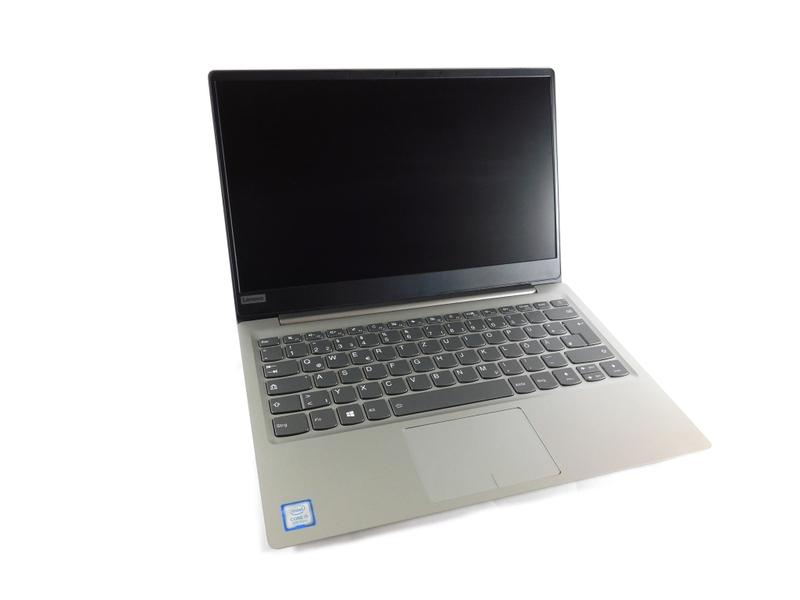
Na koniec warto pamiętać, że reset to tylko krok w kierunku odzyskania pełnej wydajności. Proces ten zazwyczaj wymaga zarówno cierpliwości, jak i dobrego humoru, ponieważ podczas jego trwania mogą pojawić się różne niespodzianki. Mimo wszystko, przy odpowiednim podejściu i printscreenach na oku, będziesz w stanie poradzić sobie z każdą trudnością, a twój laptop znów stanie się najlepszym przyjacielem, a nie źródłem frustracji!
Aby skutecznie zarządzać aplikacjami po resecie, warto przygotować listę niezbędnych programów:
- Edytory tekstu
- Oprogramowanie do obróbki zdjęć
- Przeglądarki internetowe
- Programy do zarządzania projektami
- Antywirusy
| Problemy | Rozwiązania |
|---|---|
| Pobranie, zainstalowanie i skonfigurowanie aplikacji | Stwórz listę niezbędnych programów przed resecie, aby uniknąć zbędnego poszukiwania. |
| Zagubione dane po resecie | Regularnie twórz kopie zapasowe ważnych plików na zewnętrznych dyskach lub w chmurze. |
| Konfiguracja systemu operacyjnego | Zaplanuj czas na konfigurację oraz aktualizację systemu, a także przygotuj się na niespodzianki. |
Pytania i odpowiedzi
Jakie kroki należy podjąć przed resetowaniem laptopa Lenovo Ideapad 320s?
Przed resetowaniem laptopa warto utworzyć kopię zapasową wszystkich ważnych plików oraz upewnić się, że znasz hasła do swoich kont. Dobrze jest również pomyśleć, czy reset jest naprawdę konieczny oraz czy masz dostęp do nośników z systemem operacyjnym, jeśli będą potrzebne.
Jakie opcje resetowania są dostępne w laptopie Lenovo Ideapad 320s?
W laptopie Lenovo Ideapad 320s możesz wybrać jedną z dwóch opcji resetowania: „Zachowaj moje pliki”, jeśli chcesz naprawić problemy bez utraty danych, lub „Usuń wszystko”, aby uzyskać czysty start. Wybór zależy od Twoich potrzeb i tego, co chcesz osiągnąć po resecie.
Jakie mogą być konsekwencje resetowania laptopa?
Resetowanie laptopa do ustawień fabrycznych spowoduje usunięcie wszystkich osobistych plików oraz aplikacji, które zostały zainstalowane samodzielnie. Dlatego warto przygotować listę programów, które będziesz musiał ponownie pobrać i zainstalować, aby móc korzystać z pełni możliwości swojego urządzenia.
Co zrobić, jeśli zapomniano o backupie ważnych plików przed resetem?
Jeśli nie zrobiono kopii zapasowej ważnych plików przed resetem, istnieje ryzyko ich utraty. Warto rozpocząć regularne wykonywanie kopii zapasowych na zewnętrznych dyskach lub w chmurze, aby uniknąć tego problemu w przyszłości.
Jakie są typowe problemy, które mogą wystąpić po resecie laptopa?
Po resecie mogą wystąpić problemy związane z koniecznością ponownego pobrania, zainstalowania oraz skonfigurowania wszystkich aplikacji. Dodatkowo, użytkownicy mogą borykać się z zagubionymi danymi oraz potrzebą czasochłonnej konfiguracji systemu operacyjnego po przywróceniu ustawień fabrycznych.