Waldemar Rokita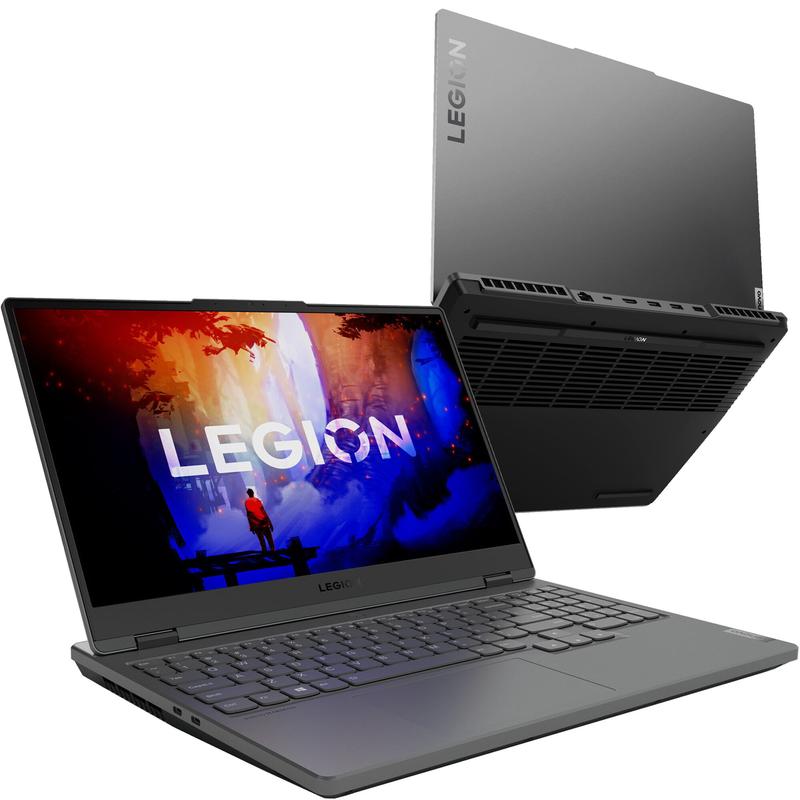
Witaj w świecie Lenovo Legion! Twoje laptop może wydawać się uszkodzony, ale często problemem okazuje się po prostu wyłączony touchpad. Tak, dobrze słyszysz! W natłoku pracy niechcący dezaktywujemy naszego wiernego przyjaciela – touchpad. Spokojnie, nie ma powodów do zmartwień! W tym przewodniku przedstawię kilka szybkich wskazówek, które pomogą Ci przywrócić porządek na ekranie, dzięki czemu kursor znów zatańczy w rytm Twoich myśli.
Zacznijmy od aktywacji touchpada poprzez skróty klawiszowe. Większość laptopów Lenovo wyposażona jest w dedykowany przycisk funkcyjny, najczęściej F6 lub F8. Ten przycisk działa jak magiczna różdżka! Po prostu naciśnij odpowiednią kombinację klawiszy, a touchpad powróci do życia niczym feniks z popiołów. Pamiętaj o klawiszu Fn, ponieważ często stanowi on niezbędny element do osiągnięcia celu.
- Sprawdź klawisze funkcyjne (F6 lub F8), aby włączyć touchpad.
- Podłącz zewnętrzną myszkę dla łatwiejszej nawigacji.
- W panelu sterowania, w sekcji „Urządzenia”, aktywuj touchpad.
- Odwiedź Menedżera urządzeń i odinstaluj touchpad, by reinstalował się po restarcie.
- Sprawdź ustawienia touchpada w BIOS, używając klawiszy F2 lub Del.
- Aktualizuj sterowniki na stronie wsparcia Lenovo.
- Kontroluj ustawienia gestów i wrażliwości touchpada dla lepszej personalizacji.
- Użyj klawisza funkcyjnego, aby szybko włączać lub wyłączać touchpad w razie potrzeby.
Wszystko w dłoniach – Touchpad w ustawieniach
Jeżeli metoda klawiszowa zawiodła, nie przejmuj się! Kolejnym krokiem może być ręczne włączenie touchpada w panelu sterowania. Najpierw podłącz zewnętrzną myszkę – dzięki niej przetrwasz w tej krainie niepewności. Następnie wyrusz w podróż do Ustawień. Odszukaj sekcję „Urządzenia” i znajdź „Touchpad”. W zakładce „Ustawienia urządzenia” kliknij w opcję „Uaktywnij urządzenie”. Proste, prawda? Jak to mawiają w filmach: „Just do it!”
Ponadto, pamiętaj o aktualizacji sterowników! Czasami problemy z touchpadem wynikają z przestarzałych sterowników, które mogą być nawet starsze od Twojego ulubionego zespołu. Wystarczy odwiedzić stronę wsparcia Lenovo, pobrać najnowszą wersję i postępować zgodnie z instrukcją. Po dokonaniu aktualizacji zrestartuj laptopa i obserwuj, jak Twój touchpad znów z gracją zaczyna działać. Zachowaj ostrożność, bo nigdy nie zaszkodzi, a kto wie, może dzięki temu Twój laptop odżyje jak nigdy przedtem!
Oto kilka rzeczy, które możesz zrobić, aby rozwiązać problem z touchpadem:
- Sprawdź, czy touchpad nie jest wyłączony przez przypadkowe naciśnięcie przycisku funkcyjnego.
- Podłącz zewnętrzną myszkę, aby umożliwić nawigację i edycję ustawień.
- Przejdź do panelu sterowania, aby ręcznie włączyć touchpad w sekcji 'Urządzenia’.
- Aktualizuj sterowniki do najnowszej wersji ze strony wsparcia Lenovo.
Rozwiązywanie problemów: Co zrobić, gdy touchpad nie działa w laptopie Lenovo?
Wyobraź sobie scenariusz, w którym twój laptop Lenovo działa bez zarzutu, ale nagle touchpad postanawia wziąć sobie wolne. Czasami może to wydawać się prawdziwym dramatem! Jednak zanim wywołasz panikę i zaplanujesz wizytę w serwisie, najpierw zweryfikuj, czy touchpad nie został przypadkiem wyłączony. Tak, to naprawdę możliwe! Zachowaj spokój, ponieważ wystarczy, że sięgniesz po klawisz funkcyjny F6 (lub F8), który często działa jako skrót do ponownego uruchomienia twojego kapryśnego touchpada. Klawisz Fn + F6? Zaledwie kilka prostych kroków, a twoje życie staje się znacznie łatwiejsze!
Jeżeli klawisze funkcyjne nie przynoszą oczekiwanych rezultatów, czas zabrać się za detektywistyczną robotę w systemie. Na początku przyda się mysz USB, gdyż bez niej można odnieść wrażenie, że grasz w szachy bez figur. W takim przypadku udaj się do „Ustawień”, a następnie przejdź do zakładki „Urządzenia” i poszukaj sekcji dotyczącej touchpada. Czasami wystarczy jedno kliknięcie na „Uaktywnij urządzenie”, aby twój touchpad powrócił do życia. Dodatkowo odwiedź Menedżera urządzeń – tam możesz spróbować odinstalować touchpad, a po restarcie laptopa zainstaluje się on ponownie jak za dotknięciem czarodziejskiej różdżki. To jak z bajki, prawda?
Natomiast jeśli nic z tego nie pomoże, być może twój laptop skrywa jakąś tajemnicę? W takim razie uruchom BIOS, wciskając F2 lub Del podczas startu, ponieważ tam również możesz sprawdzić, czy touchpad nie ukrył się gdzieś w kąt. Możesz z łatwością znaleźć opcję umożliwiającą włączenie lub wyłączenie tego urządzenia w odpowiednich ustawieniach. Kto by pomyślał, że w tak nieprzyjemnej sytuacji trzeba będzie umawiać się na wirtualne spotkanie z BIOS-em?
Na zakończenie pamiętaj o znaczeniu aktualizacji! Czasami zapomniane sterowniki mogą wywrócić wszystko do góry nogami. Dlatego sprawdź stronę wsparcia Lenovo, wykonaj aktualizacje sterowników, a następnie zrestartuj laptopa. Gdy po tych wszystkich krokach twój touchpad nadal będzie martwy jak martwa żaba, może być konieczne rozważenie wizyty w serwisie. Ale hej, przynajmniej doświadczyłeś technologicznej przygody i być może nawet udało ci się uśmiechnąć w trakcie rozwiązywania tego problemu!
Poniżej przedstawiam kroki, które mogą pomóc w rozwiązaniu problemu z touchpadem:
- Sprawdź klawisze funkcyjne (F6 lub F8), aby włączyć touchpad.
- Użyj myszy USB i przejdź do ustawień urządzeń.
- Uaktywnij urządzenie w sekcji touchpada.
- Odwiedź Menedżera urządzeń i odinstaluj touchpad.
- Sprawdź ustawienia w BIOS, wciskając F2 lub Del podczas uruchamiania.
- Aktualizuj sterowniki ze strony wsparcia Lenovo.
Zaawansowane ustawienia urządzenia: Personalizacja touchpada w Lenovo Legion
Nasze ukochane laptopy Lenovo Legion zachwycają wieloma atutami, a touchpad stanowi jakby dodatkową kropkę nad „i”. Dlaczego tak się dzieje? Dobrze dostosowany touchpad sprawia, że korzystanie z urządzenia staje się czystą przyjemnością! Personalizacja touchpada w Lenovo okazuje się prostsza, niż się spodziewasz, co oznacza, że możesz go idealnie dopasować do swoich indywidualnych preferencji. Mówimy tu o tym, aby nie tylko klawiatura dostarczała ci radości, ale także ten malutki gładzik, który umożliwia szybkie przechodzenie między otwartymi kartami, co jest doskonałym rozwiązaniem na unikanie długiego klikania myszką.
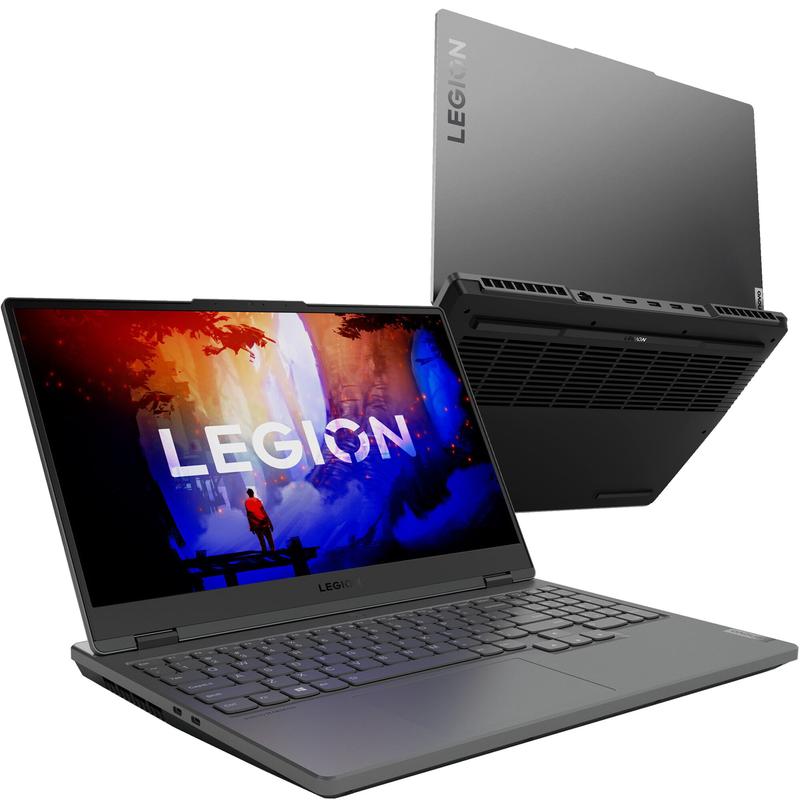
Jeśli touchpad niespodziewanie zamilknie na chwilę, nie ma co panikować! W większości przypadków wystarczy analizować, czy przycisk funkcyjny, na przykład klawisz F6, nie zablokował się. To mały, sprytny „wyłącznik”, który błyskawicznie może przerwać twoje marzenia o graniu w ulubione gry lub pisaniu pracy na czas. Pamiętaj również, że aktualizacja sterowników potrafi zdziałać cuda, więc nie wahaj się klikać na stronę wsparcia Lenovo, drogi użytkowniku!
Wszyscy doskonale wiemy, że odrobina wolności jest kluczowa do pełni szczęścia. Gdy pisanie nieco przeszkadza, warto rozważyć wyłączenie touchpada na przykład podczas intensywnej pracy nad dokumentami. To proste, szybkie rozwiązanie, które eliminuje zbędne nerwy! Wystarczy kilka kliknięć, a już możesz cieszyć się przestrzenią, gdzie ręce nie będą wprowadzać zamieszania – niezła sprawa, prawda?
Nie zapominaj, że touchpad to nie jedynie kawałek plastiku! To twój osobisty pomocnik w codziennych zmaganiach, a jego personalizacja wprowadza znaczące zmiany w twoim doświadczeniu. Brak nudnych ustawień sprawia, że możesz wszystko dostosować do siebie: od gestów po wrażliwość. Więc do dzieła! Pamiętaj jednak, aby nie wbijać palca w touchpad – można wpaść w nieporozumienie, sądząc, że robisz to na złość swojemu laptopowi! Zamiast tego, zadbaj o niego, daj mu to, co najlepsze, a będzie ci wdzięczny przez długie lata.
Poniżej znajdziesz kilka kluczowych aspektów dotyczących personalizacji touchpada:
- Ustawienia gestów – dostosuj, jakie ruchy będą miały różne funkcje.
- Wrażliwość – zmień poziom czułości, aby lepiej odpowiadał twoim potrzebom.
- Przycisk funkcyjny – upewnij się, że jego funkcje są zawsze aktywne.
- Wyłączenie touchpada – naucz się, jak szybko go dezaktywować w razie potrzeby.
| Aspekt | Opis |
|---|---|
| Ustawienia gestów | Dostosuj, jakie ruchy będą miały różne funkcje. |
| Wrażliwość | Zmiana poziomu czułości, aby lepiej odpowiadał twoim potrzebom. |
| Przycisk funkcyjny | Upewnij się, że jego funkcje są zawsze aktywne. |
| Wyłączenie touchpada | Naucz się, jak szybko go dezaktywować w razie potrzeby. |
Czy wiesz, że wielu użytkowników laptopów Lenovo Legion nie zdaje sobie sprawy, że touchpad obsługuje również zaawansowane gesty wielodotykowe? Dzięki nim możesz w prosty sposób powiększać lub pomniejszać obraz, przewijać strony oraz zarządzać aplikacjami, co znacząco zwiększa efektywność pracy!
Źródła:
- https://learn.microsoft.com/pl-pl/answers/questions/3963871/touchpad-nie-dzia-a-windows-11-lenovo-legion-5
- https://krzymark.pl/blog/jak-wlaczyc-touchpad/