Waldemar Rokita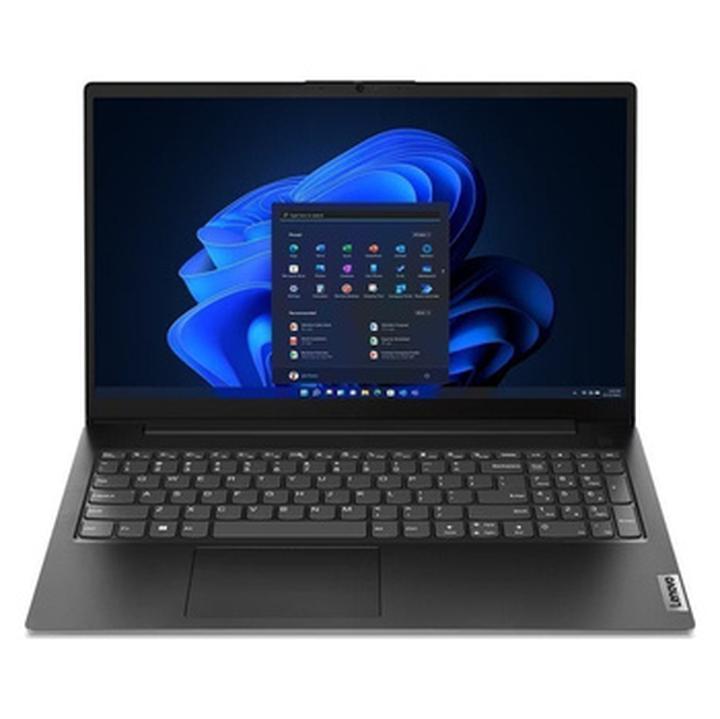
Wyłączenie trybu samolotowego w laptopie Lenovo może okazać się znacznie trudniejsze, niż początkowo wydaje się wielu użytkownikom. Dlatego warto zadać sobie pytanie: co tak właściwie kryje się pod pojęciem tryb samolotowy? Otóż ta funkcjonalność dezaktywuje wszystkie połączenia bezprzewodowe, w tym Wi-Fi, Bluetooth, a nawet sieć komórkową (jeżeli laptop ją obsługuje). Przydaje się ona szczególnie podczas lotów lub w miejscach, gdzie skupienie na pracy jest kluczowe, a zakłócenia mogą przeszkadzać. Jednak jak zrealizować jego wyłączenie? Właśnie w tym momencie zaczynają się prawdziwe wyzwania!
- Kliknij ikonę akcji w prawym dolnym rogu ekranu.
- Wyłącz tryb samolotowy w Ustawieniach systemu.
- Użyj fizycznego przycisku do zarządzania łącznością na obudowie laptopa.
- Zastosuj kombinację klawiszy Fn i klawisza z symbolem anteny.
- Restartuj laptopa jako ostateczną metodę.
- Sprawdź ikonę samolotu na pasku zadań.
- Rozważ aktualizację systemu lub użycie narzędzi do rozwiązywania problemów.
W celu najłatwiejszego wyłączenia trybu samolotowego w laptopie działającym na systemie Windows 10, najlepiej zerknąć w prawy dolny róg ekranu. Tam znajduje się ikona akcji, na którą wystarczy kliknąć. Następnie warto zidentyfikować kafelek z napisem „Tryb samolotowy” i go wyłączyć. Alternatywnie, jeżeli chcesz działać bardziej profesjonalnie, możesz przejść do Ustawień systemu. W tym przypadku wystarczy wybrać opcję „Sieć i Internet”, a potem przestawić przełącznik przy „Tryb samolotowy” na wyłączony. I voila! Twój dostęp do Internetu wraca jak za dotknięciem czarodziejskiej różdżki!
Co zrobić, gdy nic nie działa?
A co się stanie, gdy Twój laptop zbuntuje się i nie zechce przejść do normalnego trybu? W takim przypadku warto rozejrzeć się za fizycznym przyciskiem do zarządzania łącznością, który czasami znajduje się na obudowie niektórych modeli. Możesz również spróbować wykorzystać kombinację klawiszy. Zazwyczaj klawisz Fn w połączeniu z jednym z klawiszy z symbolem anteny powinien działać. Jeżeli jednak to również nie przynosi rezultatu, nie wahaj się zrestartować laptopa — to zawsze sprawdzona metoda! Oczywiście, jeżeli akurat masz na głowie ważną prezentację, lepiej wziąć głęboki oddech i skorzystać z planu B, czyli połączenia kablowego.
Na zakończenie warto pamiętać, że po wyłączeniu trybu samolotowego Bluetooth nie włączy się automatycznie. Dlatego, jeśli marzysz o korzystaniu z bezprzewodowych słuchawek, musisz ręcznie aktywować tę funkcję. Chyba że Twoje umiejętności magiczne pozwalają na przywrócenie ściszeń w inny sposób! Reasumując, tryb samolotowy to niezwykle wygodne udogodnienie, które warto znać, ponieważ po jego opanowaniu stanie się Twoim niezastąpionym towarzyszem podczas długich lotów i prób odcięcia się od cyfrowych rozrywek.
Oto kilka sposobów na wyłączenie trybu samolotowego:
- Kliknięcie w ikonę akcji w prawym dolnym rogu ekranu
- Wyłączenie trybu samolotowego w Ustawieniach systemu
- Użycie fizycznego przycisku na obudowie laptopa
- Kombinacja klawiszy Fn z klawiszem anteny
- Restart laptopa jako ostatnia deska ratunku
Krok po kroku: Wyłączanie trybu samolotowego na różnych modelach Lenovo
Wyłączenie trybu samolotowego w laptopach Lenovo przypomina rozplątywanie kabli po podróży. Na pierwszy rzut oka może wydawać się skomplikowane, lecz zrozumiesz, że to po prostu kwestia kilku kliknięć. Ten tryb, znany również jako „bezkompromisowy detoks komunikacyjny”, dezaktywuje wszystkie połączenia bezprzewodowe, co pozwala skoncentrować się na pracy offline lub cieszyć się chwilą ciszy. Na szczęście, niezależnie od wybranego modelu Lenovo, zawsze znajdziesz sposób na wyłączenie tej funkcji – chyba że posiadasz laptopa sprzed lat 90.!
Aby wyłączyć tryb samolotowy w laptopie marki Lenovo, rozpocznij od otwarcia Ustawień. Kliknij ikonę Windows, a następnie wybierz „Ustawienia”. Kiedy już znajdziesz się w sekcji „Sieć i Internet”, dostrzeżesz opcję „Tryb samolotowy”. Przesuń suwak na „Wyłączony” i voilà! Od teraz możesz korzystać z Wi-Fi bez obaw o utratę zasięgu internetowego, jak to miało miejsce w dawnych czasach.
Inne metody na dezaktywację trybu samolotowego
Jeśli twój laptop z upodobaniem wchodzi w tryb samolotowy, istnieje kilka alternatywnych sposobów, by go wyłączyć. Spróbuj kliknąć ikonę sieci w prawym dolnym rogu ekranu – to miejsce przyciągające uwagę nie tylko ikoną baterii! Wybierz „Tryb samolotowy” i błyskawicznie go dezaktywuj. Jeżeli natomiast preferujesz skróty, wypróbuj kombinację klawiszy Fn oraz klawisz z ikonką anteny – odkryjesz nowe możliwości nawigacji!
- Kliknij ikonę sieci w prawym dolnym rogu ekranu.
- Wybierz opcję „Tryb samolotowy”.
- Użyj kombinacji klawiszy Fn i klawisza z ikonką anteny.
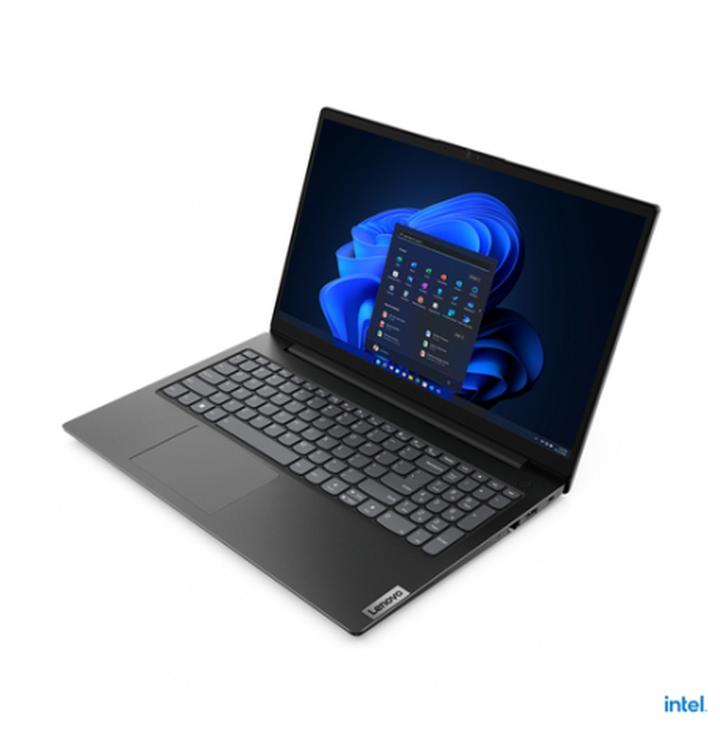
Oto kilka alternatywnych sposobów na dezaktywację trybu samolotowego w laptopie.
Na koniec warto pamiętać, że technologie czasami mają swoje kaprysy, a tryb samolotowy potrafi być bardziej uparty niż stara pralka Babci.
Jeśli napotkasz trudności w dezaktywowaniu go, spróbuj zrestartować laptopa – często działa to jak magia. A jeśli laptop nadal smakuje tryb samolotowy, koniecznie sprawdź dostępność aktualizacji systemowych lub uruchom narzędzie do rozwiązywania problemów. Pamiętaj, że miłość wymaga czasu, a technologia – cierpliwości!
Rozwiązywanie problemów: Co zrobić, gdy tryb samolotowy nie chce się wyłączyć?
Macie problem z wyłączeniem trybu samolotowego? A może przynajmniej raz próbowałyście użyć laptopów w powietrzu, ale nagle zapomniałyście, jak wrócić do normalności? Nie martwcie się, w takich sytuacjach nauczenie się kilku sztuczek może uratować waszą technologiczną reputację! Tryb samolotowy to doskonała funkcja, ponieważ pozwala oszczędzać baterię i unikać problemów z łącznością. Co jednak zrobić, gdy staje się waszym najlepszym wrogiem?
Na początek spróbujcie najprostszej metody: sprawdźcie, czy na pasku zadań nie ma ikony samolotu. Tak, dobrze słyszycie! Kliknijcie na nią i przełączcie na „wyłączony”. Wystarczy jedna magiczna chwila i voilà – znowu możecie cieszyć się kawą i internetem! Jeśli ta metoda nie przyniesie skutku, nie panikujcie – czas na plan B. W tym przypadku wejdźcie w Ustawienia systemowe, a następnie przewińcie przez opcje sieciowe. Może bowiem okaże się, że zapomniałyście o prostym kroku – przesunięciu suwaka do pozycji „wyłączone”.
Co robić, gdy każda metoda zawodzi?
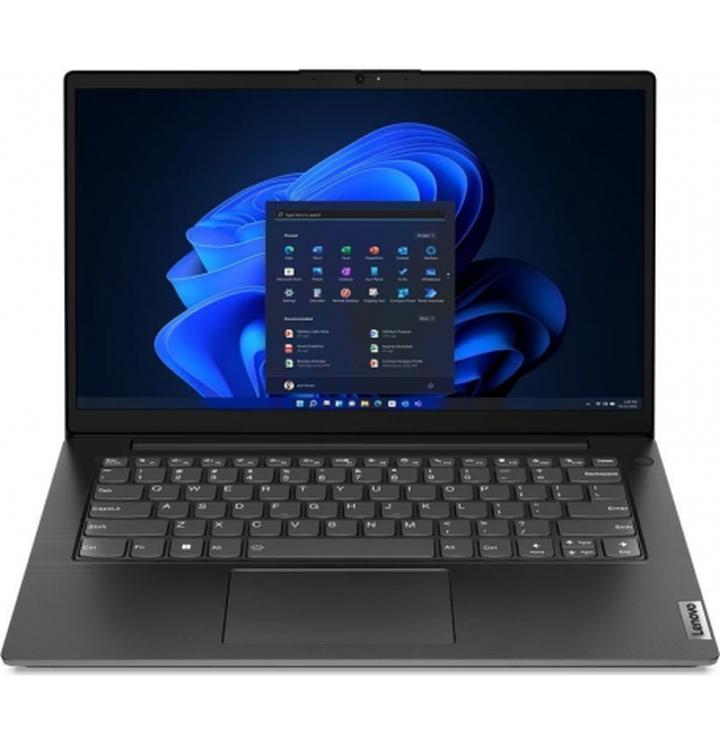
Gdy wszystkie triki zawodzą, a laptop nadal obstaje przy swoim, rozważcie restart komputera. Czasami taki prosty krok potrafi zdziałać cuda! Jeśli po restarcie nadal nic się nie zmienia, upewnijcie się, że na laptopie istnieje fizyczny przycisk, który przypadkiem mogłyście wyłączyć. Czasami mściwy przełącznik potrafi dać do wiwatu – kto by pomyślał, że technologia okaże się aż tak złośliwa?
Ale gdy wszystkie metody zawiodą, a wy czujecie się jak w futurystycznej pułapce, warto zanurzyć się w tajniki Menedżera urządzeń. Może okazać się, że wasza karta sieciowa potrzebuje niewielkiego odświeżenia. W końcu nawet technika ma swoje lepsze i gorsze dni! Gdy już wszystko zakończy się sukcesem, obiecajcie sobie, by od teraz z większą uwagą podchodzić do trybu samolotowego. No, chyba że znów zapragniecie zaprzyjaźnić się z chmurami! Życzę przyjemnego latania!
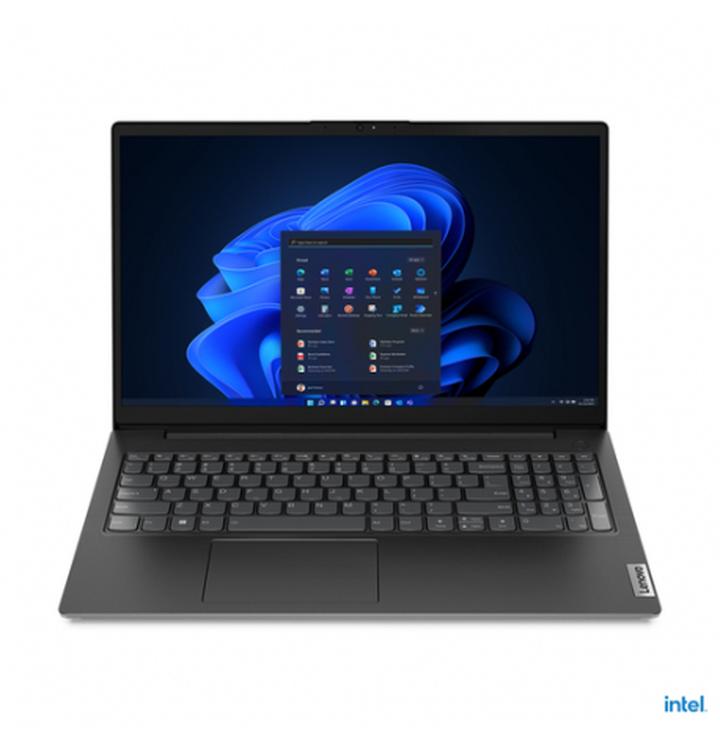
Poniżej znajdziecie kilka kroków, które mogą pomóc w rozwiązaniu problemów z trybem samolotowym:
- Sprawdźcie ikonę samolotu na pasku zadań.
- Przejdźcie do Ustawień systemowych i odszukajcie opcje sieciowe.
- Upewnijcie się, że przełącznik trybu samolotowego nie jest włączony.
- Rozważcie restart komputera jako ostatnią deskę ratunku.
- Sprawdźcie fizyczny przycisk na laptopie, który może być przypadkowo wyłączony.
| Krok | Opis |
|---|---|
| 1 | Sprawdźcie ikonę samolotu na pasku zadań. |
| 2 | Przejdźcie do Ustawień systemowych i odszukajcie opcje sieciowe. |
| 3 | Upewnijcie się, że przełącznik trybu samolotowego nie jest włączony. |
| 4 | Rozważcie restart komputera jako ostatnią deskę ratunku. |
| 5 | Sprawdźcie fizyczny przycisk na laptopie, który może być przypadkowo wyłączony. |
Poradnik użytkownika: Dlaczego warto znać sposób na szybkie wyłączanie trybu samolotowego?
Nie ma nic bardziej frustrującego niż siedzenie w samolocie z najnowszym odcinkiem ulubionego serialu na laptopie, a nagle nieoczekiwanie trzeba włączyć tryb samolotowy. Co gorsza, kiedy chcesz go wyłączyć, nie dostrzegasz na ekranie sympatycznego przycisku przypominającego o wolności! Dlatego warto poznać szybkie sposoby na wyłączanie tego irytującego trybu. W końcu nowoczesne urządzenia mają na celu ułatwienie życia, a nie marnowanie czasu na szukanie opcji w zakamarkach systemu!
Przekonaj się, jakie korzyści płyną z właściwego zarządzania trybem samolotowym. Dzięki temu nie tylko uprościsz swoje życie, ale zaskoczysz znajomych umiejętnością natychmiastowego powrotu do sieci, gdy nie znajdujesz się już nad chmurami. Tryb samolotowy okazuje się przydatny nie tylko w powietrzu. Idealnie sprawdzi się również w sytuacjach, gdy chcesz oszczędzać energię lub po prostu na chwilę odciąć się od nieustannych powiadomień. Mówiąc krótko, to doskonały sposób na relaks, zwłaszcza gdy bateria zaczyna wołać o pomstę do nieba!
Jak szybko wyłączyć tryb samolotowy?
Aby wyłączyć tryb samolotowy w laptopie z systemem Windows, wykonaj to w łatwy sposób, prostszy niż sztuczka z kartą! Po pierwsze, kliknij prawym przyciskiem myszy na ikonę sieci na pasku zadań. Tam znajdziesz opcję, która uwolni cię od all-connecting agony. Alternatywnie, wybierz „Ustawienia”, a następnie „Sieć i Internet”, i przestaw suwak z „Włączony” na „Wyłączony”. Pamiętaj, że Bluetooth i Wi-Fi mogą nie aktywować się automatycznie. Dlatego miej oko na to, ponieważ inny użytkownik może wykorzystać Twój hotspot!
Na koniec, gdy już oswoisz temat wyłączania trybu samolotowego, przyda się także wiedzieć, jak go włączać w odpowiednich momentach. Często najłatwiejszym sposobem na uniknięcie uciążliwych powiadomień czy niechcianych rozmów będzie przyciśnięcie guzika „Samolot”, co pozwoli odciąć się od świata. Ta umiejętność powinna być w posiadaniu każdego nowoczesnego użytkownika sprzętu! Dlatego pamiętaj – wiedza o tym, jak szybko przejść w tryb offline, to nie tylko korzyść, ale także umiejętność, która uratuje Twoje relacje z laptopem w trudnych chwilach.
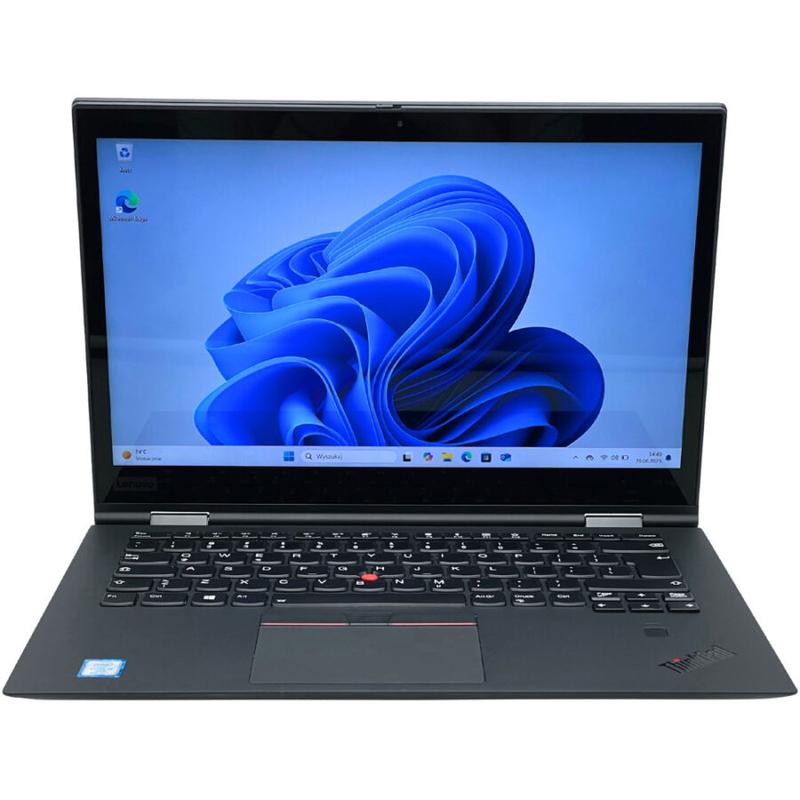
Poniżej znajdziesz kilka sposobów na wyłączenie trybu samolotowego:
- Kliknij prawym przyciskiem myszy na ikonę sieci na pasku zadań.
- Wybierz „Ustawienia”, a następnie „Sieć i Internet”.
- Przesuń suwak z „Włączony” na „Wyłączony”.
- Użyj przycisku „Samolot” na klawiaturze lub w laptopie.