Waldemar Rokita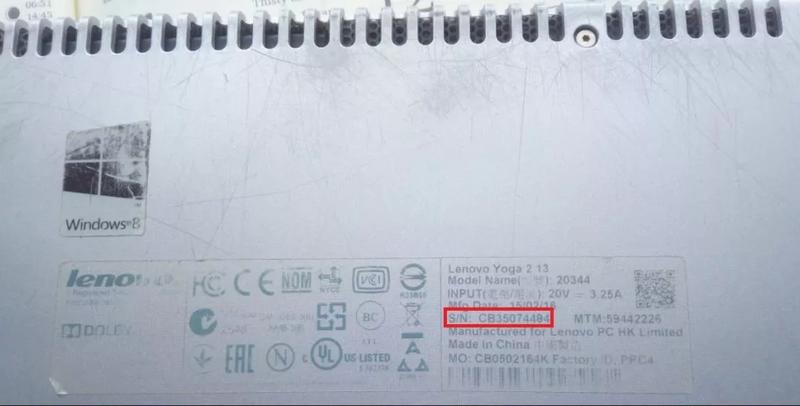
Numer seryjny w laptopach Dell stanowi nie tylko ciąg znaków, lecz także istotny klucz do rozwiązania wielu problemów. To trochę jak magiczne zaklęcie; dzięki niemu możemy skorzystać z gwarancji, uzyskać wsparcie techniczne, a także rozwiązać zagadki, które czasami zaskakują nas podczas codziennego użytkowania. Jednak skąd wziąć ten numer? Spokojnie, nie ma potrzeby biegać po całym mieszkaniu, ponieważ te małe symbole znajdują się w wielu miejscach!
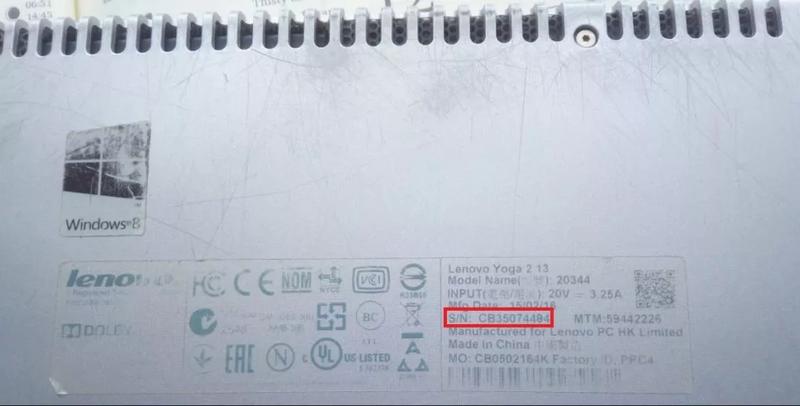
Najczęściej numer seryjny znajduje się na etykietach umieszczonych na obudowie laptopa. Zazwyczaj możesz je dostrzec na spodzie sprzętu lub w okolicy komory baterii. Czasami, aby wykonać nieco trudniejszy krok, wystarczy podnieść klapkę, co pozwoli ujrzeć wymarzone S/N. Jeśli Twój Dell to model XPS, przygotuj się na poszukiwania tajemnic – niektóre numery mogą kryć się w miejscach, których się nie spodziewasz!
Co zrobić, gdy laptop nie działa?
Kiedy laptop nie chce współpracować i nie możesz zlokalizować numeru seryjnego na etykiecie, nie spiesz się z wzywaniem pomocy. Możesz skorzystać z systemu operacyjnego! W Windows wystarczy otworzyć wiersz poleceń, a następnie wpisać „wmic bios get serialnumber”. I voilà! Magia numerów seryjnych ujawni się przed Tobą, niczym na tacy. Tak, wewnętrzna moc Twojego laptopa umożliwia taki trik.
Jeżeli natomiast komputer leży na stole martwy jak kamień, warto przejść do planu B. Możesz zajrzeć do oryginalnego opakowania lub dokumentacji dołączonej do laptopa – tam także często znajdziesz ten poszukiwany numer seryjny. Pamiętaj, aby go zapisać w bezpiecznym miejscu; lepiej mieć go pod ręką, niż znów przeżywać poszukiwania niczym w grze detektywistycznej!
Poniżej przedstawiam kilka miejsc, w których możesz znaleźć numer seryjny laptopa Dell:
- Na spodzie laptopa
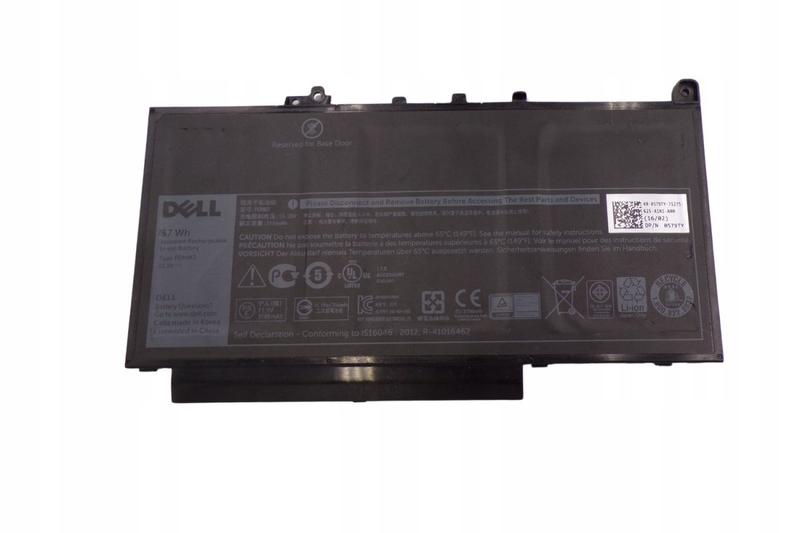
- W okolicy komory baterii
- Na etykiecie z tyłu laptopa
- W oryginalnym opakowaniu
- W dokumentacji dołączonej do laptopa
| Miejsce lokalizacji numeru seryjnego |
|---|
| Na spodzie laptopa |
| W okolicy komory baterii |
| Na etykiecie z tyłu laptopa |
| W oryginalnym opakowaniu |
| W dokumentacji dołączonej do laptopa |
Dlaczego numer seryjny jest niezbędny podczas wsparcia technicznego?
Wyobraź sobie, że twój laptop ma poważne problemy i nagle się nie włącza. W takiej chwili zaczynasz panikować, ale wtedy przychodzi wsparcie techniczne. Okazuje się, że najważniejsza informacja, której potrzebują, to numer seryjny twojego urządzenia. Dlaczego ten mały ciąg liter i cyfr odgrywa tak istotną rolę? Numer seryjny działa jak odcisk palca dla twojego laptopa, co pozwala technikom dokładnie zidentyfikować konkretny model, sprawdzić, co jest nie tak, a także ustalić, czy nadal jesteś objęty gwarancją! Kto mógłby pomyśleć, że niewielka informacja może uratować nas przed wydatkowaniem fortuny na naprawy?
Niezbędny towarzysz podczas serwisowania
Jeżeli kiedykolwiek musiałeś korzystać z pomocy technicznej, to z pewnością zauważyłeś, że bez numeru seryjnego czujesz się, jakbyś próbował rozwiązać krzyżówkę bez żadnych wskazówek. Specjaliści serwisowi potrzebują znać dokładny model laptopa, aby skutecznie doradzić oraz zidentyfikować wszelkie problemy, jak i oszacować koszty naprawy. Im bardziej precyzyjnie to zrobią, tym szybciej pomogą ci wyjść z opresji. Właśnie dlatego, numer seryjny to coś więcej niż tylko kawałek papierka – pełni funkcję paszportu twojego laptopa do zdrowia!
Oprócz kwestii serwisowych, numer seryjny ma również znaczenie dla bezpieczeństwa twojego sprzętu. W przypadku kradzieży, oryginalna faktura oraz numer seryjny mogą stać się twoją jedyną szansą na odzyskanie ukochanego laptopa. Jeśli ich nie masz, władze oraz policja mogą błądzić w poszukiwaniu prawdy, jakbyś próbował wyjaśnić im, dlaczego twoje nowe skarpetki są fioletowe, a nie złote. Choć takie porównanie może być zabawne, to prawda: numer seryjny może okazać się jedynym dowodem, że sprzęt rzeczywiście należy do ciebie!
A więc pamiętaj – następnym razem, gdy kupisz nowego laptopa, nigdy nie zignoruj tego małego numeru! Zapisz go w bezpiecznym miejscu, wyślij wiadomość do siebie, lub zapisz w aplikacji, która przechowuje ważne informacje. Dzięki temu, w przypadku problemów technicznych, będziesz odpowiednio przygotowany. I być może, przy odrobinie szczęścia, zamiast szukać numeru seryjnego, będziesz miał okazję cieszyć się spokojem przy swoim świetnym, sprawnym laptopie!
Oto kilka sposobów na skuteczne przechowywanie numeru seryjnego:
- Zapisz go w notesie lub dzienniku, który zawsze masz przy sobie.
- Przechowuj w aplikacji do notatek na swoim telefonie.
- Wyślij sobie e-mail z informacją o numerze seryjnym.
- Wydrukuj i umieść w bezpiecznym miejscu w domu.
Jak wykorzystać oprogramowanie do szybkiego identyfikowania sprzętu
Jeśli kiedykolwiek próbowałeś zidentyfikować sprzęt swojego komputera, a Twoja mina przypominała tę po zjedzeniu cytryny, zapewne zdajesz sobie sprawę, jak kluczowe może być oprogramowanie do szybkiego identyfikowania sprzętu. Dzięki odpowiednim narzędziom zyskujesz możliwość błyskawicznego dotarcia do wszystkich potrzebnych informacji o swoim laptopie. Możesz zidentyfikować jego numer seryjny oraz odkryć, co kryje ten tajemniczy kapsel. Oprogramowanie, które oferuje tę funkcjonalność, staje się prawdziwym przyjacielem zapracowanego użytkownika – znacznie oszczędza czas i nerwy, a w razie awarii wystarczy tylko podać numer seryjny, aby cieszyć się pomocą techniczną bez zbędnych komplikacji.
Jeśli zastanawiasz się nad odnalezieniem numeru seryjnego swojego laptopa, oprogramowanie z pewnością pomoże Ci w tej misji, niczym superbohater z wysokości chmur. Wystarczy, że otworzysz okno wiersza poleceń i skorzystasz z komendy „wmic bios get serialnumber”, a numer natychmiast pojawi się przed Tobą. To nie magia – to prawdziwa technologia! Możesz także poszukać go w odpowiednim panelu sterowania, co uczyni go dosłownie na wyciągnięcie ręki, bez stresującej pogoni za ukrytymi etykietami na obudowie. A jeżeli cenisz niezawodność, warto zapisać ten numer w bezpiecznym miejscu, by móc go odkopać w razie nagłej potrzeby.
Nie tylko dla nerdów!
Nie daj się zmylić nazwą – oprogramowanie do identyfikacji sprzętu nie jest zarezerwowane wyłącznie dla geeków czy specjalistów IT. Zwykły Kowalski również może z niego korzystać. Wyobraź to sobie: popijając kawę, w kilka chwil dowiadujesz się, co takiego kryje się w Twoim laptopie, eliminując potrzebę posiadania dobrze poukładanej szafy narzędziowej czy specjalistycznych manuali. Pamiętaj, że oprócz identyfikacji sprzętu istotna jest również znajomość jego historii. Czasem numer seryjny potrafi ujawniać datę produkcji, co pozwala lepiej zrozumieć, jak długo dany sprzęt może jeszcze działać. Dzięki temu poczujesz pewność, że w razie awarii masz dokumentację, która uzasadnia Twoje prawo do serwisu.
- Oprogramowanie pomaga w identyfikacji sprzętu komputera.
- Możliwość odczytania numeru seryjnego urządzenia.
- Ułatwienie dostępu do historii sprzętu, w tym daty produkcji.
- Osobisty asystent do zarządzania informacjami o sprzęcie.
Podsumowując, korzystanie z oprogramowania do szybkiego identyfikowania sprzętu pozwala zaoszczędzić nie tylko czas, ale i stres. To jak posiadanie osobistego asystenta, który zawsze ma najważniejsze informacje pod ręką. Dlatego następnym razem, gdy ktoś zapyta Cię, jaki masz procesor lub ile pamięci RAM znajduje się w Twoim sprzęcie, nie daj się zaskoczyć – z humorem i pomocą technologiczną w kieszeni, jesteś gotowy na wszystko!
Gdzie szukać numeru seryjnego na obudowie laptopa Dell?
Jeżeli jesteś właścicielem laptopa Dell i zastanawiasz się, gdzie dokładnie znaleźć ten istotny numer seryjny, to dobrze trafiłeś. Poszukiwanie numeru seryjnego przypomina poszukiwanie skarbu – warto się zaangażować! Ten niewielki ciąg cyfr i liter ma ogromne znaczenie, ponieważ bez niego trudno będzie załatwić wiele spraw, takich jak serwisowanie czy gwarancja. Na szczęście w Dellu robią wszystko, aby proces ten nie przypominał gry w chowanego, więc z łatwością go znajdziemy.

Sprawdzanie etykiety na spodzie laptopa to jeden z najprostszych sposobów na odnalezienie numeru seryjnego. Najczęściej tam właśnie się ukrywa, obok informacji o modelu oraz numerze katalogowym. Warto jednak zauważyć, że w przypadku niektórych modeli, takich jak XPS, możesz musieć przez chwilę pokombinować i unieść klapkę – to jak odkrywanie drzwi do tajemnej komnaty. Dodatkowo, pamiętaj, że numer seryjny może znajdować się w okolicach komory baterii; jeżeli posiadasz model z wymienną baterią, koniecznie zajrzyj tam!
W przypadku, gdy Twój laptop odmawia współpracy przy włączaniu, zachowaj spokój. Mamy plan B! W systemie Windows z łatwością możesz znaleźć numer seryjny, otwierając wiersz poleceń. Wystarczy wpisać kilka magicznych słów: „wmic bios get serialnumber” – i voila! Niestety, jeśli komputer zupełnie nie działa, zmuszeni będziemy pożegnać się z nadzieją i udać się do pomocy technicznej, gdyż w takim przypadku inne metody mogą nie przynieść rezultatu.
Jeśli wszystkie inne sposoby zawiodą, sprawdź dokumentację dostarczoną z laptopem; możesz właśnie tam natknąć się na numer seryjny oraz na wiele innych cennych wskazówek. Na koniec pamiętaj, aby otagować ten numer i schować go w bezpiecznym miejscu – nigdy nie wiadomo, kiedy może się przydać! W sytuacji, gdy nadal masz trudności z odnalezieniem tego drobnego szczegółu, nie wahaj się skontaktować z pomocą techniczną, a eksperci chętnie Ci pomogą. W końcu, po co marnować czas na szukanie, skoro można po prostu zapytać? 🙂
Poniżej przedstawiam kilka miejsc, w których możesz znaleźć numer seryjny swojego laptopa:
- Etykieta na spodzie laptopa
- Obszar w okolicach komory baterii
- Wiersz poleceń w systemie Windows
- Dokumentacja dostarczona z laptopem
Pytania i odpowiedzi
Gdzie najczęściej można znaleźć numer seryjny laptopa Dell?
Numer seryjny laptopa Dell najczęściej znajduje się na etykietach umieszczonych na obudowie. Zazwyczaj można go dostrzec na spodzie sprzętu lub w okolicy komory baterii.
Co zrobić, gdy laptop nie działa i nie można znaleźć numeru seryjnego?
Jeżeli laptop nie chce się włączyć, skorzystaj z systemu operacyjnego, wpisując polecenie „wmic bios get serialnumber” w wierszu poleceń. Jeśli to nie zadziała, sprawdź oryginalne opakowanie lub dokumentację dostarczoną z laptopem, gdzie także często znajduje się ten numer.
Dlaczego numer seryjny jest ważny podczas korzystania z pomocy technicznej?
Numer seryjny jest kluczowy, ponieważ pozwala technikom zidentyfikować dokładny model laptopa, co umożliwia precyzyjną diagnozę problemu. Bez tej informacji, pomoc może być utrudniona, a Ty możesz nie mieć dostępu do gwarancji lub wsparcia.
Jakie inne metody można wykorzystać do znalezienia numeru seryjnego laptopa?
Oprócz sprawdzenia etykiety na spodzie laptopa, można również poszukać numeru seryjnego w okolicy komory baterii. Inne metody to użycie wiersza poleceń w systemie Windows lub sprawdzenie dokumentacji dołączonej do laptopa.
Jakie przydatne porady dotyczące przechowywania numeru seryjnego laptopa?
Aby mieć łatwy dostęp do numeru seryjnego, zapisz go w notesie lub przechowuj w aplikacji do notatek na telefonie. Możesz również wysłać sobie e-mail z informacją o numerze lub wydrukować go i umieścić w bezpiecznym miejscu w domu.