Waldemar Rokita
BIOS, czyli Basic Input/Output System, pełni rolę małego superbohatera w Twoim laptopie. To on inicjuje i testuje sprzęt, zanim Twój ukochany system operacyjny zdąży się odezwać: „Cześć, tu Windows!”. Można zatem powiedzieć, że BIOS to pierwsza osoba witająca wszystkie podłączone urządzenia, niczym dobry gospodarz podczas eleganckiego przyjęcia. Jednocześnie, nowoczesne laptopy oferują rozwinięty BIOS, który przekształcił się w UEFI (Unified Extensible Firmware Interface). UEFI jest znacznie bardziej rozbudowane i przyjazne dla oka niż jego „dziadek”.
Po co w ogóle wchodzić do BIOS-u?
Dostęp do BIOS-u często porównywany jest do zdobycia klucza do tajemnego skarbca. Z pewnością czekają tam na Ciebie niezwykłe możliwości! Dzięki temu możesz konfigurować ustawienia sprzętu, zmieniać kolejność bootowania oraz dostosować parametry wydajności – na przykład podkręcić kartę graficzną, gdy odczujesz, że Twoje gry działają zbyt wolno. Jednak pamiętaj, że z wielką mocą wiąże się wielka odpowiedzialność. Lepiej nie majstrować chaotycznie, ponieważ to tak, jakby eksperymentować w kuchni bez przepisu. Może to zakończyć się w najlepszym razie gorzkim daniem!
Jak się tam dostać?
Wchodzenie do BIOS-u często przypomina grę w „znajdź klawisz”. W zależności od producenta laptopa, musisz wcisnąć odpowiedni klawisz podczas uruchamiania – najczęściej jest to Del, F2 lub Esc. Niektórzy producenci, tacy jak Lenovo, oferują nawet specjalne przyciski, które po naciśnięciu zamieniają laptop w bezpieczną kapsułę czasową dla Twoich danych. Aha, nie zapomnij działać szybko – czasami trzeba działać, jakbyś próbował złapać ostatni kawałek pizzy na imprezie!
Oto kilka najważniejszych możliwości, które oferuje BIOS:
- Konfiguracja ustawień sprzętowych
- Zmiana kolejności bootowania
- Dostosowanie parametrów wydajności, takich jak podkręcanie komponentów
- Włączenie lub wyłączenie różnych funkcji sprzętowych
- Aktualizacja oprogramowania BIOS
Ostatecznie BIOS stanowi kluczowy element, który decyduje o tym, czy Twój laptop pójdzie w górę, czy w dół. W tym kontekście jego rola przypomina murarza, który wznosi fundamenty Twojej computingowej rzeczywistości. Zatem, gdy następnym razem otworzysz BIOS, zrób to z szacunkiem i odrobiną chęci na fascynujące zmiany. Jeśli znów zapomnisz hasło, cóż, możesz mieć więcej zabawy niż w typowej grze w „odgadnij hasło” podczas wchodzenia w tajemniczy świat komputerowych magii!
| Termin | Opis |
|---|---|
| BIOS | Basic Input/Output System – inicjuje i testuje sprzęt przed uruchomieniem systemu operacyjnego. |
| UEFI | Unified Extensible Firmware Interface – nowoczesny rozwinięty BIOS, bardziej rozbudowany i przyjazny dla oka. |
| Możliwości BIOS-u |
|
| Rola BIOS-u | Kluczowy element dla działania laptopa, decyduje o jego funkcjonalności. |
Kroki do wejścia do BIOS w Lenovo Ideapad 100
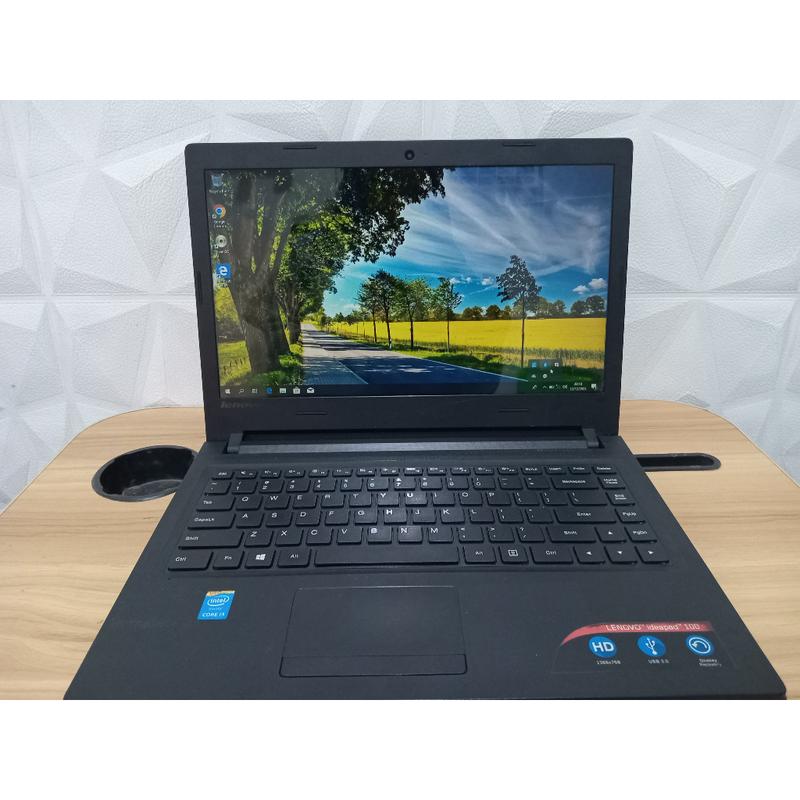
Jeżeli posiadasz laptopa Lenovo Ideapad 100 i myślisz o tym, jak odkryć tajemnice BIOS-u, to znalazłeś się w odpowiednim miejscu! Nic tak nie pobudza wyobraźni, jak wizja zmieniania ustawień komputera. Jednak pamiętaj, aby uważać na wprowadzone zmiany – efekty mogą cię zaskoczyć! W każdym razie zaczynamy od pierwszego kroku, którym jest restart laptopa. Gdy poczujesz, że nadszedł czas na tę przygodę, naciśnij klawisz funkcyjny – najprawdopodobniej będzie to F2. Niemniej jednak, nie spiesz się! To nie wyścig; raczej delikatny taniec z klawiaturą, do którego musisz być dobrze przygotowany.
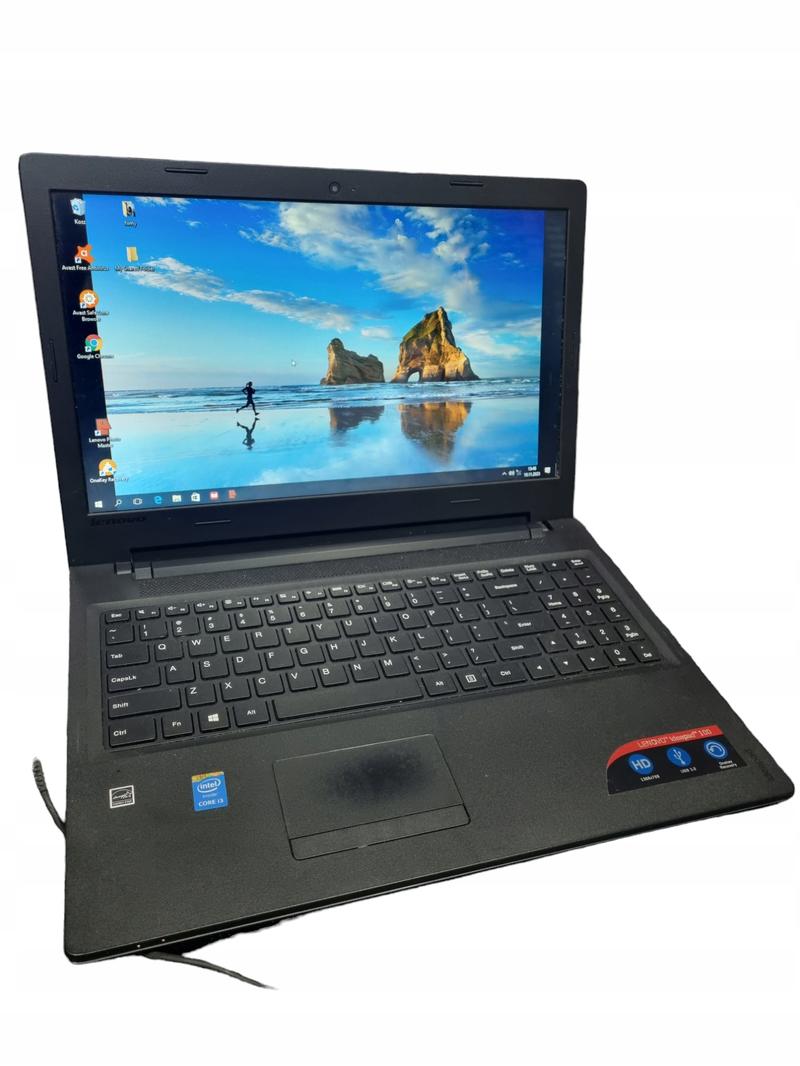
Chwila, chwila! Jak w filmie o trzech muszkieterach, musisz działać szybko i precyzyjnie, ponieważ to właśnie w momencie, gdy laptop wyświetli logo Lenovo, klawisz F2 powinien okazać się twoim najlepszym przyjacielem. Czasami sprzedawca woła z ekranu: „Naciśnij F2, aby wejść do BIOS-u!”, ale kto mu tam wierzy? Na szczęście kilka magicznych fraz pomoże ci upewnić się, że postępujesz w dobrym kierunku. Jeśli klawisz F2 nie działa, sprawdź klawisz Fn; w niektórych modelach może on otworzyć drzwi do tych tajemnych ustawień.
Alternatywne Metody Dostępu do BIOS
Jak to zwykle bywa, nie wszystko złoto, co się świeci, a nie każdy laptop dysponuje tymi samymi klawiszami. W przypadku Ideapad 100 masz kilka innych opcji. Gdy F2 nie otwiera drzwi do BIOS-u, spróbuj klawisza Del. Mimo że to nieco przestarzała metoda, czasem potrafi dać zaskakujące wyniki. Jeśli wciąż nie udaje się dostać, oto trik jak z klasycznego filmu akcji: przytrzymaj klawisz Novo – ten malutki przycisk znajduje się gdzieś z boku laptopa. Naciśnięcie go da ci dostęp do alternatywnego menu, które również powinno prowadzić do BIOS-u. Jak mówią, nie ma złego rozwiązania!
Poniżej przedstawiam kilka możliwych metod dostępu do BIOS w laptopie Lenovo Ideapad 100:
- Naciśnij klawisz F2 podczas uruchamiania laptopa.
- Spróbuj użyć klawisza Del jako alternatywy.
- Przytrzymaj klawisz Novo, aby uzyskać dostęp do alternatywnego menu.
Gdy już pokonasz wszelkie przeszkody i znajdziesz się w magicznym świecie BIOS-u, zachowaj ostrożność i nie wpadaj w pułapkę zbyt wielu zmian w ustawieniach. Wprowadzane zmiany mogą przynieść więcej szkody niż korzyści. Dlatego dokładnie przemyśl, co chcesz zrobić, zwłaszcza przy podkręcaniu lub ustawianiu kolejności uruchamiania. Podejdź do tego jak prawdziwy czarodziej komputerowy i ciesz się długim i szczęśliwym życiem w harmonii ze swoim Lenovo!
Rozwiązywanie problemów – co zrobić, gdy nie możesz uruchomić BIOS?
Każdy z nas co jakiś czas zmaga się z nieprzewidzianymi wyzwaniami, zwłaszcza gdy chodzi o komputery. Zastanawiasz się, co zrobić, gdy musisz dostać się do BIOS-u, ale komputer upiera się, żeby cię tam nie wpuścić? Tak możesz poczuć się jak naładowany akumulator, który nie ma dostępu do ładowarki. Jednak nie wpadaj w panikę! Zanim rzucisz się na ziemię w emocjonalnym szale, spróbuj zastosować kilka prostych kroków. Przede wszystkim sprawdź swój sprzęt – czy klawiatura działa? Zdarza się, że problem może wynikać z nietypowego zachowania klawiszy funkcyjnych. Niektóre klawiatury, zwłaszcza te podłączone przez USB 3.0, mają tendencję do „udawania”, że nie działają. Czasami wystarczy przełączyć klawiaturę na port USB 2.0 lub podłączyć ją za pomocą złącza PS/2, aby odzyskać dostęp do upragnionego BIOS-u.
Dlaczego BIOS może wydawać się tajemniczy?
Innym czynnikiem, który może stanąć na przeszkodzie, jest hasło dostępu do BIOS-u. Gdy ktoś je ustawił, może to wyglądać jak nieprzebyty mur, przez który nie widać wyjścia. Czasami hasło przypadkowo ustawił ktoś inny lub sam użytkownik, co wprowadza nas w kłopoty. Jeżeli zapomniałeś kodu, istnieje możliwość jego zresetowania, ale może to wymagać częściowego demontażu sprzętu – to dość frustrujące, prawda? Niemniej jednak nie panikuj! Jak w każdej historii, również tutaj istnieje rozwiązanie. Wystarczy odłączyć komputer od zasilania, wyjąć baterię układową i chwilę poczekać. Nie zapomnij przywrócić wszystkiego na miejsce!
A co zrobić, jeśli wszystkie te techniczne zabiegi zawiodą? W takim przypadku warto rozważyć pewną alternatywę. Możesz spróbować uruchomić BIOS z poziomu systemu operacyjnego, co jest niewątpliwie łatwiejszą opcją. Proces ten przypomina zaproszenie na kinowy hit bez konieczności posiadania biletów! Wystarczy, że otworzysz “Ustawienia” w Windows 10, przejdziesz do „Aktualizacja i zabezpieczenia”, a potem wybierzesz “Uruchom ponownie teraz”. Następnie komfortowo wybierzesz „Opcje zaawansowane” i „Ustawienia oprogramowania układowego UEFI”. I po sprawie! Zadbaj jednak, aby komputer nie przeskoczył do ekranu głównego, zanim zdążysz nacisnąć odpowiedni przycisk.
Gdy wszystko przebiega zgodnie z planem, a Ty wreszcie dostajesz się do swojego BIOS-u, pamiętaj, że
z wielką mocą przychodzi wielka odpowiedzialność
. Chociaż możliwości zmiany ustawień mogą być niezwykle ekscytujące, każda modyfikacja powinna wynikać z odpowiedniej wiedzy. W przeciwnym razie możesz szybko rozczarować się efektami – od przetaktowania po problemy z uruchamianiem systemu, każdy spadek wydajności powinien budzić powagę! Pamiętaj, że sukces tkwi w szarej strefie między technologią a uważnością. Życzę powodzenia, Cyberwojowniku!
Poniżej przedstawiam kilka kroków, które możesz podjąć, aby zresetować hasło dostępu do BIOS-u:
- Odłącz komputer od zasilania.
- Wyjmij baterię układową z płyty głównej.
- Odczekaj kilka minut.
- Włóż baterię z powrotem na miejsce.
- Podłącz komputer do zasilania i uruchom go ponownie.
Jakie ustawienia w BIOS możesz zmienić w Lenovo Ideapad 100?
BIOS w laptopie Lenovo Ideapad przypomina kuchnię w domu – masz pełną swobodę, aby zorganizować ją według własnego uznania! Czy zauważyłeś spadek wydajności? W takim razie warto zajrzeć do ustawień BIOS, aby poprawić jakość działania swojego sprzętu. Przede wszystkim masz możliwość dostosowania kolejności uruchamiania, co pozwala wybrać, z którego urządzenia system ma się uruchamiać – czy z HDD, SSD, a może z pamięci USB, jeśli chcesz wprowadzić odrobinę szaleństwa w procesie bootowania? Gdy już podejmiesz decyzję, gdzie rozpocząć, z pewnością twój laptop będzie gotowy na przyjęcie gości w rekordowym czasie.
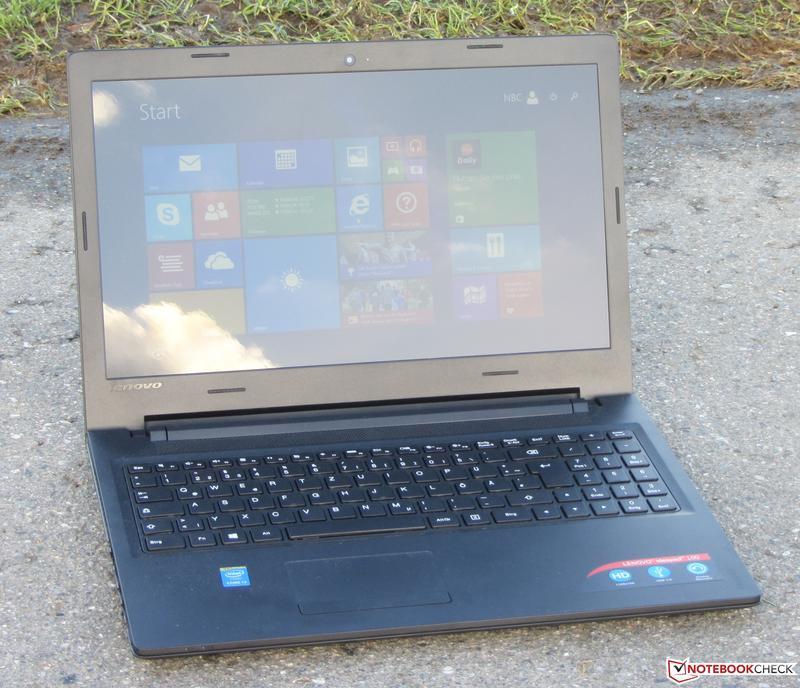
Dodatkowo w BIOS możesz ustawić różnorodne hasła, które działają jak zamki do twojej cyfrowej fortecy. Na przykład, wprowadzenie hasła na włączenie laptopa sprawi, że jedynie osoby, które naprawdę zamierzają z niego skorzystać, będą mogły go używać. W końcu po co narażać się na obecność niechcianych gości w swoim osobistym świecie? Mimo to warto pamiętać, że hasła czasami bywają bardziej krnąbrne niż nieprzyjemny gość; gdy zapomnisz hasła, szybko zaczniesz poszukiwać rozwiązania do resetowania wszystkiego.
Jak z łatwością zmieniać ustawienia
Jeśli czujesz się odważny i chcesz spróbować przetaktowywania, BIOS oferuje taką możliwość – to jak zabawa w alchemika z Twoim sprzętem! Możesz modyfikować parametry związane z pamięcią RAM, a nawet procesorem, ale w tym przypadku trzeba zachować dużą ostrożność. Nie chcesz, aby twój laptop stał się piekarnikiem! Dlatego warto wiedzieć, co robisz, zanim wsadzisz ręce tam, gdzie może być nieprzyjemnie po twojej zabawie. Z tego powodu dokładnie przemyśl wszelkie zmiany, ponieważ nie każdy jest gotowy na modyfikacje w „strefie komfortu” swojego laptopa.
Na koniec warto zwrócić uwagę na niezwykle ważny element – zakładkę z podsumowaniem ustawień systemu. Tam możesz łatwo sprawdzić wszystkie dokonane zmiany, a także przywrócić domyślne wartości. Jeśli uznasz, że przesadziłeś z eksperymentami, nie wahaj się wrócić do przeszłości – tak samo, jak usuwasz zapomniane projekty z wirtualnego biura! Okiełznanie swojego Ideapada to nie tylko korzystanie z niego; to także zrozumienie, jak dostosować go do swoich potrzeb. Życzę powodzenia w zmaganiach z BIOS-em!
Poniżej przedstawiam kilka sposobów, dzięki którym możesz dostosować ustawienia BIOS do swoich potrzeb:
- Dostosowanie kolejności uruchamiania różnych urządzeń (HDD, SSD, USB).
- Ustawienie haseł zabezpieczających przy uruchamianiu laptopa.
- Przetaktowanie pamięci RAM i procesora, z zachowaniem ostrożności.
- Sprawdzenie podsumowania ustawień i przywracanie domyślnych wartości.