Waldemar Rokita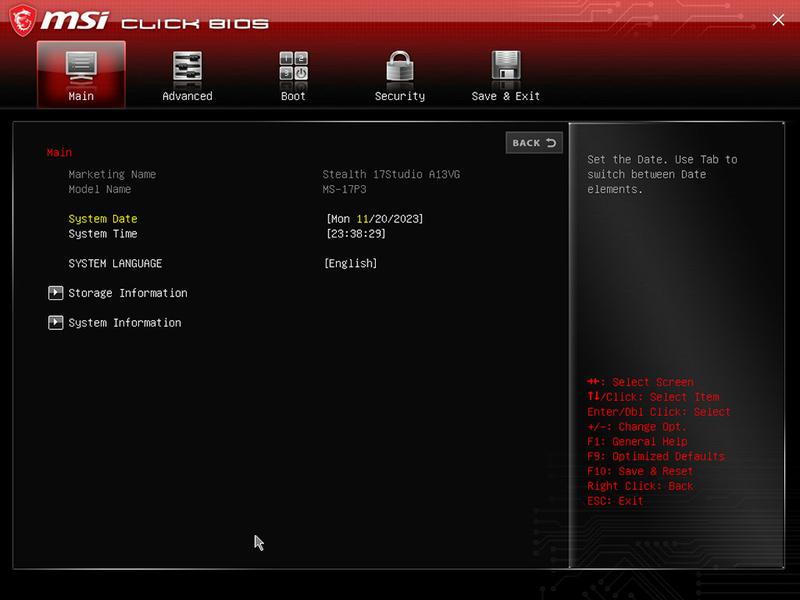
Witaj w świecie BIOS-u, który stanowi podstawowy program na twojej płycie głównej i sprawia, że komputer w ogóle działa! Dla użytkowników płyt głównych MSI, kluczowym krokiem jest zrozumienie, jak można uzyskać do niego dostęp. Najczęściej używanym klawiszem jest „Del”, który nieco przypomina „do dołu”, ale pamiętaj, aby nie przyciskać go zbyt mocno, ponieważ można zburzyć powagę tej chwili. Jeżeli chcesz spróbować czegoś innego, wypróbuj klawisz „F2”. Dla mnie to klawisz prosty jak budowa cepa, a przy tym brzmi dobrze w kontekście ładowania systemu.
- Najczęściej używane klawisze do wejścia do BIOS-u na płytach MSI to „Del” i „F2”.
- Jeśli komputer kieruje bezpośrednio do Windows, spróbuj użyć klawisza „F11” do dostępu do Boot Menu.
- W BIOS-ie można zmieniać ustawienia pamięci RAM, zarządzać priorytetami bootowania i przetaktować procesor.
- Aby uzyskać dostęp do BIOS-u, naciśnij odpowiedni klawisz w momencie pojawienia się logo MSI.
- W przypadku problemów z dostępem do BIOS-u, upewnij się, że klawiatura działa, a porty USB 3.0 nie są przeszkodą.
- Resetowanie ustawień BIOS-u można przeprowadzić poprzez wyjęcie baterii CMOS z płyty głównej.
- W BIOS-ie można dostosować kolejność rozruchu oraz opcje taktowania procesora i pamięci RAM.
- Przed wprowadzeniem jakichkolwiek zmian w BIOS-ie, zapoznaj się z jego funkcjami i bezpieczeństwem wystawiając hasło.
Nie warto się martwić, gdy nie uda ci się od razu wejść do BIOS-u. Każdy z nas doświadcza trudności — kto by pomyślał, że klawiatura działa jak magiczna różdżka, niestety z opóźnieniem? Jeżeli twój komputer zamiast BIOS-u kieruje cię bezpośrednio do Windows, warto poeksperymentować z klawiszem „F11”, który zapewnia dostęp do Boot Menu. Tam już możesz trochę „pokombinować” z systemami operacyjnymi, które posiadasz. W końcu masz aż trzy różne systemy do dyspozycji, więc dlaczego nie spróbować uruchomić ich w innej kolejności?
Przygotuj się na BIOSowe szaleństwo!
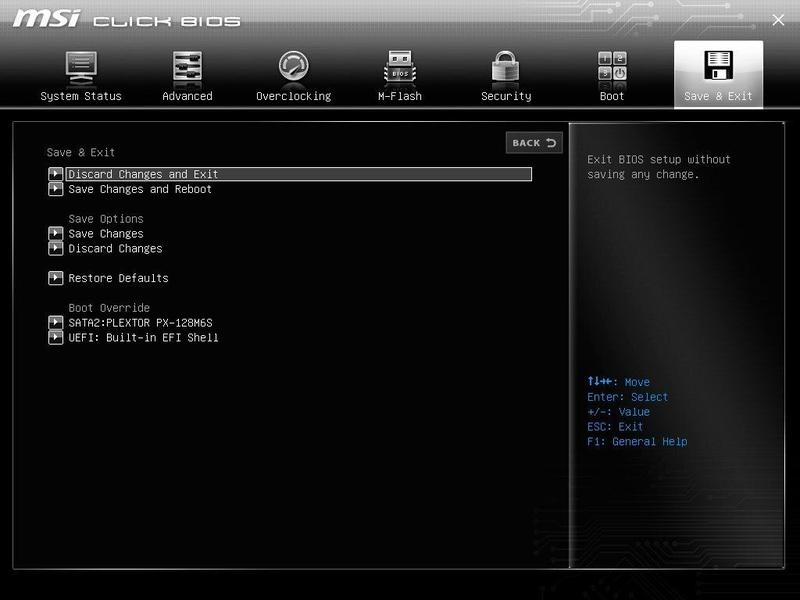
Teraz, gdy wiesz, jak zapanować nad wejściem do BIOS-u, pora odkryć niesamowite możliwości, które na ciebie czekają w tym tajemniczym miejscu. BIOS to nie tylko czarny ekran z białym tekstem, ale prawdziwe pole do popisu dla zapalonych techników. Możesz zmieniać ustawienia pamięci RAM, zarządzać priorytetami bootowania, a nawet przetaktować procesor! Oczywiście, zachowaj ostrożność, aby twój komputer nie zaczął wrzeszczeć jak dzika małpa po zbyt intensywnym tuningowaniu.
Oto kilka możliwości, które możesz znaleźć w BIOS-ie:
- Zmienianie ustawień pamięci RAM
- Zarządzanie priorytetami bootowania
- Przetaktowanie procesora
Na koniec, kiedy poczujesz się jak prawdziwy guru BIOS-u, pamiętaj, że dostęp do instrukcji obsługi twojego modelu płyty głównej stoi przed tobą otworem. Wystarczy, że wejdziesz na stronę MSI i znajdziesz swój model, aby pobrać wszystkie potrzebne informacje. Im więcej wiesz, tym łatwiej przekształcisz swój komputer w maszynę doskonałą. Czas na działanie! Twój BIOS czeka na wielki debiut!
Kroki wymagane do wejścia w BIOS na płytach głównych MSI
Wejście w BIOS na płytach głównych MSI przypomina nieco wyzwanie z najnowszej gry komputerowej. Jednak spokojnie, wystarczy kilka prostych kroków, aby przejść przez ten proces, więc nie ma potrzeby kupowania ulubionych napojów energetycznych. Przede wszystkim upewnij się, że komputer całkowicie się nie wyłączył. Wystarczy przyciskać przycisk zasilania, aż system zacznie się uruchamiać, a wtedy emocje zaczną narastać! I teraz, ważna uwaga: w momencie, gdy logo MSI się pojawi, szybko przytul klawisz „Del”. To właśnie ten klawisz otworzy ci drzwi do krainy ustawień BIOS. W przypadku niektórych płyt być może będziesz musiał wcisnąć klawisz „F2”, ale klawisz „Del” zawsze będzie twoim najlepszym przyjacielem!
Jeśli za pierwszym razem nie udało się wejść do BIOS-u, nie zniechęcaj się! Spróbuj powtarzać ten ruch kilkakrotnie, aż system zasygnalizuje gotowość na twoje fantazje w BIOS-ie. Pamiętaj, że sekretem jest szybkie naciśnięcie klawisza w etapie uruchamiania. Wygląda to trochę jak taniec — wystarczy kilka dobrze wymierzonych kroków, aby zyskać kontrolę nad swoimi ustawieniami. Upewnij się również, że twoja klawiatura działa prawidłowo: porty USB 3.0 czasami sprawiają kłopoty, więc spróbuj przełączyć na złącze PS/2, jeśli to możliwe.
Co zrobić, gdy coś poszło nie tak?
Czasami zdarzają się sytuacje, gdy BIOS wydaje się być zamknięty jak forteca z tajnym kodem dostępu. Nie martw się, zimna kawka nie jest konieczna! Oprócz naciśnięcia odpowiedniego klawisza, pamiętaj, że czasami hasła mogą być przeszkodą. Jeśli zainstalowałeś nowy sprzęt lub wprowadziłeś jakieś zmiany, to możliwe, że stworzyłeś dodatkowe zabezpieczenia. W takiej sytuacji przydatnym krokiem będzie resetowanie ustawień BIOS-u poprzez wyjęcie baterii CMOS. To tak jak wyciskanie owoców do smacznego soku — czasem warto zrobić „reset”!
Wszystko, co musisz zrobić, to odłączyć komputer od zasilania, wyjąć baterię w kształcie monety z płyty głównej, odczekać chwilę, a następnie ponownie ją włożyć. Po tych prostych poprawkach i odrobinie szczęścia powinieneś wrócić do gry. Pamiętaj, aby nie eksperymentować zbytnio w ustawieniach, bo nawet drobna zmiana może spowodować chaotyczne zamieszanie. Najlepiej podchodzić do tego z rozwagą, bo nie chcesz, aby twój komputer przypominał tekst z nieczytelnej strony internetowej!
Poniżej przedstawiam kilka kroków, które pomogą w resetowaniu BIOS-u:
- Odłącz komputer od zasilania.
- Wyjmij baterię CMOS z płyty głównej.
- Odczekaj kilka minut.
- Włóż baterię z powrotem na miejsce.
- Podłącz komputer ponownie.
Podstawowe ustawienia BIOS: Co warto wiedzieć przed rozpoczęciem?
Kiedy przygotowujecie się do podkręcania swojego komputera lub zmiany różnych ustawień, warto zdobyć przynajmniej podstawową wiedzę o BIOS-ie. To miejsce, które z pewnością każdy użytkownik komputera powinien od czasu do czasu odwiedzić, skrywa wiele tajemnic. BIOS, czyli Basic Input/Output System, działa jako potężny menedżer, zarządzający wszystkim, co dzieje się przed tym, jak system operacyjny wyświetli swoją urokliwą planszę logowania. W zasadzie, to jak komputerowy czarodziej, który podejmuje decyzje dotyczące uruchamiania systemów, a także ma na uwadze, by komputer nie stał się kolokwialnie „martwy”.
Aby uzyskać dostęp do BIOS-u, musicie wiedzieć, który klawisz wcisnąć podczas startu komputera. Najczęściej są to klawisze F2, Del lub Esc, ale pamiętajcie, że każdy producent ma swoją unikalną kombinację. Na przykład, MSI preferuje Del, natomiast ASUS skłania się ku F2. Dlatego kluczowe jest, aby wcisnąć właściwy klawisz błyskawicznie, zanim komputer zdecyduje się rozpocząć proces bootowania. W przeciwnym razie, komputer może zignorować wasze polecenia i samoczynnie skierować was prosto do Windows.
Podstawowe ustawienia i ich znaczenie
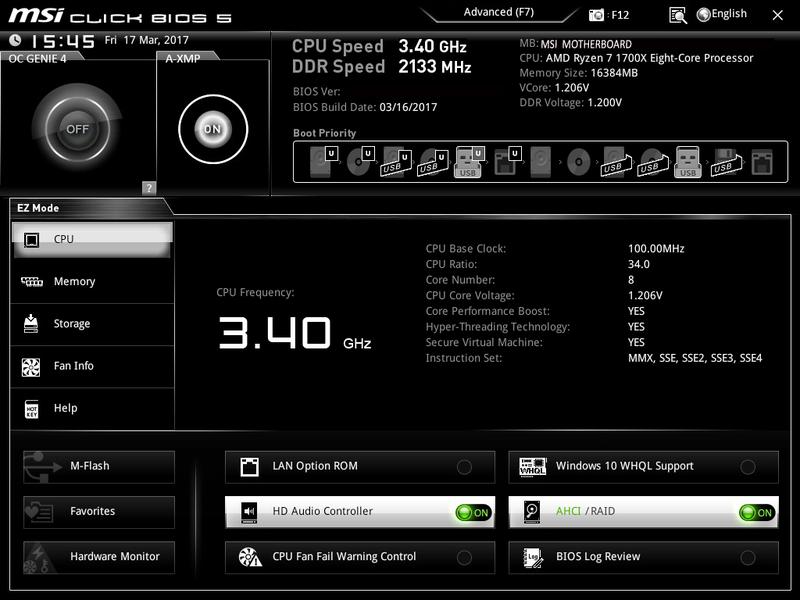
W BIOS-ie znajdziecie szereg zakładek oraz różnorodne ustawienia. Niektóre z nich mogą wydawać się bardziej skomplikowane niż przepisy na ciasto drożdżowe, podczas gdy inne mogą uratować wasz komputer lub przynajmniej znacznie przyspieszyć jego działanie. Możecie na przykład dostosować kolejność rozruchu, co oznacza, że choć bezpośredni kontakt z Windows może być bardziej oczywisty, możecie ustawić priorytet dla SSD, co sprawi, że system załaduje się znacznie szybciej niż z tradycyjnego dysku. Jednak nie zapominajcie — z wielką mocą przychodzi również wielka odpowiedzialność, dlatego zmiana niektórych ustawień może prowadzić do rozczarowań, takich jak zawieszanie się komputera.
Dodatkowo, warto mieć na uwadze, że niektóre modele komputerów oferują specjalne funkcje w BIOS-ie, które umożliwiają przełączanie między różnymi systemami operacyjnymi. Jeśli zainstalowaliście więcej niż jedną wersję Windowsa, ta funkcjonalność może okazać się prawdziwym wybawieniem!
Oto kilka podstawowych ustawień, które możecie znaleźć w BIOS-ie:
- Kolejność rozruchu – ustawić, z jakiego nośnika ma się uruchomić komputer.
- Opcje taktowania procesora – umożliwiają dostosowanie wydajności CPU.
- Ustawienia pamięci RAM – konfiguracja częstotliwości i timingu pamięci.
- Bezpieczeństwo – możliwość ustawienia hasła w BIOS-ie oraz zabezpieczeń systemowych.
Natomiast zanim zaczniecie skakać z radości i dokonywać wszelkich zmian w BIOS-ie, upewnijcie się, że rozumiecie, co robicie. W przeciwnym razie, możecie żałować, że trochę zaszaleliście jako komputerowy czarodziej. Pamiętajcie, że tak jak w każdym magicznym królestwie, tak i w BIOS-ie, lepiej uczyć się na cudzych błędach!
| Ustawienie | Opis |
|---|---|
| Kolejność rozruchu | Ustawić, z jakiego nośnika ma się uruchomić komputer. |
| Opcje taktowania procesora | Umożliwiają dostosowanie wydajności CPU. |
| Ustawienia pamięci RAM | Konfiguracja częstotliwości i timingu pamięci. |
| Bezpieczeństwo | Możliwość ustawienia hasła w BIOS-ie oraz zabezpieczeń systemowych. |
Rozwiązywanie problemów: Co zrobić, gdy nie możesz uzyskać dostępu do BIOS?
Nie ma nic bardziej frustrującego niż chęć dostania się do BIOS-u, a komputer, niczym Harry Houdini, jakby z nieskrywaną radością umykał przed twoimi próbami! Nie martw się jednak, ponieważ dzisiaj przeprowadzimy cię przez ten labirynt klawiszy funkcyjnych z uśmiechem na twarzy. Na początek zastanów się nad tym, jaki klawisz powinieneś nacisnąć. W zależności od producenta płyty głównej, różne przyciski mogą odgrywać kluczową rolę, na przykład F2, Del, a nawet Esc! Dlatego warto zawsze mieć pod ręką instrukcję obsługi, a jeśli jej nie masz, Google na pewno okaże się pomocne – kto nie ma ochoty poczytać nieco dokumentacji przy kawie?
Jak uniknąć klawiaturowych pułapek?
Przed tym, jak wpadniesz w panikę, wykonaj kilka podstawowych kroków. Upewnij się, że twoja klawiatura w ogóle działa. Czasami dobra, stara klawiatura USB może nie spełniać oczekiwań, dlatego warto spróbować znaleźć klawiaturę z złączem PS/2. Ten proces przypomina poszukiwanie skarbu w starożytnych ruinach – może być trudny, ale zdecydowanie warto! Podejrzewam, że klawiatura USB 3.0 niechętnie wpuszcza cię do BIOS-u, przypominając twoją dawniej podekscytowaną sąsiadkę na wieczornym „przyjęciu”, po długim, męczącym dniu w pracy.
Jeżeli już znalazłeś się w BIOS-ie, ale natrafiasz na mur haseł, przyszykowanej masz przed sobą nieco więcej zabawy. Jako potencjalny haker, pożegnaj się na chwilę z komputerem i spróbuj zresetować hasło. Procesowanie cewki CMOS to technika nieco bardziej skomplikowana niż parzenie kawy w ekspresie, jednak zapewniam, że poradzisz sobie! Wystarczy wyjąć baterię z płyty głównej na moment (zapewne znajdziesz ją w tym miejscem, gdzie panuje ogólny bałagan), a następnie potwierdź swoje umiejętności montażu, wkładając wszystko z powrotem na miejsce. Żadne hakerki nie będą potrzebne!
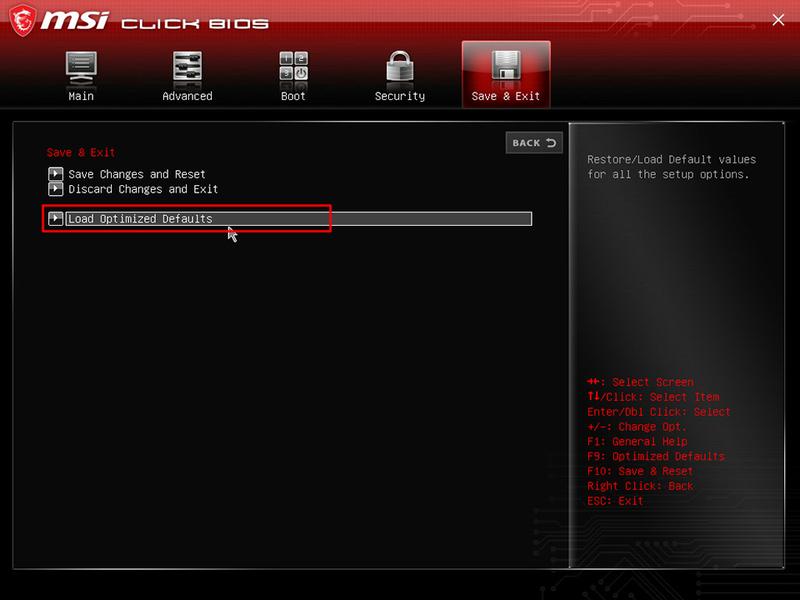
Poniżej znajdziesz kilka kroków, które pomogą ci w zresetowaniu hasła w BIOS-ie:
- Wyłącz komputer i odłącz go od zasilania.
- Otwórz obudowę komputera.
- Zlokalizuj baterię CMOS na płycie głównej.
- Delikatnie wyjmij baterię na kilka minut.
- Włóż baterię z powrotem i zamknij obudowę.
- Uruchom komputer i sprawdź, czy hasło zostało zresetowane.
Nie zniechęcaj się łatwo, pamiętaj! Nawet kiedy napotykasz różne przeszkody, kluczową zasadą pozostaje cierpliwość oraz determinacja. Jeżeli czujesz się zagubiony jak w dżungli technicznych gadżetów, sięgnij po pomoc na forach internetowych. W końcu każdy pasjonat komputerowy zaczynał swoją przygodę właśnie od tego momentu. Gdy już odnajdziesz BIOS, chwyć za stery i wprowadź zmiany, pamiętając jednocześnie, że z wielką mocą przychodzi wielka odpowiedzialność!
Pytania i odpowiedzi
Jakie klawisze są zazwyczaj używane do uzyskania dostępu do BIOS w płytach MSI?
Najczęściej używanym klawiszem do wejścia do BIOS-u na płytach MSI jest klawisz „Del”, ale w niektórych przypadkach można użyć również klawisza „F2”. Kluczowe jest, aby wcisnąć właściwy klawisz w odpowiednim momencie, zazwyczaj podczas uruchamiania komputera.
Co powinienem zrobić, gdy nie udaje mi się wejść do BIOS-u za pierwszym razem?
Nie zniechęcaj się! Może być konieczne kilka prób, aby skutecznie uzyskać dostęp do BIOS-u, więc staraj się naciskać klawisz „Del” lub „F2” w odpowiednim czasie, gdy komputer się uruchamia.
Jak mogę zresetować BIOS w przypadku problemów z dostępem?
Aby zresetować BIOS, musisz odłączyć komputer od zasilania, a następnie wyjąć baterię CMOS z płyty głównej na kilka minut. Po upływie tego czasu włóż baterię z powrotem na miejsce i uruchom komputer, co powinno przywrócić domyślne ustawienia BIOS-u.
Czy klawiatura USB może sprawiać problemy podczas próby wejścia do BIOS-u?
Tak, czasami klawiatury USB 3.0 mogą powodować trudności przy próbie uzyskania dostępu do BIOS-u. Jeśli napotykasz problemy, spróbuj użyć klawiatury z złączem PS/2, co może ułatwić proces.
Jakie podstawowe ustawienia mogę znaleźć w BIOS-ie?
W BIOS-ie możesz znaleźć różne ustawienia, takie jak kolejność rozruchu, opcje taktowania procesora oraz ustawienia pamięci RAM. Te elementy pozwalają na dostosowanie działania i wydajności twojego komputera, ale należy je modyfikować ostrożnie.