
 Waldemar Rokita
 Jeżeli posiadasz laptopa Lenovo, na pewno zauważyłeś, że czasami Twoja płytka dotykowa decyduje się na chwilę przerwy w pracy. Wyobraź sobie sytuację, w której siedzisz w nocy w swoim mrocznym pokoju otoczonym pustymi kubkami po kawie, a nagle kursor przestaje reagować. Niezbyt przyjemne, prawda? Nie martw się jednak, ponieważ w wielu przypadkach problem okazuje się prostszy, niż można by przypuszczać. Często za przyczynę tego zakłócenia odpowiada przypadkowe wyłączenie touchpada za pomocą klawiszy funkcyjnych, co zdarza się znacznie częściej, niż można by pomyśleć. Możesz szybko powrócić do normalności, używając zestawu prostych kombinacji, takich jak Fn + F6 lub F8. W końcu kto powiedział, że technologia jest prosta?
W sytuacji, gdy klawisze funkcyjne nie przynoszą rezultatów, warto podjąć kolejne detektywistyczne kroki! Sprawdź ustawienia swojego systemu. Przejdź do Panelu sterowania, a następnie wejdź w sekcję „Mysz” i odnajdź ustawienia dotykowej płytki. Może się zdarzyć, że touchpad został po prostu wyłączony, niczym dziecko skrywające słodycze przed rodzicami. Ponadto, zwróć uwagę na to, czy korzystasz z zewnętrznej myszki USB. Wiele modeli laptopów automatycznie dezaktywuje touchpad po jej podłączeniu. Czasem wystarczy tylko zmienić ustawienia, aby naprawić problem, zamiast wymieniać sprzęt!
Jak zaktualizować sterowniki?
Nie zapominaj o regularnych aktualizacjach, ponieważ to klucz do sukcesu! Nieaktualne lub uszkodzone sterowniki stanowią pułapkę, w którą mogą wpaść nieświadomi użytkownicy. Aby odnowić połączenie z dotykowym towarzyszem, wejdź do Menedżera urządzeń i poszukaj sekcji „Myszy i inne urządzenia wskazujące”. Uaktualnij lub ponownie zainstaluj sterownik, a może zrobi to prawdziwe cuda! Jeśli ta metoda nie przyniesie efektów, spróbuj uruchomić laptopa w trybie awaryjnym, aby zobaczyć, czy touchpad nadal odmawia współpracy. Jeśli sytuacja się nie zmieni, być może nadszedł czas, aby udać się do serwisu, ponieważ czasem sprzęt wymaga interwencji specjalistów.
Na koniec pamiętaj, że problemy z touchpadem w laptopach Lenovo nie zawsze oznaczają poważną awarię. W wielu przypadkach wystarczą proste kroki, aby przywrócić życie Twojemu laptopowemu towarzyszowi. Od zresetowania ustawień, przez aktualizację sterowników, aż po zdalną wizytę w serwisie – masz wiele opcji do wyboru. Dlatego trzymaj głowę wysoko, a w Twoich rękach leżą wszystkie potrzebne narzędzia, aby poradzić sobie z problemem. Nie zapominaj, że technologia to jedynie narzędzie – czasem warto po prostu pójść na spacer, oderwać się od ekranu i wrócić z nową energią!
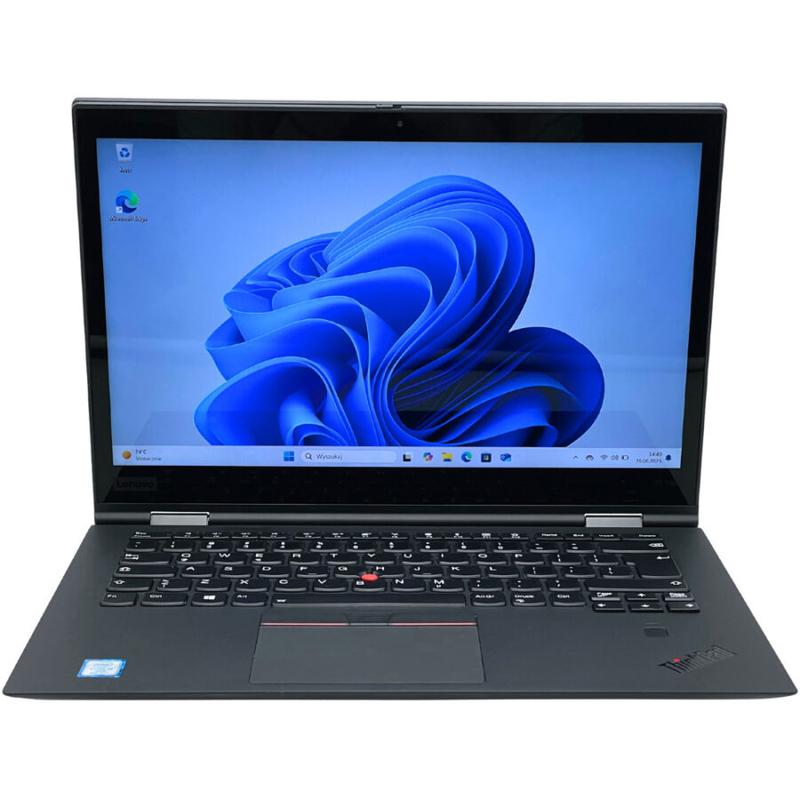
Poniżej znajdują się kroki, które możesz podjąć, aby rozwiązać problem z touchpadem:
- Sprawdź ustawienia touchpada w Panelu sterowania.
- Upewnij się, że touchpad nie jest wyłączony przez podłączenie zewnętrznej myszki.
- Aktualizuj lub ponownie zainstaluj sterowniki w Menedżerze urządzeń.
- Uruchom laptopa w trybie awaryjnym, aby sprawdzić działanie touchpada.
- Rozważ wizytę w serwisie, jeśli problemy się utrzymują.
Krok po kroku: Jak włączyć płytkę dotykową w systemie Windows
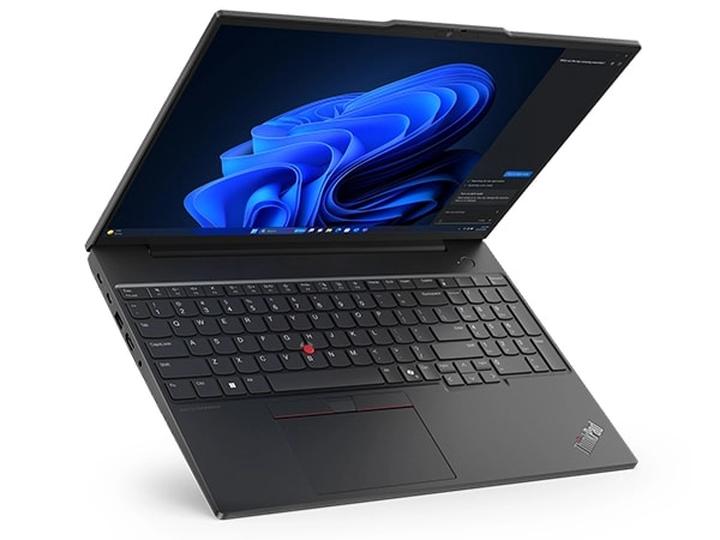
Włączanie płytki dotykowej w systemie Windows może być prostsze, niż się wydaje! Czasem wystarczy kilka prostych kliknięć, by przywrócić życie twojemu touchpadowi. Jeżeli nie wiesz, jak to zrobić, poniżej znajdziesz wszystkie niezbędne kroki! Może zaczniemy od klasyki, czyli przycisków funkcyjnych. Jeśli posiadasz laptopa, prawdopodobnie klawisze F6, F8 czy inne z symbolem przekreślonego touchpada staną się twoimi sprzymierzeńcami. Wystarczy, że wciśniesz odpowiednią kombinację (na przykład Fn + klawisz), a magia powinna zadziałać!
W przypadku, gdy to rozwiązanie nie przynosi efektów, możemy przejść do alternatywnego planu B, który obejmuje panel sterowania. Podłącz zewnętrzną myszkę, bowiem kto pisałby te instrukcje bez małej pomocy? Następnie kliknij „Start” i wybierz „Panel sterowania”. W sekcji „Mysz” znajdź zakładkę odpowiedzialną za twój touchpad, gdzie odkryjesz opcję „Uaktywnij urządzenie”. Może się zdarzyć, że musisz troszkę mu pomóc, dlatego nie wahaj się użyć swojego myszowatego wsparcia!
Co zrobić, gdy touchpad nadal nie działa?
Nie przejmuj się, nie jesteś w tym sam! Czasem komputer postanawia zrobić sobie przerwę; w końcu kto nie chciałby być niezawodny zawsze? Pierwszą rzeczą, którą warto spróbować, jest ponowne uruchomienie laptopa. To może być skuteczne! Jeśli to nie pomoże, sprawdź, czy masz zainstalowane najnowsze sterowniki. W tym celu uruchom „Menedżera urządzeń”, gdzie w sekcji „Myszy i inne urządzenia wskazujące” możesz zaktualizować lub przywrócić odpowiedni sterownik. Możesz po prostu powiedzieć swojemu laptopowi: „Hej! Czas na aktualizację!”
Jeśli mimo prób dalej łapiesz się za głowę z powodu nieodpowiadającego touchpada, sprawdź, czy przypadkiem nie masz podłączonej zewnętrznej myszki. Wiele laptopów automatycznie wyłącza touchpad, gdy wykryje inne urządzenie wskazujące. W tej sytuacji rozważ, czy sprawdziłeś wszystkie ustawienia w systemie. Nie trać czasu na serwis, zanim wypróbujesz swoje detektywistyczne umiejętności – twoje palce i touchpad czekają na ponowne połączenie! W końcu żadna praca przy komputerze nie powinna być zbyt trudna, prawda?
Aby upewnić się, że wszystko zostało sprawdzone, zwróć uwagę na poniższe kwestie:
- Sprawdź ustawienia touchpada w „Panelu sterowania”
- Upewnij się, że sterowniki są aktualne
- Sprawdź, czy touchpad nie został wyłączony przez klawisz funkcyjny
- Przetestuj, czy touchpad działa w trybie awaryjnym
- Rozważ aktualizację systemu operacyjnego
Ustawienia BIOS: Jak aktywować płytkę dotykową na laptopie Lenovo
Kiedy zdarza się, że nasz laptop Lenovo nagle traci na inteligencji, a kursor decyduje się na chwilowe wakacje, problem najczęściej tkwi w ustawieniach BIOS. Jak to możliwe? Otóż czasami przypadkowo wyłączamy płytkę dotykową. Zamiast biegać do serwisu i wydawać majątek, spróbujmy włączyć ją samodzielnie, a od razu poczujemy się jak techniczni superbohaterowie!
BIOS: Twój przyjaciel w kłopocie
Aby uzyskać dostęp do ustawień BIOS, wystarczy przy uruchamianiu laptopa wcisnąć jeden z klawiszy – zwykle będzie to F1, F2, Delete lub Esc, chociaż różne modele mogą oferować inne kombinacje. Kiedy już znajdziesz się w tym magicznym miejscu, poszukaj sekcji zwią z urządzeniami peryferyjnymi. Często trafisz na zakładkę, w której nawigacja do touchpada czeka na Twoje polecenie. Wystarczy ją włączyć, a kursor natychmiast ożyje!
Zasilanie dla touchpada
Jeżeli wejście do BIOS nie przyniosło oczekiwanych rezultatów, warto sprawdzić, czy laptop nie zmaga się z problemami z zasilaniem. Czasami touchpad przestaje działać, gdy podłączona jest zewnętrzna mysz. W takiej sytuacji wystarczy odłączyć mysz USB i wrócić do korzystania z touchpada. Jeśli to nadal nie działa, sprawdźmy, czy sterowniki wymagają aktualizacji. Często wystarczy prosta procedura, a Twój touchpad znów zacznie działać jak należy!
A oto kilka kroków do sprawdzenia naprawy touchpada:
- Wejście do BIOS i sprawdzenie ustawień touchpada.
- Odłączenie zewnętrznej myszy USB.
- Aktualizacja sterowników touchpada.
A jeśli wszystkie metody zawiodą, pamiętaj, że technologia czasami ma swoje kaprysy. Wtedy warto rozważyć wizytę w serwisie. Jednak kto wie, może po drodze do naprawy odkryjesz genialny sposób na ponowne uruchomienie touchpada? W końcu w dzisiejszych czasach wiele rzeczy można naprawić samodzielnie – chyba że chodzi o naprawę relacji z szefem podczas zdalnych spotkań; wtedy wina touchpada z pewnością nie znajdzie się na liście wymówek!
| Krok | Opis |
|---|---|
| 1 | Wejście do BIOS i sprawdzenie ustawień touchpada. |
| 2 | Odłączenie zewnętrznej myszy USB. |
| 3 | Aktualizacja sterowników touchpada. |
Alternatywne metody zarządzania płytką dotykową w laptopach Lenovo
W dzisiejszych czasach każdy laptop powinien nie tylko zachwycać elegancją, ale również oferować funkcjonalność na najwyższym poziomie. Marka Lenovo, będąca jednym z liderów w branży, dostarcza urządzenia, które nie tylko świetnie wyglądają, lecz także dysponują „wielką mocą”! Oczywiście, mówimy tu o touchpadzie – tym niewielkim, lecz potężnym narzędziu, które umożliwia nam intuicyjne korzystanie z laptopa. Co jednak zrobić, kiedy ten mały sojusznik nagle postanawia zrobić sobie przerwę? W takim przypadku czas na alternatywne metody zarządzania płytką dotykową w laptopsach Lenovo, które natychmiast przywrócą Ci kontrolę!
Jak włączyć touchpad? To może być proste!
Nie ma nic bardziej frustrującego niż moment, gdy próbujesz zainstalować nowego „króla” oprogramowania, a nagle twój touchpad przestaje współpracować, porównując się do niechętnego ucznia w szkole. Czasami wystarczy jedynie wcisnąć odpowiedni przycisk funkcyjny, na przykład F6 lub F8. Jednak, dlaczego klawisze funkcyjne przypominają układankę? Ponieważ w wielu modelach Lenovo przypisuje się je do innych funkcji, które także mogą okazać się przydatne. Zdziwiony? Zajrzyj zatem, gdzie na klawiaturze ukryła się ikona przekreślonego touchpada i ratuj sytuację!
Jeśli klawisze funkcyjne nie przynoszą rezultatów, to nie trać nadziei! Możesz też aktywować touchpad przez Panel sterowania. Dokładnie tak! Jakby nie wystarczyło, że musisz borykać się z chaosem w ustawieniach, to jeszcze teraz musisz szukać, gdzie te ustawienia się znajdują! Przesuń się do zakładki „Mysz”, a później do opcji dotyczącej twojego touchpada. Możliwe, że odkryjesz coś zaskakującego – na przykład przycisk „Uaktywnij urządzenie”. W końcu, każdy chce być doceniony, nawet Twoja płytka dotykowa!
Touchpad nie działa? Sprawdź, czy może obraził się na zewnętrzną myszkę!
Czasami touchpad w laptopie Lenovo podejmuje decyzję o niepracy z powodu, którego nikt się nie spodziewa – mianowicie przez podłączenie zewnętrznej myszki! Tak, tak, pamiętaj, że touchpad i myszka USB nie zawsze tworzą idealne towarzystwo. Jeżeli korzystasz z obu urządzeń, warto sprawdzić ustawienia i dezaktywować automatyczne wyłączanie touchpada przy podłączeniu zewnętrznych urządzeń. Jak to mówią, „gdzie dwóch się bije, tam trzeci korzysta”, a w tej sytuacji Ty musisz dbać o spokojne relacje między swoim sprzętem!
Oto kilka rzeczy, które warto sprawdzić, gdy twój touchpad przestaje działać:
- Upewnij się, że touchpad jest włączony przez odpowiedni klawisz funkcyjny.
- Sprawdź ustawienia w Panelu sterowania, aby aktywować urządzenie.
- Dezaktywuj automatyczne wyłączanie touchpada przy podłączeniu zewnętrznej myszki.
Pomimo wielu metod zarządzania touchpadem Lenovo, zachowanie spokoju i odrobiny humoru może znacząco ułatwić ci te technologiczne przygody. W końcu nie wszystko, co elektroniczne, stanowi wyzwanie – czasami wystarczy trochę cierpliwości i sprytne klikanie, by znów móc cieszyć się pełną funkcjonalnością swojego sprzętu. A jeśli wszystko inne zawiedzie, pamiętaj – zawsze możesz odwiedzić serwis i podzielić się swoimi historiami o bitwach z technologią!



