Waldemar Rokita
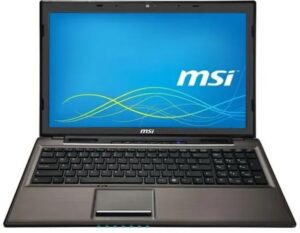
Ah, laptop MSI U100 – mały, zgrabny, a czasami kapryśny! Włączenie WiFi w tym cudeńku techniki może wydawać się skomplikowane. Jednak spokojnie, przeprowadzimy cię przez tę tajemniczą ścieżkę. Zacznijmy od klawiszy funkcyjnych. Większość laptopów, w tym nasze urocze MSI, posiada specjalny klawisz odpowiedzialny za sieć bezprzewodową. Zazwyczaj znajdziesz na nim fajny symbol WiFi, umieszczony na jednym z klawiszy funkcyjnych. Spróbuj wcisnąć jednocześnie klawisz FN oraz ten przycisk, na przykład F2. Jeżeli wszystko działa jak należy, zauważysz, że czujesz się jak mistrz technologii!
Co jednak zrobić, gdy klawisze przestają działać? Bez obaw, nie rzucaj laptopem przez okno! Warto dokładnie sprawdzić obudowę. Niektóre modele, w tym także MSI U100, mają szczególny przycisk do włączania WiFi umieszczony z boku. Zazwyczaj przycisk ten przyciąga promienie słońca i świeci na zielono, gdy sieć jest aktywna. Jeśli masz szczęście i posiadasz go w swoim MSI, ciesz się korzystaniem z internetu bez zbędnego biegania po biurze, jak pingwin na lodowcu.
Jeżeli ani klawisze, ani przycisk nie przynoszą rezultatów, przyszedł czas na działanie w systemie! Otwórz panel sterowania, a następnie, jaśnie oświecony, wybierz Centrum sieci i udostępniania. Poszukaj opcji „Zmień ustawienia karty sieciowej”. To jak przypadkowe odkrycie skarbu, kiedy dostrzegasz swoją kartę WiFi. Gdy jej widok jest wyszarzony, oznacza to, że musisz ja włączyć. Kliknij prawym przyciskiem myszy, a następnie wybierz „Włącz”. Czasami technologia potrzebuje delikatnego pchnięcia, tak jak niezdecydowany przyjaciel przy wyborze restauracji.
Jeśli mimo wszystko WiFi nadal nie działa, warto zastanowić się nad sterownikami. Może Twój laptop ma problemy z aktualizacjami? Upewnij się, że posiadasz najnowocześniejsze sterowniki oraz BIOS. Możesz spróbować je pobrać z oficjalnej strony MSI. Może to brzmieć jak skomplikowana misja, ale pamiętaj – jesteś kapitanem swojego statku! Nic i nikt cię nie zatrzyma! W końcu internet z radością czeka na Twoje powroty, jak przyjaciel, który wrócił z dalekiej podróży!
Aby upewnić się, że Twój laptop jest gotowy do pracy, zwróć uwagę na poniższe informacje:
- Sprawdź, czy klawisz WiFi jest włączony.
- Upewnij się, że przycisk WiFi na boku laptopa świeci na zielono.
- Otwórz Centrum sieci i udostępniania w panelu sterowania.
- Sprawdź, czy karta WiFi jest włączona w ustawieniach.
- Aktualizuj sterowniki i BIOS z oficjalnej strony MSI.
| Krok | Opis |
|---|---|
| 1 | Sprawdź, czy klawisz WiFi jest włączony (FN + klawisz funkcyjny, np. F2). |
| 2 | Upewnij się, że przycisk WiFi na boku laptopa świeci na zielono. |
| 3 | Otwórz Centrum sieci i udostępniania w panelu sterowania. |
| 4 | Sprawdź, czy karta WiFi jest włączona w ustawieniach. |
| 5 | Aktualizuj sterowniki i BIOS z oficjalnej strony MSI. |
Ciekawostka: W laptopie MSI U100 klawisz Fn często współpracuje z innymi klawiszami funkcyjnymi, co daje możliwość nie tylko włączenia WiFi, ale także szybkiej regulacji głośności czy jasności ekranu. Dzięki temu, nawet w gniewie technologicznych zawirowań, możesz w kilka sekund dostosować ustawienia do swoich potrzeb!
Najczęstsze problemy z połączeniem bezprzewodowym w MSI U100 i ich rozwiązania
MSI U100, ten urokliwy netbook, potrafi czasami zaskoczyć swoich właścicieli, szczególnie w kontekście połączenia bezprzewodowego. Z pewnością nikt nie lubi, gdy w momencie przeglądania najnowszych memów okazuje się, że WiFi postanowiło zrobić sobie przerwę. Właściciele często borykają się z tzw. „niedoborem klawiszy”. Dlatego warto upewnić się, że korzystasz z odpowiedniej kombinacji klawiszy funkcyjnych – najczęściej używaną jest FN + F2. Naprawdę zasługują one na swoje miejsce w internecie! Przecież pragną być z nami w sieci, chociaż czasami czują się, jakby zgubiły się w gąszczu klawiszy.
Oprócz tego, koniecznie sprawdź, czy karta sieciowa działa prawidłowo! Czasem zdarza się, że karta WiFi spokojnie śpi w panelu sterowania, podczas gdy my marzymy o połączeniu z internetem. Aby to zweryfikować, wejdź do Centrum Sieci i Udzielania, następnie kliknij „Zmień ustawienia karty sieciowej” i znajdź swojego małego, bezprzewodowego przyjaciela. Jeżeli zauważysz, że jest on wyszarzony niczym nieprzyjemne wspomnienia z wakacji, kliknij prawym przyciskiem i wybierz „Włącz”. Prosta operacja, a jednak często pomijana!
Również różne routery mogą okazywać się złośliwe niczym kot, który tylko wtedy jest zadowolony, gdy go się źle traktuje. Kiedy Twój MSI U100 łączy się z WiFi z prędkością przypominającą dial-up, warto zastanowić się nad ustawieniami szyfrowania w routerze. Być może Twoje netbookowe cudeńko nie toleruje skomplikowanych haseł i prosi o nieco prostsze opcje? Spróbuj zredukować wymagania dotyczące bezpieczeństwa i przejść na lżejsze ustawienia, a możliwe, że odkryjesz prawdziwego przyjaciela w swoim WiFi.

Warto zwrócić uwagę na możliwe przyczyny problemów z WiFi, które mogą obejmować:
- Nieprawidłowe ustawienia karty sieciowej
- Problemy z routerem lub jakością sygnału
- Zbyt złożone hasło zabezpieczające
- Nieaktualne sterowniki lub BIOS
Jeżeli jednak po przeprowadzeniu tych wszystkich kroków nadal czujesz, że coś jest nie tak, sprawdź aktualizację BIOS-u lub sterowników. Czasami jeden zaktualizowany komponent potrafi zdziałać cuda – niczym poranna kawa! Pamiętaj jednak, aby przeprowadzać aktualizacje w bezpiecznym trybie, gotowy na to, by wirtualnie „odwirować” swój internetowy świat. Warto również pamiętać, że nawet zawodowcy czasami mają problemy, ale każdy kłopot można rozwiązać z odrobiną cierpliwości i uśmiechem na twarzy!
Skróty klawiaturowe i ustawienia systemowe dla optymalizacji WiFi w laptopie MSI

WiFi w laptopie MSI przypomina tajną broń – odblokowanie jego możliwości potrafi zdziałać prawdziwe cuda! Zanim jednak zaczniesz biegać po domu z laptopem w ręku, najpierw sprawdź klawisze funkcyjne. Na wielu modelach laptopów, w tym MSI, znajdziesz dedykowany klawisz, który odpowiada za włączanie oraz wyłączanie sieci bezprzewodowej. Najczęściej będzie to kombinacja klawisza FN z jednym z klawiszy F, gotowa do akcji jak Robin Hood! A kiedy coś wydaje się nie działać, rzuć okiem na obudowę – producenci czasami sprytnie chowają przyciski, przez co można je przeoczyć w mgnieniu oka.
Ustawienia systemowe – spróbuj ich audytu!

Nie zdziw się, jeśli odkryjesz, że klucz do rozwiązania problemu tkwi w ustawieniach systemowych! Aby upewnić się, że karta WiFi działa, wejdź do panelu sterowania Windows i skieruj się do Centrum sieci i udostępniania. Powiedz swojemu laptopowi, że nadszedł czas na porządki – zmień ustawienia karty sieciowej. Zobaczysz tam listę kart; jeżeli któraś z nich jest wyszarzona, możesz pomyśleć, że zasnęła na placu zabaw. Wystarczy kliknąć prawym przyciskiem myszy i wybrać „Włącz”. Gotowe! Możesz wyobrazić sobie, jak laptop budzi się z pierwotnego snu i wraca do życia online.
Na poniższej liście znajdują się kroki, które możesz podjąć, aby przeprowadzić audyt ustawień karty sieciowej:
- Wejdź do panelu sterowania Windows.
- Skieruj się do Centrum sieci i udostępniania.
- Sprawdź listę kart sieciowych.
- Kliknij prawym przyciskiem myszy na wyszarzoną kartę i wybierz „Włącz”.
Jeśli nadal coś nie działa, nie wahaj się zaktualizować sterowniki WiFi. Czasami starsze wersje nie tylko zawodzą, ale również zakłócają normalną pracę. Na stronie MSI znajdziesz najnowsze wersje; warto dać im szansę, ponieważ mogą przywrócić ci ultranowoczesny Internet w laptopie! I pamiętaj, że czasami warto po prostu zrestartować urządzenie – nie tylko ludzi, to również dotyczy laptopów. Po każdym „odświeżeniu” sprzętu spróbuj ponownie połączyć się z WiFi i sprawdź, czy lampka się zaświeci!
Poradnik dla początkujących: Jak skonfigurować sieć WiFi w MSI U100?
Hej! Jeśli właśnie odkrywasz świat MSI U100 i chcesz skonfigurować swoją sieć WiFi, ten poradnik stoi dla Ciebie otworem! Najpierw upewnij się, że posiadasz odpowiednie sterowniki do karty sieciowej. W końcu, bez nich nawet najlepsze chęci nie przyniosą efektów. Sterowniki ściągniesz z oficjalnej strony MSI, a pamiętaj, żeby mieć najnowszą wersję, bo starsza może nie działać poprawnie. Dodatkowo, warto sprawdzić, czy potrzebna jest aktualizacja BIOS-u, ponieważ zaktualizowany BIOS zwiększy sprawność działania wszystkiego.
Skupiając się teraz na włączeniu WiFi, zwróć uwagę na obudowę laptopa. Powinieneś znaleźć klawisz funkcyjny, który służy do uruchamiania sieci WiFi. To sprytny przycisk, który potrafi czynić cuda! Wciśnij kombinację klawiszy, na przykład FN + F2. Jeżeli chcesz, możesz również zerknąć na obudowę, ponieważ niektóre modele laptopów mają fizyczny przycisk do włączania sieci. W przypadku, gdy to nie przyniesie rezultatów, czas przejść do bardziej zaawansowanych kroków!
W sytuacji, gdy powyższe metody zawiodły, otwórz Centrum sieci i udostępniania w systemie Windows. Następnie zajrzyj do ustawień karty sieciowej, upewniając się, że karta WiFi jest aktywna. Gdy nie jest, kliknij prawym przyciskiem myszy i ją włącz. Czasami Windows bywa trochę uparty i nie daje dostępu do internetu bez wcześniejszej kontroli.
Jeśli udało Ci się uruchomić WiFi, ale problem nadal występuje, warto sprawdzić sygnał. Musisz być świadomy, że zakłócenia mogą pochodzić od sąsiadów. W wielu przypadkach zresetowanie routera lub zmiana kanału sieci może okazać się najlepszym rozwiązaniem. Warto również pamiętać o następujących krokach:
- Sprawdź lokalizację routera – upewnij się, że nie ma przeszkód, które mogą osłabiać sygnał.
- Odwiedź ustawienia routera – upewnij się, że używasz odpowiednich ustawień sieciowych.
- Przeprowadź testy prędkości – sprawdź, czy problem dotyczy tylko jednego urządzenia czy wszystkich.
- Zaktualizuj oprogramowanie routera – czasami aktualizacji można wymagać, aby poprawić wydajność.

I w jednej sprawie nie zapomnij – najpierw wycisz „Dzwonki na WiFi”, ponieważ ich brzęczenie może wprowadzić niepotrzebny stres. Powodzenia!
Źródła:
- https://cm-uj.krakow.pl/wifi/wifi-w-laptopie.php
- https://forum-pl.msi.com/index.php?threads/msi-u100-053pl-problem-z-wifi.3338/
- https://forum-pl.msi.com/index.php?threads/msi-wind-u100-404pl-problem-z-wifi.3653/
- https://forum.dobreprogramy.pl/t/rozlaczanie-sie-wlan-w-msi-wind-u100/344951
- https://ubuntu.pl/forum/viewtopic.php?t=90648
- https://forum-pl.msi.com/index.php?threads/wind-100-problem-z-wifi-i-kamer%C4%85-pod-windows-xp.2761/
Pytania i odpowiedzi
Jak włączyć WiFi w laptopie MSI U100 za pomocą klawiszy funkcyjnych?
Aby włączyć WiFi w MSI U100, naciśnij jednocześnie klawisz FN oraz klawisz funkcyjny odpowiedzialny za sieć bezprzewodową, zazwyczaj F2. Powinno to aktywować połączenie WiFi, a dioda powinna świecić na zielono, co oznacza, że jesteś gotowy do korzystania z internetu.
Co zrobić, gdy klawisze funkcyjne nie działają?
Jeśli klawisze nie przynoszą rezultatów, sprawdź obudowę laptopa, ponieważ niektóre modele, w tym MSI U100, mają specjalny przycisk do włączania WiFi umieszczony z boku. Upewnij się, że ten przycisk świeci na zielono, co oznacza aktywność sieci bezprzewodowej.
Jak włączyć kartę WiFi w systemie Windows?
Aby włączyć kartę WiFi w systemie Windows, otwórz panel sterowania, wybierz Centrum sieci i udostępniania, a następnie kliknij „Zmień ustawienia karty sieciowej”. Jeśli karta WiFi jest wyszarzona, kliknij na nią prawym przyciskiem myszy i wybierz „Włącz”.
Czy problemy z WiFi mogą wynikać z nieaktualnych sterowników?
Tak, problemy z połączeniem mogą być spowodowane nieaktualnymi sterownikami lub wersją BIOS-u. Zawsze warto sprawdzić i zaktualizować te komponenty z oficjalnej strony MSI, by zapewnić optymalną wydajność sprzętu.
Jakie inne czynniki mogą wpływać na jakość sygnału WiFi?
Jakość sygnału WiFi może być zakłócona przez inne urządzenia elektroniczne, takie jak mikrofalówki czy bezprzewodowe telefony stacjonarne. Dodatkowo sprawdź lokalizację routera, aby upewnić się, że nie ma przeszkód, które mogą osłabiać sygnał.