Waldemar Rokita
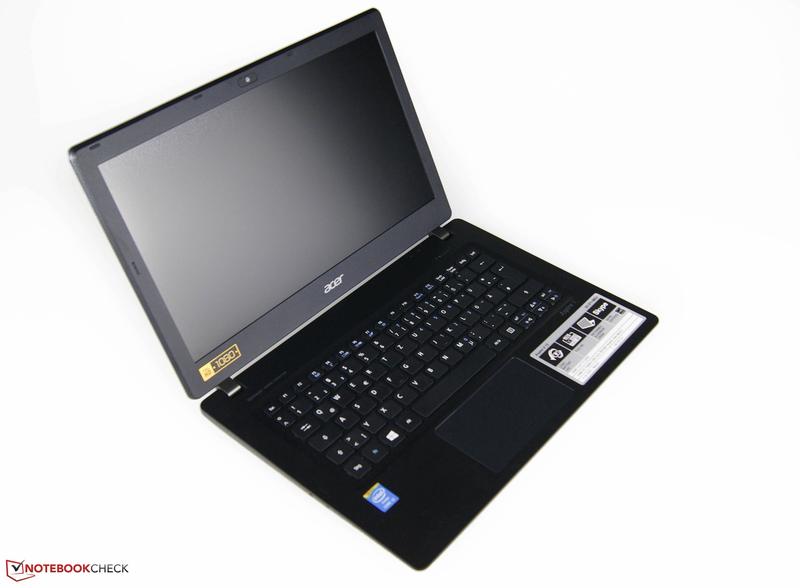
Rozpocznijmy od faktu, że uruchomienie BIOS-u w laptopie Acer V3 może być naprawdę proste, jak bułka z masłem, jednak wymaga to od Ciebie ostrożności porównywalnej z tą, jakiej używa Spiderman na swych pajęczych sieciach. Pierwszym krokiem, który oświetli tę technologiczną ścieżkę, staje się wyłączenie laptopa. Tak, całkowicie go wyłącz – nie usypiaj, ponieważ wtedy będziesz musiał czekać na jego obudzenie (a przecież nie chcesz, aby Twoje urządzenie zaprzestało aktywności). Kiedy osiągniesz stan zero, naciśnij przycisk zasilania, a następnie natychmiast rozpocznij szaleńcze naciskanie klawisza F2. Wiesz, jak to działa – im szybciej, tym lepiej!
- Aby wejść do BIOS-u w laptopie Acer V3, należy wyłączyć laptopa, a następnie nacisnąć klawisz F2 podczas uruchamiania.
- Jeśli F2 nie działa, spróbuj klawisza Delete, F10 lub kombinacji Fn+F2.
- W przypadku trudności, wyłącz funkcję Fast Boot w Windows lub wykonaj „power drain”, odłączając akumulator i czekając chwilę.
- W BIOS-ie możesz dostosować ustawienia kolejności bootowania, parametry procesora oraz opcje bezpieczeństwa.
- BIOS oferuje testy diagnostyczne pamięci RAM, monitoring temperatury oraz diagnostykę dysków.
- Optymalizacja ustawień BIOS-u może poprawić wydajność laptopa i przyspieszyć jego działanie.
Magia klawiszy F2 i nie tylko
Jeżeli nagle F2 wydaje się zbyt oczywiste, spróbuj pokombinować z innymi klawiszami – być może Delete czy F10 okażą się pomocne, a dla zwolenników kompaktowych klawiatur polecam wariant Fn+F2. Pamiętaj jednak, że okno czasowe, w którym możesz uzyskać dostęp do BIOS-u, jest równie krótkie, jak moda na jedwabne krawaty u mężczyzn. Gdy zobaczysz logo Acer, powinieneś działać z prędkością ninja – w przeciwnym razie znowu ugrzęźniesz w Windows.
Kiedy uda Ci się w końcu dostać do BIOS-u, otworzą się przed Tobą drzwi do nieograniczonych możliwości. Możesz zarządzać nie tylko ustawieniami bezpieczeństwa, ale również kolejnością uruchamiania, a także stanem procesora i pamięci RAM. Pamiętaj, że każda zmiana wymaga przemyślenia! Nie chcesz przecież skończyć z laptopem, który uwierzy, że Windows 95 to nowa rewolucja technologiczna. Dokonywanie zmian w BIOS-ie przypomina wydawanie wyroku: poprawisz coś, a czasem zaklinisz swoje urządzenie, ale czasami otrzymasz wyrok bez możliwości apelacji. Dlatego działaj, ale z rozwagą!
Na zakończenie, jeżeli napotkasz jakiekolwiek trudności przy dostępie do BIOS-u, nie wpadaj w panikę – możesz spróbować pewnych rozwiązań, takich jak:
- Wyłączenie opcji Fast Boot w Windows.
- Zastosowanie sztuczki znanej jako „power drain”.
- Ściągnięcie akumulatora, odczekanie chwilę i ponowne włożenie go na miejsce.
Pasjonaci technologii mogą także zastosować magiczną sztuczkę znaną jako „power drain”. Po prostu ściągnij akumulator, odczekaj chwilę, a następnie włóż go z powrotem na miejsce. I voilà – może właśnie to wszystko, co potrzebne, aby Twój laptop stał się bardziej grzeczny. Z BIOS-em w elektryzującej formie – na pewnym poziomie sobie poradzisz, pamiętaj tylko, aby nie zrazić się pierwszymi niepowodzeniami, gdyż czasem najlepsze przygody zaczynają się od drobnych wpadek!
Nawigacja w ustawieniach BIOS: Kluczowe opcje i funkcje
Wielu z nas pewnie postrzega BIOS jako staruszka, który przechowuje wszystkie wspomnienia, ale mało kto ma ochotę z nim rozmawiać. Niemniej jednak, jeśli chcesz, aby twój laptop działał jak szwajcarski zegarek, warto czasem rzucić okiem na jego wnętrze i przekonać się, co tak naprawdę się tam dzieje. W przypadku laptopów Acer Aspire, najczęściej wystarczy nacisnąć przycisk F2 podczas uruchamiania. Jednak musisz być ostrożny! Okno dostępowe jest krótkie, więc wciśnij F2 jak zdeterminowany sprzedawca na Black Friday. Jeśli to nadal nie działa, przetestuj inne kombinacje, takie jak Delete, F10, a gdy masz do czynienia z kompaktową klawiaturą, spróbuj drobnego combo Fn + F2. Brzmi skomplikowanie? To może po prostu zależy od modelu, więc czasami warto wykazać się odrobiną kreatywności.
BIOS, czyli diagnostyczny superbohater
Dla niektórych BIOS może wydawać się technicznym chaosem, ale w rzeczywistości kryje w sobie potężne możliwości. Możesz tam ustawić różne parametry dotyczące uruchamiania, zarządzania energią lub zbadać stan podzespołów. Chcesz, aby laptop szybciej się uruchamiał? Po prostu ustaw kolejność bootowania. Masz wrażenie, że coś niepokojącego dzieje się z pamięcią RAM? W takim przypadku uruchom testy diagnostyczne dostępne w BIOSie. To podobne do wizyty u mechanika – czasami wystarczy zmienić kilka ustawień, aby maszyna działała jak nowa. Pamiętaj również, że BIOS pełni rolę strażnika bezpieczeństwa – tutaj możesz ustawić hasła, które ochronią twoje dane na poziomie ninja!
Kto może powiedzieć, że nawigacja po BIOSie jest nudna? Możesz odkryć różnorodne ukryte funkcje oraz opcje, które mogą zaskoczyć nawet największych entuzjastów technologii. W zależności od modelu, dostępne mogą być na przykład opcje związane z overclockingiem czy szczegółowe ustawienia wydajności procesora. To jak klucze do supermocy twojego laptopa – wystarczy wiedzieć, gdzie ich szukać. Jeśli czujesz się odważny, nie bój się skorzystać z bardziej zaawansowanych narzędzi dostępu do BIOSu. Czasem wystarczy jedna komenda wpisana w Windows, aby przenieść się bezpośrednio do krainy ustawień! Jakby nie było, BIOS oferuje wiele możliwości w zakresie optymalizacji i wydajności, a ty jesteś kapitanem tej podróży!
Poniżej znajdują się niektóre z funkcji, które możesz znaleźć w BIOSie:
- Ustawienia kolejności bootowania
- Testy diagnostyczne pamięci RAM
- Opcje overclockingu procesora
- Ustawienia zarządzania energią
- Bezpieczeństwo – ustawienia haseł
Rozwiązywanie problemów z dostępem do BIOS-u w laptopie Acer
Każdy posiadacz laptopa Acer prędzej czy później stanąć musi przed nie lada wyzwaniem, zwanym dostępem do BIOS-u. To jak magiczne drzwi prowadzące do technicznych krain, gdzie zmiany wyników wydajności, ustawienia kolejności bootowania czy ratowanie życia starego laptopa stają się możliwe. W większości modeli, aby tego dokonać, wystarczy wcisnąć klawisz F2. Niemniej jednak, warto pamiętać, że timing odgrywa kluczową rolę, więc przygotuj się na mnóstwo rytuałów, aby nie stracić cennego momentu, gdy tylko logo producenta pojawi się na ekranie.

Co zrobić w sytuacji, gdy F2 zawodzi? Żaden problem! W tej sytuacji spróbuj użyć klawisza Delete lub zarezerwuj sobie czas na naukę kombinacji Fn+F2, szczególnie jeśli twoja klawiatura woli korzystać z multimedialnych zapożyczeń. Ciekawostką jest to, że w niektórych modelach można potrzebować zewnętrznej klawiatury, jeśli pech chciał, że klawisz F2 na laptopie zamarł w bezruchu. Pamiętaj także o opcji wyłączenia “Fast Boot” z Windows, która działa jak sprytny strażnik, nie umożliwiając tak prostego wejścia do BIOS-u.
Kiedy już skutecznie dostaniesz się do wnętrza BIOS-u, otworzy się przed tobą cały świat konfiguracji. Nie martw się – by poradzić sobie z kilkoma podstawowymi ustawieniami, wcale nie trzeba być superbohaterem. Możesz zarządzać kolejnością urządzeń startowych, zmieniać parametry procesora czy ustawiać parametry bezpieczeństwa. To przypomina nieco skomplikowaną grę w szachy, gdzie każda decyzja ma znaczenie, ale nie pozwól, aby to cię zniechęciło – z odrobiną cierpliwości wszystko stanie się jasne jak słońce w letni dzień.
Oto kilka podstawowych ustawień, które możesz zmienić w BIOSie:
- Kolejność urządzeń startowych
- Parametry procesora
- Ustawienia parametrów bezpieczeństwa
Jeśli jednak zaliczysz potknięcie i BIOS nie działa tak, jak oczekiwałeś, nie wpadaj w panikę! Wykonanie tzw. power drain, czyli odłączenie laptopa od zasilania oraz rozładowanie kondensatorów, może okazać się kluczem do sukcesu. Po wyjęciu akumulatora (jeśli twój model to umożliwia) oraz odczekaniu kilku minut, komputer stanie się jak nowy! Uważaj jedynie, aby nie przegapić momentu ponownego uruchomienia – ponownie czas na wciśnięcie klawiszy to prawdziwa gra o życie.
| Problem | Rozwiązanie |
|---|---|
| Nie można wejść do BIOS-u, klawisz F2 nie działa | Spróbuj użyć klawisza Delete lub kombinacji Fn+F2 |
| Klawisz F2 na laptopie jest uszkodzony | Użyj zewnętrznej klawiatury |
| Fast Boot w Windows blokuje dostęp do BIOS-u | Wyłącz opcję Fast Boot |
| Problemy z działaniem BIOS-u po wejściu | Wykonaj power drain: odłącz laptopa od zasilania i rozładuj kondensatory |
Rola BIOS-u w optymalizacji wydajności systemu operacyjnego
Bios, czyli to tajemnicze oprogramowanie, które uruchamia Twój komputer, pełni rolę stróża bramnego w krainie cyfrowych cudów. Możesz wyobrazić sobie, że działa jak szef kuchni, który decyduje, co i kiedy znajdzie się na talerzu Twojego systemu operacyjnego. Dzięki niewielkiej optymalizacji wydajności, BIOS ma potencjał przekształcenia Twojego laptopa w prawdziwego mema – nie tylko zapomnisz o wolnych chwilach, ale także błyskawicznie zrealizujesz wszystkie polecenia, które mu wydasz! Dlatego zanim zaczniesz narzekać na zamulający system, przyjrzymy się, co może się wydarzyć w wirtualnym królestwie BIOS-u.
Wejście do BIOS-u przypomina zdobycie magicznego klucza do ukrytej skarbnicy ustawień. Jednak bądź ostrożny – otwierając tę bramę, warto mieć w głowie mapę oraz kompas! W większości laptopów Acer Aspire wystarczy nacisnąć klawisz F2, ale zdarzają się także momenty, gdy z frustracją krzyczysz: „Aaaaa, czemu to nie działa?”. Wtedy musisz przemyśleć inne klawisze lub opcje. Oprócz standardowych ustawień, BIOS umożliwia zarządzanie kolejnością uruchamiania urządzeń, co przypomina wybór układu tańca na balu. Dlatego warto dostosować te ustawienia, aby uniknąć chaotycznych zwrotów akcji.
Magia optymalizacji

BIOS dysponuje wieloma zaawansowanymi opcjami, które mogą wydobyć ukryty potencjał z Twojego sprzętu. Na przykład, zmiana trybu SATA na AHCI znacząco zwiększa wydajność dysków SSD, co w praktyce oznacza, że system przestaje działać jak wędrujący żółw. Jeśli posiadasz RAM-a z profilem XMP, możesz osiągnąć oszałamiające wyniki, ale warto zaczynać od stabilności, a nie nadmiernej ekscytacji – w końcu komputer nie lubi zbyt wielu zmian, więc maratony to zazwyczaj zły pomysł.
Przy odpowiednim ustawieniu BIOS-u, Twój laptop zyska cechy wytrawnego sportowca, zamiast przypominać żółwia z osiedla. Nawet jeśli coś pójdzie nie tak, BIOS dysponuje swoimi sztuczkami – oferuje wbudowane diagnostyki, które obejmują testy pamięci RAM, monitoring temperatury oraz diagnostykę dysków. Dzięki temu, zanim komputer zacznie wrzeszczeć, że ma dość, będziesz miał obraz sytuacji i sposoby, aby temu zaradzić. Dlatego zanim pomyślisz o zakupie nowego laptopa, daj BIOS-owi szansę, ponieważ to może on okazać się kluczem do rozwiązania Twoich problemów!
Poniżej przedstawiam kilka ważnych funkcji diagnostycznych, które oferuje BIOS:
- Testy pamięci RAM
- Monitoring temperatury
- Diagnostyka dysków
Źródła:
- https://www.elvikom.pl/acer-aspire-v3-771g-jak-wejsc-do-bios-u-t33186.html
- https://cpp-polska.pl/jak-wejsc-do-bios-u-w-laptopie-acer-aspire-krok-po-kroku/