
 Waldemar Rokita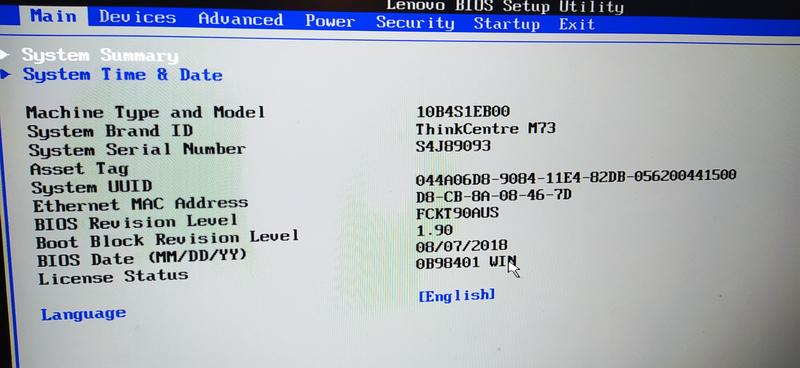
Jeżeli jesteś właścicielem laptopa Lenovo Y50-70 i pragniesz zaprzyjaźnić się z jego BIOS-em, to jesteś na doskonałej drodze! Uruchomienie BIOS-u w tym modelu często przypomina wyzwanie z gry logicznej – musisz jednak pamiętać, aby nie zgubić klucza do skarbca! Na początek upewnij się, że laptop jest całkowicie wyłączony. Następnie przytrzymaj klawisz „Novo”, który znajduje się w górnej części laptopa. Zazwyczaj ukryty jest w małym otworze obok przycisku zasilania. Aby go wcisnąć, skorzystaj z wsuwki do papieru lub spinacza. To tak, jakbyś nacisnął wielki czerwony przycisk, który otworzy przed tobą tajemnicze królestwo ustawień!
Po wciśnięciu klawisza „Novo” na ekranie pojawi się menu, w którym możesz wybrać opcję „BIOS Setup”. Możesz to porównać do otrzymania klucza do szafki pełnej skarbów – pamiętaj jednak o ostrożności! Poruszanie się w ustawieniach BIOS-u bywa czasami skomplikowane, dlatego radzę, abyś nie wchodził tam z zamkniętymi oczami. Możesz modyfikować różne opcje, takie jak:
- bootowanie
- ustawienia systemowe
- zarządzanie energią
Warto jednak pamiętać, że niektóre zmiany mogą zaszkodzić twojemu laptopowi, dlatego lepiej mieć otwarte oczy oraz umysł!
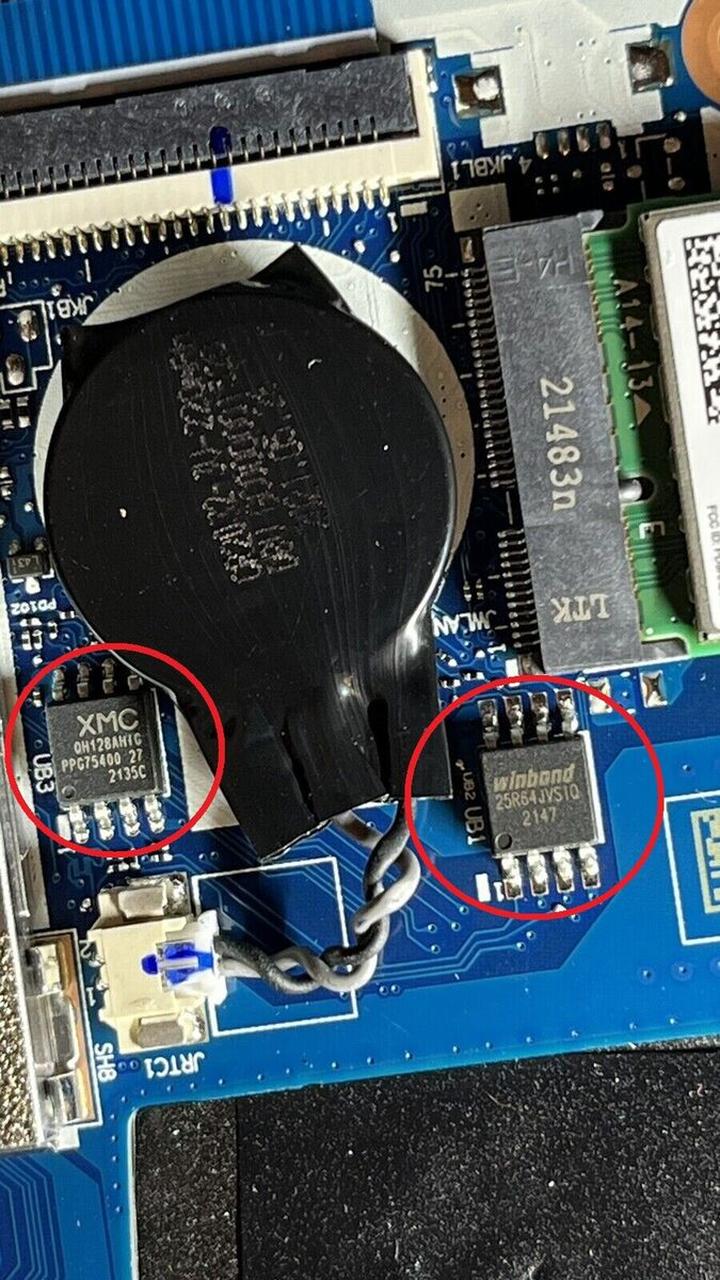
A jeśli przypadkiem coś pójdzie nie tak i laptop będzie grzebał w nieskończoność na czarnym ekranie, nie panikuj! Nawet najlepsi z najlepszych czasami muszą stawić czoła kryzysowym sytuacjom. Możesz spróbować przywrócić ustawienia fabryczne BIOS-u. Krok po kroku, wyłącz laptopa, odłącz zasilanie oraz wszystkie urządzenia, a następnie przytrzymaj przycisk zasilania przez 30 sekund. Potem, przygotuj się na adrenalinową sztuczkę, polegającą na podłączeniu zasilania oraz RAM-u. Gdy laptop zacznie cyklicznie się włączać i wyłączać, to oznaka, że coś się dzieje! Niecierpliwie oczekuj symbolicznego „Lenovo” na ekranie – to jak złapanie Złotego Jaja w grze!
Pamiętaj więc, że proces uruchamiania BIOS-u w Lenovo Y50-70 przypomina podróż przez wirtualną krainę czarów. Z odrobiną cierpliwości i sprytu nabierzesz wprawy, a BIOS stanie się twoim najlepszym przyjacielem, gotowym wysłuchać twoich pomysłów na modyfikacje. Kto wie, być może pewnego dnia przekształcisz go w super maszynę gamingową, która na zawsze zapisze się w historii gier jako „Legendarna Y50-70”! Powodzenia, podróżniku!
Kluczowe ustawienia BIOS-u dla lepszej wydajności
Jeśli pragniesz, aby Twój komputer działał jak mały wyścigowy bolid, warto rozpocząć od BIOS-u, który stanowi pierwszy krok w poprawie wydajności. Zacznijmy od opcji „XMP” (eXtreme Memory Profile), która umożliwia osiągnięcie wyższych prędkości przez zegary pamięci RAM. W praktyce, ta funkcja przyspiesza ładowanie gier i programów. Wystarczy ją aktywować, aby Twoje kości RAM zyskały dodatkowe moce, jakbyś zaaplikował im energetyczny napój!
Następnie zwróć uwagę na ustawienia „Boot Order”. Upewnij się, że Twój szybki dysk SSD zajmuje pierwsze miejsce w kolejności uruchamiania. Wyobraź sobie, że komputer przez długie minuty główkuje nad tym, z którego nośnika ma wystartować; to tak, jakby na wyścigowym torze czekał na zielone światło, pomimo że nikt nie stoi w korku! Zmieniając kolejność, zyskujesz nie tylko czas, ale także przyjemność z szybkiego skakania do systemu bez zbędnych opóźnień.

Nie można zapominać o opcji „Fast Boot”. Dzięki niej laptop lub komputer stacjonarny wchodzi na pełne obroty błyskawicznie. Wyłączenie niektórych funkcji, takich jak testowanie pamięci na początku, pozwala zaoszczędzić cenny czas. Pamiętaj, że każda sekunda, którą oszczędzasz, to dodatkowy czas na granie w ulubione gry lub pisanie przesłodkich postów na forach komputerowych!
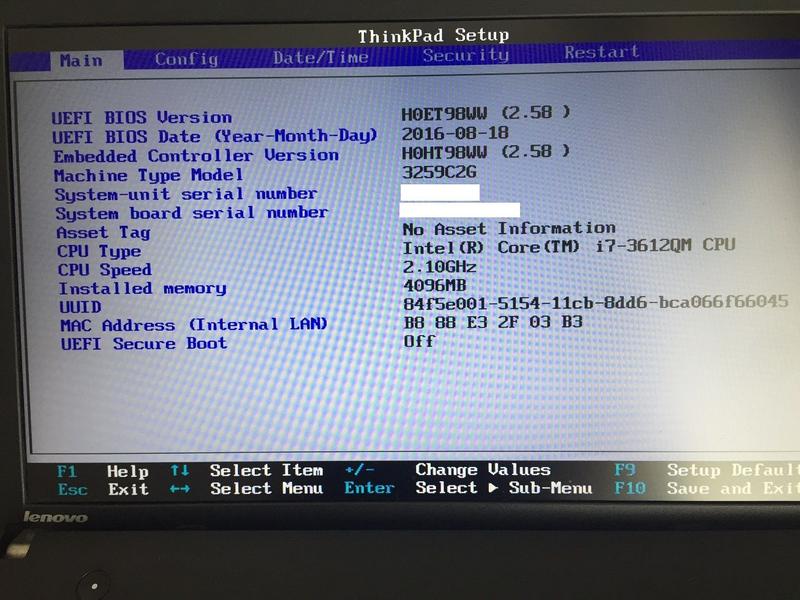
Kolejnym istotnym zagadnieniem pozostaje funkcja „Virtualization”. Jeśli pracujesz na wirtualnych maszynach lub planujesz grać w gry, które tego wymagają, włączenie tej opcji w BIOS-ie umożliwia płynne przechodzenie Twojego komputera między różnymi środowiskami. Twój komputer stanie się jak przysłowiowy kameleon na imprezie – potrafisz być w każdym miejscu jednocześnie! Dzięki odpowiednim ustawieniom BIOS-u nie tylko poprawisz działanie swojego sprzętu, ale także zadziwisz innych swoją sprawnością i elastycznością. Pełna kontrola w Twoich rękach!
Poniżej znajdują się kluczowe opcje, które warto skonfigurować w BIOS-ie, aby poprawić wydajność komputera:
- XMP – zwiększa prędkość pamięci RAM.
- Boot Order – przyspiesza uruchamianie systemu przez ustawienie szybkiego dysku SSD na pierwszym miejscu.
- Fast Boot – zmniejsza czas potrzebny na uruchomienie komputera.
- Virtualization – umożliwia płynne działanie wirtualnych maszyn oraz gier wymagających tej technologii.
Jak zaktualizować BIOS w laptopie Lenovo Y50-70
Aktualizacja BIOSu w laptopie Lenovo Y50-70 często wydaje się zadaniem przeznaczonym dla zdesperowanych geeków, jednak nie daj się zwieść temu stereotypowi! Porównaj to do zmiany opon w aucie – jest to zadanie znacznie mniej brudzące! Na początek należy pobrać najnowszą wersję BIOSu. W tym celu odwiedź stronę wsparcia technicznego Lenovo, znajdź swój model i ściągnij odpowiedni plik. Upewnij się, aby nie wgrać wersji starych klaskających grajków z lat dziewięćdziesiątych, ponieważ komputer nie zrozumie takiej próby! Komputery, jak wiadomo, nie posiadają poczucia humoru.
Po ściągnięciu pliku BIOSu przygotuj się na ekscytującą przygodę. Będziesz potrzebował pustego pendrive’a, najlepiej takiego, który pozostawisz na uboczu przez ostatnie miesiące, aby jego stan był maksymalnie stabilny. Sformatowanie go do FAT32 brzmi jak czarna magia, ale w rzeczywistości wymaga jedynie kilku kliknięć. Następnie przenieś ściągnięty plik BIOSu na ten pendrive’a. Pamiętaj, aby nie przerabiać go na „super-duper-auto-zupgradeowany-BIOS”, gdyż laptop może nie zrozumieć twojej kreatywności!
Moment prawdy – aktualizacja BIOSu
Gdy wszystko jest już gotowe, zabierz się do działania! Zrestartuj laptopa i podczas rozruchu przytrzymaj klawisz F2, aby wejść do BIOSu. Tam znajdziesz opcję aktualizacji BIOSu, która może być oznaczona jako ‘Flash BIOS’ – brzmi groźnie, ale nie martw się! Wybierz swój pendrive, odnajdź plik, który wcześniej wrzuciłeś i z tajemniczym uśmiechem kliknij „OK”. Laptop zacznie proces przełączania, a w tym czasie zaszczepiaj sobie odrobinę cierpliwości – wszystko zajmuje chwilę, ale na pewno nie tak długo, jak oczekiwanie na koniec reklamy w telewizji.
Po zakończeniu aktualizacji laptop powiadomi cię w najlepszy możliwy sposób – po prostu się uruchomi! Choć mogą pojawić się chwilowe nerwy, kiedy patrzysz na czarny ekran z migającym kursem, nie martw się, to zupełnie normalne. Zajrzyj do BIOSu, aby upewnić się, że nowa wersja załadowała się prawidłowo. Jeśli wszystko się zgadza, to jesteś gotowy na przygody, jakich jeszcze nie doświadczyłeś! Nie zapomnij po aktualizacji ustawić swoich preferencji – może to być trochę jak po dużym remoncie w domu, kiedy wszystko leży do góry nogami, ale na pewno szybko znów się poukłada!
- Pobierz najnowszą wersję BIOSu z oficjalnej strony Lenovo.
- Sformatuj pendrive do systemu FAT32.
- Przenieś plik BIOSu na pendrive.
- Uruchom laptopa i wejdź do BIOSu przytrzymując klawisz F2.
- Wybierz opcję aktualizacji BIOSu i podążaj za instrukcjami.
Na liście znajdują się kroki, które należy wykonać podczas aktualizacji BIOSu w laptopie Lenovo Y50-70.
Optymalizacja sprzętu: BIOS jako narzędzie do zwiększenia efektywności
Optymalizacja sprzętu to temat, który zawsze wywołuje wśród fanów komputerów ogromne emocje. Kiedy rozmawiamy o BIOS-ie, musimy pamiętać, że to niewielki, ale niewiarygodnie potężny „mózg” naszego komputera. To właśnie on odpowiada za zarządzanie wszystkimi najważniejszymi ustawieniami i, co istotne, umożliwia nam dostosowanie wydajności sprzętu do naszych indywidualnych potrzeb. Warto więc poświęcić chwilę na zabawę z jego opcjami, nawet jeśli nie mamy doktoratu z inżynierii komputerowej. Czasem wystarczy jedynie zmienić kilka ustawień, aby nasz komputer zaczął działać jak rakieta, a nie jak przysłowiowy ślimak.
Wśród kluczowych aspektów optymalizacji sprzętu zdecydowanie wyróżnia się podkręcanie podzespołów. BIOS skutecznie wspiera nas w tym procesie, ukazując liczne sekrety i magiczne przełączniki, które mogą zwiększyć wydajność karty graficznej lub procesora. Na przykład bez obaw możemy podkręcić pamięć RAM, a także zająć się wyciskaniem dodatkowych soków z naszej grafiki. Oczywiście pamiętajmy, że niespodziewane sytuacje mogą nas zaskoczyć, a komputer czasem zafunduje nam czarny ekran i krew w żyłach. Mimo to, dzięki tym małym „zabiegom” przekształcimy nasze urządzenie w prawdziwego potwora wydajności.
BIOS, czyli nie tylko dla geeków
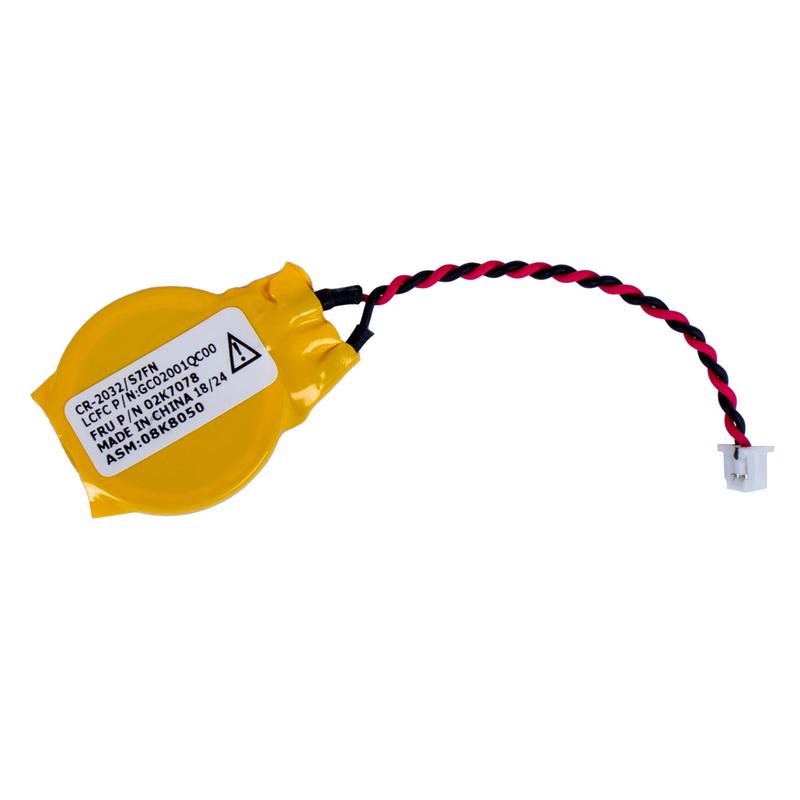
Gdy słyszymy „BIOS”, wielu z nas dostrzega w tym coś przerażającego, niczym stare, zardzewiałe klucze od piwnicy. W rzeczywistości jednak to bardzo przyjazny gracz, który ma wiele do zaoferowania. Choć wymaga od nas pewnej biegłości, już po krótkim wprowadzeniu możemy skutecznie przejąć kontrolę nad naszą elektroniką. Użytkownicy laptopów Lenovo doskonale wiedzą, jak istotne staje się połączenie z BIOS-em w momencie, gdy coś zaczyna szwankować. W takich sytuacjach niezbędne bywają ekstrawaganckie metody, takie jak resetowanie ustawień sprzętowych, a czasem po prostu wykorzystanie starego, dobrego przycisku reset.
Oto kilka kluczowych działań, które można podjąć w BIOS-ie, aby poprawić wydajność sprzętu:
- Podkręcanie procesora (OC)
- Dostosowanie napięcia pamięci RAM
- Zmiana ustawień rozdzielczości karty graficznej
- Optymalizacja ustawień chłodzenia
- Ustawienia bootowania z dysków SSD
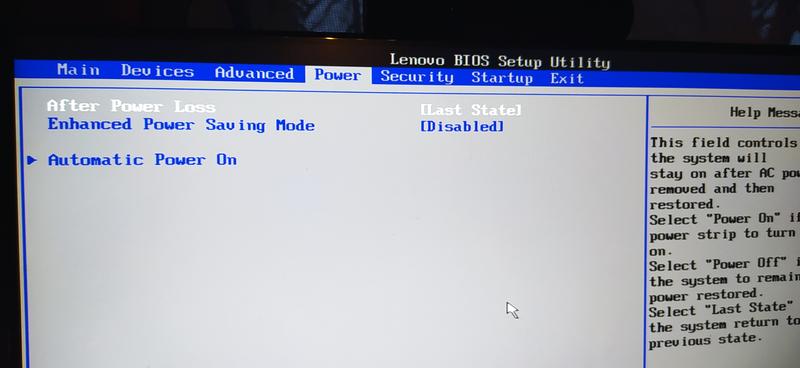
Więc czy warto bawić się w BIOS? Oczywiście, że tak! To nic innego jak odblokowanie ukrytego poziomu w grze. Choć może to prowadzić do katastrofy, równie dobrze przyniesie niespodziewane korzyści. Pamiętajmy o ostrożności oraz o dobrej strategii, ponieważ dzięki nim można osiągnąć oszałamiające rezultaty, a nasz komputer zacznie funkcjonować lepiej, szybciej i, co najważniejsze, bardziej efektywnie. Kto powiedział, że nie możemy być swoimi własnymi inżynierami? Pozwólmy sobie na zabawę z optymalizacją, a nasz sprzęt z pewnością odwdzięczy się w każdy możliwy sposób!
| Działanie | Opis |
|---|---|
| Podkręcanie procesora (OC) | Umożliwia zwiększenie wydajności procesora. |
| Dostosowanie napięcia pamięci RAM | Pomaga w osiągnięciu lepszej stabilności i wydajności pamięci RAM. |
| Zmiana ustawień rozdzielczości karty graficznej | Możliwość dostosowania rozdzielczości dla lepszej wydajności grafiki. |
| Optymalizacja ustawień chłodzenia | Zapewnia lepsze zarządzanie temperaturą komponentów. |
| Ustawienia bootowania z dysków SSD | Przyspiesza czas uruchamiania systemu operacyjnego. |


