Waldemar Rokita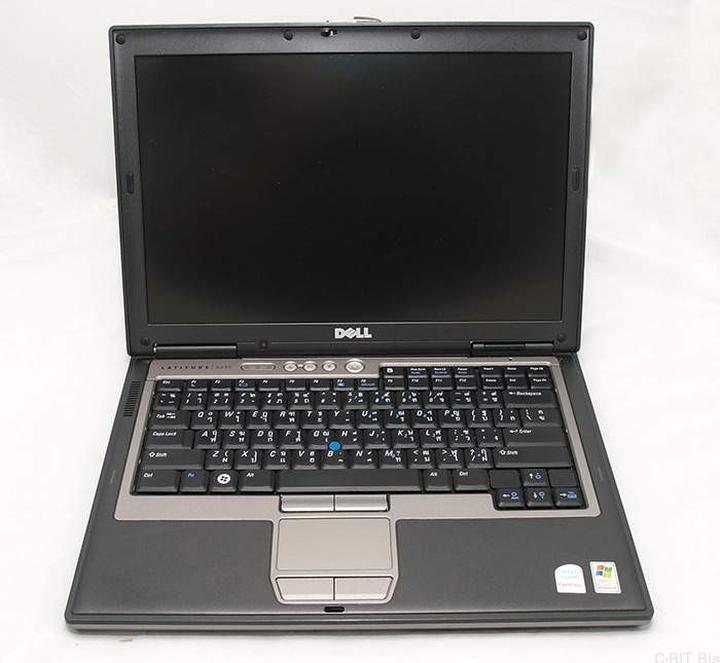
Ah, Dell Latitude D630! Ten laptop, mimo że ma już swoje lata, wciąż potrafi pozytywnie zaskoczyć! Co jednak zrobić, gdy nagle zapragniesz podłączyć ulubione słuchawki Bluetooth, a funkcja ta wydaje się być wyłączona? Nie ma się co martwić, ponieważ przygotowałem instrukcję krok po kroku, która sprawi, że Twoje urządzenie znów zyska bezprzewodowość. Pamiętaj jednocześnie, aby zaparzyć sobie kawę, bo będziemy potrzebować energii na tę technologiczną podróż!
- Upewnij się, że fizyczny przełącznik sieci bezprzewodowej jest włączony.
- Aktywuj Bluetooth przez ikonę w pasku zadań lub w ustawieniach systemowych.
- Sprawdź zainstalowane sterowniki Bluetooth, aktualizując je w razie potrzeby.
- Skontroluj przełącznik sieci bezprzewodowej, aby uniknąć problemów z włączeniem Bluetooth.
- Użyj Menedżera urządzeń, aby włączyć Bluetooth, jeśli nie jest widoczny.
- Użyj funkcji Swift Pair do szybkiego parowania urządzeń Bluetooth.
- Rozważ zakup akcesoriów Bluetooth, takich jak myszka, słuchawki lub adapter.
- Podczas parowania upewnij się, że urządzenie jest w trybie wykrywalności.
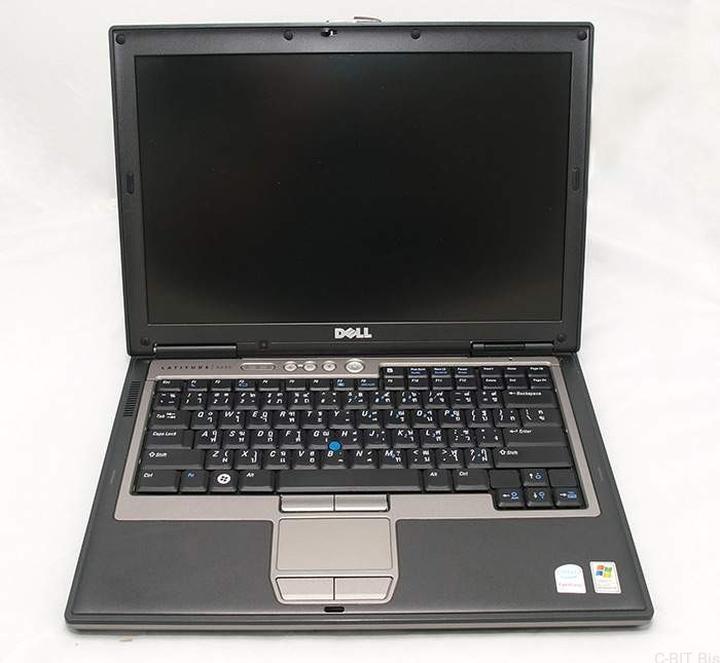
Na początek upewnij się, że fizyczny przełącznik sieci bezprzewodowej w laptopie jest włączony. U wielu modeli Dell ten mały suwak spełnia rolę strażnika naszych bezprzewodowych marzeń. Jeżeli go przypadkowo wyłączyłeś, Bluetooth nie ma możliwości się aktywować. Okazuje się, że to przełącznik mógł być powodem Twoich problemów! Po jego włączeniu przejdźmy do systemu BIOS, ponieważ czasami domyślne ustawienia przypominają stare, grube książki – pełne informacji, ale rzadko otwierane.
Jak aktywować Bluetooth w systemie Windows?
Teraz zajmijmy się samym procesem. Najłatwiejszym sposobem jest kliknięcie ikony Bluetooth w pasku zadań. Może zdarzyć się, że nie zauważysz jej, ponieważ schowa się wśród innych ikon, więc najpierw sprawdź, czy przypadkiem tam nie ma. Jeżeli ją znajdziesz, kliknij na nią przyciskiem myszy i wybierz opcję „Zezwól na połączenie urządzenia”. Gdy ikona zmieni kolor z szarego na niebieski, oznacza to, że jesteś o krok bliżej do zrealizowania połączenia Bluetooth. Szybko! Niech te technologie zaczynają szumieć wokół Ciebie!
Jeżeli preferujesz mniej widoczne opcje, zacznij od kliknięcia „Start”, a potem przejdź do „Ustawienia”. Następnie znajdź „Urządzenia”, a potem wybierz „Bluetooth i inne urządzenia”. W tym miejscu aktywujesz Bluetooth jednym kliknięciem! Prosto jak drut! W chwilach frustracji pamiętaj: nawet najlepsza technologia czasem potrzebuje chwili, aby się rozkręcić. Gotowy na parowanie? Nadszedł czas na połączenie ze swoimi bezprzewodowymi kumplami!
Poniżej znajdziesz kilka prostych kroków, które pomogą Ci aktywować Bluetooth:
- Sprawdź, czy fizyczny przełącznik sieci bezprzewodowej jest włączony.
- Kliknij ikonę Bluetooth w pasku zadań.
- Wybierz opcję „Zezwól na połączenie urządzenia”.
- Przejdź do „Ustawienia”, a następnie do „Urządzenia”.
- Wybierz „Bluetooth i inne urządzenia” i aktywuj Bluetooth jednym kliknięciem.
Rozwiązywanie Problemów z Bluetooth w Dell Latitude D630
Bluetooth w Dell Latitude D630 to temat, który potrafi przysporzyć niejednemu użytkownikowi problemów. Czasami komputer potrafi zaskoczyć nas, całkowicie odmawiając współpracy z urządzeniami bezprzewodowymi. Zanim jednak zaczniemy złościć się i grozić sprzętowi, warto wziąć pod uwagę kilka istotnych kwestii. Po pierwsze, upewnij się, że na twoim systemie zainstalowane są odpowiednie sterowniki. Jeśli korzystasz z Kali Linux, sprawdzenie modułów Bluetooth załadowanych w jądrze systemu jest wyjątkowo proste: użyj polecenia `lsusb`, które wskaże, czy sprzęt w ogóle jest wykrywany. A jeżeli tak się nie stanie, czas na krótką wyprawę do internetu w celu poszukiwania sterowników!
Skontroluj przełącznik sieci bezprzewodowej
Pamiętaj także o małym, ale w istocie niezwykle istotnym przełączniku sieci bezprzewodowej. Często zdarza się, że zmieniając ustawienia, przez przypadek wyłączasz Bluetooth. Jeżeli po restarcie systemu funkcja Bluetooth nie włącza się, miej na uwadze, że przełącznik może stać się źródłem problemów. Czasem domyślne ustawienia BIOS-u wyłączają Bluetooth wraz z Wi-Fi, dlatego przełącznik w takiej sytuacji stanie się twoim najlepszym sojusznikiem. Odpowiednia kombinacja kliknięć przywróci radość z bezprzewodowego grania na słuchawkach czy parowania myszy!
Kiedy wszystko wydaje się działać, a mimo to Bluetooth nie działa, spróbuj delikatnie przypomnieć komputerowi o jego istnieniu. Wykorzystaj Menedżera urządzeń, przytrzymując klawisz Windows, a następnie sprawdź, czy pozycja Bluetooth w ogóle istnieje. Czasami komputer udaje, że nie ma pojęcia o bycie Bluetooth! Jednak da się włączyć tę funkcję, klikając na nią prawym przyciskiem myszy i wybierając opcję „Włącz”. I gotowe, wszystko powinno działać jak nowe, prawda?
Parowanie urządzeń – zbieg okoliczności czy styl życia?
Na finał pamiętaj o kluczowym procesie parowania urządzeń. Jeśli twoje Bluetooth jest już w pełni sprawne, ale słuchawki czy myszka dalej nie chcą się z nim zaprzyjaźnić, rozważ skorzystanie z funkcji Swift Pair, która znacząco uprości cały proces. Kto z nas ma czas na błądzenie po nieznanych zakamarkach ustawień, skoro można to załatwić błyskawicznie? Pamiętaj, że czasami pojawiają się problemy, takie jak brak widoczności uzgadniania czy kłopoty ze sterownikami, dlatego warto o tym pomyśleć. Z odrobiną cierpliwości i dobrze nakierowanej technologii, wszystko powinno śmigać jak nowe!
- Funkcja Swift Pair znacząco upraszcza proces parowania urządzeń.
- Możliwe problemy przy parowaniu to brak widoczności uzgadniania.
- Kłopoty ze sterownikami mogą utrudniać połączenie z urządzeniami.
Najlepsze Akcesoria Bluetooth do Dell Latitude D630
Dla tych, którzy planują zabrać swój Dell Latitude D630 na dłuższe wypady, przygotowaliśmy kilka świetnych pomysłów na akcesoria Bluetooth. Te dodatki uczynią życie nie tylko łatwiejszym, ale również przyjemniejszym. Przede wszystkim warto zainwestować w bezprzewodową myszkę, bo nikt nie chce męczyć się z kablem, prawda? Dobrym wyborem będą modele charakteryzujące się niskim zużyciem energii, co pozwoli cieszyć się długotrwałą pracą bez potrzeby ciągłego ładowania. A gdyby tak dodać do tego podkładki z funkcją bezprzewodowego ładowania? To prawdziwa magia! Myszka ładowana bezprzewodowo i brak plątania kabli przenoszą nas do raju na ziemi!
Nie można także zapominać o słuchawkach Bluetooth! Muzyka, dźwięki otoczenia, a może konferencje online – w każdym przypadku dobry wybór słuchawek ma ogromne znaczenie. Znajdź model z efektywną redukcją hałasu, aby zminimalizować przeszkody zewnętrzne. Dlatego szybkie parowanie również ma kluczowe znaczenie. Dlaczego tracić cenny czas na długie procesy, skoro można od razu zanurzyć się w melodiach czy zdalnych rozmowach? A co jeśli wystąpią problemy z połączeniem? Upewnij się, że Bluetooth jest aktywowany, a przełącznik sieci bezprzewodowej nie jest w trybie spoczynku.
Jak skonfigurować akcesoria Bluetooth w Dell Latitude D630?
Przyjrzyjmy się teraz parowaniu – ten rytuał potrafi być naprawdę magiczny, choć czasami generuje frustrację. Po pierwsze, sprawdź, czy Twój Bluetooth działa. W przypadku jakichkolwiek problemów przetestuj sterowniki, a może nawet zainstaluj je ponownie. Różne technologie, jak również fora internetowe, z pewnością przyjdą Ci z pomocą, ponieważ miłośnicy technologii chętnie dzielą się swoimi doświadczeniami związanymi z tym bezprzewodowym światem. Czasami ukryty przełącznik sieci bezprzewodowej potrafi płatać figle i wyłączyć Bluetooth w najmniej oczekiwanym momencie. Dlatego przed przystąpieniem do działań zapoznaj się z instrukcją obsługi, co pozwoli uniknąć zbędnego zdenerwowania – przecież nie chcesz spędzać czasu bez muzyki w samolotach, bez internetu na kempingu czy w trakcie maratonu gier.
Nie zapominaj także o adapterach Bluetooth! Jeśli w Twoim Dellu brak wbudowanej funkcji, mały i poręczny dongiel stanie się Twoim największym sprzymierzeńcem. Dzięki temu gadżetowi szybko przekształcisz swojego laptopa w bezprzewodowego czempiona. Pamiętaj jednak, aby wybrać model o dobrej wydajności. Inaczej Twój D630 może zablokować się na długie chwile w procesie parowania, a Ty zostaniesz z tym problemem. Po stworzonym połączeniu czeka Cię tylko beztroska zabawa z ulubioną muzyką lub praca bez końca! W taki sposób Twój Dell Latitude stanie się nie tylko laptopem, ale prawdziwym centrum Twojego multimedialnego wszechświata.
Poniżej przedstawiamy kilka kluczowych akcesoriów Bluetooth, które warto rozważyć:
- Bezprzewodowa myszka o niskim zużyciu energii
- Podkładka z funkcją bezprzewodowego ładowania
- Słuchawki Bluetooth z efektywną redukcją hałasu
- Adapter Bluetooth, jeśli w laptopie brak wbudowanej funkcji
| Akcesorium | Opis |
|---|---|
| Bezprzewodowa myszka | Myszka o niskim zużyciu energii, idealna do długotrwałej pracy bez potrzeby ładowania. |
| Podkładka z funkcją bezprzewodowego ładowania | Podkładka umożliwiająca ładowanie myszki bezprzewodowo, eliminująca plątanie kabli. |
| Słuchawki Bluetooth | Słuchawki z efektywną redukcją hałasu, zapewniające doskonałą jakość dźwięku podczas muzyki i rozmów online. |
| Adapter Bluetooth | Adapter dla laptopów bez wbudowanej funkcji Bluetooth, umożliwiający szybkie łączenie z akcesoriami bezprzewodowymi. |
Czy wiesz, że wiele bezprzewodowych myszek i słuchawek Bluetooth ma możliwość parowania z wieloma urządzeniami jednocześnie? Dzięki temu możesz łatwo przełączać się pomiędzy komputerem a telefonem, co jest niezwykle przydatne podczas pracy w ruchu!
Porady na Temat Używania Bluetooth w Laptopach Dell
Bluetooth w laptopach Dell to prawdziwa magia, która umożliwia łączenie się z różnymi urządzeniami bez konieczności używania kabli. Wyobraź sobie sytuację, w której słuchasz muzyki z laptopa przez głośnik Bluetooth w kuchni, podczas gdy relaksujesz się na balkonie! Jednak zanim wyruszysz w tę bezprzewodową podróż, warto zająć się kilkoma sprawami. Po pierwsze, upewnij się, że zainstalowałeś odpowiednie sterowniki. Na laptopach Dell, wystarczy trochę cierpliwości i poszukiwań, a na stronie wsparcia technicznego producenta znajdziesz to, czego potrzebujesz. Gdy je zainstalujesz, świat bezprzewodowej łączności stanie przed tobą otworem!
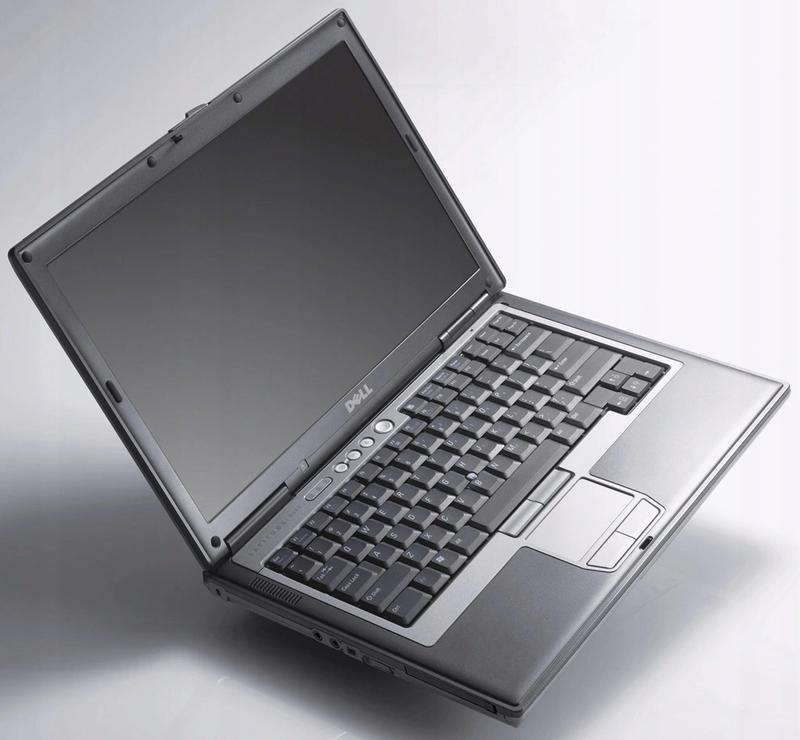
By uniknąć stania się ofiarą technologicznych absurdów, pamiętaj, że czasem proste przełączniki mogą stać się twoim największym wrogiem. Tak! Zdarza się, że kiedy włączasz Bluetooth, zapominasz o przełączniku sieci bezprzewodowej. Na szczęście, wiele modeli laptopów Dell oferuje prosty sposób na naprawę tej sytuacji – wystarczy chwilę zrelaksować się i wpisać w BIOS odpowiedni skrót klawiszowy, aby uruchomić wszystkie funkcje. Kto powiedział, że technologia musi być skomplikowana? Czasem, wyłączone urządzenie potrzebuje jedynie przypomnienia!
Jak Sparować Urządzenia Bluetooth w Laptopie Dell?
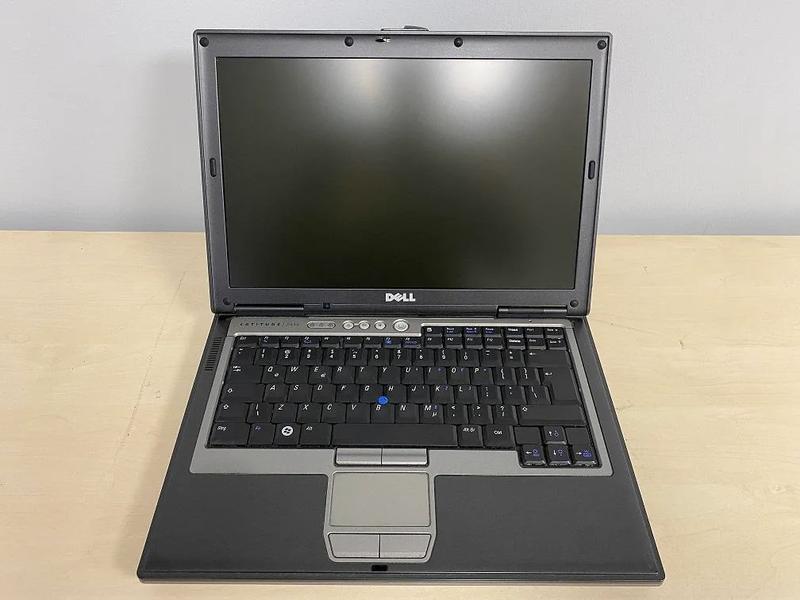
Parowanie urządzeń Bluetooth z laptopem Dell przypomina taniec – zaczynasz od pierwszego kroku, potem przechodzisz do drugiego, aż na końcu osiągasz efektowne zakończenie. Rozpoczynasz od włączenia Bluetooth, a następnie sięgasz po swoje akcesorium. Niezależnie czy to słuchawki, głośnik, czy myszka, przestaw je w tryb wykrywalności i czekaj, aż laptop je „zobaczy”. Od tego momentu jesteście przeznaczeni dla siebie! Nie zapomnij także o funkcji Swift Pair, która ułatwia cały proces – klik, klik i gotowe! Teraz możesz cieszyć się bezprzewodową swobodą!
Oto kroki, które warto wykonać, aby pomyślnie sparować urządzenia:
- Włącz Bluetooth na laptopie.
- Włącz tryb wykrywalności na akcesorium.
- Wyszukaj dostępne urządzenia na laptopie.
- Wybierz swoje akcesorium z listy.
- Potwierdź połączenie, jeśli to konieczne.
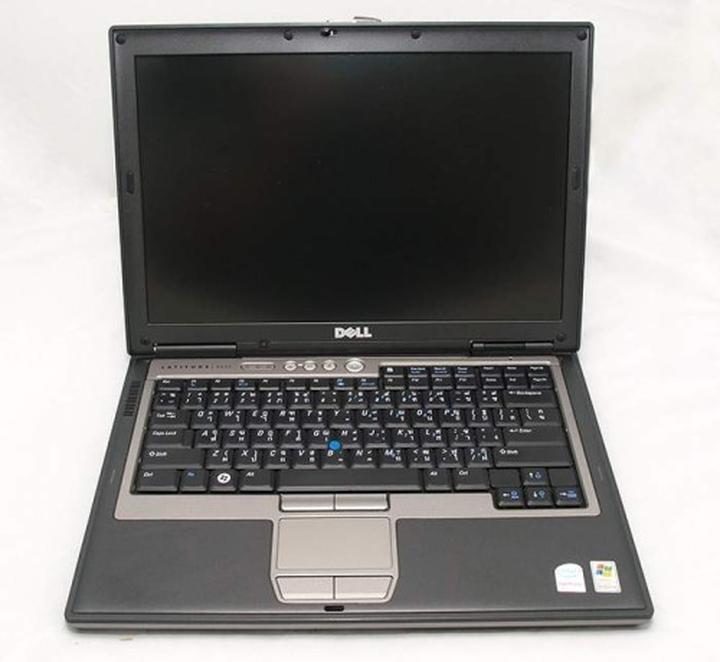
Na koniec, jeśli mimo szczerych chęci napotykasz jakieś problemy, nie poddawaj się! Zazwyczaj wystarczy odrobina kombinowania z ustawieniami lub przeszukania Menedżera Urządzeń, aby odnaleźć zagubiony Bluetooth. Czasem ikonka Bluetooth „ukrywa się”, więc warto wykazać się cierpliwością, aby ją odszukać. Podejdź do tego wszystkiego z humorem, ponieważ co byśmy zrobili bez odrobiny technicznych wyzwań? Ciesz się tym i nie daj się zatrzymać!
Źródła:
- https://www.elektroda.pl/rtvforum/topic3354335.html
- https://www.dell.com/support/kbdoc/pl-pl/000150369/funkcja-bluetooth-mo%C5%BCe-nie-w%C5%82%C4%85czy%C4%87-si%C4%99-ponownie-w-przypadku-u%C5%BCywania-prze%C5%82%C4%85cznika-sieci-bezprzewodowej-w-notebooku-firmy-dell
- https://www.dell.com/support/kbdoc/pl-pl/000124366/jak-w%C5%82%C4%85cza%C4%87-i-wy%C5%82%C4%85cza%C4%87-urz%C4%85dzenia-bezprzewodowe-w-notebooku-dell
- https://www.dell.com/support/kbdoc/pl-pl/000136692/parowanie-urz%C4%85dze%C5%84-bluetooth-firmy-dell-w-systemach-windows-11-i-windows-10
- https://www.euro.com.pl/artykuly/wszystkie/artykul-jak-wlaczyc-bluetooth-w-laptopie-poradnik-krok-po-kroku.bhtml
Pytania i odpowiedzi
Jak mogę włączyć Bluetooth w Dell Latitude D630?
Aby włączyć Bluetooth w Dell Latitude D630, upewnij się, że fizyczny przełącznik sieci bezprzewodowej jest włączony. Następnie kliknij ikonę Bluetooth w pasku zadań lub przejdź do „Ustawienia”, a potem do „Urządzenia”, gdzie aktywujesz Bluetooth jednym kliknięciem.
Czy potrzebuję dodatkowych sterowników do Bluetooth?
Tak, wiele starszych modeli laptopów Dell, w tym Latitude D630, może wymagać zainstalowania specjalnych sterowników Bluetooth. Upewnij się, że masz zaktualizowane sterowniki, co można zrobić za pomocą narzędzi dostępnych na stronie producenta.
Co zrobić, gdy Bluetooth nie działa mimo włączenia?
Jeśli Bluetooth nie działa, sprawdź, czy odpowiednie sterowniki są zainstalowane, i upewnij się, że przełącznik sieci bezprzewodowej jest włączony. Ponadto skorzystaj z Menedżera urządzeń, aby upewnić się, że Bluetooth jest aktywowany.
Jak parować urządzenia Bluetooth z laptopem Dell?
Parowanie urządzeń Bluetooth z laptopem Dell polega na włączeniu Bluetooth, ustawieniu akcesorium w tryb wykrywalności, a następnie wyszukaniu dostępnych urządzeń na laptopie. Po znalezieniu należy wybrać akcesorium z listy i potwierdzić połączenie, jeśli to konieczne.
Jakie akcesoria Bluetooth są polecane do Dell Latitude D630?
Warto rozważyć akcesoria takie jak bezprzewodowa myszka o niskim zużyciu energii, podkładka do ładowania bezprzewodowego, słuchawki Bluetooth z redukcją hałasu i adapter Bluetooth dla laptopów bez wbudowanej funkcji. Te dodatki znacznie ułatwią użytkowanie laptopa i poprawią komfort pracy.