Waldemar Rokita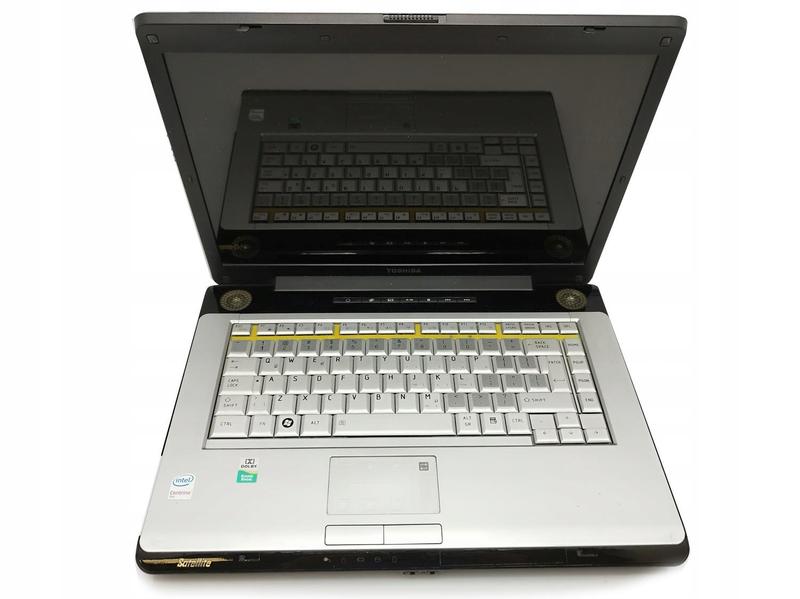
Cześć, miłośniku technologii! Dzisiaj skupimy się na jednym z najważniejszych elementów nowoczesnych laptopów, a mianowicie Bluetooth! A konkretniej, pokażemy, jak aktywować go w laptopie Toshiba Satellite L500. Przygotuj się na wygodną pozycję i miej pod ręką swoją kanapkę, bo zaraz przeprowadzimy mały kursik krok po kroku. Czas na bezprzewodowe doznania!
Na początek upewnij się, że Twój laptop nie działa w trybie oszczędzania energii, jak geek po nocnych maratonach. W przeciwnym razie nie będziesz w stanie włączyć Bluetooth! Aby tego dokonać, kliknij ikonę „Start” znajdującą się w lewym dolnym rogu ekranu. Następnie wybierz „Ustawienia”, a potem „Urządzenia”. Sprawdź, czy opcja Bluetooth jest włączona. Jeżeli nie, czas włączyć go niczym superbohater swojego laptopa! Klikając przełącznik w prawo, zyskujesz dostęp do podłączania wszelkiego rodzaju bezprzewodowych akcesoriów, od słuchawek po głośniki.
Jak aktywować Bluetooth w laptopie Toshiba Satellite L500?
Teraz przyszedł czas na bardziej zaawansowane manewry, czyli wykorzystanie skrótu klawiszowego! W wielu modelach Toshiby włączenie Bluetooth wymaga przytrzymania klawisza Fn i naciśnięcia jednego z klawiszy funkcyjnych (F1-F12). Szukaj ikony przypominającej literę „B”. Jeżeli nic się nie dzieje, koniecznie sprawdź instrukcję obsługi, ponieważ klawisz może się różnić w Twoim modelu. Nie przejmuj się, w końcu każdy laptop ma swoje małe sekrety!
Gdy już aktywujesz Bluetooth, będziesz mógł zobaczyć podłączane urządzenia w oknie Bluetooth. Jeżeli coś pójdzie nie tak, a urządzenia się nie pokażą, sprawdź, czy nie masz zbyt wielu zalogowanych połączeń. Czasami warto usunąć stare, nieużywane pary, aby nie zaprzątały głowy Twojemu laptopowi. Po tych krokach usiądź wygodnie, paruj wszystko jak leci i ciesz się bezprzewodowym życiem!
Poniżej zamieszczam kilka wskazówek, które mogą pomóc w rozwiązaniu problemów z łącznością Bluetooth:
- Sprawdź, czy Bluetooth jest włączony w laptopie.
- Upewnij się, że urządzenie, które próbujesz podłączyć, jest w trybie parowania.
- Usuń stare, nieużywane urządzenia z listy połączeń.
- Zainstaluj najnowsze aktualizacje sterowników Bluetooth.
Rozwiązywanie problemów z Bluetooth w laptopach Toshiba
Jeśli posiadasz laptopa Toshiba i napotykasz problemy z łącznością Bluetooth, to możesz odczuwać frustrację, ale nie jesteś w tym sam! Często takie kłopoty stają się prawdziwą zmorą, jednak nie martw się, ponieważ dzisiaj podpowiemy, jak spróbować je rozwiązać. Dzięki naszym wskazówkom znów będziesz mógł spokojnie słuchać muzyki z bezprzewodowych słuchawek, zamiast zmagać się z irytacją. Na początek upewnij się, że Bluetooth jest aktywowany w ustawieniach systemowych. Wystarczy, że klikniesz ikonę Bluetooth w pasku zadań lub przejdziesz do ustawień urządzeń. Czasami ten prosty krok wystarcza, aby wszystko zadziałało poprawnie!
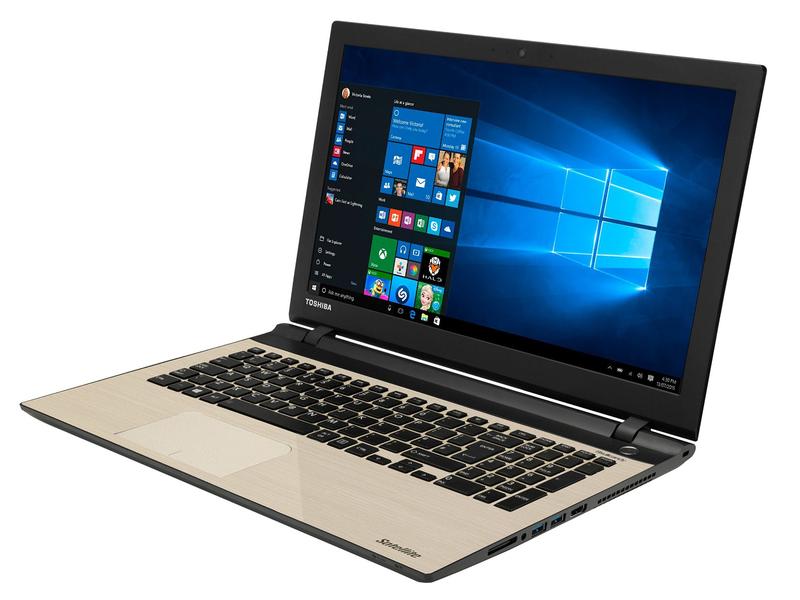
Niestety, życie z technologią potrafi być kapryśne, więc jeśli Bluetooth nadal sprawia problemy, masz kilka opcji do rozważenia. Warto sprawdzić w menedżerze urządzeń, czy nie pojawiły się jakieś ostrzeżenia dotyczące sterowników. Gdy zobaczysz żółty trójkąt, oznacza to, że musisz zaktualizować oprogramowanie. Nie zapomnij zajrzeć na stronę producenta – tam znajdziesz najnowsze sterowniki do swojego urządzenia. Połączenie, które funkcjonuje, jakby chciało, ale nie mogło, bywa naprawdę frustrujące, przypominając szkolne wystąpienia, w których coś nie idzie zgodnie z planem.
Wszyscy na pokład!
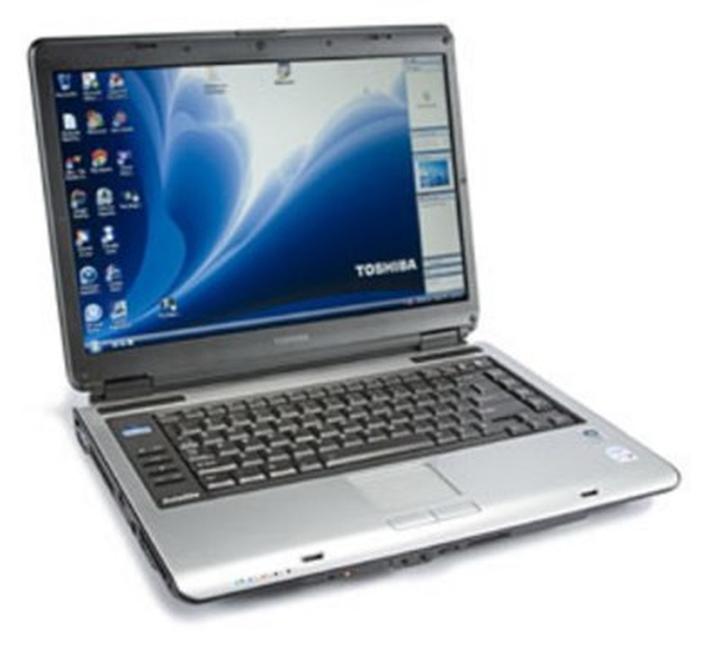
Kiedy już upewnisz się, że sterowniki są aktualne, a Bluetooth wciąż nie działa, czas na próbę ponownego sparowania urządzeń. Możliwe, że urządzenie, które chcesz połączyć, nie jest widoczne dla innych. Upewnij się, że jest w trybie wykrywania, a następnie usuń je z listy sparowanych na laptopie. Po tym kroku spróbuj ponownie nawiązać połączenie. Czasami taka operacja działa jak magnes na niechciane zakłócenia – „trzymaj złe moce z daleka, zamknij drzwi do przeszłości i otwórz się na nowe możliwości”!
- Sprawdź, czy Bluetooth jest aktywowany w ustawieniach systemowych.
- Upewnij się, że sterowniki są aktualne w menedżerze urządzeń.
- Spróbuj ponownie sparować urządzenia, upewniając się, że są w trybie wykrywania.
- Rozważ zresetowanie ustawień Bluetooth lub zrestartowanie laptopa.
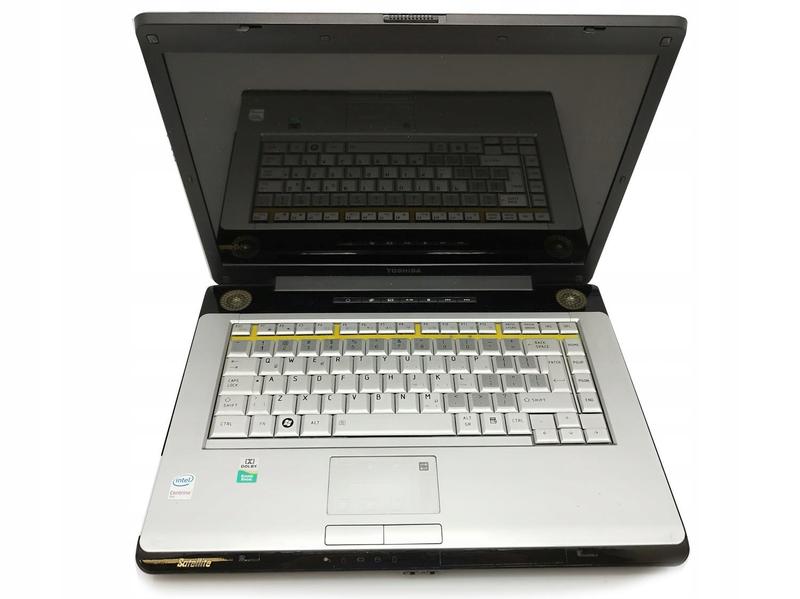
Na sam koniec, jeśli wszystkie inne metody zawiodą, rozważ zresetowanie ustawień Bluetooth w systemie lub po prostu zrestartowanie laptopa. Czasami komputer potrzebuje chwili na przemyślenie spraw i powrót do normalności. Pamiętaj, że diagnostyka to klucz do sukcesu – każda technologia, podobnie jak my, potrzebuje czasem drugiej szansy. Zatem trzymamy za Ciebie kciuki i życzymy powodzenia w walce z technologią!
| Problem | Rozwiązanie |
|---|---|
| Bluetooth nieaktywny | Sprawdź, czy Bluetooth jest aktywowany w ustawieniach systemowych. |
| Problemy ze sterownikami | Upewnij się, że sterowniki są aktualne w menedżerze urządzeń. |
| Urządzenia niewidoczne | Spróbuj ponownie sparować urządzenia, upewniając się, że są w trybie wykrywania. |
| Ogólne problemy z połączeniem | Rozważ zresetowanie ustawień Bluetooth lub zrestartowanie laptopa. |
Czy wiesz, że niektóre laptopy Toshiba mają wbudowany przełącznik fizyczny, który umożliwia szybkie włączanie i wyłączanie funkcji Bluetooth? Upewnij się, że przełącznik jest w pozycji „włączonej”, aby uniknąć problemów z łącznością!
Porady dotyczące parowania urządzeń z Toshiba Satellite L500
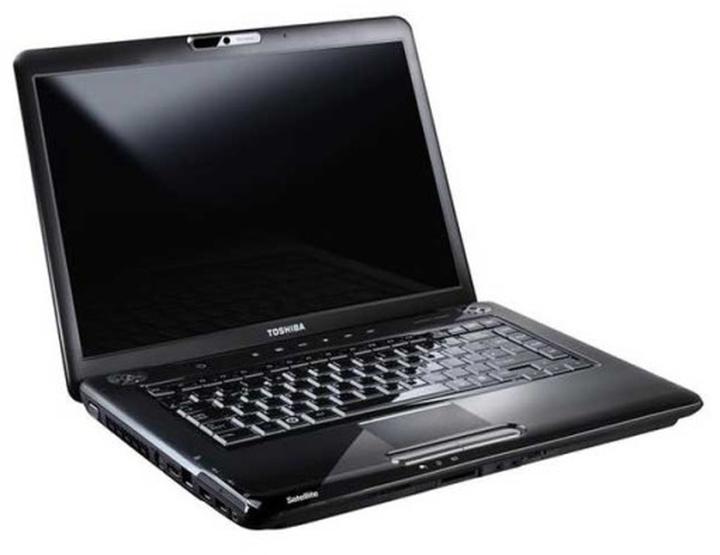
Parowanie urządzeń z laptopem Toshiba Satellite L500 wydaje się proste, jednak życie potrafi nas zaskoczyć. Na początku włącz Bluetooth w systemie, wykonując kilka prostych kroków. Możesz to zrobić, klikając ikonę Bluetooth na pasku zadań lub przechodząc do Ustawienia > Urządzenia > Bluetooth i inne urządzenia. Jeżeli ikona jest szara i przypomina zmarzniętego motyla, to czas ją obudzić! Wystarczy kliknąć na nią, aby włączyć funkcję. Pamiętaj również, aby upewnić się, że urządzenia, które chcesz połączyć, znajdują się w trybie parowania. W przeciwnym razie będą się tylko gapić na siebie, co do niczego dobrego nie prowadzi.
Najprostsze sposoby na aktywację Bluetooth
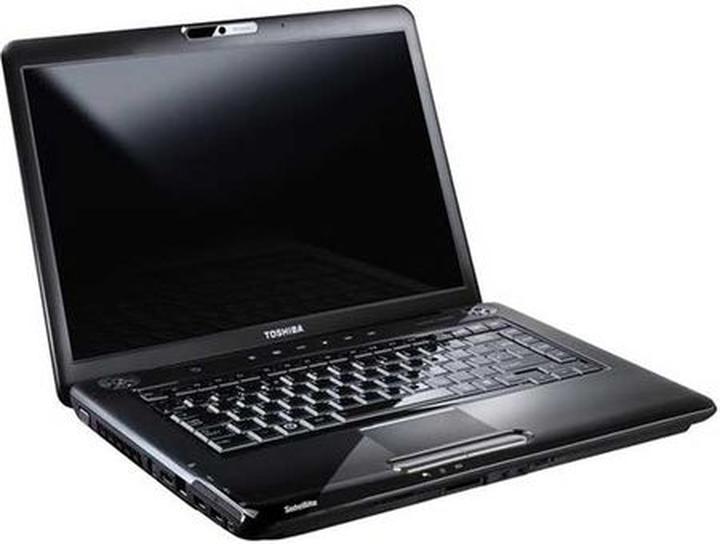
Teoretycznie Bluetooth powinien działać jak zegarek, lecz czasami potrzebuje niewielkiej zachęty. Możesz włączyć Bluetooth także poprzez klawiaturę, naciskając kombinację klawiszy Fn oraz odpowiedni klawisz funkcyjny (zazwyczaj F12). Wiele modeli laptopów ma także fizyczny przycisk, który krzyczy „Uruchomić mnie!”. Jeśli jednak nie zauważysz żadnej reakcji, warto zajrzeć do Menedżera urządzeń, aby upewnić się, że Bluetooth zainstalowano poprawnie. Kto wie, może akurat Bluetooth ma dzień wolny i trzeba go delikatnie zmobilizować do pracy?
Gdy urządzenia znajdą się już w trybie parowania, kliknij na „Dodaj urządzenie Bluetooth” w ustawieniach. Wybierz element, który chcesz połączyć, na przykład słuchawki, myszkę lub inny gadżet. Poniżej znajdziesz kilka przykładów urządzeń, które możesz połączyć:
- Słuchawki bezprzewodowe
- Myszka Bluetooth
- Klawiatura Bluetooth
- Głośnik Bluetooth
Jeśli wszystko przebiega zgodnie z planem, Twoje urządzenie powinno pojawić się na liście dostępnych opcji. Gdyby okazało się, że połączenie nie działa, nie trać nadziei! Czasami wystarczy zrestartować oba urządzenia, aby przywrócić sytuację do porządku, jak po nieudanym poszukiwaniu skarbów.
Najczęstsze błędy przy włączaniu Bluetooth i ich rozwiązania
Włączenie Bluetooth w laptopie Toshiba wydaje się proste, ale wiele osób napotyka różne problemy. Na przykład, jednym z najczęstszych błędów okazuje się ignorowanie ikony Bluetooth na pasku zadań. Jeżeli ta ikona świeci na szaro, należy wiedzieć, że Bluetooth jest wyłączony. W takim przypadku wystarczy kliknąć na nią, a następnie wybrać opcję „Włącz Bluetooth” lub skorzystać z panelu ustawień. Nie zapominaj również, że w niektórych modelach można aktywować funkcję używając skrótu klawiszowego, na przykład Fn + F12 – to idealne rozwiązanie dla zapominalskich!
Kolejną kwestią, którą warto poruszyć, jest zapominanie o aktualizacjach sterowników. Kto by pomyślał, że kilka megabajtów oprogramowania wystarczy, aby rozwiązać problematyczne sytuacje? Wystarczy udać się do Menedżera urządzeń, znaleźć sekcję Bluetooth, kliknąć prawym przyciskiem myszy na widocznym urządzeniu i sprawdzić, czy sterowniki są aktualne. Jeśli nie, to czas na aktualizację! To podobnie, jak w przypadku wizyty u lekarza — czasem wystarczy odświeżenie, by poczuć się znacznie lepiej.
Jak diagnozować problemy z Bluetooth?
W nieco bardziej złożonych sprawach związanych z parowaniem urządzeń, zdarza się, że laptop przestaje dostrzegać wcześniej sparowane akcesoria. W takiej sytuacji warto usunąć urządzenie z listy parowanych, a następnie ponownie je sparować. Dodatkowo, warto przyjrzeć się temu, czy inne sprzęty Bluetooth w pobliżu nie powodują konfliktu. Urządzenia mogą wzajemnie się blokować, niczym niechętni sąsiedzi na klatce schodowej. Czasami wystarczy jedynie zmniejszyć odległości, ponieważ Bluetooth ma swój zasięg, a kupowanie 30-metrowego kabla może okazać się zupełnie niepotrzebne!
Poniżej znajdują się kilka najbardziej typowych wskazówek dotyczących rozwiązywania problemów z Bluetooth:
- Sprawdź, czy urządzenie jest w zasięgu Bluetooth.
- Uruchom ponownie laptop oraz urządzenie Bluetooth.
- Usuń i ponownie sparuj urządzenie.
- Sprawdź, czy nie ma konfliktów z innymi urządzeniami Bluetooth.
- Upewnij się, że sterowniki są zaktualizowane.
Podsumowując, przygoda z Bluetooth nie musi przypominać areny bitewnej. Wystarczy odrobina cierpliwości, kilka kliknięć w ustawieniach, a doskonałe połączenie może znaleźć się na wyciągnięcie ręki. Pamiętaj, aby regularnie aktualizować sterowniki oraz zwracać uwagę na ikonki, co znacznie ułatwi korzystanie z słuchawek Bluetooth, a przy tym sprawi, że praca stanie się znacznie przyjemniejsza. To prostota połączona z technologią!
Pytania i odpowiedzi
Jak włączyć Bluetooth w laptopie Toshiba Satellite L500?
Aby włączyć Bluetooth w laptopie Toshiba Satellite L500, kliknij ikonę „Start”, a następnie wybierz „Ustawienia” i „Urządzenia”. Upewnij się, że opcja Bluetooth jest włączona, klikając przełącznik w prawo.
Czy istnieje możliwość aktywacji Bluetooth za pomocą klawiatury?
Tak, Bluetooth można aktywować za pomocą skrótu klawiszowego. Przytrzymaj klawisz Fn i naciśnij jeden z klawiszy funkcyjnych z ikoną „B”, aby włączyć lub wyłączyć Bluetooth.
Co zrobić, jeśli urządzenia Bluetooth nie pojawiają się na liście?
Jeśli urządzenia Bluetooth nie są widoczne, sprawdź, czy są one w trybie parowania oraz upewnij się, że nie masz zbyt wielu zalogowanych połączeń. Czasami warto usunąć stare, nieużywane pary, aby zoptymalizować proces łączenia.
Jakie mogą być przyczyny problemów z łącznością Bluetooth?
Problemy z łącznością Bluetooth mogą wystąpić z powodu nieaktywnych ustawień Bluetooth, nieaktualnych sterowników lub konfliktów z innymi urządzeniami. Upewnij się, że Bluetooth jest aktywowany i że sterowniki są zaktualizowane w Menedżerze urządzeń.
Co zrobić, gdy Bluetooth wciąż nie działa po aktualizacji sterowników?
Jeśli Bluetooth nadal nie działa po aktualizacji sterowników, spróbuj ponownie sparować urządzenia, upewniając się, że są w trybie wykrywania. Możesz także spróbować zresetować ustawienia Bluetooth lub zrestartować laptopa.