Waldemar Rokita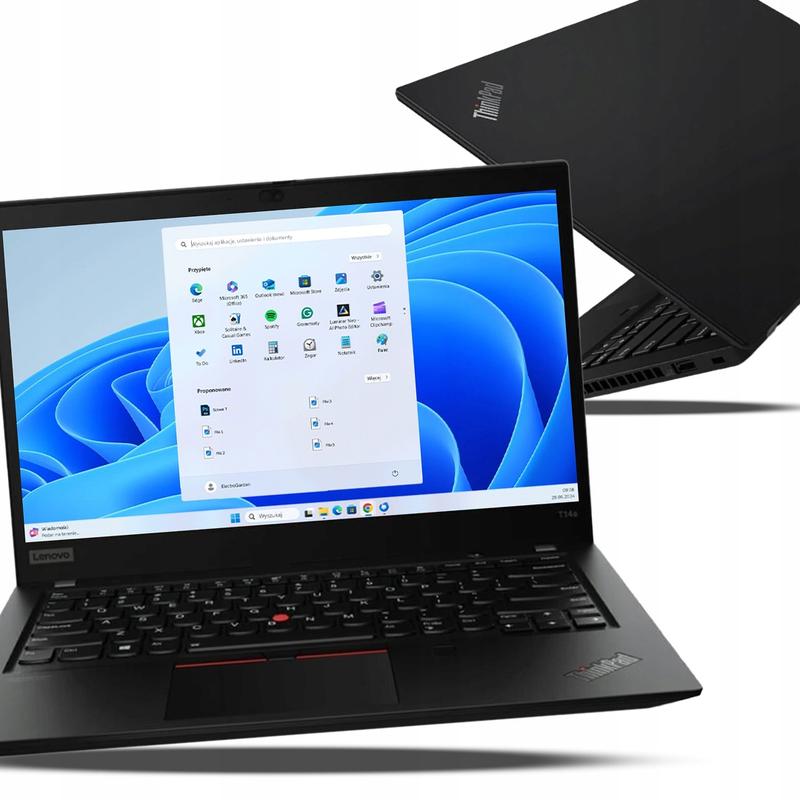
Aktywacja ekranu dotykowego w laptopach Lenovo czasami przypomina poszukiwanie zgubionej skarpetki w praniu – wszyscy wiemy, że to możliwe, lecz często trudności wydają się przytłaczające. Warto zacząć od podstaw, ponieważ czasami ekran dotykowy po prostu postanawia, by odpocząć, i przestaje reagować. Najpierw upewnij się, że Twój laptop działa (wiem, że to brzmi banalnie, ale ten krok może okazać się kluczowy!) oraz że ekran nie jest zablokowany. Często zdarza się także, że klawiatura wyłącza się, gdy laptop przechodzi w tryb tabletu. W takiej sytuacji proste ponowne uruchomienie sprzętu może rozwiązać problem.
Jeśli Twój ekran dotykowy nadal milczy, czas na bardziej techniczne kroki. Odpal Menedżer urządzeń, klikając prawym przyciskiem myszy na menu Start. Poszukaj zakładki „Urządzenia interfejsu HID” i rozwiń ją, by znaleźć swój ekran dotykowy. Jeśli zauważysz szary znacznik z napisem „Wyłączony”, już wiesz, co robić – kliknij prawym przyciskiem i wybierz „Włącz urządzenie”. To proste, jak przekręcenie kluczyka w zamku, aczkolwiek zdarza się, że czasem klucz nie pasuje!
Co jeszcze można spróbować?
Pamiętaj, by sprawdzić dostępność aktualizacji systemu Windows, ponieważ często to drobne aktualizacje potrafią rozwiązać większe problemy. Wpisz „Windows Update” w wyszukiwarce, a następnie kliknij „Sprawdź aktualizacje”. Gdybyś nic nie znalazł, warto wyczyścić ekran z kurzu lub odcisków palców, ponieważ czasem brud na ekranie może utrudniać jego działanie – w końcu nie chcemy przywracać do życia sprzętu, który „cierpi” przez brudne palce! Najlepiej użyj cieplutkiej bawełnianej szmatki, bo pamiętaj, żadnych rozpuszczalników! To laptop, a nie laboratorium chemiczne.
Oto lista rzeczy, które możesz sprawdzić lub zrobić:
- Sprawdź dostępność aktualizacji systemu Windows.
- Oczyść ekran z kurzu lub odcisków palców.
- Spróbuj ponownego uruchomienia laptopa.
- Upewnij się, że ekran dotykowy jest włączony w Menedżerze urządzeń.
- Resetuj urządzenie, przytrzymując przycisk zasilania.
Na koniec, jeśli wszystko inne zawiedzie, spróbuj zresetować urządzenie poprzez długie przytrzymanie przycisku zasilania lub skorzystanie z kombinacji klawiszy (na przykład F7 podczas uruchamiania, by otworzyć menu). Może to być frustrujące, ale na pewno odnajdziesz rozwiązanie. W końcu każdy z nas czasem potrzebuje wsparcia od technologii, aby zrozumieć tę skomplikowaną relację człowiek-maszyna! Pamiętaj o cierpliwości – każdy ekran dotykowy ma swój dzień.
Rozwiązywanie problemów: Co zrobić, gdy ekran dotykowy nie działa?
Wygląda na to, że Twój ekran dotykowy postanowił wziąć wolne! Nie martw się jednak, ponieważ możesz szybko przywrócić go do działania w zaledwie kilku prostych krokach. Na początek spróbuj zrestartować cały sprzęt. Przytrzymując przycisk zasilania przez chwilę, dasz mu drugą szansę. Podobno taki zabieg działa jak mocna kawa w porannym znużeniu – czasami wystarczy, by wszystko wróciło do normy!
Sprawdź swoje ustawienia
Jeżeli restart nie przyniósł oczekiwanych rezultatów, warto zajrzeć do ustawień. W menu Start, znajdź opcję Menedżer urządzeń i przejdź do sekcji „Urządzenia interfejsu HID”. Tam ukryty może być Twój ekran dotykowy, który postanowił na chwilę zniknąć. Kliknij prawym przyciskiem myszy i upewnij się, że nie został przypadkowo wyłączony. W końcu kto chciałby mieć ciekawe, ale nieużyteczne urządzenie w swoim komputerze?
Czas na aktualizacje!
Jeśli ekran dotykowy wciąż odmawia współpracy, sprawdź, czy Twój system nie zapomniał o aktualizacjach. Wpisz „Windows Update” w polu wyszukiwania, a następnie zweryfikuj, czy są dostępne jakieś poprawki. Może Twój system jest na tyle stary, że boi się dotyku? Po zainstalowaniu najnowszych aktualizacji, zrestartuj komputer, mając nadzieję, że ekran znów zacznie działać jak za dawnych dobrych czasów.
Pamiętaj, że czasami przyczyna problemu może być znacznie prostsza – wystarczy przetrzeć ekran, by usunąć odciski palców czy kurz, który zakłóca jego działanie. Użyj miękkiej ściereczki, a voilà! Po tych kilku krokach Twój ekran dotykowy powinien wrócić do formy, umożliwiając Ci czerpanie radości z prostoty interakcji z urządzeniem. Powodzenia!
Poniżej znajdziesz kilka kroków, które mogą pomóc w naprawie problemu z ekranem dotykowym:
- Restartuj urządzenie.
- Sprawdź ustawienia w Menedżerze urządzeń.
- Zainstaluj dostępne aktualizacje systemu.
- Przetrzyj ekran, aby usunąć zanieczyszczenia.
Porównanie modeli Lenovo z ekranem dotykowym—który wybrać?
W dzisiejszych czasach, kiedy przesuwanie palcem po ekranie stało się tak naturalne jak oddychanie, laptopy z ekranem dotykowym zdobywają coraz większą popularność. Marka Lenovo, znana z działalności w branży technologicznej, ma w ofercie kilka modeli, które potrafią zaskoczyć zarówno pasjonatów gier, jak i zapracowanych profesjonalistów. Dlatego pojawia się pytanie: który z tych wspaniałych urządzeń wybrać? Rozpocznijmy naszą przygodę w gąszczu modeli, które czekają, by rozkochać w sobie każdego użytkownika!
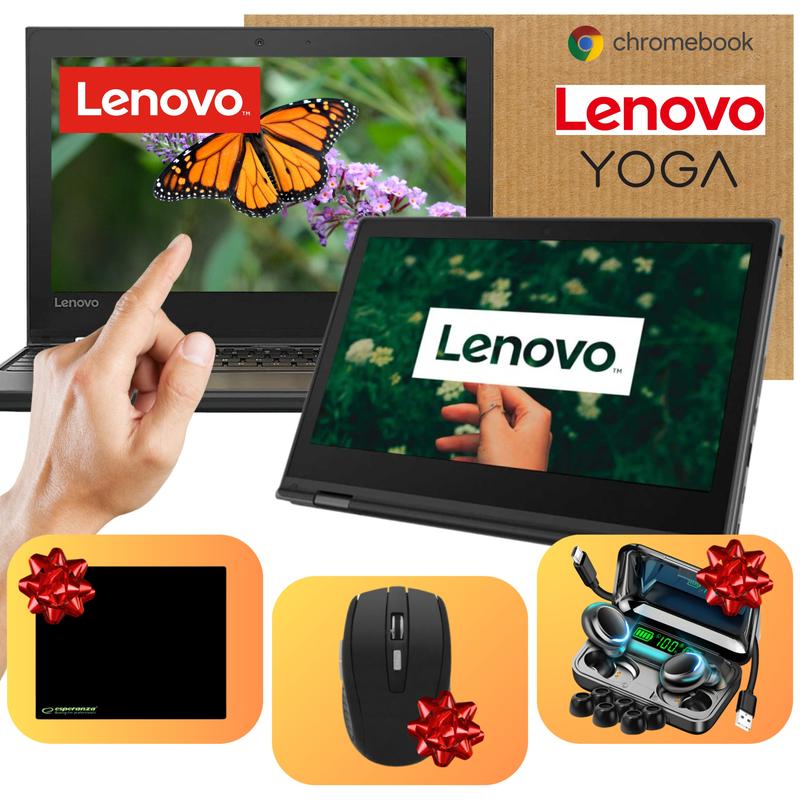
Na pierwszy rzut oka wyróżnia się flagowiec – Lenovo Yoga, który łączy w sobie zarówno funkcje laptopa, jak i tabletu. Możliwość odwrócenia ekranu sprawia, że korzystanie z niego w różnych trybach staje się tak proste, jak delektowanie się pączkami w tłusty czwartek! Niemniej jednak, nawet najdoskonalsze maszyny mogą sprawiać niespodzianki. Niektórzy użytkownicy zgłaszają problemy z ekranem dotykowym, który czasami nagle przestaje reagować. Na szczęście wystarczy zajrzeć do sekcji ustawień, aby spróbować go uruchomić na nowo. A jeśli jeszcze nie uwieczniliście swojego doświadczenia na Insta, cóż… zawsze pozostaną pączki!
Problemy z ekranem dotykowym – Jak poradzić sobie z nimi?
Kolejnym modelem wartym uwagi jest Lenovo Yoga 510, który zachwyca pięknym designem oraz funkcjonalnością. Choć ekran dotykowy potrafi być kapryśny, użytkownicy dzielą się na forach patentami, które mogą pomóc w rozwiązaniu tych problemów. Prosty reset lub dobrze znana kombinacja przycisków zazwyczaj przywraca wszystko do normy. Wrażenie, jakie można odnieść, to fakt, że sprzęt ten stworzono z myślą o osobach, które nie boją się eksperymentować – tak jak w sytuacji, gdy nagle zrywa się połączenie z Internetem podczas oglądania ulubionego serialu!
Aby pomóc w rozwiązaniu problemów z ekranem dotykowym, oto kilka przydatnych wskazówek:
- Sprawdź, czy ekran jest czysty i wolny od zanieczyszczeń.
- Wykonaj reset urządzenia, aby przywrócić ustawienia fabryczne.
- Spróbuj zaktualizować system operacyjny, aby upewnić się, że masz najnowsze poprawki.
- Rozważ użycie kombinacji przycisków, które mogą pomóc w aktywacji ekranu dotykowego.
- W przypadku problemów skontaktuj się z serwisem Lenovo dla uzyskania dalszej pomocy.
Na koniec warto wspomnieć o ThinkPad X1 Carbon, prawdziwym ulubieńcu profesjonalistów. Ten model emanuje solidnością i elegancją, a dodatkowo oferuje funkcję ekranu dotykowego. Jeśli jednak myślicie, że posiadanie dotykowego ekranu to sama przyjemność, zastanówcie się dwa razy – czasami wygląda to tak, jakby podrywanie kończyło się na „przepraszam, nie…”! Na szczęście Lenovo dostarcza pomocne wskazówki dotyczące czyszczenia ekranu oraz aktualizacji systemu, które mogą ochronić przed wieloma niespodziankami. Wybór należy więc do was – emocje, elegancja, czy może wygoda? Bez względu na to, dokąd poniesie was wybór, Lenovo ma coś dla każdego!
Aktualizacja sterowników: Kluczowa rola w funkcjonowaniu ekranu dotykowego
W świecie technologii, gdzie wszystko zmienia się z prędkością światła, aktualizacja sterowników stała się niezbędnym elementem w codziennym życiu każdego użytkownika sprzętu z ekranem dotykowym. Wyobraźcie sobie, że wasz laptop przypomina rozkapryszonego nastolatka, który bez odpowiedniego nadzoru prędzej czy później zapomni, jak dobrze działać. Podobnie dzieje się ze sterownikami! Gdy są nieaktualne, ekran dotykowy może postanowić zrobić kaprys i zamiast działać sprawnie, zastygnie w martwej pozie, jakby nauczył się sztuki zen.
Dlaczego aktualizacja sterowników jest niezbędna?
Aktualizacje sterowników przynoszą nie tylko poprawki błędów, ale także wzbogacają nasze urządzenia o nowe funkcje. Wyobraźcie sobie, że wasz ekran dotykowy odzyskuje energię po takim małym liftingu. Po aktualizacji może nagle stać się bardziej responsywny, a gesty dotykowe będą odpowiadały szybciej, niż potraficie powiedzieć „przeciągnij i upuść”. Z pewnością, jeśli kiedykolwiek marzyliście o bardziej płynnej obsłudze tabletów czy laptopów, odpowiednie sterowniki stają się kluczem do tej małej owocowej krainy radości!
Jak nie dać się zaskoczyć?
Niemniej jednak, uwaga! Nie wszystko, co błyszczy, jest złotem. Czasami aktualizacja wprowadza nowe problemy, a ekran dotykowy może okazać się niegrzeczny jak dziecko w sklepie z zabawkami. Dlatego warto przed każdą aktualizacją stworzyć backup, żeby mieć zabezpieczenie na wszelki wypadek. Zanim naciśniesz przycisk „Aktualizuj”, zastanów się dwa razy i stwórz plan awaryjny, jakbyś szykował się na wyprawę w nieznane. Czasami warto poczekać na opinie innych użytkowników, by sprawdzić, czy nowa wersja sterownika nie wprowadza więcej komplikacji niż korzyści!
Na koniec, jak mówi przysłowie, lepiej dmuchać na zimne, niż stać przed zamkniętymi drzwiami swojego dotykowego urządzenia, próbując zrozumieć, dlaczego nie posłuchało twojego dotyku. Aktualizacje sterowników, choć mogą wydawać się mało ekscytujące, stanowią nieocenione narzędzie w walce o płynne i przyjemne korzystanie z ekranu dotykowego. Dlatego bądźcie czujni i zaktualizowani – wasz dotykowy przyjaciel na to zasługuje!
Oto kluczowe korzyści płynące z regularnych aktualizacji sterowników:
- Poprawki błędów, które mogą wpływać na działanie sprzętu.
- Nowe funkcje, które zwiększają funkcjonalność urządzenia.
- Lepsza stabilność i wydajność urządzenia po każdej aktualizacji.
- Możliwość korzystania z najnowszych technologii i innowacji.
| Korzyść z aktualizacji sterowników | Opis |
|---|---|
| Poprawki błędów | Eliminują problemy, które mogą wpływać na działanie sprzętu. |
| Nowe funkcje | Zwiększają funkcjonalność urządzenia. |
| Lepsza stabilność i wydajność | Umożliwiają lepsze działanie urządzenia po każdej aktualizacji. |
| Dostęp do nowych technologii | Umożliwiają korzystanie z najnowszych rozwiązań i innowacji. |
Czy wiesz, że niektóre aktualizacje sterowników mogą wprowadzić funkcje, które wcześniej były dostępne tylko w droższych modelach laptopów? Dzięki temu twój starszy sprzęt może zyskać nowe możliwości, zwiększając jednocześnie komfort i efektywność pracy!