Waldemar Rokita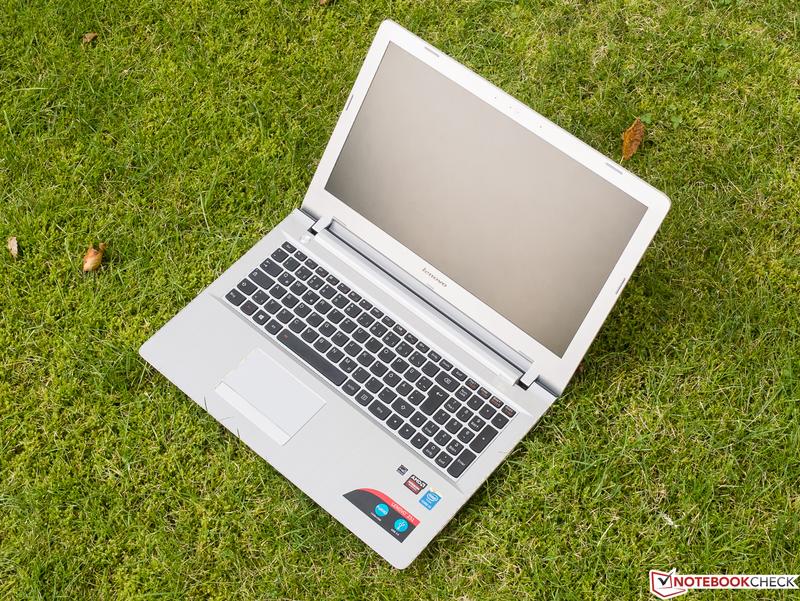
Przygotowanie urządzenia do udostępniania internetu może wydawać się nie lada wyzwaniem, jednak z odrobiną cierpliwości oraz uważnym klikanie, wkrótce osiągniesz sukces! Na początek upewnij się, że twoje urządzenie, czy to router, komputer, czy smartfon, działa sprawnie. Zrób przegląd wszystkich kabli, ponieważ brudna wtyczka przypomina zepsuty kran – nie działa, a tylko frustruje! Jeżeli korzystasz z Linuksa, lepiej zadzwoń do swojego geekowego przyjaciela; być może potrzebujeszpliku konfiguracyjnego, który często wydaje się ukryty.
- Upewnij się, że wszystkie urządzenia działają sprawnie.
- Sprawdź, czy posiadasz odpowiednie oprogramowanie i sterowniki.
- Utwórz brakujące pliki konfiguracyjne przy konieczności.
- Restartuj urządzenie, aby wprowadzić zmiany w życie.
- Zabezpiecz swoją sieć WiFi poprzez silne hasła i szyfrowanie.
- Regularnie aktualizuj oprogramowanie routera.
- Monitoruj liczbę urządzeń podłączonych do routera.
- Zainstaluj najnowsze sterowniki i sprawdź ustawienia sieciowe przy problemach z hotspotem.
- Rozważ przywrócenie ustawień fabrycznych karty sieciowej w awaryjnych sytuacjach.
- Używaj VPN dla zwiększenia bezpieczeństwa połączenia.
Gdy już upewnisz się, że wszystkie urządzenia są w komplecie, nadszedł czas na małe czary! Sprawdź, czy posiadasz odpowiednie oprogramowanie oraz sterowniki, ponieważ to jak posiadanie supermocy, ale bez peleryny. W przypadku Linuksa, jeżeli brakuje ci pliku konfiguracyjnego, spokojnie stwórz go samodzielnie. Otwórz ulubiony edytor tekstu i wklej odpowiednie dane. To nieco jak pieczenie ciasta bez przepisu – może się uda, a czasem może smakować jak gumowata podeszwa, ale kto nie ryzykuje, ten nie pije szampana!
Po przygotowaniu pliku, czas dać mu życie! Restartuj swoje urządzenie, a następnie sprawdź, czy internet działa. To moment, w którym z nadzieją klikniesz 'Połącz’. Jeśli wszystko pójdzie zgodnie z planem, odkryjesz swoje ulubione strony, a sąsiedzi z pewnością zaczną ci zazdrościć superszybkiego WiFi. Ale co zrobić w przypadku niepowodzenia? Wtedy czas na detektywistyczne zagadki – może coś pokręciło się w ustawieniach, a może router postanowił zorganizować sobie dwutygodniowe wakacje offline?
Na koniec warto podkreślić znaczenie poprawnego zabezpieczenia sieci. Oto kilka kluczowych czynników, które warto wziąć pod uwagę przy zabezpieczaniu swojej sieci WiFi:
- Użyj silnego hasła, które jest trudne do odgadnięcia.
- Włącz szyfrowanie WPA3 dla większego bezpieczeństwa.
- Regularnie aktualizuj oprogramowanie swojego routera.
- Ukryj swoją sieć, aby nie była widoczna dla nieautoryzowanych użytkowników.
- Zarządzaj dostępem urządzeń w swojej sieci.
To tak, jakby zapraszać kogoś na domówkę, a potem odkryć, że wniósł ze sobą całą swoją rodzinę. Zadbaj o silne hasło (i pamiętaj, „123456” to zdecydowanie nie jest silne hasło), a następnie rozkoszuj się swoim stanowiskiem mistrza internetu. Gdy wszystko działa prawidłowo, możesz z radością zaprosić znajomych do korzystania z twojej sieci, ale nie zapominaj – nie wszyscy zasługują na dostęp do twojej cyfrowej oazy!
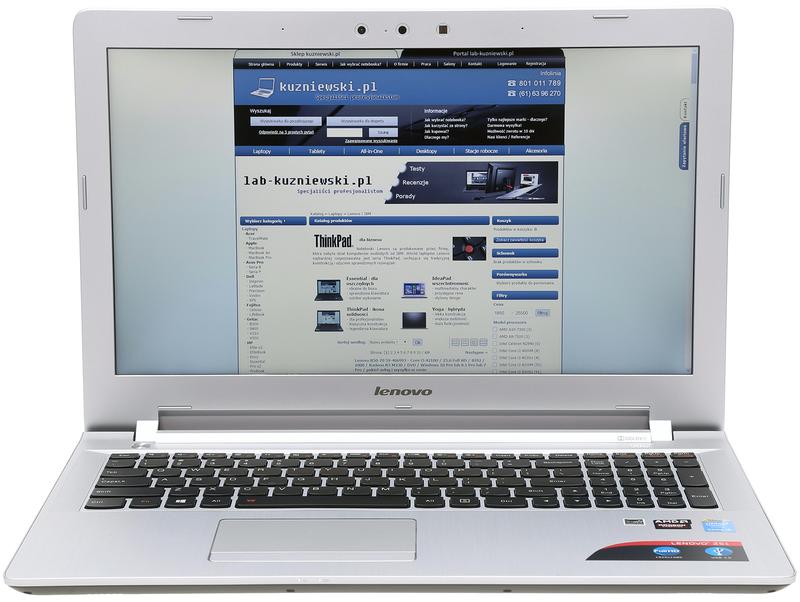
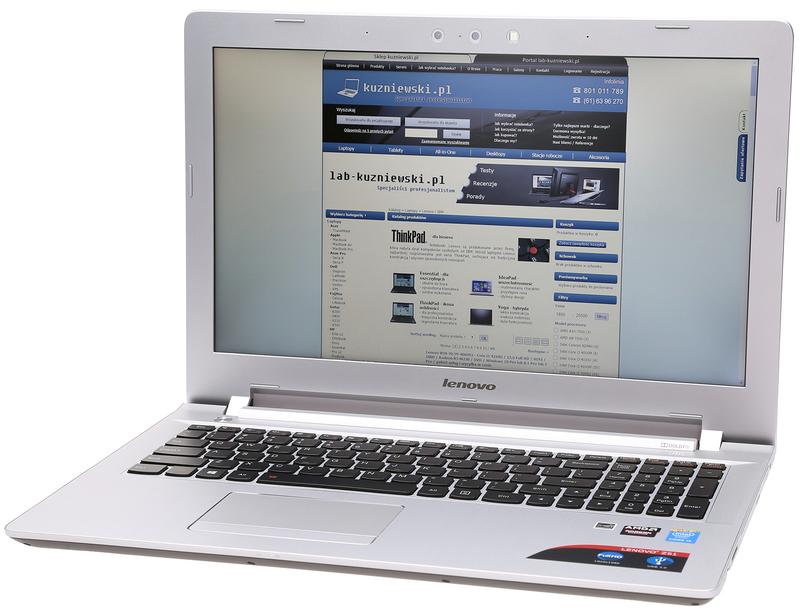
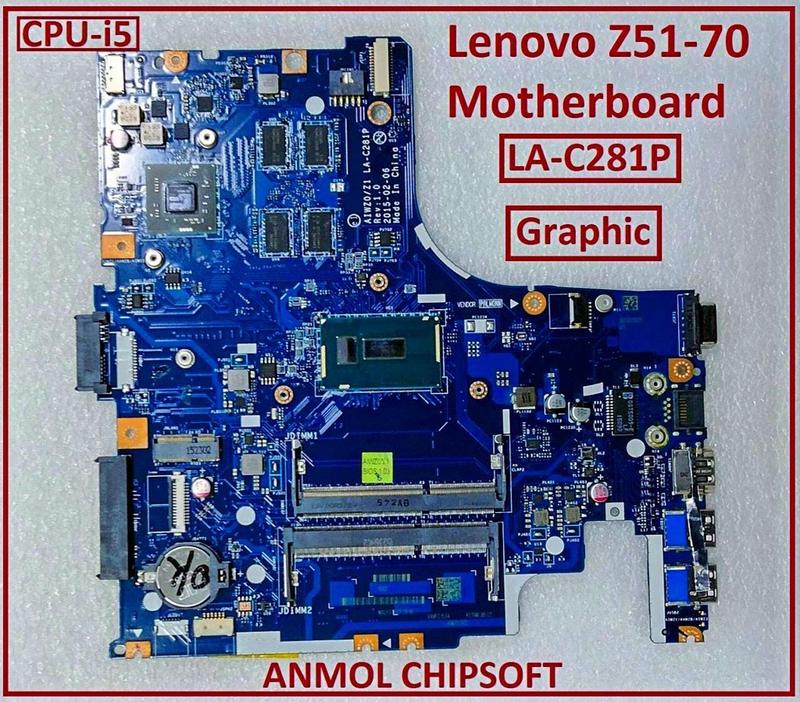
Configurowanie opcji Wi-Fi w Lenovo Z51
Konfigurowanie opcji Wi-Fi w Lenovo Z51 może przyprawić niejednego użytkownika o ból głowy. Czasami czujemy się, jakbyśmy próbowali wyjść z labiryntu, a brak minotaurzego przewodnika tylko potęguje nasze zagubienie. Na szczęście wszystko da się naprawić, a zaczynamy od podstaw, czyli od aktualnych i zainstalowanych sterowników. Warto upewnić się, że wszystko działa prawidłowo, ponieważ w przypadku wątpliwości, dobrze jest zajrzeć do menedżera urządzeń. Zobaczmy zatem, czy nasze Wi-Fi znajduje się w odpowiedniej lokalizacji, czy może przypadkiem się ukrywa. Jeżeli podejrzewamy, że tak się stało, to może warto dokonać kilku poprawek?
Jak zdiagnozować problemy z Wi-Fi?
Nie pozwólmy, aby jakiekolwiek zaskoczenie nas zniechęciło! Często problemy z Wi-Fi mają swoje źródło w brakujących plikach konfiguracyjnych. Gdy już dostrzegasz, że coś nie działa, warto zaprzyjaźnić się z konsolą, ponieważ to nasz sprzymierzeniec w trudnych sytuacjach! Jeśli podczas prób zdobycia specyfikacji pojawia się komunikat o brakującym pliku, to czas na małą interwencję. Utwórz nowy plik w folderze modprobe.d, wklej potrzebne informacje, a następnie poczekaj na ponowne uruchomienie, które wprowadzi wszystkie zmiany w życie. Z optymistyczną prognozą na pełne Wi-Fi, na pewno odniesiesz sukces!

Należy również pamiętać o bardziej przyziemnych aspektach, takich jak resetowanie routera czy weryfikowanie ustawień sieciowych. Nawet najnowocześniejsze technologie czasami sprawiają kłopoty, a wystarczy drobny detal, aby wszystko wróciło do normy. Kluczowe jest, aby podchodzić do tematu z uśmiechem, ponieważ pesymistyczne nastawienie może zabić nawet najnowsze Wi-Fi! A kiedy już osiągniemy sukces, będziemy mogli spokojnie przeglądać ulubione strony przy kawie, nie martwiąc się o stabilność naszego połączenia.
Aby zdiagnozować i rozwiązać problemy z Wi-Fi, warto zwrócić uwagę na kilka kluczowych aspektów:
- Resetowanie routera w celu przywrócenia ustawień domyślnych.
- Weryfikowanie konfiguracji sieciowej w systemie.
- Sprawdzanie aktualności sterowników urządzeń.
- Utworzenie brakujących plików konfiguracyjnych w folderze modprobe.d.
Rozwiązywanie problemów z hotspotem w laptopie
Ah, problemy z hotspotem w laptopie – to jak spotkanie ze znajomymi w kawiarni, które zaczyna się od pytania „Gdzie jest wtyczka do ładowania?”. Najpierw zainstaluj najnowocześniejsze sterowniki, ponieważ często twój laptop kryje potężne możliwości, lecz zapomniane prowadnice spowalniają jego działanie. Zainstalowanie odpowiednich sterowników to kluczowy krok, dzięki któremu laptop ożywa niczym superbohater w trakcie wielkiej bitwy. Pamiętaj, aby ściągać je z oficjalnych stron producentów, a nie z tajemniczych blogów z nieznanego źródła – zdrowy rozsądek zawsze w cenie!
Jeżeli pomimo zainstalowanych sterowników wciąż nie możesz złapać swojego hotspotu, koniecznie sprawdź ustawienia sieciowe. Czasami wydaje się, jakby w laptopie mieszkał gorszy brat bliźniak, który po cichu zmienia konfigurację. Możesz najpierw upewnić się, że wifi jest włączone, a następnie zalogować się do ustawień sieciowych, gdzie znajdziesz opcje takie jak „Zarządzaj znanymi sieciami” czy „Zresetuj ustawienia”. Choć mogą brzmieć tak, jakbyś walił młotkiem w telewizor, to wcale nie jest to zły pomysł. Resetowanie może okazać się skuteczne, jak na przykład wyczyszczenie szuflady z niepotrzebnymi rzeczami – czysta przestrzeń dla nowych połączeń!
- Upewnij się, że wifi jest włączone.
- Zaloguj się do ustawień sieciowych.
- Sprawdź sekcję „Zarządzaj znanymi sieciami”.
- Skorzystaj z opcji „Zresetuj ustawienia”.
Jeśli sytuacja nadal pozostaje bez rozwiązania, warto spróbować przywrócić ustawienia fabryczne karty sieciowej. Rozumiem, że to może brzmieć jak ostateczność – niczym powrót do czasów, gdy internet opierał się na kablu ethernet! Jednak czasami to jedyny sposób, by przywrócić laptop do działania. W ustawieniach karty znajdziesz opcję „Zresetuj”, po której komputer chwilę zastanowi się, analizując swoje cyfrowe życie. Zaufaj mu w tej chwili, bo to jedyny sposób, by wszystko znów zadziałało tak, jak na początku!
| Krok | Opis |
|---|---|
| 1 | Zainstaluj najnowocześniejsze sterowniki z oficjalnych stron producentów. |
| 2 | Upewnij się, że wifi jest włączone. |
| 3 | Zaloguj się do ustawień sieciowych. |
| 4 | Sprawdź sekcję „Zarządzaj znanymi sieciami”. |
| 5 | Skorzystaj z opcji „Zresetuj ustawienia”. |
| 6 | Przywróć ustawienia fabryczne karty sieciowej. |
Zarządzanie połączeniami i ustawieniami bezpieczeństwa
W zarządzaniu połączeniami oraz ustawieniami bezpieczeństwa pierwsze, co przychodzi na myśl, to nieustanne zmagania z siecią WiFi, które mogą przypominać starcie gladiatorów w rzymskiej arenie. Nie ma znaczenia, czy siedzisz w kawiarni, w pracy, czy w domowym zaciszu – kluczem do osiągnięcia sukcesu staje się umiejętność przestawiania się między różnymi połączeniami, jakbyś był DJ-em miksującym swoje ulubione kawałki. Jednakże bądź ostrożny! Gdy zwiększysz głośność swojego domowego routera, możesz niechcący przyciągnąć nieproszonych „słuchaczy”, czyli sąsiadów, którzy nie mają nic lepszego do roboty niż podłączanie się do twojego internetu.

Myśląc o bezpieczeństwie połączeń, warto odwołać się do twardego przysłowia mówiącego „Nie stawiaj wszystkich jajek w jednym koszyku”. Dlatego używaj silnych haseł, podobnie jak czarodziej korzysta z zaklęć, a unikaj haseł, które można znaleźć na karteczkach samoprzylepnych przyklejonych do monitora. Warto korzystać z VPN, aby zasłonić się, jak pod kocem w zimowy wieczór, i cieszyć się bezpiecznym surfowaniem w sieci.
Wszystko wygląda pięknie, ale co zrobić w sytuacji, gdy problemy z połączeniem wracają? Może gubisz zasięg jak dziecko bawiące się piłką na boisku? W takim przypadku warto sprawdzić ustawienia. Czasami wystarczy zajrzeć do folderu konfiguracyjnego, takiego jak /etc/modprobe.d, i dodać potrzebny plik. Jeśli w podświadomości słyszysz sygnał „Nie ma takiego pliku ani katalogu”, to przyszedł czas, aby przejąć sprawy w swoje ręce. Wystarczy stworzyć nowy plik, wkleić odpowiednią treść, a następnie, niczym magik, zrestartować komputer. I voila! Pracujesz ponownie z pełną mocą!
Na koniec pamiętaj, że zarządzanie połączeniami to nie tylko technika, lecz także sztuka balansowania pomiędzy wygodą a bezpieczeństwem, niczym akrobata na linie. Warto zwrócić uwagę na kilka kluczowych elementów dotyczących zarządzania połączeniami:
- Używaj silnych haseł, które trudno zgadnąć.
- Regularnie aktualizuj oprogramowanie routera.
- Wykorzystuj VPN do bezpieczeństwa połączeń.
- Monitoruj urządzenia podłączone do sieci.
- Zmieniaj domyślne ustawienia routera.
Kiedy wszystkie ustawienia są w porządku, możesz cieszyć się płynnością połączenia, jak podczas wizyt u najlepszych specjalistów. A jeśli coś nie działa, zamiast panikować, lepiej przygotuj sobie filiżankę kawy i wróć do tematu z nową energią. W końcu przed Tobą piękny świat internetu oraz mnóstwo możliwości!