
 Waldemar Rokita
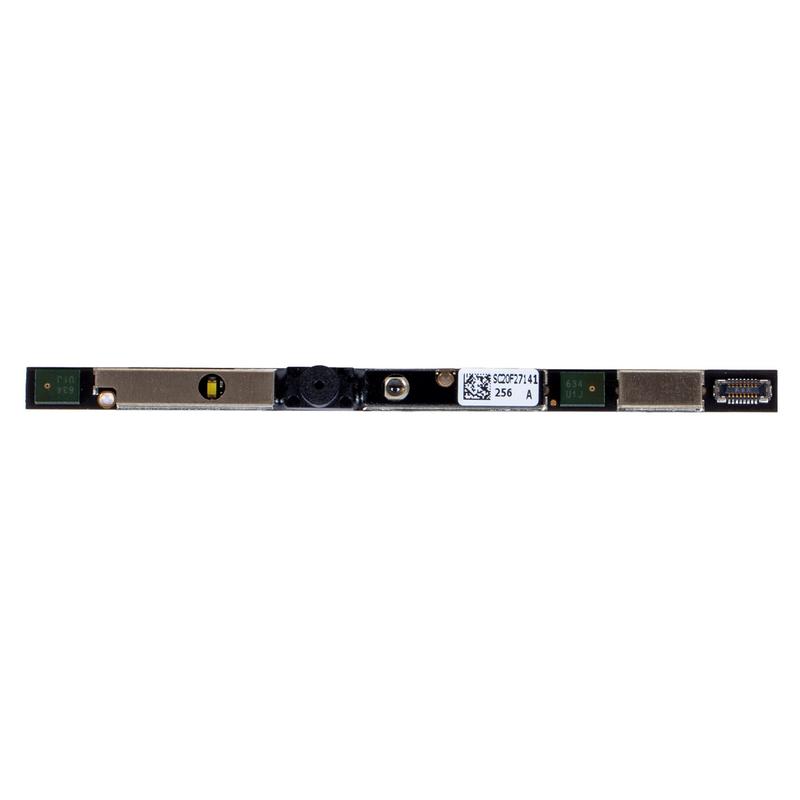
Włączenie Lenovo Easy Camera w laptopie jest naprawdę proste, nawet dla osób, które nie czują się ekspertami w technologii. Na początku upewnij się, że laptop jest gotowy do działania. Sprawdź, czy kamera jest fizycznie podłączona, a także zwróć uwagę na przyciski zasilania – upewnij się, że nie są przypadkowo włączone lub wyłączone. Przecież gdzieś musi być przycisk, który złośliwie ukrywa Twoje wspaniałe oblicze przed światem! Jeśli widzisz kamerę w „Urządzeniach i drukarkach”, to naprawdę dobrze, a więc sprzęt działa poprawnie!
Sytuacja wydaje się pozytywna, lecz jeśli nie możesz włączyć kamery, czas na małym skok do ustawień. Otwórz panel sterowania, znajdź „Sprzęt i dźwięk”, a później przejdź do „Urządzenia i drukarki”. Tam poszukaj nieuchwytnej Easy Camera, kliknij ją prawym przyciskiem myszy, a następnie wybierz „Właściwości”. Właściwie jest to coś na kształt przesłuchania dla kamery! Sprawdź, czy nie ma błędów. Kiedy pojawią się komunikaty, które informują, że błąd nie istnieje, to Niekwestionowanie najlepsza wiadomość, jaką możesz usłyszeć!
Jak ustawić dostęp do kamery w swoich aplikacjach
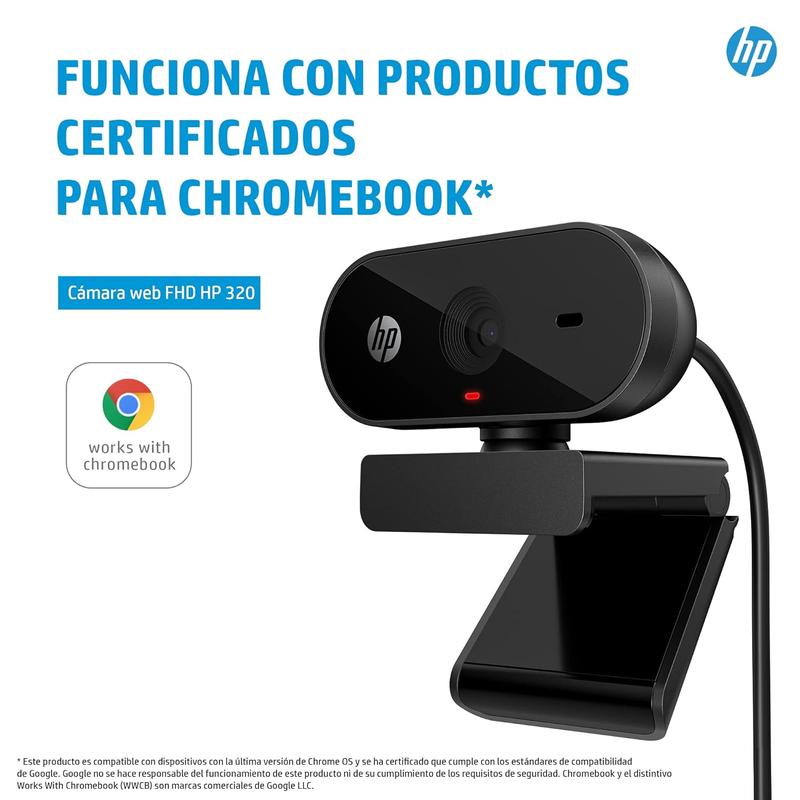
Teraz stoisz przed kolejnym ważnym krokiem – umożliwieniem aplikacjom dostępu do kamery! Często ulubione aplikacje, takie jak Skype czy Zoom, wymagają zgody, aby dostrzec, jak pięknie prezentujesz się w piżamie. Wprowadź się w ustawienia odpowiedniej aplikacji i znajdź sekcję „Zezwalaj na dostęp do kamery”. Jeśli jeszcze nie zrealizowałeś tej czynności, to naprawdę nie zdziw się, gdy zobaczysz tylko czarny ekran! Po skonfigurowaniu wszystkiego, spróbuj ponownie uruchomić aplikację, a wtedy witaj w wirtualnym świecie, gdzie wszyscy mogą podziwiać Twoje stylowe selfie!
Oto kroki, które powinieneś podjąć, aby umożliwić aplikacjom dostęp do kamery:
- Otwórz ustawienia aplikacji.
- Znajdź sekcję „Zezwalaj na dostęp do kamery”.
- Włącz dostęp do kamery.
- Uruchom ponownie aplikację.
Wreszcie, jeśli mimo wszystko kamera nadal nie działa, nie panikuj. Spróbuj zaktualizować sterowniki, ponieważ Twój laptop może potrzebować świeżych informacji, aby sprawnie działać. Po aktualizacji sterowników, zrestartuj komputer, weź głęboki oddech i po prostu spróbuj jeszcze raz. Kiedy wszystko zagra tak, jak trzeba, bez obaw możesz brać udział w wirtualnych spotkaniach i chwalić się swoimi osiągnięciami (a być może i chaosem na biurku). Życzę Ci udanych wideorozmów!
Rozwiązywanie problemów z Lenovo Easy Camera
Nie ma nic gorszego niż chwila, w której chcesz zabłysnąć przed znajomymi w wideo, a Twoja Lenovo Easy Camera decyduje się na przerwę. Jak na ironię, to urządzenie, które miało wspierać Cię podczas rozmów online, nagle przemienia się w coś, co przypomina pułapkę. Jednak nie warto się załamywać! Ostatecznie technologia to tylko maszyna, a my, jako ludzie, możemy wykorzystać nasz spryt, aby ją „przeprogramować”.
Na początek warto sprawdzić ustawienia programu, w którym próbujesz korzystać z kamerki. Czasami zapominalski Windows zamyka wszystkie drzwi do Twojej ulubionej kamery. Upewnij się, że aplikacje takie jak Skype czy Zoom otrzymały właściwe uprawnienia, aby mogły korzystać z kamery. W końcu lepiej dmuchać na zimne, dlatego potrzebujesz „kluczy” do swojej Easy Camera!
Co zrobić, gdy kamera działa, ale ekran jest szary?
Życie potrafi zaskakiwać, więc zdarza się, że kamera wydaje się działać, ale ekran aplikacji przypomina sceny z horroru – szary, jakbyśmy próbowali dostrzec coś za mgłą. Jeśli sytuacja zamienia się w melodramat, spróbuj dostosować odpowiednie opcje w programie. Często wystarczy kilka kliknięć, aby rozwiązać problem, a ósemkowe oczy znajomych znów wypełnią się podziwem za Twoje urokliwe oblicze! Aktualizacja sterowników także może być strzałem w dziesiątkę, ponieważ zdarza się, że „stara wersja” nie radzi sobie z nowoczesnymi wymaganiami.
Oto kilka kroków, które możesz podjąć, aby rozwiązać problem z szarym ekranem:
- Sprawdź ustawienia aplikacji i upewnij się, że mają dostęp do kamery.
- Dostosuj opcje wideo w programie, aby poprawić wyświetlanie obrazu.
- Zaktualizuj sterowniki kamery do najnowszej wersji.
- Spróbuj użyć innej aplikacji do testowania kamery.
Gdy już zastosujesz podane wcześniej porady, a kamera wciąż sprawia trudności, rozważ reinstalację sterowników kamery. Czasami stare sterowniki przestają działać, jak dobry zegar, który zaskakuje po piątym kawowym szale. Nie poddawaj się, a wkrótce znów weźmiesz na celownik tę piękną Easy Camera i zachwycisz swoich znajomych w świecie online! Pamiętaj, każda przeszkoda to wyzwanie, które prowadzi Cię ku technologicznej doskonałości!
| Problem | Możliwe rozwiązania |
|---|---|
| Kamera działa, ale ekran jest szary |
|
| Nie działa kamera |
|
Ciekawostka: W niektórych przypadkach problem z szarym ekranem może być spowodowany zbyt niskim natężeniem światła w pomieszczeniu. Upewnij się, że w otoczeniu jest odpowiednie oświetlenie, aby kamera mogła poprawnie zarejestrować obraz!
Najlepsze aplikacje do wideorozmów na Lenovo
W dzisiejszych czasach wideorozmowy stały się równie powszechne, co poranna kawa. Dlatego niezwykle ważne jest, aby zainstalować odpowiednie aplikacje na laptopie Lenovo, które umożliwią łatwy i przyjemny kontakt z bliskimi oraz współpracownikami. Jeśli pragniesz znaleźć najlepsze aplikacje do wideorozmów na swoim Lenovo, to świetnie trafiłeś! Rozpocznijmy od klasyki gatunku – Skype, który nieprzerwanie budzi w nas wspomnienia z czasów rozmów z dziadkiem z drugiego końca świata. Mimo że czasem potrafi zaskoczyć nas szarym ekranem zamiast pięknego obrazu, nadal sprawdza się jako niezawodne narzędzie komunikacji.
Dodatkowo, nie wolno zapominać o Zoomie, który zrewolucjonizował nasze postrzeganie spotkań. Kto mógł przypuszczać, że można prowadzić spotkanie zawodowe w piżamie?! Zoom charakteryzuje się dużą przyjaznością i prostotą obsługi. W końcu nie musisz się martwić tym, jak włączyć kamerę na swoim Lenovo – najczęściej problemy nie wynikają ze sprzętu, lecz z ustawień. Z pewnością każdy doświadczył momentu konsternacji, zadając pytanie: „Gdzie kliknąć, żeby mnie widzieli?” i wciągając się w wir cyfrowego zamieszania. A pamiętasz, gdy usiłowałeś znaleźć przycisk „Zezwól na dostęp do kamery”? Ach, te małe, techniczne zawirowania są naprawdę frustrujące!
Aplikacje, które warto wypróbować
Oczywiście, Skype i Zoom to nie jedyne gwiazdy wśród aplikacji do wideorozmów! Na pewno warto zwrócić uwagę na Google Meet, który sprawdza się doskonale, zwłaszcza gdy posiadasz konto Google – wtedy korzystanie z niego jest całkowicie bezpłatne! Idealnie nadaje się do pracy grupowej, gdzie można jednocześnie współpracować oraz dzielić się zabawnymi memami na czacie. Jeśli natomiast szukasz prawdziwej zabawy i luzu, polecamy aplikację WhatsApp, która w zakresie wideorozmów wyprzedza niejedną konkurencję – obraz i dźwięk współgrają tu jak duet z najlepszej opery.
Również nie zapominajmy o aplikacji Microsoft Teams, która w ostatnich latach zyskała znaczną popularność, zwłaszcza w korporacjach, gdzie nieprzyjemności podczas spotkań nie mogą mieć miejsca. Zwróć uwagę na te aplikacje, ponieważ każda z nich ma swoje unikalne funkcje oraz zalety.
Oto lista aplikacji, które warto wypróbować:
- Skype – klasyk, który zawsze łączy z bliskimi.
- Zoom – idealny do spotkań online, łatwy w obsłudze.
- Google Meet – świetny dla użytkowników konta Google, bezpłatny.
- WhatsApp – dobrze działająca aplikacja do wideorozmów z zabawnymi dodatkami.
- Microsoft Teams – popularny w środowisku korporacyjnym, z profesjonalnymi funkcjami.
Żegnaj nudzie, witaj w świecie globalnych połączeń! Jak widać, wideorozmowy na laptopie Lenovo mogą być zarówno proste, jak i przyjemne, a sama technologia nieustannie czeka, by pomóc Ci odkrywać cyfrowe możliwości.
Jak zoptymalizować jakość obrazu w Lenovo Easy Camera
Gdy uda Ci się włączyć swoją Lenovo Easy Camera, nadszedł czas na optymalizację obrazu, aby uniknąć wyglądu zombiaka z chaotycznych filmów. Zaczynając od regulacji jasności i kontrastu, przejdź do ustawień kamery, na przykład w Skype’ie, czy w innej aplikacji korzystającej z Twojego świetnego obiektywu. W tym miejscu dostosujesz jasność, tak by nie mrugać jak stroboskop na domówce, a jednocześnie unikniesz efektu osoby mieszkającej w piwnicy bez okien. Pamiętaj, że światło to Twój najlepszy przyjaciel – naturalne oświetlenie sprawdza się najlepiej, natomiast lampka na biurku również może okazać się skuteczna.
Wybierz odpowiednie tło!
Nie zapominaj o znaczeniu tła! Zamiast eksponować bałagan w pokoju, wybierz minimalistyczne podejście. Możesz usunąć brudne skarpetki i ustawić się przed ścianą z ładnym zdjęciem. Alternatywnie, jeśli czujesz się odważny, spróbuj użyć wirtualnego tła w aplikacjach, które takich opcji oferują. Zadbaj o to, by tło nie było zbyt rozpraszające – nie chcesz, aby Twoi znajomi zauważyli, że od miesięcy zaniedbujesz porządki! W końcu dzisiaj nie tylko rozmawiamy, ale także “widzimy” się w sieci.
Poniżej znajdziesz kilka sugestii dotyczących odpowiedniego tła:
- Jednolita kolorowa ściana
- Stylowe zdjęcie lub plakat
- Półka z książkami lub roślinami
- Wirtualne tło, które pasuje do Twojego stylu
Aktualizuj sterowniki!
Na koniec warto poruszyć istotną sprawę – sterowniki! Choć brzmi to nudno, aktualizacja sterowników to klucz do sukcesu, jeśli chcesz, by Twoja Lenovo Easy Camera funkcjonowała na najwyższych obrotach. Sprawdź, czy posiadasz najnowsze wersje, które mogą poprawić jakość obrazu oraz naprawić ewentualne problemy z szarym ekranem w niektórych aplikacjach. Zależy Ci, aby wyglądać jak gwiazda, a nie jak postać z gry komputerowej sprzed dekady, prawda? Dlatego wskakuj na stronę Lenovo i zadbaj o swoje sterowniki, ponieważ aparat sam się nie zaktualizuje!
Pytania i odpowiedzi
Jak upewnić się, że Lenovo Easy Camera jest fizycznie podłączona?
Aby upewnić się, że kamera jest fizycznie podłączona, sprawdź, czy jest widoczna w „Urządzeniach i drukarkach”. Możesz również zwrócić uwagę na przyciski zasilania, aby zobaczyć, czy przypadkowo nie są wyłączone.
Co zrobić, jeśli nie mogę włączyć kamery w laptopie Lenovo?
W takiej sytuacji warto przejść do ustawień, otworzyć panel sterowania i znaleźć sekcję „Urządzenia i drukarki”. Sprawdź właściwości Easy Camera, aby upewnić się, że nie ma żadnych błędów oraz że kamera działa poprawnie.
Jak umożliwić aplikacjom dostęp do Lenovo Easy Camera?
Aby aplikacje mogły korzystać z kamery, otwórz ustawienia odpowiedniej aplikacji i znajdź sekcję „Zezwalaj na dostęp do kamery”. Włącz dostęp do kamery i uruchom aplikację ponownie, aby zmiany zaczęły działać.
Co zrobić, gdy kamera działa, ale ekran jest szary?
W przypadku szarego ekranu sprawdź ustawienia aplikacji, aby upewnić się, że otrzymują dostęp do kamery. Możesz również dostosować opcje wideo w programie oraz zaktualizować sterowniki kamery do najnowszej wersji.
Jakie aplikacje są polecane do wideorozmów na laptopie Lenovo?
Warto zwrócić uwagę na aplikacje takie jak Skype, Zoom, Google Meet, WhatsApp oraz Microsoft Teams. Każda z tych aplikacji oferuje wyjątkowe funkcje, co sprawia, że wideorozmowy mogą być łatwe i przyjemne.


