Waldemar Rokita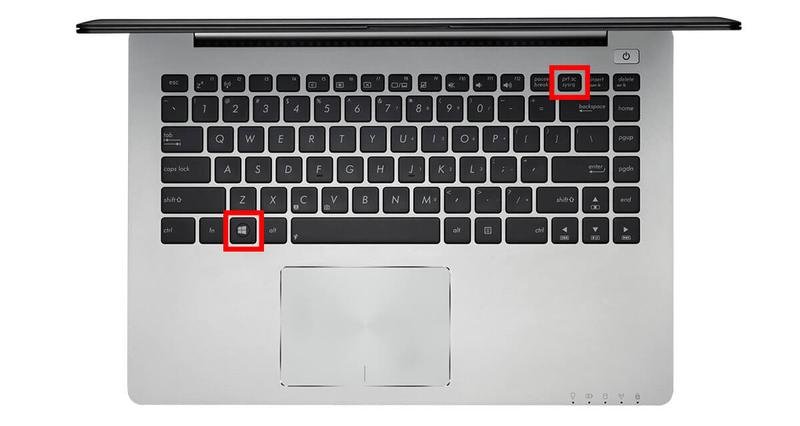
Robienie zrzutów ekranu na laptopach Dell to prawdziwa sztuka, która zdecydowanie ułatwia życie! Dzięki najprostszemu sposobowi, czyli wykorzystaniu klawisza Print Screen (PrtSc), masz możliwość zapisywania całych ekranów bez większego wysiłku. Jeżeli natomiast chcesz, aby zrzut od razu się zapisywał, wystarczy, że naciśniesz kombinację klawiszy Windows + PrtSc. I voilà! Twój zrzut zapisuje się w magicznym folderze Obrazy > Zrzuty ekranu. To właściwie jak robienie zdjęcia bez konieczności wyciągania aparatu z plecaka – prosto, szybko i efektownie!
Warto również pamiętać o dżentelmenach, czyli kombinacji Alt + PrtSc, którzy pozwalają uchwycić jedynie aktywne okno. Taki sposób idealnie sprawdzi się, gdy nie chcesz, aby cała reszta pulpitu wchodziła do kadru jako niechciany gość na zdjęciu. Dzięki temu ekran wygląda estetycznie, zdecydowanie chcesz uniknąć sytuacji, w której skanowanie prywatnych folderów tworzy chaos!
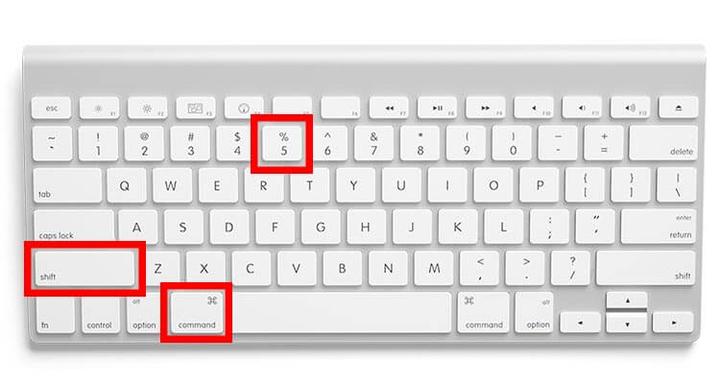
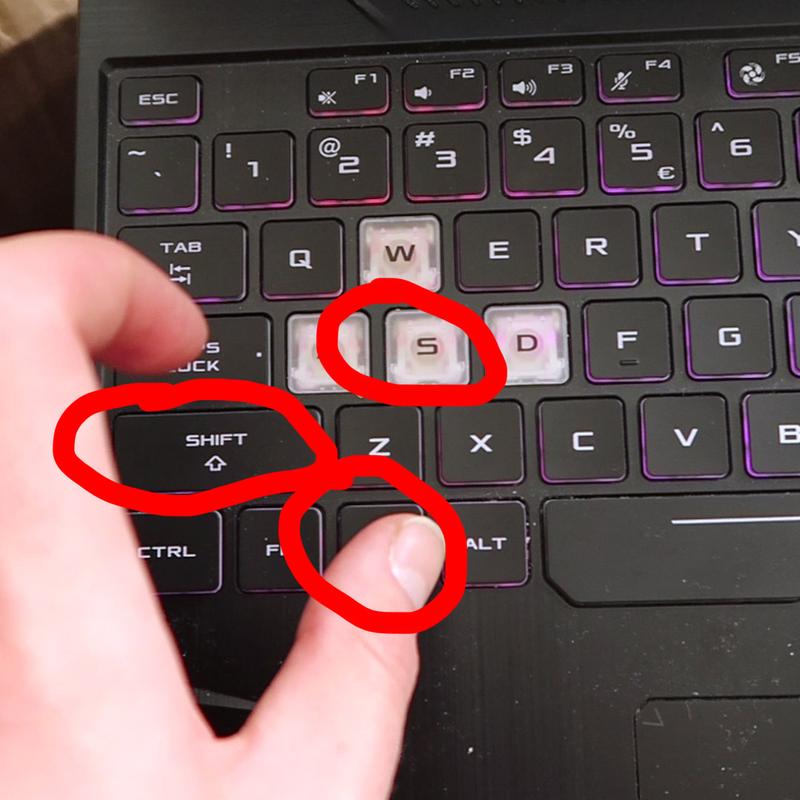
Co jednak zrobić, gdy potrzebujesz tylko wycinka konkretnego obszaru? Z pomocą przychodzi najnowszy hit, czyli narzędzie Snipping Tool (w Windows 10) lub Snip & Sketch (Windows 11). Wystarczy, że użyjesz skrótu Windows + Shift + S, a ekran lekko się przyciemni, co da Ci możliwość zaznaczenia wybranego fragmentu. To przypomina rysowanie prostokąta na obrazku – na szczęście nie musisz przynosić farb ani pędzli!
W poniższej liście przedstawiam kilka sposobów na robienie zrzutów ekranu:
- Kombinacja klawiszy Print Screen (PrtSc) – zapisuje cały ekran.
- Kombinacja klawiszy Windows + PrtSc – zapisuje cały ekran do folderu Zrzuty ekranu.
- Kombinacja klawiszy Alt + PrtSc – zapisuje tylko aktywne okno.
- Kombinacja klawiszy Windows + Shift + S – umożliwia zaznaczenie fragmentu ekranu.
- Kombinacja klawiszy Windows + G – uruchamia Xbox Game Bar do robienia zrzutów z gier.
I na koniec, dla tych, którzy preferują bardziej gamingowy styl, mamy Xbox Game Bar! Możesz go uruchomić, używając kombinacji klawiszy Windows + G, a następnie kliknąć przycisk aparatu, żeby przechwycić ekran podczas ulubionej gry. Teraz, gdy już wiesz, jak łatwo zrobić zrzut, być może warto pomyśleć o zainwestowaniu w kosmetyczne bonusy do swojej postaci? Dobrze, że zrzut ekranu kosztuje znacznie mniej!
Skróty klawiszowe do zrzutu ekranu – szybkie i efektywne rozwiązania
Zrzuty ekranu, potocznie nazywane „screenami”, przypominają cyfrowe zdjęcia, które można wykonać w mgnieniu oka. Możesz je z powodzeniem wykorzystywać do pokazywania znajomym błędów w programie, dzielenia się niezapomnianymi moments z transmisji gier, a także do zapisywania przepisów, które skopiujesz zamiast próbować przywrócić je w trudnych chwilach. Nie przejmuj się! W tym artykule podpowiem, jak zrobisz zrzut na laptopie. Bez zbędnych wprowadzeń, przejdźmy do sedna sprawy!
Najłatwiej wykorzystać klawisz Print Screen, znany jako „PrtSc”, który dla wielu użytkowników pozostaje nieznany. Wciśnięcie go bez dodatkowych kombinacji pozwala na skanowanie całego ekranu i automatyczne kopiowanie go do schowka. Z pewnością zastanawiasz się, co zrobić dalej? Oczywiście, aby kontynuować, musisz otworzyć program Paint (nie, nie ten z dzieciństwa), wkleić zrzut przy pomocy kombinacji Ctrl + V i voilà! Oto twój screen. Jeśli natomiast preferujesz szybsze rozwiązanie, spróbuj nacisnąć Windows + PrtSc. Ekran stłumi dźwięk, a zrzut zapisze się automatycznie w folderze Obrazy > Zrzuty ekranu. Osobiście nazywam to „metodą dla leniwców”. Czyżbyś się do nich zaliczał?
Fragmenty, które się liczą
Może zdarzyć się, że nie potrzebujesz całego ekranu, a jedynie jego konkretnego fragmentu. W takich sytuacjach z pomocą przychodzi kombinacja Windows + Shift + S. Ta sztuczka nie tylko pozwala na wybór obszaru, który chcesz przechwycić, ale także zaznacza wybrany fragment. Możesz pokazać swoją kreatywność, rysując, co dokładnie chcesz uchwycić. Teraz zrzut trafia do schowka i bez problemu wklejasz go do dokumentu, niczym biegacz z siecią zawieszoną na plecach!
Dla zapalonych graczy lub entuzjastów nagrywania ekranów, Xbox Game Bar przypomina piłkę nożną dla Messiego. Aktywujesz go, korzystając z Windows + G, a tam znajdziesz opcje zrzutu ekranu. Działa świetnie w trybie pełnoekranowym, więc nie martw się, że po pokonaniu swojego wroga zapomnisz wykonać screena, by pochwalić się znajomym, że “też potrafię”. W końcu warto podzielić się pięknem ekranu, prawda? Teraz, gdy już to wiesz, zrzuty ekranu staną się twoimi nowymi najlepszymi przyjaciółmi w cyfrowym świecie!
Poniżej przedstawiam kilka najpopularniejszych sposobów na wykonanie zrzutu ekranu:
- Klawisz Print Screen (PrtSc) – skanowanie całego ekranu.
- Kombinacja Windows + PrtSc – szybkie zapisanie zrzutu bez otwierania dodatkowych programów.
- Kombinacja Windows + Shift + S – wybór konkretnych fragmentów ekranu do zrzutu.
- Xbox Game Bar (Windows + G) – narzędzie dla graczy do wykonywania zrzutów w trybie pełnoekranowym.
Zrzut ekranu w Windows – jak go edytować i udostępniać?
Zrzuty ekranu działają jak magnes na ważne informacje! Kiedy rozmawiasz z kimś na czacie i chcesz pokazać niesamowity błąd w programie, lub musisz zapisać coś fajnego z internetu, zrzut ekranu staje się twoim superbohaterem. W systemie Windows proces ten okazuje się niezwykle prosty, z szerokimi możliwościami do wyboru. Wystarczy użyć klasycznego klawisza Print Screen, ale można również skorzystać z bardziej wyrafinowanych metod. Każdy znajdzie coś, co mu odpowiada. Nie ma żadnych wymówek, aby nie umieć tego zrobić!
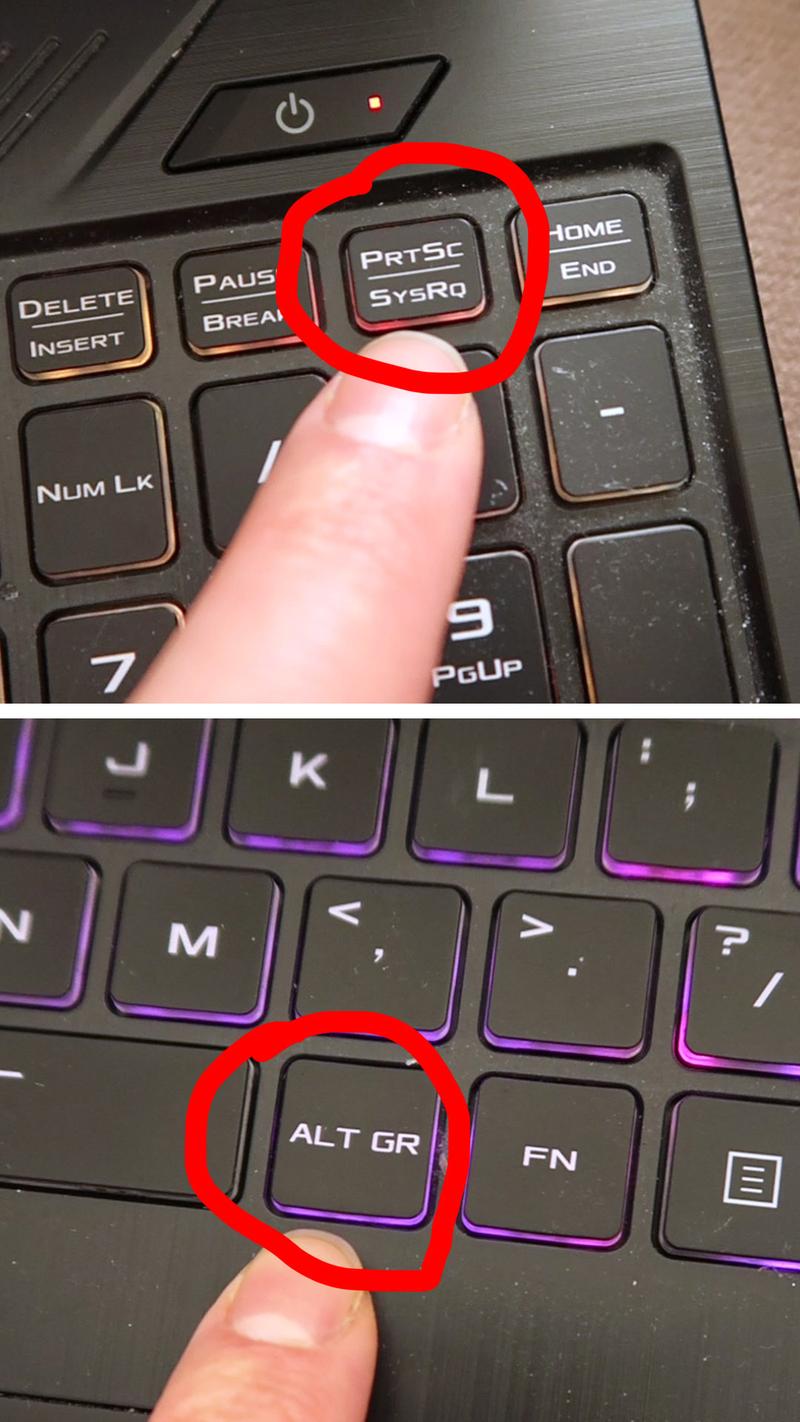
Podstawowy sposób na uchwycenie obrazu z ekranu polega na naciśnięciu klawisza Print Screen. W niektórych modelach laptopów może być konieczne naciśnięcie klawisza Fn, by wszystko działało jak należy. I to nie koniec! Kombinacja klawiszy Windows + PrtSc automatycznie zapisuje zrzut w folderze Obrazy > Zrzuty ekranu, podczas gdy kombinacja Alt + PrtSc kopiuje tylko aktywne okno. Jak mówi przysłowie, co za dużo, to niezdrowo, więc wybierz metodę, która najbardziej Ci pasuje!
Przygoda z edytowaniem zrzutów ekranu
Sama możliwość robienia zrzutów otwiera drzwi do fascynującej zabawy. Po przechwyceniu obrazu warto go „podrasować”. W tym momencie na scenę wchodzi wbudowany edytor Snipping Tool, który umożliwia rysowanie, zakreślanie oraz dodawanie adnotacji. Proste, prawda? Natomiast dla prawdziwych pasjonatów edycji znajdą się aplikacje takie jak Greenshot czy Snagit, które oferują znacznie bardziej rozbudowane możliwości edytorskie. Dzięki nim dodasz numery kroków, zamaskujesz wrażliwe dane, a nawet stworzysz profesjonalnie wyglądające instrukcje!
A oto kilka sposobów na udostępnianie zrzutów ekranu:
- Użyj OneDrive do automatycznego zapisywania zrzutów w chmurze.
- Skorzystaj z aplikacji Lightshot, aby błyskawicznie dzielić się zrzutami przez internet.
- Po kliknięciu przycisku w Lightshot zyskaj natychmiastowy link do udostępnienia.
A co z udostępnianiem? To również okazuje się proste jak bułka z masłem! Jeśli korzystasz z OneDrive, możesz ustawić automatyczne zapisywanie zrzutów w chmurze, co pozwoli mieć je wszędzie ze sobą. Chcesz podzielić się nimi ze znajomymi? Dzięki aplikacjom takim jak Lightshot możesz błyskawicznie dzielić się zrzutami przez internet. Gdy zrzut jest gotowy, wystarczy kliknąć przycisk, a link do udostępnienia błyskawicznie się pojawi. I tak to działa – zrzucasz, edytujesz, dzielisz się! To jak miniaturowa bitwa w cyfrowym świecie, którą wygrywasz za każdym razem!
| Temat | Opis |
|---|---|
| Podstawowa metoda zrzutu ekranu | Naciśnij klawisz Print Screen. W niektórych modelach laptopów może być konieczne naciśnięcie klawisza Fn. |
| Kombinacja Windows + PrtSc | Automatycznie zapisuje zrzut w folderze Obrazy > Zrzuty ekranu. |
| Kombinacja Alt + PrtSc | Kopiuje tylko aktywne okno. |
| Edytor zrzutów ekranu | Wbudowany edytor Snipping Tool umożliwia rysowanie, zakreślanie i dodawanie adnotacji. |
| Profesjonalne narzędzia do edycji | Aplikacje takie jak Greenshot czy Snagit oferują rozbudowane możliwości edytorskie. |
| Udostępnianie zrzutów ekranu | Użyj OneDrive do automatycznego zapisywania zrzutów w chmurze. |
| Aplikacja Lightshot | Pozwala na szybkie dzielenie się zrzutami przez internet, a po kliknięciu przycisku uzyskujesz link do udostępnienia. |
Problemy z zrzutem ekranu – najczęstsze błędy i ich rozwiązania
Zrzuty ekranu odgrywają ogromną rolę w naszym życiu, a większość z nas przynajmniej raz próbowała je zrobić, zgadza się? Bez względu na to, czy pragniesz uwiecznić zabawny mem, zademonstrować błędy w programie, czy po prostu podzielić się swoimi osiągnięciami w grze, umiejętność robienia screena stanowi cenny zasób. Niestety, czasami napotykamy trudności, które potrafią być frustrujące, a wszystko zamiast dobrze się układać, prowadzi do problemów. Nie martw się jednak! W tym artykule przyjrzymy się najczęstszym błędom, które mogą wystąpić podczas robienia zrzutów ekranu, oraz podpowiemy, jak je skutecznie rozwiązać, abyś mógł wrócić do swojej codzienności w sieci bez przeszkód.
Jednym z najczęstszych wyzwań, które napotykają użytkownicy, jest sytuacja, gdy klawisz Print Screen nie działa. Pomimo prób naciśnięcia go jak w rytm ulubionej piosenki, rezultat pozostaje niewidoczny. Dlaczego tak się dzieje? Okazuje się, że niektóre laptopy mają aktywowaną funkcję FN, co oznacza, że klawisz ten musi być przytrzymywany w trakcie naciskania Print Screen. To trochę jak gra w układankę – musisz odnaleźć właściwą kombinację, aby uniknąć frustracji. Dodatkowo, zdarza się, że zrzut ląduje w schowku, a Ty zapominasz, jak go wkleić. Pamiętaj, użyj kombinacji Ctrl + V, a zrzut pojawi się na ekranie jak za dotknięciem czarodziejskiej różdżki!
Nieudane zrzuty ekranu? Skorzystaj z odpowiednich narzędzi!
W niektórych przypadkach nawet poprawne użycie klawiszy nie zapewnia zapisywania zrzutów ekranu lub skutkuje ich umiejscowieniem w złych folderach. Zamiast panikować, wystarczy sprawdzić, gdzie system zapisuje zrzuty. W Windows zrzuty ekranu znajdziesz w folderze „Obrazy > Zrzuty ekranu”. Również warto rozważyć wykorzystanie narzędzi takich jak Snipping Tool lub Snip & Sketch – pozwalają one zarówno na robienie zrzutów, jak i na zaznaczanie interesujących fragmentów ekranu. Jeżeli lubisz nowinki technologiczne, pobierz aplikacje typu Lightshot czy Greenshot, które oferują szerokie opcje edycji już po wykonaniu screena – to prawdziwa magia!
Oto kilka narzędzi, które warto rozważyć przy robieniu zrzutów ekranu:
- Snipping Tool – pozwala na swobodne zaznaczanie obszarów ekranu.
- Snip & Sketch – oferuje dodatkowe funkcje edycji zrzutów ekranu.
- Lightshot – umożliwia łatwe udostępnianie zrzutów online.
- Greenshot – ma wbudowane opcje, które ułatwiają edycję i zapis zrzutów.
Na koniec, trafiają się problemy związane z zrzutami osłoniętymi przez różne nakładki, takie jak menu gry czy aplikacji. W takiej sytuacji sięgnij po popularną Xbox Game Bar, która w trybie pełnoekranowym doskonale uchwyci wszystko, co dzieje się na ekranie, eliminując zbędne przeszkody. Kluczowe jest, aby być gotowym na różnorodne scenariusze i znaleźć metodę, która najlepiej odpowiada Twoim potrzebom. Pamiętaj, że zrzut ekranu stanie się Twoim wsparciem w wirtualnym świecie, więc nie pozwól, aby coś Cię zaskoczyło! W końcu, kto chciałby przegapić cenne memy i pixelowe zbiory na zawsze?
Źródła:
- https://www.morele.net/wiadomosc/jak-zrobic-screena-na-laptopie/22850/
- https://rnew.pl/pl/blog/jak-zrobic-screen-na-laptopie-przewodnik-krok-po-kroku-1757538006.html
- https://www.elektroda.pl/rtvforum/topic2781488.html
- https://support.microsoft.com/pl-pl/windows/skr%C3%B3t-klawiaturowy-do-funkcji-print-screen-601210c0-b3a9-7b58-bc40-bae4dcf5f108