Waldemar Rokita
Wybór odpowiedniego dysku do laptopa Lenovo G510 może naprawdę przysporzyć wielu użytkownikom sporo trudności. Na rynku wyróżniamy dwie główne kategorie – SSD oraz HDD. Dyski twarde HDD, które już od dawna znamy, korzystają z fizycznych talerzy, wirujących niczym tancerze na parkiecie. Z drugiej strony, SSD zachwycają szybkością działania, przypominając superbohaterów, ponieważ zamiast obrotów opierają się na technologii pamięci flash, co sprawia, że są znacznie szybsze zarówno w odczycie, jak i zapisie danych. Dlatego, co wybrać? Wszystko zależy od twoich indywidualnych potrzeb!
- Wybór dysku do Lenovo G510: SSD vs HDD – oba mają swoje zalety i są przeznaczone dla różnych potrzeb użytkowników.
- Dyski SSD oferują szybszy czas dostępu i są bardziej trwałe, podczas gdy HDD zapewniają większą pojemność za niższą cenę.
- W przypadku intensywnego korzystania z aplikacji, takich jak AutoCAD, warto wybrać SSD dla lepszej wydajności.
- Połączenie SSD na system i HDD do przechowywania danych to optymalne rozwiązanie dla wielu użytkowników.
- Instalacja nowego dysku wymaga odpowiednich narzędzi i ostrożności, aby uniknąć uszkodzeń.
- Wybór dobrego modelu dysku, np. WD Blue SSD lub Seagate Barracuda, ma kluczowe znaczenie dla efektywności laptopa.
- Zmiana dysku na SSD znacząco poprawia wydajność i komfort użytkowania Lenovo G510, a zainwestowanie w monitorowanie stanu dysku i kopie zapasowe jest niezbędne.
W sytuacji, gdy planujesz intensywne korzystanie ze swojego Lenovo G510 w programach takich jak AutoCAD oraz innych aplikacjach geodezyjnych, warto postawić na dysk SSD jako pierwszą opcję. Wyobraź sobie, jak w mgnieniu oka otwierasz skomplikowane projekty, podczas gdy twoi koledzy czekają na załadunek, jakby próbowali rozwiązać szachową zagadkę. Oczywiście, budżet może okazać się kluczowym czynnikiem, zwłaszcza przy wyborze dysku SSD o pojemności 250 GB. W takim przypadku istotne będzie systematyczne porządkowanie danych, aby zachować jedynie te najważniejsze pliki.
SSD vs HDD: Co przyniesie większe korzyści?
A co z dyskami HDD? Otóż, one mogą przypominać sprawdzonych, starych znajomych – solidnych i odpowiednich do przechowywania dużych ilości danych, chociaż nie dorównują szybkością swoim młodszym odpowiednikom. W wersji 7200 rpm dyski te oferują nieco lepszą wydajność niż ich odpowiedniki 5400 rpm, jednak użytkownik wciąż musi uzbroić się w cierpliwość przy wczytywaniu większych plików. Jeśli myślisz o wykorzystaniu HDD jako dysku zewnętrznego do archiwizacji plików „na potem”, ta opcja również może się sprawdzić.
Oto kilka istotnych informacji, które pomogą ci zdecydować pomiędzy SSD a HDD:
- SSD oferuje znacznie szybszy czas dostępu do danych.
- HDD zapewnia większą pojemność w stosunku do ceny.
- SSD jest bardziej odporne na wstrząsy i uszkodzenia mechaniczne.
- HDD ma tendencję do większego hałasu podczas pracy.
Pod koniec dnia warto zadać sobie pytanie, co jest dla ciebie najważniejsze. Jeśli zależy ci na szybkim działaniu i komforcie pracy na co dzień, SSD może okazać się lepszym rozwiązaniem. Z drugiej strony, wybór dysku HDD umożliwia przechowywanie większych ilości danych, jednak musisz liczyć się z nieco wolniejszym tempem. Wybór należy do ciebie – dokładnie przeanalizuj swoje potrzeby i ruszaj na zakupy. Pamiętaj, że to nie tylko dysk, ale kluczowy element twojego laptopa, który może znacznie ułatwić ci codzienne życie!
Jak zainstalować dysk w Lenovo G510? Przewodnik krok po kroku
Jeśli planujesz wymienić dysk w swoim Lenovo G510, znalazłeś się w odpowiednim miejscu! Najpierw jednak przygotuj się na małą przygodę! Zasłużymy dziś w głąb technicznych tajemnic, a być może zdobędziesz nowe umiejętności, które sprawią, że komputerowy guru nie będzie w stanie się od Ciebie oderwać. Zatem, gotowi? Przechodzimy do etapu pierwszego: zgromadzenie niezbędnych narzędzi! Do działania potrzebujesz śrubokręta (najlepiej krzyżakowego), nowego dysku (czy to SSD, czy HDD), a także odrobiny cierpliwości i skrupulatności. I pamiętaj, kawałek czekolady również się przyda – zawsze dodaje energii w trudnych chwilach!
Wybór dysku
Przed przystąpieniem do instalacji, warto zastanowić się, jaki dysk najlepiej odpowiada Twoim potrzebom. Rozważ, czy wolisz szybkość SSD, czy większą pojemność HDD. Wykonaj mały research, ponieważ wybór dysku stanowi kluczowy krok. Pamiętaj, że SSD przyspieszy działanie systemu i aplikacji, natomiast HDD doskonale nadaje się do przechowywania dużej ilości danych. Aby uzyskać najlepsze rezultaty przy modernizacji, warto rozważyć połączenie obu typów dysków. Kombinacja prędkości SSD dla systemu oraz HDD do filmów i zdjęć to naprawdę świetna opcja!
- Szybkość: dyski SSD oferują znacznie szybszy dostęp do danych niż HDD.
- Pojemność: dyski HDD są dostępne w znacznie większych pojemnościach niż SSD.
- Cena: HDD są zazwyczaj tańsze za jednostkę pojemności w porównaniu do SSD.
- Trwałość: SSD nie mają ruchomych części, co czyni je bardziej odpornymi na uszkodzenia.
Kiedy już wybierzesz odpowiedni dysk, czas otworzyć laptopa. Uuu, ekscytujące, prawda? Ostrożnie zdejmij tylną pokrywę (staraj się nie złamać żadnych zaczepów) i zlokalizuj stary dysk. To miejsce idealnie odzwierciedla Twoją cyfrową przeszłość. Odkręć go, demontując śruby, które go trzymają, a następnie włóż nowy dysk w to samo miejsce. Upewnij się, że mocno go dociśniesz, aż zaskoczy na swoim miejscu. Przechodzimy do kolejnego etapu!
Montaż i konfiguracja
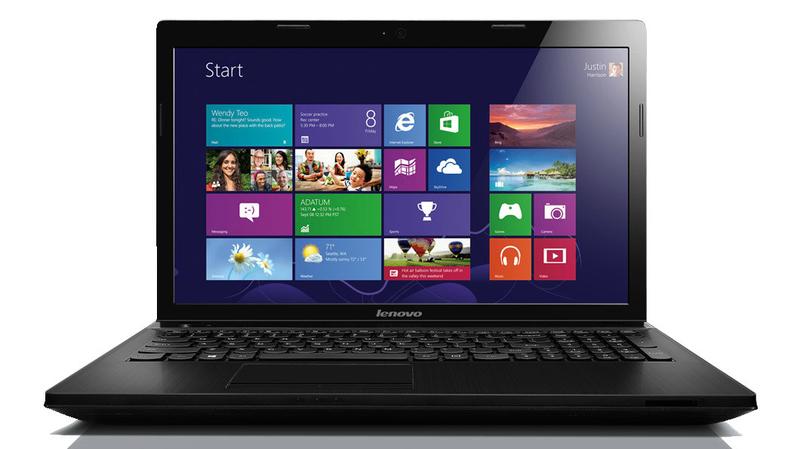
Po pomyślnym zamontowaniu nowego dysku, czas zamknąć laptopa i uruchomić go ponownie. I właśnie wtedy zaczyna się najfajniejsza zabawa! Wejdź w BIOS, aby upewnić się, że laptop rozpoznaje Twój nowy dysk. Dzięki temu skonfigurujesz go do współpracy z systemem operacyjnym. Jeśli zdecydujesz się na instalację systemu na SSD, przy najbliższej aktualizacji poczujesz, jak życie nabiera tempa. Po zakończeniu tego całego procesu, usiądź w fotelu, uśmiechnij się do swojego dzieła i świętuj nowe otwarcie w cyfrowym świecie. Oto i Twój świeżo zamontowany dysk! Czas, aby wprowadzić go w życie!
Najlepsze modele dysków do Lenovo G510: Ranking na 2023 rok
Wybór odpowiedniego dysku do Lenovo G510 stanowi znaczące wyzwanie, zwłaszcza gdy dążysz do uzyskania maksymalnej efektywności z tej maszyny. Na rynku masz do czynienia z szeroką gamą dysków HDD i SSD, a każdy z tych rodzajów charakteryzuje się swoimi zaletami i wadami. Planując modernizację, warto rozważyć dysk talerzowy SSD; dzięki jego wyższej prędkości zapisu oraz odczytu, Twój laptop z pewnością przestanie tkwić w stanie hibernacji, w którym spędzał znacznie zbyt wiele czasu. Warto postawić na dyski z serii WD Blue SSD czy Crucial MX500, ponieważ ich zastosowanie może zrewolucjonizować Twoje doświadczenia z programami takimi jak Autocad czy różnymi aplikacjami geodezyjnymi.
Jeśli jednak preferujesz tradycyjne talerzowe dyski, zwróć uwagę na modele, które zaskakują swoimi osiągami. Dyski Seagate Barracuda oraz Toshiba DT01ACA zdobywają uznanie wśród użytkowników. Oferują solidną pojemność przy korzystnym stosunku jakości do ceny, a odpowiednia wentylacja laptopa zapewnia maksymalne wykorzystanie potencjału talerzy. Ostatecznie decyzja należy do Ciebie, ale pamiętaj, że każdy dodatkowy gigabajt oznacza mniej niepotrzebnych plików na Twoim starym dysku!
SSD vs HDD – Co wybrać dla Lenovo G510?
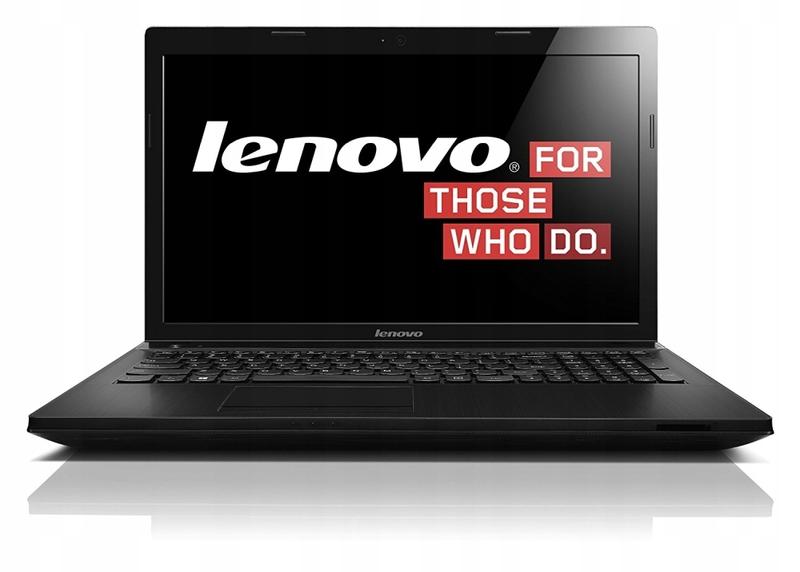
Teraz warto zadać fundamentalne pytanie: SSD czy HDD? Gdy chcesz nadać swojemu laptopowi G510 nowe życie, zdecydowanie powinieneś rozważyć dysk SSD. Choć możesz obawiać się, że mniejsza pojemność będzie problemem, z odpowiednią strategią przechowywania Twoje pliki znajdą swoje miejsce. Na przykład, możesz zainwestować w mniejszy dysk SSD przeznaczony na system oraz najważniejsze programy, a pozostałe pliki trzymać na tańszym dysku HDD, umieszczonym w zewnętrznej obudowie. Dzięki temu zyskujesz najlepsze z obu światów!
- Wydajność – Dyski SSD oferują znacznie szybciej czasy odczytu i zapisu w porównaniu do HDD.
- Trwałość – SSD są mniej podatne na uszkodzenia mechaniczne, ponieważ nie mają ruchomych części.
- Cisza – Dyski SSD pracują bezgłośnie, co jest dużym plusem w porównaniu do hałaśliwych dysków talerzowych.
- Rozmiar – SSD są zazwyczaj mniejsze i lżejsze niż tradycyjne HDD, co może być korzystne w laptopach.
Niezależnie od wyboru dysku, pamiętaj o kluczowej kwestii: zainwestuj w odpowiednie narzędzia do monitorowania stanu dysku oraz regularnie wykonuj kopie zapasowe. Żadne osiągi nie będą miały wartości, jeśli zgubisz coś ważnego z powodu zaniedbania konserwacji. Pamiętaj, że najważniejsze są stabilność oraz niezawodność – a z odpowiednim dyskiem Lenovo G510 z pewnością stanie się niezawodnym partnerem w Twoich projektach!
| Typ dysku | Model | Pojemność | Prędkość odczytu (MB/s) | Prędkość zapisu (MB/s) | Ocena |
|---|---|---|---|---|---|
| SSD | WD Blue SSD | 250GB / 500GB / 1TB | Up to 545 | Up to 425 | ★★★★★ |
| SSD | Crucial MX500 | 250GB / 500GB / 1TB | Up to 560 | Up to 510 | ★★★★★ |
| HDD | Seagate Barracuda | 1TB / 2TB / 4TB | N/A | N/A | ★★★★☆ |
| HDD | Toshiba DT01ACA | 1TB / 2TB / 3TB | N/A | N/A | ★★★★☆ |
Wpływ szybkiego dysku na ogólną wydajność laptopa: Analiza przypadku Lenovo G510
Każdy, kto miał styczność z laptopem Lenovo G510, wie, że czasami wrażenie użytkowania przypomina podróż po torach kolejowych. Takie uczucie często wynika z wąskich gardeł w wydajności, które znacząco spowalniają pracę. W tej sytuacji kluczowym aspektem, mającym wpływ na poprawę ogólnej wydajności, staje się dobór odpowiedniego dysku twardego. Mamy na myśli zarówno tradycyjne talerzowe dyski HDD, jak i nowoczesne, błyskawiczne SSD. Gdy komputer zaczyna działać wolniej niż żółw podczas spaceru, wymiana dysku staje się nie tylko dobrym pomysłem, lecz również koniecznością!
Słowo „SSD” wydaje się być najlepszym kluczem do krainy wydajności, zwłaszcza w kontekście modelu G510. Warto podkreślić, że zmiana tradycyjnego dysku na SSD potrafi zdziałać niewiarygodne cuda, szczególnie w obliczu programów wymagających znacznej mocy obliczeniowej, jak na przykład AutoCAD. Takie przekształcenie przypomina spożycie magicznego napoju – nagle komputer zyskuje dodatkowe skrzydła! Programy ładują się znacznie szybciej, a zamiast czekać na załadowanie kolejnego okna, możemy spokojnie spojrzeć na zegarek i zastanowić się, czemu nie zrealizowaliśmy tego już dużo wcześniej.
Jakie dyski wybrać dla Lenovo G510?
Podjęcie decyzji wcale nie jest proste – znajomość specyfikacji laptopa pozwala jednak na podjęcie świadomej decyzji co do wyboru SSD o odpowiedniej pojemności, która nie powinna przekształcać się w matematyczną łamigłówkę, lecz powinna odpowiadać naszym rzeczywistym potrzebom. Wiadomo, że jeden dysk SSD często okazuje się niewystarczający, zwłaszcza gdy gromadzimy ogromną liczbę plików, ale nie ma sensu wpadać w panikę. Jeśli odpowiednio przewidzimy swoje potrzeby, zakup dysku o właściwej wielkości stanie się kluczowym krokiem do sukcesu. Oczywiście, nie jesteśmy jedynymi, którzy przeżywają tę technologiczną rewolucję – wiele osób zmagających się z problemem wolnych laptopów zagląda do sklepów w nadziei na nowe, lepsze życie swoich urządzeń.
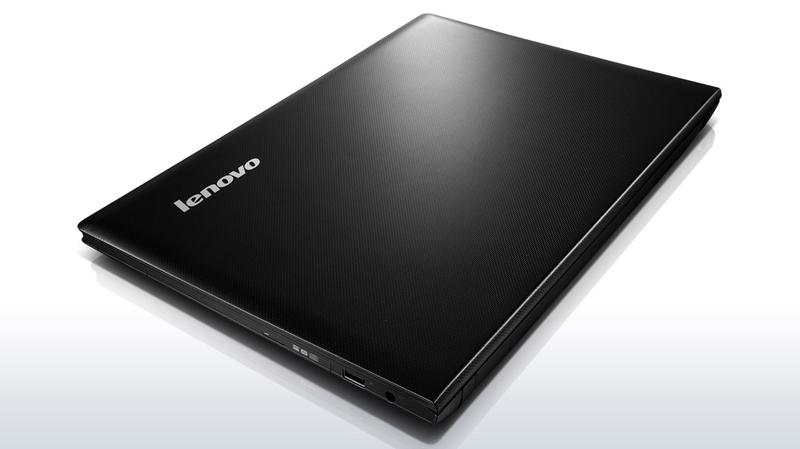
W końcu można stwierdzić, że zmiana dysku w Lenovo G510 przypomina wprowadzenie komputera na odchudzającą dietę połączoną z intensywnymi treningami. Pozytywne efekty są bezdyskusyjne, a komfort użytkowania znacznie wzrasta. Sprawny dysk SSD to nie tylko szybkość ładowania, ale również wydłużona żywotność oraz mniejsze ryzyko problemów sprzętowych. W rezultacie laptop staje się nieocenionym partnerem w nauce, pracy oraz rozrywkowych przygodach w wirtualnym świecie. Jeśli nadal się zastanawiasz, nie bądź niepewnym turystą – czas wyruszyć w drogę ku szybszej wydajności!
Poniżej przedstawiamy najważniejsze korzyści związane z wymianą dysku na SSD:
- Znacznie szybsze ładowanie systemu operacyjnego
- Krótki czas ładowania aplikacji i gier
- Niższe zużycie energii
- Brak ruchomych części, co zwiększa trwałość
- Cisza podczas pracy i mniejsze nagrzewanie się komponentów
Źródła:
- https://www.elektroda.pl/rtvforum/topic3491961.html
- https://www.elektroda.pl/rtvforum/topic3597396.html
- https://www.sklep-lenovo.pl/category/akcesoria-notebooki-dyski-ssd-do-laptopow
Pytania i odpowiedzi
Jakie są główne różnice między dyskami SSD a HDD dla Lenovo G510?
Dyski SSD oferują znacznie szybszy czas dostępu do danych w porównaniu do HDD, które są lepsze do przechowywania dużych ilości danych. SSD są bardziej odporne na uszkodzenia mechaniczne i działają ciszej, podczas gdy HDD mają tendencję do większego hałasu oraz są wolniejsze.
Co brać pod uwagę przy wyborze dysku dla laptopa Lenovo G510?
Przy wyborze dysku warto rozważyć swoje potrzeby dotyczące szybkości oraz pojemności. Jeśli intensywnie korzystasz z wymagających aplikacji, takich jak AutoCAD, lepszym rozwiązaniem będzie dysk SSD, natomiast jeśli zależy ci na dużej pojemności, dysk HDD może być odpowiedni.
Jakie modele dysków SSD są rekomendowane do Lenovo G510?
Rekomendowane modele dysków SSD to WD Blue SSD oraz Crucial MX500, które oferują wysoką prędkość odczytu i zapisu. Użytkownicy zauważają poprawę wydajności korzystając z tych dysków do intensywnego użytku.
Jakie korzyści przynosi wymiana HDD na SSD?
Wymiana dysku HDD na SSD znacząco przyspiesza ładowanie systemu operacyjnego oraz aplikacji, co poprawia komfort pracy. SSD, dzięki braku ruchomych części, są również trwalsze i cichsze podczas pracy, co przekłada się na lepsze doświadczenia użytkownika.
Jak zainstalować nowy dysk w Lenovo G510?
Instalacja nowego dysku w Lenovo G510 polega na zdjęciu tylnej pokrywy laptopa, zdemontowaniu starego dysku i włożeniu nowego w to samo miejsce. Po zamontowaniu należy upewnić się, że laptop rozpoznaje nowy dysk poprzez BIOS oraz skonfigurować go do działania z systemem operacyjnym.