Waldemar Rokita
Wiesz, jak to bywa – czasami musisz uchwycić istotny moment na ekranie swojego laptopa Toshiba, a przy tym za każdym razem błądzisz w skomplikowanych kombinacjach klawiszy. Jednak nie martw się! W tym poradniku pokażę ci, jak w zaledwie kilka sekund zrobić screena, bez zbędnego stresu. Zaczynajmy! Najpierw przyjrzymy się najprostszemu sposobowi: klawiszowi Print Screen. Możesz go znaleźć na górze klawiatury, zazwyczaj oznaczonego jako PrtScn lub PrtSc. Naciśnij ten klawisz, a wszystko, co widzisz na ekranie, dostanie się do schowka. Następnie otwórz program Paint, wklej obraz (używając Ctrl + V) i zapisz go w wybranym formacie. Proste, prawda?
- Klawisz Print Screen (PrtScn) – kopiowanie obrazu ekranu do schowka i wklejanie w Paint.
- Narzędzie do wycinania – umożliwia zaznaczenie obszaru ekranu do uchwycenia oraz zapisanie go.
- Xbox Game Bar – szybkie robienie zrzutów ekranu podczas gier (Windows + G).
- Aplikacje do nagrywania ekranu, takie jak AnyMP4 Screen Recorder, oferujące funkcje edytowania zrzutów ekranu.
- Sprawdzenie układu klawiatury w przypadku problemów z klawiszem Print Screen.
- Aplikacje zewnętrzne, takie jak Greenshot, Lightshot czy ShareX, dla bardziej zaawansowanych użytkowników.
Alternatywne metody na zrzut ekranu
Co zrobić, jeśli klawisz Print Screen ukrył się w najciemniejszym zakątku twojej klawiatury? To żaden problem! Możesz skorzystać z wbudowanego narzędzia o nazwie „Narzędzie do wycinania”. Wyobraź sobie, że twoja klawiatura mówi: „Nie wołaj mnie, po prostu użyj mnie!”. Aby znaleźć to narzędzie, przejdź do menu start. Uruchom je, wybierz opcję „Nowy” i zaznacz obszar, który chcesz uchwycić. Po zakończeniu wystarczy, że klikniesz „Zapisz”, a zrzut ekranu trafi do twojego folderu. W ten sposób masz pełną kontrolę nad tym, co zdecydujesz się uchwycić!
Oto kilka sposobów, jak możesz zrobić zrzut ekranu:
- Klawisz Print Screen – na górze klawiatury.
- Narzędzie do wycinania – dostępne w menu Start.
- Xbox Game Bar – po naciśnięciu Windows + G.
- Aplikacje do nagrywania ekranu, takie jak Apeaksoft Screen Recorder.
Skorzystaj z Xbox Game Bar
Jeśli jesteś fanem gier i często robisz screena w trakcie rozgrywki, Xbox Game Bar będzie idealnym rozwiązaniem dla ciebie. Naciśnij Windows + G, aby uruchomić pasek gier i kontroluj, co dzieje się na ekranie. Kliknij ikonę aparatu, aby zrobić zrzut ekranu, i gotowe! Twój obrazek będzie czekał w folderze „Zrzuty ekranu„. To sposób na to, by szybko uchwycić ważny moment bez marnowania czasu! Dodatkowo, jeśli szukasz bardziej zaawansowanych opcji, polecamy aplikacje takie jak Apeaksoft Screen Recorder, które oferują szeroką gamę funkcji edycji i zapisu.
| Metoda | Opis |
|---|---|
| Klawisz Print Screen | Naciśnij klawisz PrtScn lub PrtSc, aby skopiować widok ekranu do schowka. Wklej obraz w programie Paint i zapisz w wybranym formacie. |
| Narzędzie do wycinania | Uruchom z menu Start, wybierz „Nowy” i zaznacz obszar do uchwycenia. Kliknij „Zapisz”, aby zapisać zrzut ekranu w folderze. |
| Xbox Game Bar | Naciśnij Windows + G, aby uruchomić pasek gier. Kliknij ikonę aparatu, aby zrobić zrzut ekranu, który będzie zapisany w folderze „Zrzuty ekranu”. |
| Aplikacje do nagrywania ekranu | Użyj aplikacji takich jak Apeaksoft Screen Recorder, które oferują funkcje edytowania i zapisywania zrzutów ekranu. |
Poradnik: Różne metody zrobienia zrzutu ekranu na laptopach Toshiba
Robienie zrzutów ekranu na laptopie Toshiba to prosta sprawa, jednak wiele osób nie wie, jak się za to zabrać. Przede wszystkim zwróć uwagę na klawisz Print Screen, znany także jako PrtScn czy PrtSc. Ten klawisz znajduje się w górnej części klawiatury i staje się Twoim najlepszym przyjacielem w sytuacjach, gdy chcesz uchwycić, co dzieje się na ekranie. Naciśnięcie tego klawisza pozwoli na skopiowanie obrazu do schowka. Warto jednak pamiętać, że musisz następnie wkleić go w programie takim jak Paint i zapisać. Proste, prawda?
Co jednak zrobić, jeśli klawisz Print Screen nie działa lub jest trudno dostępny? W takim przypadku z pomocą przychodzi Narzędzie Wycinania (Snipping Tool) – niemalże superbohater w świecie zrzutów ekranu! To narzędzie umożliwia wykonanie zrzutu ekranu w różnych trybach, takich jak prostokątny, pełnoekranowy czy swobodny. Wystarczy otworzyć Narzędzie Wycinania, wybrać odpowiedni tryb i uchwycić to, co chcesz zarejestrować. Po zakończeniu wystarczy tylko zapisać! Szybko, łatwo i bez zbędnego stresu!
Najłatwiejsze sposoby na zrzut ekranu na Toshiba
Jeśli nie chcesz tracić czasu na szukanie klawiszy oraz skrótów, polecamy rozważyć zainwestowanie w aplikację do zrzutów ekranu, na przykład AnyMP4 Screen Recorder. To narzędzie potrafi nie tylko robić zrzuty ekranu, ale także edytować je na bieżąco! Możesz z łatwością dodawać teksty, rysunki i wiele innych elementów, co znacznie ułatwia pracę. Już nie musisz się martwić o to, że gubisz ważne informacje, ponieważ teraz możesz je uchwycić w doskonałej jakości, a następnie szybko wysłać znajomym lub zapisać na dysku.
Oto kilka funkcji, które oferuje AnyMP4 Screen Recorder:
- Wielofunkcyjne narzędzie do nagrywania ekranu.
- Możliwość dodawania adnotacji w czasie rzeczywistym.
- Obsługa różnych formatów wyjściowych dla zrzutów ekranu.
- Łatwy i intuicyjny interfejs użytkownika.
Pamiętaj również o pasku gier, który również może okazać się przydatny! Wystarczy, że naciśniesz Windows + G, a potem klikniesz ikonę aparatu, aby błyskawicznie zrobić zrzut ekranu. Ta opcja jest szczególnie przydatna podczas grania, gdy chcesz uchować piękne momenty ze swoich ulubionych gier. Niezależnie od tego, czy używasz klawiszy, narzędzi, czy aplikacji, Toshiba zawsze ma coś w zanadrzu, by ułatwić Ci życie!
Rozwiązywanie problemów: Co zrobić, gdy zrzut ekranu nie działa na Twoim Toshiba?
Czy zdarzyło Ci się kiedyś znaleźć w sytuacji, gdy siedzisz spokojnie przed laptopem Toshiba, przeglądając Internet, lub zanurzasz się w grze, a nagle chcesz zrobić zrzut ekranu? W takim momencie, gdy klawisz Print Screen wydaje się zniknął, a Ty nie chcesz tracić czasu na jego poszukiwania, masz prawo do frustracji. Nie martw się jednak! W poniższym artykule poznasz skuteczne sposoby na rozwiązanie problemu zrzutu ekranu na Twoim laptopie Toshiba.
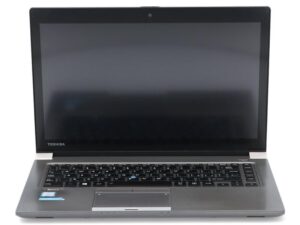
Na początek warto skupić się na klawiaturze, ponieważ dokładne sprawdzenie jej układu może okazać się kluczowe. Klawisz Print Screen często nie jest wyraźnie oznaczony. Możliwe, że trafiłeś na model klawiatury, w którym skrócono go do „PrtSc” lub „PrtScn”. Czasami, aby zrealizować zrzut ekranu, musisz przytrzymać klawisz Fn, jednocześnie naciskając Print Screen. Choć klawiatury Toshiby potrafią bywać kapryśne, nie poddawaj się! Jeśli do tej pory nie udało Ci się nic zrealizować, możemy przejść dalej i skorzystać z narzędzi systemowych.
Co zrobić, gdy klawisz Print Screen nie działa?
Gdy klawisz Print Screen nie działa, zamiast denerwować się, spróbuj Narzędzia Wycinania. To sprytne oprogramowanie, które często znajduje się w systemach Windows, umożliwia przechwytywanie ekranu w różnych formatach. Wystarczy otworzyć to narzędzie, wybrać opcję „Nowy”, a następnie zaznaczyć wybrany obszar ekranu. Dzięki temu nie pozostajesz na łasce losu – możesz również edytować swój zrzut, dodając adnotacje czy zaznaczenia, co zwiększa jego użyteczność w dokumentowaniu informacji.
A może poszukujesz metody jeszcze prostszej? W takim przypadku, rozważ skorzystanie z oprogramowania typu third-party, takiego jak AnyMP4 Screen Recorder. To narzędzie czyni robienie zrzutów ekranu dziecinnie prostym, a Ty zyskasz możliwość uniknięcia frustracji związanej z klawiszami. Wystarczy, że wykonasz kilka kliknięć, a Twoje zrzuty ekranu będą zawsze w zasięgu ręki. Potem możesz je swobodnie zapisać, dodać zabawne filtry lub udostępnić znajomym. Teraz to Ty będziesz decydować, co chcesz uchwycić!
Poniżej znajdziesz kilka alternatywnych narzędzi, które mogą pomóc w robieniu zrzutów ekranu:
- Narzędzie Wycinania
- Greenshot
- Lightshot
- ShareX
- Snagit
Użyteczne aplikacje do zrzutów ekranu na laptopach Toshiba
Każdy użytkownik laptopów Toshiba doskonale zdaje sobie sprawę, jak istotna jest umiejętność robienia zrzutów ekranu. Ta umiejętność sprawdza się nie tylko w pracy, ale również w codziennych sytuacjach, gdy chcemy uchwycić ciekawe informacje, zdjęcia lub fragmenty rozmów. A co w sytuacji, gdy nie możesz znaleźć klawisza Print Screen? Nie martw się, ponieważ wiele osób doświadcza podobnych trudności. Na szczęście, istnieje wiele alternatywnych metod, które pomogą ci poradzić sobie z tym drobnym problemem!
Na początek warto poznać najlepszy sposób, który w kryzysowych momentach może okazać się zbawienny. Mowa tu o wbudowanym Narzędziu Wycinania w systemie Windows. To narzędzie uruchomisz w kilka sekund, a następnie zaznaczysz dowolny fragment ekranu, który zechcesz przechwycić. Możesz traktować to jak zabawę w malowanie — zamiast płótna korzystasz z ekranu, a zamiast farb masz narzędzie do edycji! Co więcej, to program oferuje możliwość zapisania zrzutów w formatach takich jak PNG czy JPEG, więc niezależnie od tego, czy planujesz podzielić się zrzutem ze światem, czy chcesz go schować do archiwum, masz pełną swobodę działania!
Innowacyjne aplikacje do zrzutów ekranu
Warto też rozważyć użycie aplikacji AnyMP4 Screen Recorder. Ta aplikacja to prawdziwy kombajn, ponieważ nie tylko wykonuje zrzuty ekranu, ale także pozwala na ich natychmiastowe edytowanie! Możesz dodawać strzałki, napisy lub nawet kreatywne rysunki! Dzięki temu łatwo wskażesz znajomym, co dokładnie chciałbyś im pokazać, unikając zbędnego chaosu w trakcie tłumaczenia! Oprócz tego, możesz bez trudu zapisać swoje „dzieła sztuki” na dysku lub w schowku.
Nie zapominaj również o możliwości wykorzystania paska gier w Windowsie, który oferuje opcję robienia zrzutów ekranu. Brzmi to jak bajka, prawda? Wystarczy kilka kombinacji klawiszy, a ekran stanie się twój! Komputery Toshiba zapewniają bogaty zestaw możliwości, począwszy od najprostszych, takich jak Print Screen, aż po bardziej zaawansowane narzędzia. Dlatego podsumowując, zrób zrzut ekranu i pozwól sobie na wyrażenie kreatywności, ponieważ nikt nie powiedział, że zrzuty ekranu muszą być nudne!
Oto kilka metod, które umożliwiają robienie zrzutów ekranu:
- Narzędzie Wycinania w systemie Windows
- Aplikacja AnyMP4 Screen Recorder
- Pasek gier w Windowsie