
 Waldemar Rokita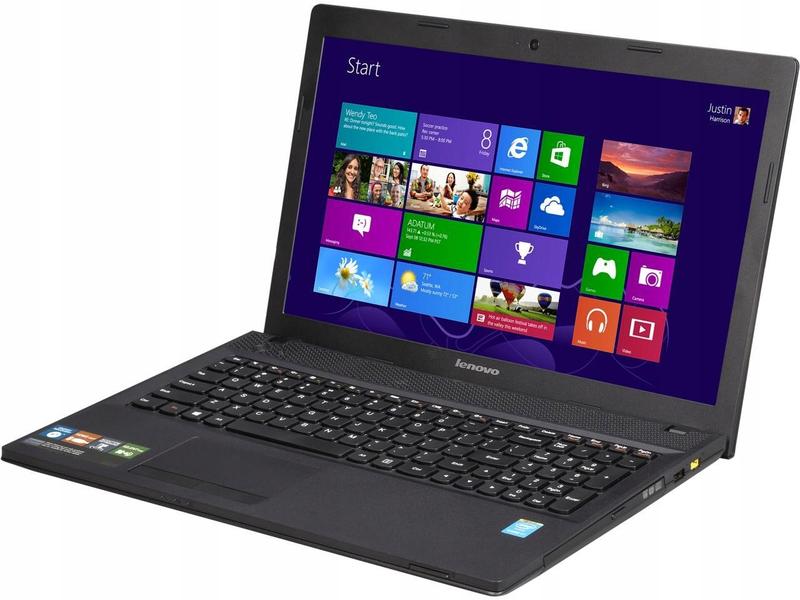
Przygotowanie laptopa Lenovo G510 do wejścia w BIOS może wydawać się skomplikowane, ale w rzeczywistości wystarczy jedynie wcisnąć kilka przycisków. Na początek upewnij się, że laptop jest całkowicie wyłączony. Pamiętaj, aby nie pozostawiać go w trybie uśpienia czy hibernacji, ponieważ w takich sytuacjach nie będziesz mógł uzyskać dostępu do BIOS-u. Podłącz laptopa do zasilania, aby uniknąć nieprzyjemnych niespodzianek związanych z wyczerpanym akumulatorem. Wybierz dogodne miejsce, w którym możesz swobodnie operować klawiaturą, gdyż czasami, w dzikich warunkach, niełatwo jest wygodnie wciskać przyciski!
- Upewnij się, że laptop Lenovo G510 jest całkowicie wyłączony przed wejściem w BIOS.
- Najczęstszym klawiszem do wejścia w BIOS jest F2; alternatywnie można użyć Delete (Del) w starszych modelach.
- Klawisz Novo umieszczony obok przycisku zasilania to alternatywna metoda dostępu do BIOS-u.
- Wciśnij odpowiedni klawisz zaraz po uruchomieniu laptopa, aby uniknąć automatycznego załadowania systemu Windows.
- Jeżeli napotkasz trudności, sprawdź, czy klawiatura działa poprawnie, lub spróbuj podłączyć inną klawiaturę do portu USB 2.0.
- W BIOS-ie możesz zmieniać ustawienia, takie jak kolejność bootowania, ustawienia pamięci RAM i monitorowanie temperatury procesora.
- Uważaj na nieprzemyślane zmiany w BIOS-ie, gdyż mogą one wpłynąć na działanie laptopa.
- Jeśli po zmianach laptop przestanie działać, wyciągnij baterię CMOS, aby przywrócić domyślne ustawienia BIOS-u.
Przechodząc do konkretów, kluczowym krokiem staje się uruchomienie laptopa oraz jednoczesne naciskanie odpowiedniego klawisza. W przypadku Lenovo G510 najczęściej spotykane przyciski to F2 lub klawisz Novo, który znajdziesz na boku laptopa. Użycie klawisza Novo przypomina otwieranie magicznych wrót do innego świata – po jego wciśnięciu otworzy się menu, w którym możesz wybrać opcję „BIOS Setup”. Zwróć uwagę na to, że czas ma ogromne znaczenie; zbyt długie czekanie może skutkować automatycznym uruchomieniem systemu Windows, co wprowadzi cię w poprzednią rzeczywistość.
Jakie przyciski działają w Lenovo G510
Jeśli jesteś właścicielem starszego modelu laptopa Lenovo, klawisz „Delete” (czyli Del) także powinien zadziałać. Może to przypominać grę w „Zgadnij, który to klawisz”, jednak lepiej nastawić się na przycisk F2, ponieważ najczęściej to on działa. Aby nie tracić czasu, warto sprawdzić instrukcję obsługi swojego urządzenia, lecz domyślnie, klawisz F2 cieszy się najlepszym działaniem. Gdy napotkasz jakieś trudności, nie wahaj się i spróbuj wielokrotnie – naciskanie klawiszy co sekundę z pewnością przyniesie rezultaty, a przynajmniej pozwoli ci zadać sobie pytanie: „czy to już?”!
Kiedy w końcu uda się wejść do BIOS-u, zachowaj spokój! Znajdziesz się w kontrolowanym chaosie, gdzie możesz dostosować ustawienia swojego laptopa według własnych potrzeb. Pamiętaj, że jak wspomniano wcześniej, każda zmiana musi być przemyślana, ponieważ zasady w BIOS-ie są niezwykle ważne – żadne nierozważne działania nie przejdą bez echa! Po skonfigurowaniu wszystkich ustawień nie zapomnij zapisać dokonanych zmian, a następnie zrestartować laptopa, aby przekonać się, w jaki sposób te zmiany poprawią jego działanie.
Poniżej przedstawiam kilka najważniejszych przycisków, które mogą pomóc w dostępie do BIOS-u w Lenovo G510:
- F2 – najczęściej używany przycisk do wejścia w BIOS.
- Klawisz Novo – alternatywna metoda dostępu do BIOS-u.
- Delete (Del) – działający w starszych modelach laptopów.
Kluczowe Skróty Klawiszowe do Szybkiego Dostępu do BIOS w Lenovo G510
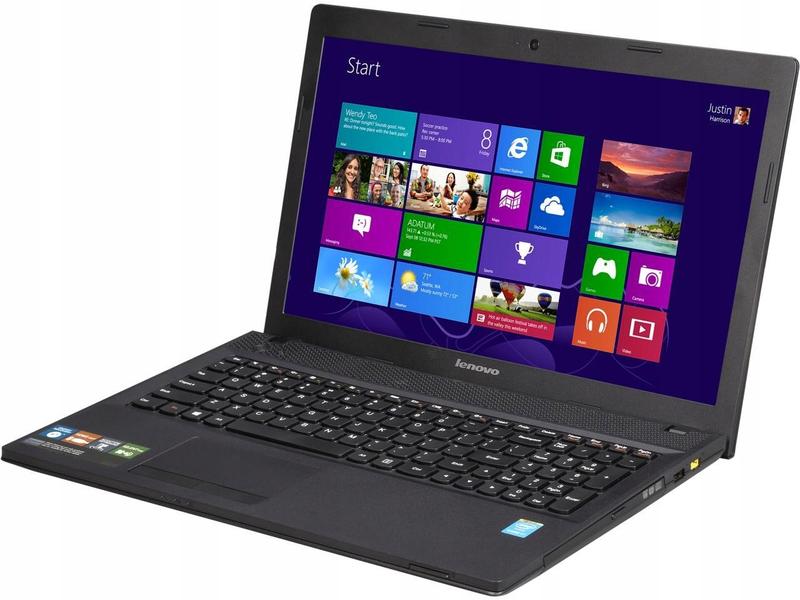
Chcesz szybko wpaść do BIOS-u swojego laptopa Lenovo G510, ale nie masz pojęcia, jak to osiągnąć? Nie martw się, wielu ma ten sam problem! Wchodzenie do BIOS-u nie jest skomplikowaną sztuczką, a jedynie wymaga kilku sprytnych ruchów na klawiaturze. Kluczem do osiągnięcia sukcesu jest zapamiętanie, w którym momencie należy wcisnąć odpowiedni klawisz. W przypadku laptopów Lenovo najczęściej trzeba używać klawisza F2. Pamiętaj jednak, aby nie robić tego podczas drzemki, gdyż uruchamianie systemu ma pierwszeństwo!
Jakie Klawisze Rządzą?
Jeżeli chcesz bez przeszkód korzystać z BIOS-u, musisz działać we właściwym momencie. Po włączeniu laptopa nie ma chwili do stracenia! Wciśnij F2, a jeśli nie zadziała, warto spróbować kombinacji Fn + F2. Jeśli i to nie przyniesie efektu, możesz wypróbować przycisk Del, jednak ten wydaje się być bardziej zmienny niż pogoda w Polsce. Nie warto się denerwować, technologia potrafi być kapryśna – pamiętaj, że zawsze mamy więcej niż jedną opcję do wyboru!
Pomocny Klawisz Novo
W laptopie Lenovo G510 znajdziesz jeszcze jedno przydatne narzędzie, które odkryjesz w klasie klawiatur – to magiczny przycisk Novo. Zlokalizujesz go obok przycisku zasilania, w formie małego otworka (mówią, że to symbol mocy!). Wystarczy go wcisnąć, aby na ekranie pojawiły się opcje, w tym także dostęp do BIOS-u. To jakby nie mieć klawiszy – czysta magia! Pamiętaj jednak, że warto zainwestować w dobry telefon, bo narzekania będą głośne, gdy nie możesz znaleźć tego zagadkowego przycisku.
Oto klawisze, które warto wypróbować, aby uzyskać dostęp do BIOS-u:
- F2 – najczęściej używany klawisz do wejścia do BIOS-u.
- Fn + F2 – kombinacja, gdy klawisz F2 nie działa samodzielnie.
- Del – alternatywna opcja, ale mniej przewidywalna.
Na koniec, gdy już uda Ci się zdobyć dostęp do BIOS-u, pamiętaj, aby nie wprowadzać zbyt wielu zmian bez zastanowienia! W BIOS-ie łatwo można zepsuć swoje technologiczne dobrodziejstwo, co przynosi więcej kłopotów niż przyjemności. Miej nadzieję, że wszystko pójdzie zgodnie z planem, a jeśli nie, zawsze możesz wrócić do fabrycznych ustawień – to jest na szczęście zaleta nowoczesnej technologii dla użytkowników!
Kroki do Rozwiązywania Problemów związanych z Wejściem w BIOS w Laptopach Lenovo
Wejście do BIOS-u w laptopach Lenovo może wydawać się bardziej skomplikowane niż układanie puzzli w ciemności, lecz nie warto się martwić! Postaraj się zastosować kilka prostych kroków, aby to zadanie stało się wykonalne. Na samym początku włącz laptopa, ale nie śpiesz się! Pamiętaj, aby w odpowiednim momencie wcisnąć odpowiedni klawisz funkcyjny. Najczęściej używa się klawisza F2, chociaż niektórzy pomysłowi inżynierowie z Lenovo wolą Del. Jeśli to nie przyniesie rezultatu, rozważ przycisk Novo – ale o tym opowiem za chwilę!
Nie martw się, jeśli nie znajdziesz przycisku Novo! Czasami klawisze F1, F2 czy nawet Esc potrafią otworzyć drzwi do biblioteki BIOS-u. Warto pamiętać, aby wciskać te przyciski zaraz po włączeniu laptopa, ponieważ po uruchomieniu systemu operacyjnego nie będziesz miał okazji ich użyć. Kiedy napotkasz problemy, sięgnij po instrukcję, którą znajdziesz w formacie PDF na stronie Lenovo. W końcu, kto nie lubi ciekawej lektury?
Co zrobić, jeśli nie da się wejść do BIOS-u?
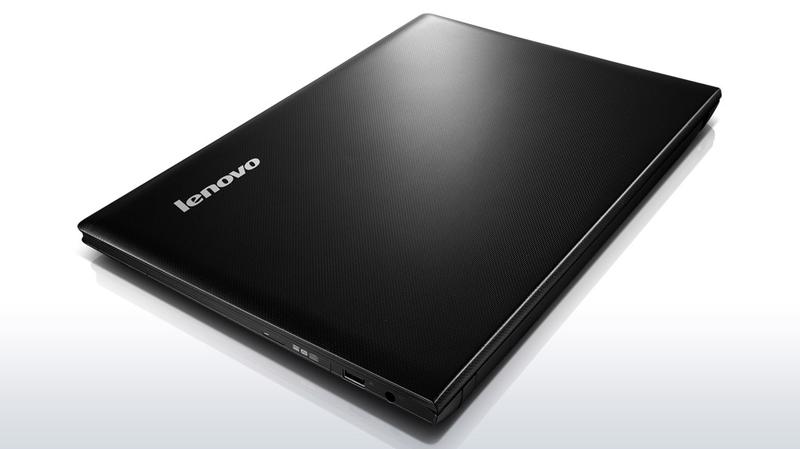
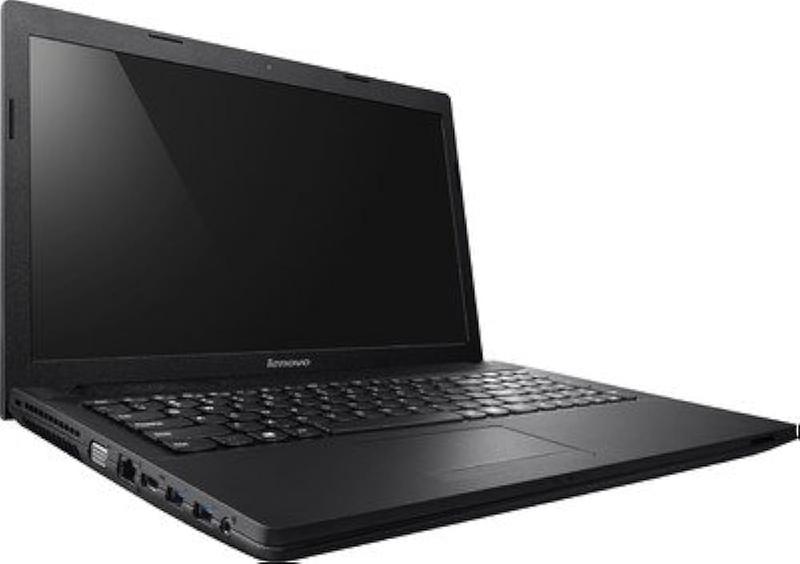
Czasami klawiatura może postanowić strajkować, co prowadzi do nieprzyjemnych sytuacji, gdy nie możesz uzyskać dostępu do BIOS-u. Sprawdź, czy klawiatura działa w normalnym trybie. Warto spróbować innego portu USB, ponieważ porty USB 3.0 czasem nie funkcjonują podczas uruchamiania BIOS-u. Jeśli jesteś właścicielem laptopa, zwróć uwagę na klasyczną klawiaturę z portem USB 2.0. A jeśli wszystkie dotychczasowe próby zawiodą, może warto rozważyć wizytę w serwisie? Bez stresu, ponieważ w końcu znajdujemy się w wirtualnym świecie, więc nie ma co się przerażać!
Oto kilka wskazówek, co możesz zrobić, aby spróbować uzyskać dostęp do BIOS-u:
- Sprawdź, czy klawiatura działa poprawnie.
- Spróbuj podłączyć inną klawiaturę do portu USB 2.0.
- Wyczyść pamięć CMOS, jeśli masz taką możliwość.
- Skontaktuj się z serwisem technicznym, jeśli nic nie działa.
Na koniec pamiętaj, że BIOS nie jest miejscem do zabaw! Możesz tam modyfikować ustawienia, ale bez odpowiedniej wiedzy lepiej się w to nie angażować. Każda niewłaściwa zmiana może sprawić, że twój laptop zacznie flirtować ze sprzętem obok w sklepie! Dlatego zawsze pamiętaj, że w BIOS-ie kryje się wiele sekretów, a ty powinieneś pełnić rolę odpowiedzialnego strażnika. Życzę powodzenia w twojej wyprawie do BIOS-u!
Poradnik Visual: Wejście w BIOS na Przykładzie Lenovo G510
Siema, miłośnicy technologii! Dziś wkraczamy do tajemniczego świata BIOS-u, korzystając z naszego bohatera – Lenovo G510. Każdy, kto choć raz próbował dostosować coś w BIOS-ie, wie, że to przypomina sięganie po ostatni kawałek pizzy w nocy; niezwykle ekscytujące, ale czasami może prowadzić do małych katastrof. Po pierwsze, aby zapuścić się w głąb ukrytych zasobów waszego laptopa, musicie wiedzieć, jak się tam dostać. A więc, jak to zrobić? To proste, jak pieczenie gofry!
Aby pomyślnie wejść do BIOS-u, wystarczy wciskać klawisz F2 (lub kombinację Fn+F2, gdy klawiatura postanowi się zbuntować) zaraz po uruchomieniu laptopa. Tylko nie spóźnijcie się, ponieważ laptop szybko uruchamia system, a wy zostaniecie z nieodpartą chęcią dostania się do magicznego królestwa ustawień. Dlatego wciskajcie klawisz jak szaleni – może uda się wam wygrać tę walkę o dostęp!
Jak nauczyć się obsługi BIOS-u?
Kiedy już zdołacie wejść do BIOS-u, nie bójcie się badać tajemnic tego miejsca. Znajdziecie tu wszystko – od zmiany kolejności bootowania, przez ustawienia pamięci RAM, aż po… nigdy nie próbujcie zmieniać ustawień overclockingu bez odpowiedniego przygotowania! Mówi się, że to pole minowe dla tych, którzy nie chcą, aby ich laptop stał się małą, ładnie pachnącą ciężarówką. Dlatego potraktujcie to jako motywację do przestudiowania bezpieczeństwa dostępnych opcji!
Oto kluczowe elementy, które możecie znaleźć w BIOS-ie:
- Zmiana kolejności bootowania – wybór, z którego urządzenia ma się uruchomić system.
- Ustawienia pamięci RAM – możliwość dostosowania prędkości i opóźnień pamięci.
- Monitorowanie temperatury procesora – kontrola, czy sprzęt nie przegrzewa się.
- Opcje overclockingu – zmiana zegarów procesora i napięć dla lepszej wydajności.

I pamiętajcie, że pomyłki zdarzają się każdemu. Jeśli po zmianach nagle laptop przestanie startować, nie martwcie się – oto lekarstwo! Po prostu wyciągnijcie baterię CMOS na chwilę, a wasz BIOS wróci do domyślnych ustawień jak po wyczerpującej imprezie. W ten sposób zyskacie drugą szansę, by spróbować jeszcze raz swoich sił. Może następnym razem osiągniecie mistrzostwo w sztuce obsługi BIOS-u? Powodzenia!
| Element BIOS-u | Opis |
|---|---|
| Zmiana kolejności bootowania | Wybór, z którego urządzenia ma się uruchomić system. |
| Ustawienia pamięci RAM | Możliwość dostosowania prędkości i opóźnień pamięci. |
| Monitorowanie temperatury procesora | Kontrola, czy sprzęt nie przegrzewa się. |
| Opcje overclockingu | Zmiana zegarów procesora i napięć dla lepszej wydajności. |


