Waldemar Rokita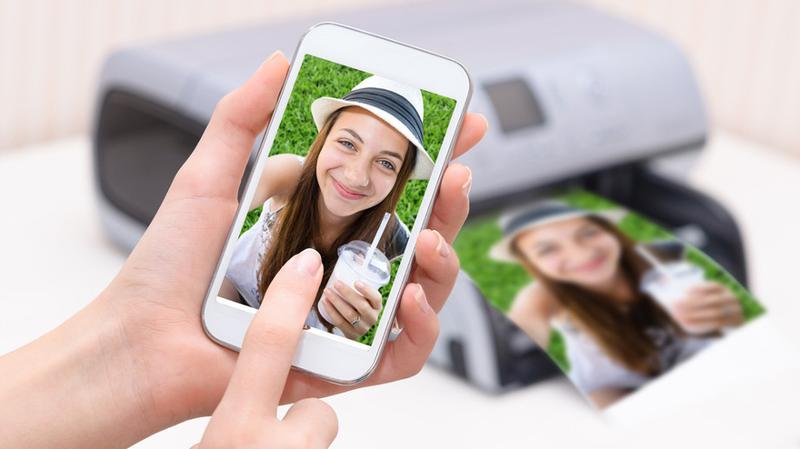
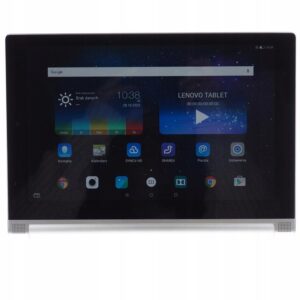
Wybór odpowiedniej aplikacji do drukowania z tabletu Lenovo przypomina misję zmierzającą do zdobycia Świętego Graala! W końcu każdy marzy o przelaniu swoich genialnych pomysłów na papier bez zbędnej biurokracji związanej z komputerem. Możesz obrać kilka dróg. Na przykład, jeśli Twoja drukarka obsługuje funkcję Wi-Fi, to sprawa staje się banalna – wystarczy, że wszystko podłączysz do tej samej sieci, a reszta będzie czystą przyjemnością! Pamiętaj jednak o zainstalowaniu odpowiedniej aplikacji, bo w przeciwnym razie będziesz czuć się jak sławny detektyw, który nie wie, gdzie szukać rozwiązania zagadki.
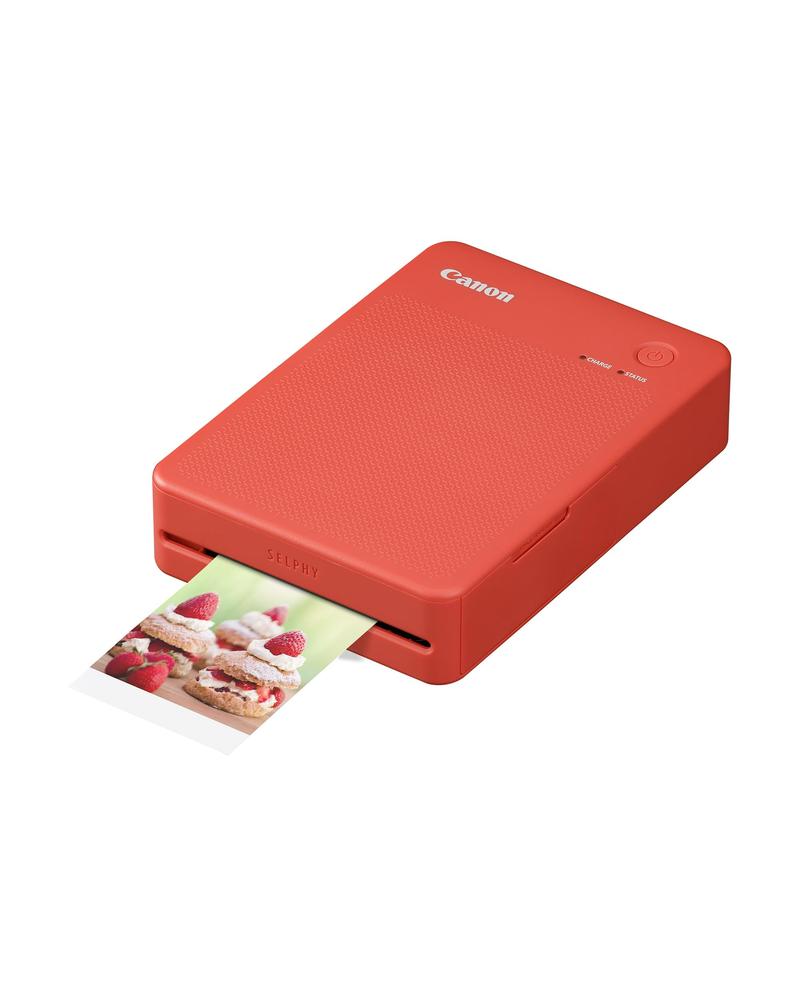
Dla podróżników, którzy pragną drukować w terenie, idealnym rozwiązaniem będą drukarki Bluetooth. Choć zasięg nie jest ogromny, to taki stan rzeczy może stać się pretekstem do zacieśnienia relacji z bliskimi – każdy tablet przybliżony do drukarki zapewni szybką komunikację. Warto zainwestować w odrobinę technologii, która zdecydowanie ułatwi codzienne życie!
Aplikacje, które warto mieć!
Co z aplikacjami? Tutaj możliwości naprawdę sięgają szeroko! Możesz postawić na dedykowane rozwiązania, takie jak HP Smart czy Canon PRINT, które zrealizują wszystko za Ciebie – od wyboru formatu, przez drukowanie w kolorze, aż po nanoszenie magicznych filtrów na zdjęcia. Z pewnością znajdziesz uniwersalne aplikacje, takie jak Mopria, które w mgnieniu oka wprowadzą Cię w świat drukarskich możliwości. Najważniejsze to zastanowić się, co planujesz drukować – dokumenty, zdjęcia czy może strony internetowe? Każda aplikacja wyróżnia się unikalnymi cechami, dlatego warto je wszystkie dokładnie poznać.
- HP Smart – dedykowana aplikacja do drukarek HP, oferująca wiele funkcji.
- Canon PRINT – idealna aplikacja dla użytkowników drukarek Canon.
- Mopria – uniwersalne rozwiązanie ułatwiające drukowanie z różnych urządzeń.
- Przycisk „drukuj” – pamiętaj o sprawdzeniu poziomu tuszu przed rozpoczęciem druku.
Na koniec, zanim wciśniesz ten przycisk „drukuj”, pamiętaj o jednym – sprawdź poziom tuszu w swojej drukarce! Nic tak nie psuje nastroju, jak nagły brak tuszu, gdy pragniesz zrealizować kilka zadań. Życie przy drukowaniu pełne jest niespodzianek, dlatego lepiej być przygotowanym na wszystko. W końcu do drukowania z tabletu Lenovo nie potrzeba magii, wystarczy odrobina technologii oraz chęć do działania!
Konfiguracja połączenia z drukarką: krok po kroku
Konfiguracja połączenia z drukarką wcale nie musi być skomplikowana. Wiele osób postrzega ten proces jako czarną magię, ale w rzeczywistości jest to zadanie, które można zrealizować bez większych trudności. Zacznijmy od nowoczesnych drukarek, które zazwyczaj obsługują opcję Wi-Fi. W takiej sytuacji wystarczy, że zarówno drukarka, jak i tablet będą podłączone do tej samej sieci Wi-Fi. Następnie pobierz odpowiednią aplikację od producenta i voilà! Teraz możesz z przyjemnością drukować dokumenty oraz zdjęcia w ekologicznym stylu, a nikt nie musi wiedzieć, że znowu stworzyłeś mema!
Co jednak w sytuacji, gdy nie masz dostępu do Wi-Fi? Bez obaw! W takim przypadku świetnie sprawdzi się Bluetooth. To doskonałe rozwiązanie, zwłaszcza podczas podróży. Wystarczy sparować tablet z drukarką, a twój dokument wyląduje na papierze szybko i sprawnie. Pamiętaj tylko, aby nie oddalać się zbytnio, ponieważ zasięg Bluetooth bywa ograniczony, podobnie jak moje zrozumienie fizyki kwantowej, gdy ktoś mi ją tłumaczy. Po krótkim kwiku i klikaniu, uda ci się wydrukować to, czego potrzebujesz, szybciej niż pomyślisz o obiedzie.
A co zrobić, gdy twoja drukarka przypomina dinozaura, czyli nie obsługuje ani Wi-Fi, ani Bluetooth? W tej sytuacji nie ma problemu! Wystarczy, że wykorzystasz kabel USB oraz odpowiedni adapter OTG. Choć może się to wydawać nieco przestarzałe, przekonasz się, że wszystko działa jak należy! Pamiętaj jedynie, aby zainstalować odpowiednią aplikację, która ułatwi ci to zadanie. W takich chwilach cierpliwość oraz humor mają kluczowe znaczenie i sprawią, że przekształcisz drukowanie w niezapomnianą przygodę!
Na koniec warto przypomnieć, aby korzystać z chmur, jeśli masz taką możliwość. Dzięki aplikacjom takim jak Dropbox czy Google Drive, możesz łatwo przesyłać dokumenty do chmury i wydrukować je z dowolnego miejsca. To jak posiadanie tajnego biura w każdym zakątku świata!
Oto kilka aplikacji do chmurowego drukowania, które warto rozważyć:
- Dropbox – popularna usługa do przechowywania plików, która pozwala na łatwe udostępnianie i drukowanie dokumentów.
- Google Drive – świetne narzędzie do przechowywania i synchronizacji plików, które współpracuje z wieloma aplikacjami.
- OneDrive – oferowany przez Microsoft, umożliwia integrację z Office i łatwe dzielenie się plikami.
Łączenie różnych metod drukowania sprawia, że życie staje się prostsze i bardziej kreatywne. Dlatego, jeśli zastanawiasz się, dlaczego nikt jeszcze nie wymyślił sposobu na kawę z drukarki, to może warto zapisać się na kurs wynalazców i zostać pionierem innowacji!
Rozwiązywanie problemów z drukowaniem z urządzeń mobilnych
Rozwiązywanie problemów z drukowaniem z urządzeń mobilnych przypomina zabawę w grę w bingo. Zawsze napotykasz wyzwania, które wymagają zarówno strategii, jak i odrobiny szczęścia. Na początku ustal, czy Twój smartfon lub tablet w ogóle może nawiązać kontakt z drukarką. Wiele nowoczesnych modeli ma wbudowane funkcje bezprzewodowego druku, lecz co z tymi starszymi, które wyglądają jak maszyny z czasów prehistorycznych? Nie martw się! Starsze drukarki także potrafią drukować, a jedyne, czego potrzebujesz, to kabel USB, adapter OTG oraz odrobina cierpliwości. Może nawet uda Ci się znaleźć aplikację, która ułatwi tę nieco archaiczną misję.
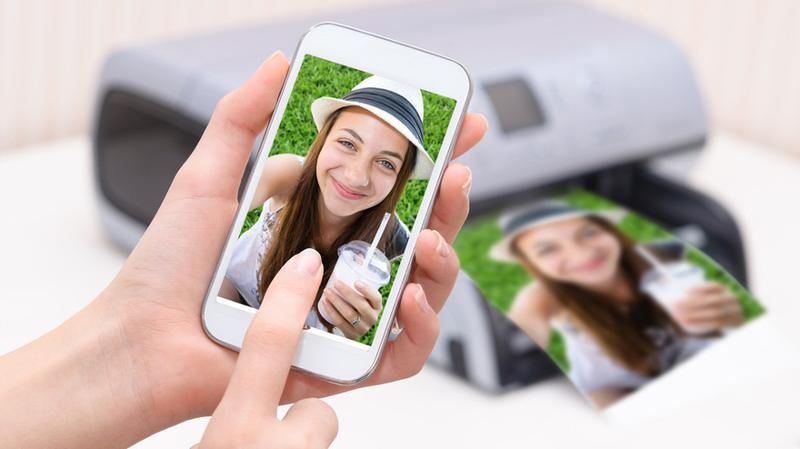
Gdy już upewnisz się, że Twoja drukarka jest nowoczesna, zadbaj o to, aby zarówno ona, jak i Twoje urządzenie mobilne były podłączone do tej samej sieci Wi-Fi. To nie czas na odosobnienie! Kiedy obie maszyny znajdują się w jednej „rodzinie”, uruchom aplikację od producenta drukarki lub uniwersalny Mopria Print Service. Cudowne jest to, że cały proces przebiega niemal automatycznie – wybierasz plik, klikasz drukuj i voilà! Drukarka reaguje tak, jakby czekała z niecierpliwością na Twoje polecenie.
A co, jeśli podróżujesz i Wi-Fi nie jest w zasięgu ręki? Nie krzycz! W takiej sytuacji na pomoc przychodzi technologia Bluetooth. Musisz jednak pamiętać, że dystans nie sprzyja długim połączeniom – żaden robot nie zdoła nawiązać komunikacji na dużą odległość. Może więc warto spróbować z chmurą? Dzięki usługom takim jak Google Drive czy Dropbox Twój plik nie tylko przetrwa niejedną burzę, ale także przefrunie do drukarki z większą mocą niż Twoje poranne espresso. To prawdziwa oszczędność czasu!
Na koniec pamiętaj o niezapomnianej złotej zasadzie: zawsze trzymaj pod ręką materiały eksploatacyjne! Nic nie jest gorsze niż zacięcie się w momencie, gdy zaczynasz drukować. Już wiesz, jak sobie z tym poradzić. Jeżeli wystarczy jedynie kilka kliknięć w aplikacji lub kilka zakupów online po tusz, to z pewnością nie jest to duża sprawa, prawda? Разумно jest być sprytnym i zorganizowanym, wtedy Twoje dokumenty i zdjęcia z pewnością znajdą się na papierze, a nie w Twojej głowie! 😉
Oto kilka kluczowych materiałów eksploatacyjnych, które powinieneś mieć zawsze pod ręką:
- Tusz do drukarki
- Papier do drukowania
- Adaptery i kable połączeniowe
- Baterie, jeśli drukarka ich wymaga
- Środki czyszczące do głowicy drukującej
| Problem | Rozwiązanie |
|---|---|
| Brak połączenia między tabletem a drukarką | Sprawdź, czy drukarka obsługuje bezprzewodowe drukowanie oraz podłącz starsze drukarki za pomocą kabla USB i adaptera OTG. |
| Obie urządzenia nie są w tej samej sieci Wi-Fi | Upewnij się, że zarówno drukarka, jak i tablet są podłączone do tej samej sieci Wi-Fi. |
| Brak dostępu do Wi-Fi | Skorzystaj z połączenia Bluetooth lub chmury (Google Drive, Dropbox) do przetransferowania pliku do drukarki. |
| Zacięcie się drukarki z powodu braku materiałów eksploatacyjnych | Trzymaj pod ręką tusz, papier, adaptery, baterie i środki czyszczące do głowicy drukującej. |
Ciekawostką jest, że wiele nowoczesnych drukarek oferuje funkcję „drukowania z chmury”, co oznacza, że możesz wydrukować dokumenty nawet bezpośrednio z usługi Google Cloud Print, niezależnie od tego, gdzie się znajdujesz. Wystarczy, że zalogujesz się na swoim koncie Google, a możesz wydrukować pliki z dowolnego miejsca na świecie!
Optymalizacja ustawień druku dla najlepszej jakości wydruku
Optymalizacja ustawień druku przypomina swoisty rytuał, który sprawia, że nasze wydruki osiągają doskonałość! Przede wszystkim, ważne jest, aby zwrócić uwagę na rodzaj dokumentu, który zamierzamy wydrukować. Wydruk zdjęcia z wakacji wymaga zupełnie innych ustawień w porównaniu do raportu do pracy. Ponadto, różne typy papieru, takie jak błyszczący czy matowy, mają swoje unikalne właściwości. Ustalenie odpowiedniego profilu dla papieru stanowi klucz do sukcesu — w przeciwnym razie nasze zdjęcia mogą wyglądać niczym ich daleka kuzynka z drugiego końca świata!
Nie możemy jednak zapomnieć o następnych aspektach! Jakość druku odgrywa równie niezapomnianą rolę. Wiele drukarek oferuje różnorodne tryby, począwszy od wysokiej jakości, a kończąc na ekonomicznym — nie sposób nie wspomnieć o trybie „oszczędnym”. Jeśli Twoim celem jest, aby raport wyglądał profesjonalnie, wybierz tryb najlepszej jakości. Niech Twój tekst błyszczy i zachwyca, a nie odstrasza szarością, nawet jeśli korzystasz z papieru recyklingowego!
Przechodząc do tematu kolorów, nadeszła pora na zabawę! W zależności od modelu drukarki, możemy dostosować intensywność kolorów oraz zdecydować, czy drukujemy w kolorze, czy w odcieniach szarości. Warto pamiętać, że czasem mniej oznacza więcej — nie ma sensu tracić tuszu na czarno-białą dokumentację, gdy nadchodzi okazja do zaprezentowania wspaniałej okładki pełnej żywych barw! Zainstaluj aplikację od producenta, która stanie się Twoim osobistym doradcą — dzięki niej świeżym okiem spojrzysz na subtelne detale.
Na koniec warto wspomnieć o praktycznej funkcji skanowania dokumentów, która przyda się, gdy pragniesz posiadać dokumenty w wersji elektronicznej. Dzięki odpowiednim ustawieniom, możemy zeskanować dokumenty w wysokiej jakości, a następnie łatwo przekonwertować je do formatu PDF. To szybkie i bezproblemowe rozwiązanie! Okazuje się, że jedyne, co dzieli nas od perfekcyjnego wydruku, to kilka prostych kroków w ustawieniach. Dlatego śmiało, do dzieła — niech Twoje wydruki będą wyglądały jak prawdziwe dzieła sztuki! 😊
Poniżej przedstawiamy kilka kluczowych kroków, które warto wziąć pod uwagę podczas optymalizacji ustawień druku:
- Wybór odpowiedniego typu papieru.
- Dostosowanie jakości druku do rodzaju dokumentu.
- Ustawienie intensywności kolorów.
- Wybór trybu druku, aby osiągnąć optymalną jakość.
- Skorzystanie z opcji skanowania dla dokumentów elektronicznych.
Źródła:
- https://blog.doktortusz.pl/jak-drukowac-z-tabletu/
- https://www.brother.pl/support/how-to-guides/how-to-category-page-printers/how-to-print-from-smartphone
- https://www.euro.com.pl/urzadzenia-wielofunkcyjne,funkcje-dodatkowe!drukowanie-ze-smartfona-tablet.bhtml