Waldemar Rokita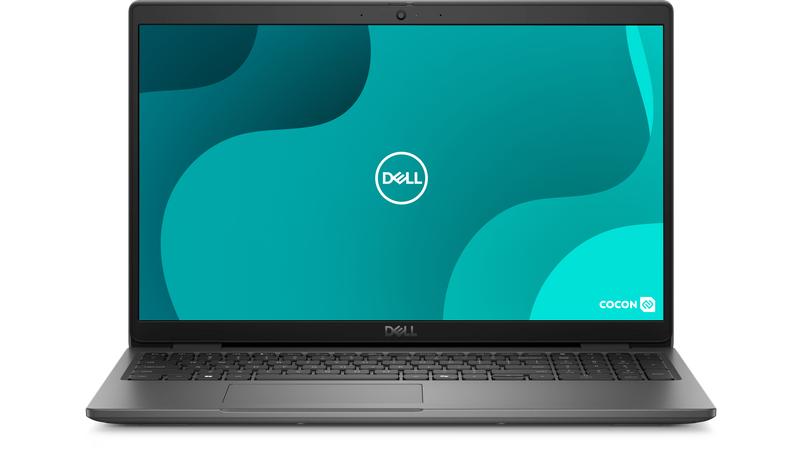
Planujesz otworzyć obudowę swojego laptopa Dell? To świetna decyzja! To przypomina małą, technologiczną przygodę, chociaż nie brakuje tu wyzwań, które wystawią Twoje manualne umiejętności na próbę. Zanim jednak chwycisz za śrubokręt, dobrze jest dowiedzieć się, co naprawdę kryje się pod tą elegancką obudową. Warto znać kilka podstawowych faktów, ponieważ nie chcesz przypadkiem usunąć kluczowego elementu, który mógłby zamienić Twoje „nowe ulepszenie” w elegancki kawałek brzydkiego plastiku.
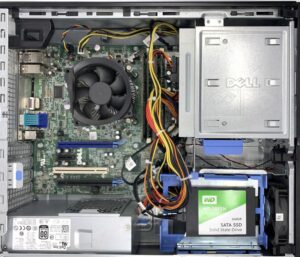
W laptopach Dell można znaleźć różnorodne podzespoły, w tym napędy optyczne, dyski twarde i pamięci RAM. Co ciekawe, w niektórych modelach, takich jak ultrabooki, napędu optycznego może w ogóle zabraknąć. Ciekawe, prawda? Liczne firmy uznały, że era płyt CD powoli odchodzi do lamusa, więc dla niektórych modeli to już tylko historia. Dlatego przed demontażem warto sprawdzić instrukcje, aby dokładnie zrozumieć, co masz do czynienia, co pozwoli Ci uniknąć nieprzyjemnych niespodzianek.
Co kryje się w środku?
A tak, napędy optyczne! W laptopach Dell można natknąć się na różne typy, w tym napędy szczelinowe, które nie mają tradycyjnej tacki na płyty. Taki model potrafi naprawdę zaskoczyć, gdy w środku zaciśnie się płyta, a Ty stajesz przed wyzwaniem jej wydobycia. Wysłanie zwykłego polecenia w systemie Windows nie zawsze wystarczy; możesz skończyć z problemem, który wymaga demontażu całego napędu. Takie sytuacje mogą przypominać grzebanie w małej elektrycznej pułapce.
Przy otwieraniu laptopa pamiętaj o szczególnej ostrożności! Użyj odpowiednich narzędzi i unikaj działania pod wpływem impulsu. Superglue, mimo że bardzo mocny, nie sprawdzi się najlepiej w naprawach laptopa – musisz zdawać sobie sprawę, że Twój laptop niekoniecznie lubi kleje. Dlatego zanim cokolwiek zdemontujesz, wykonaj mały research, a po wszystkim ciesz się swoim nowym, „odnowionym” laptopem. Pamiętaj, że nigdy nie wiesz, co znajdziesz w środku – być może odkryjesz skarb z czasów studenckich, taki jak stary pendrive!
Oto kilka informacji, które warto wiedzieć przed demontażem laptopa:
- W laptopach Dell występują różne typy napędów optycznych.
- Niektóre modele mogą nie mieć napędu optycznego wcale.
- Sprawdzenie instrukcji przed demontażem może zapobiec niepotrzebnym problemom.
- Warto mieć odpowiednie narzędzia i unikać użycia klejów przy naprawach.
Niezbędne narzędzia do wymiany napędu optycznego w laptopie
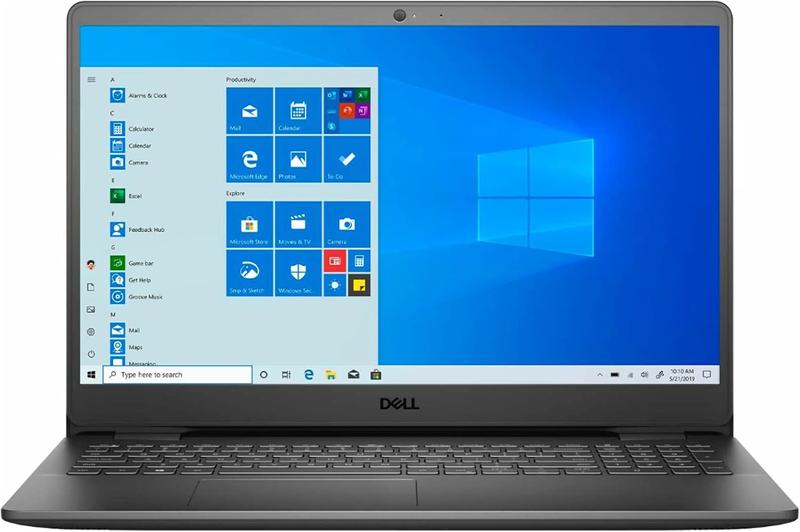
Wymiana napędu optycznego w laptopie może wydawać się skomplikowaną operacją. Niemniej jednak, w przypadku odpowiednich narzędzi, ta procedura przypomina składanie mebli z IKEI. Wystarczy tylko odrobina determinacji oraz cierpliwości! Na początek przygotuj zestaw śrubokrętów, a w szczególności mały śrubokręt krzyżakowy, który znakomicie sprawdzi się w radzeniu sobie z malutkimi wkrętami. Te wkręty zwykle chowają się przed nami, niczym na wakacjach, w momencie, gdy naprawdę ich potrzebujemy. Dodatkowo, przyda się również pinceta lub chwytak, jako że niektóre wkręty skrywają się w miejscach, gdzie nawet najodważniejsi mechanicy boją się zaglądać!
Magiczne sztuczki z narzędziami
Oprócz wymienionych narzędzi, warto mieć pod ręką również coś do usuwania kurzu. Mała butelka ze sprężonym powietrzem potrafi zdziałać cuda. Nie tylko pozwala na odkurzenie wnętrza laptopa, ale także skutecznie usuwa zgubne kawałki papieru czy pyłki, które mogłyby zakłócić działanie nowego napędu. A co się stanie, jeśli demon komputerowy, który nazywa się „napęd szczelinowy”, zablokuje się w Twoim laptopie? W takim przypadku, bądź przygotowany na akrobacje z cieniutkim spinaczem! Ten moment należy wykorzystać – wystarczy włożyć go w odpowiednie otwory do awaryjnego wysuwania.
Nie zapominaj również o „superglue”! Nie chodzi tu jednak o klejenie napędu do laptopa, ale o naprawianie wszelkich drobnych uszkodzeń, które mogą wystąpić. Czasami bowiem pojawiają się nieprzewidziane sytuacje, takie jak obluzowana klawiatura czy kawa, która znalazła się w nieodpowiednim miejscu, co może prowadzić do kłopotów z napędem. Kończąc przygotowania, sprawdź, czy posiadasz instrukcje dotyczące wymiany napędu dla swojego modelu laptopa. Dzięki temu unikniesz zbędnego stresu oraz nieprzyjemnych niespodzianek „w trakcie”!
Teraz jesteś gotowy do działania! Dzięki wszelkim niezbędnym narzędziom, wymiana napędu optycznego staje się znacznie prostsza. A jeśli coś pójdzie nie tak, pamiętaj, że nawet najlepszym mechanikom zdarzają się potknięcia. A może w swoim laptopie odkryjesz niespodziankę? Na przykład płytę CD, której szukałeś przez ostatnie pięć lat. Zatem chwyć za narzędzia i śmiało ruszaj do boju – przed Tobą nowa era otwierania napędów!
A oto lista narzędzi, które mogą się przydać podczas wymiany napędu optycznego:
- Mały śrubokręt krzyżakowy
- Pinceta lub chwytak
- Butelka ze sprężonym powietrzem
- Spinacz do awaryjnego wysuwania
- „Superglue” do napraw drobnych uszkodzeń
Krok po kroku: Bezpieczne otwieranie i demontaż obudowy
Otwieranie obudowy laptopa przypomina operację na sercu – wymaga nie tylko dużej delikatności, ale także odrobiny odwagi! Przed przystąpieniem do tego zadania, warto upewnić się, że nasz sojusznik – laptop, jest wyłączony i najlepiej odłączony od zasilania. Kto chciałby, aby ulubiony mały komputer „ożył” w momencie, gdy planujemy mu wytrzepać wnętrzności? Dodatkowo, jeśli masz zamiar wyciągnąć napęd optyczny, pamiętaj, aby nie dać się zaskoczyć sprytnym sztuczkom, takim jak superglue, które może próbować trzymać wszystkie komponenty razem, niczym miłość do starej zabawki.
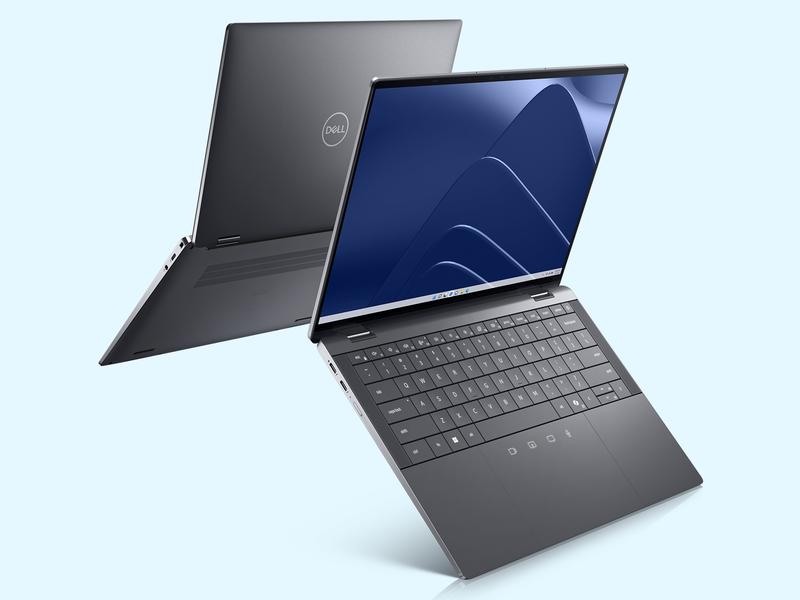
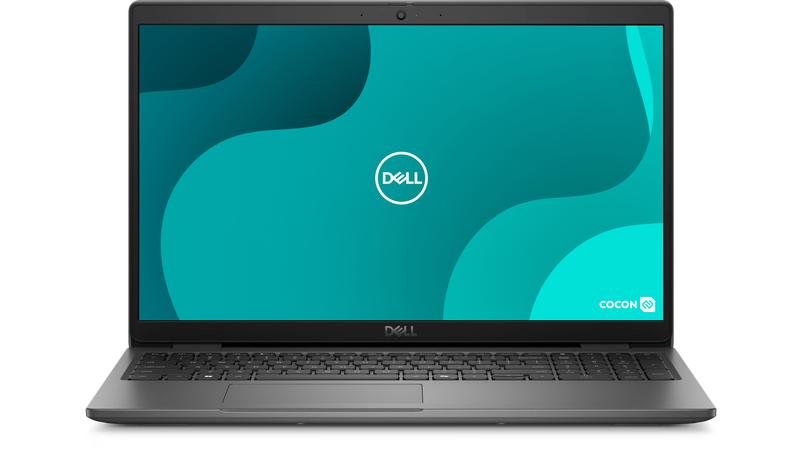
Kiedy demontujesz niektóre laptopy, na przykład nasz nieustraszony Dell, zdecydowanie warto poczytać, gdzie znajdują się śrubki oraz inne zaczepy. To może przypominać odkrywanie skarbu – znajdujesz jedną śrubkę, a za chwilę musisz poszukiwać kolejnych. Szczególną uwagę zwróć na taśmy połączeniowe, które są tak delikatne, jak serwetka w drogim lokalu. Gdy zgubisz jedną z nich, będziesz musiał szukać sposobu na to, aby laptop znowu funkcjonował jak dawniej!
Jeśli pragniesz uniknąć nerwowych sytuacji podczas próby wysunięcia płyt z napędu, mam jedną radę: zawsze miej plan awaryjny. W wielu laptopach napędy zaprojektowane są w sposób przypominający klasyczne przyczepne auta – wszystko zdaje się być na swoim miejscu, aż nagle płyta informująca o świetnej grze, na której od lat zbierasz kurz, decyduje się nie wyjść. W takiej sytuacji lepiej jest przygotować się do demontażu, ponieważ chaotyczne próby “na siłę” mogą nie przynieść pozytywnych rezultatów.
Warto pamiętać, że w walce z technologią kluczowa jest cierpliwość. Czasami coś, co wydaje się być błahostką, może przerodzić się w wyjątkowo mocny zamek. Starannie sprawdzaj wszystko krok po kroku, a gdy natkniesz się na trudności, nie krępuj się zasięgnąć porady ekspertów. A gdy już odważnie otworzysz obudowę, nie zapomnij docenić tego małego triumfu – w końcu nie każdy ma odwagę zająć się rozkręcaniem swojego komputera!
Poniżej znajduje się lista kluczowych elementów, na które warto zwrócić uwagę podczas demontażu laptopa:
- Śrubki – upewnij się, że masz odpowiedni zestaw narzędzi.
- Taśmy połączeniowe – zachowaj ostrożność przy ich rozłączaniu.
- Napęd optyczny – przed demontażem sprawdź, jak jest zamocowany.
- Komponenty — poznaj lokalizację wszystkich istotnych części wewnętrznych.
Jakie problemy mogą wystąpić po wymianie napędu i jak je rozwiązać
Wymiana napędu w laptopie przypomina zmianę serca u starszych osób. Czasami przynosi pozytywne efekty, a innym razem staje się źródłem większych problemów niż korzyści. Zdarza się, że po zainstalowaniu nowego napędu liczymy na to, że uruchomi nasz ulubiony zbiór płyt. Niestety, komputer bywa zaskakujący i przestaje odpowiadać, co zmusza nas do szukania innych rozwiązań. Często przyczyną problemów pozostają niewłaściwe sterowniki, które pojawiają się niczym niezaproszeni goście na weselu. Dlatego najpierw warto odwiedzić strony producenta, pobrać najnowsze sterowniki i sprawdzić, czy napęd zacznie działać prawidłowo.
Możemy także natrafić na niechciane przeszkody w postaci zaciętej płyty. Tak, dokładnie tak jest! Ręczne wysunięcie płyty z napędu szczelinowego staje się nie lada wyzwaniem, które nierzadko prowadzi do dramatycznych sytuacji. W takich przypadkach warto mieć pod ręką spinacz do papieru. Wystarczy włożyć go w odpowiedni otwór, a następnie z właściwą precyzją wyciągnąć płytę. Jeśli to nie przyniesie efektów, konieczne może okazać się zdemontowanie napędu na stół, ale spokojnie, Cezar z nowym zwojem praw wcale nie przybywa do akcji.
Sposoby na napędowe zmartwienia
Gdy wymiana napędu nie przebiega zgodnie z naszymi planami, warto przemyśleć odpowiednie ustawienia systemowe. Często przyczyną zamieszania okazuje się autoodtwarzanie. Przecież komputer nie musi działać, jeśli może czekać na nasze działania! Dlatego warto sprawdzić, czy ta funkcja jest aktywna, ponieważ jej brak może cudownie pokrzyżować nasze plany na udany wieczór przy filmie. Niekiedy pomocna może okazać się także zmiana trybu DMA w BIOSie, która uratuje nas od frustracji. Unikajmy zadawania sobie kosmicznych problemów, gdy czasem wystarczy zrealizować zwykłą aktualizację!
Oto kilka wskazówek, które mogą pomóc w rozwiązaniu problemów z napędem:
- Sprawdź aktualizacje sterowników napędu.
- Upewnij się, że funkcja autoodtwarzania jest włączona.
- Zmień tryb DMA w BIOSie.
- Spróbuj ręcznie zrestartować napęd, aby rozwiązać problemy z działaniem.
- W przypadku awarii przemyśl reinstalację oprogramowania lub BIOSu.
Na koniec nie zapominaj, że nawet najdoskonalsze urządzenie ma prawo do gorszego dnia. Napęd optyczny nie jest kosmitą, więc zdarza mu się mieć swoje kaprysy. Warto mieć przy sobie podręcznik awaryjny zawierający rozwiązania, na przykład ręczną reinstalację oprogramowania lub BIOSu. Alternatywnie, odpręż się z kubkiem kawy, zrób krok w tył i spójrz na całą sytuację z humorem – przecież nowy napęd już działa, a miłość do technologii wciąż trwa!
| Problem | Opis | Rozwiązanie |
|---|---|---|
| Niewłaściwe sterowniki | Nowy napęd może nie działać z powodu braku odpowiednich sterowników. | Pobierz najnowsze sterowniki ze strony producenta. |
| Zacięta płyta | Płyta może utknąć w napędzie, co utrudnia jej wydobycie. | Użyj spinacza do papieru, aby ręcznie wysunąć płytę. |
| Problemy z autoodtwarzaniem | Funkcja autoodtwarzania może być wyłączona, co uniemożliwia uruchomienie napędu. | Sprawdź i włącz funkcję autoodtwarzania w systemie. |
| Zmiana trybu DMA | Tryb DMA w BIOSie może być ustawiony niewłaściwie. | Zmień ustawienia trybu DMA w BIOSie. |
| Awaria napędu | Napęd może przestać działać poprawnie. | Rozważ ręczny restart napędu lub reinstalację oprogramowania/BIOSu. |