Waldemar Rokita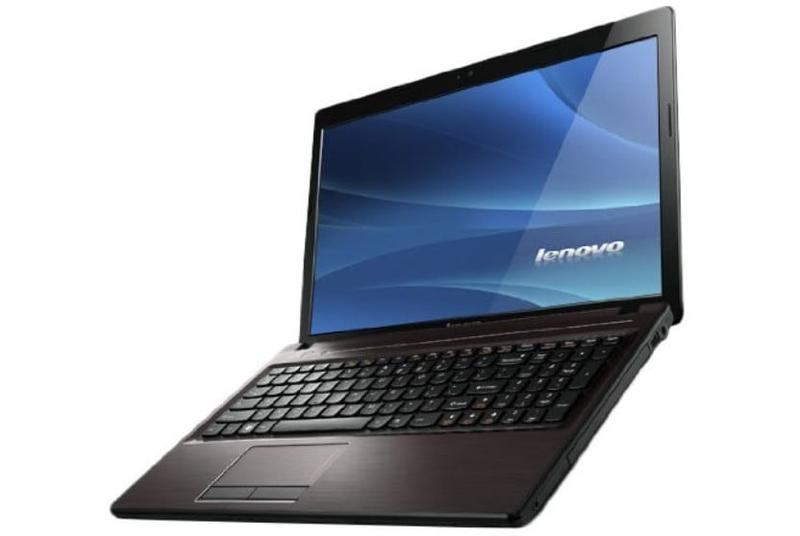
Jeśli zdecydowałeś się przywrócić swój komputer do ustawień fabrycznych, to gratulacje! To jak powrót na sam początek ulubionej planszówki, tylko bez zbędnych emocji i z czystą planszą. Niemniej jednak, zanim zaczniesz klikać w odpowiednie przyciski, pamiętaj, że ten proces usunie wszystkie twoje pliki, aplikacje i ustawienia. Dlatego, jeśli nie chcesz przeżywać nostalgicznych chwil przy oglądaniu starych zdjęć z wakacji, czas na porządki! Zrób kopię zapasową swoich danych i przechowaj je w bezpiecznym miejscu – na zewnętrznym dysku, w chmurze, czy gdziekolwiek indziej, byleby nie w kąciku, który i tak przestaniesz pamiętać dwa dni po resecie.
Co więcej, odnalezienie tajemnej partycji recovery również może okazać się dla ciebie istotne. Często możesz to zrealizować za pomocą dedykowanego klawisza, zazwyczaj oznaczonego jako ThinkVantage, OneKey lub po prostu magicznym F11. W każdym przypadku warto mieć ją na oku, bo to właśnie stąd zaczyna się droga do długiego żywota twojego komputera. Pamiętaj też, aby najpierw zajrzeć do BIOS-u – zwłaszcza w laptopach Lenovo – ponieważ tam również może być coś do ustawienia, co zapewni ci spokojne resetowanie.
Jak przywrócić ustawienia fabryczne laptopa Lenovo?
Przywracanie ustawień fabrycznych stanowi prawdziwe wybawienie, szczególnie gdy twoje urządzenie padło ofiarą wirusów lub nadmiaru aplikacji. W końcu, jeśli zamierzasz podarować laptopa komuś innemu, znacznie przyjemniej wygląda, gdy wszystko jest jak nowe, a nie jak po szalonej imprezie. Aby przywrócić system do ustawień fabrycznych, po prostu przejdź do „Ustawień” i odnajdź sekcję „Odzyskiwanie”. Bez względu na to, czy korzystasz z Windows 10, 11, czy starszej wersji, intuicyjność Windowsu zawsze jest na plus. Wybierz opcję resetowania i ciesz się, gdy wszystko wraca do normy!
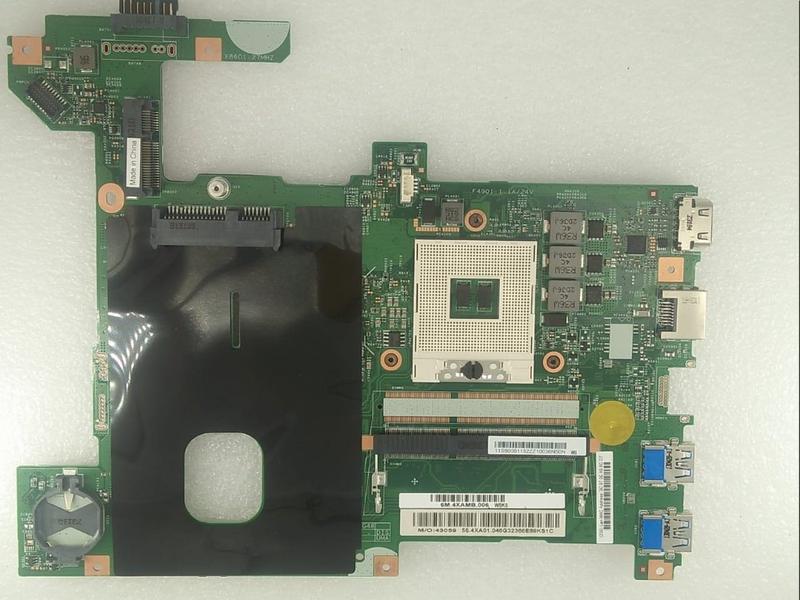
Nie zapomnij również, że resetowanie komputerów przypomina przechodzenie przez poziomy w grze – czasami wymaga odblokowania niektórych funkcji. Dlatego dobrze jest znać klawisze, które ułatwiają uruchomienie procesu w kryzysowych sytuacjach, np. gdy ekran staje się tajemniczy i przestaje reagować. Najlepiej zapisz sobie te klawisze, a nagrodzisz się chwilą wytchnienia, gdy twój laptop znów zacznie działać jak nowy. Dla najbardziej wymagających polecam również zawsze mieć łatwy sposób na błyskawiczne tworzenie kopii zapasowej, ponieważ nic nie jest bardziej frustrujące niż utrata ważnych plików w chwili zapomnienia!
Poniżej znajdziesz klawisze, które mogą ułatwić uruchomienie procesu resetowania komputera:
- ThinkVantage
- OneKey
- F11
Instrukcja krok po kroku: Jak przywrócić ustawienia fabryczne w Lenovo G580?
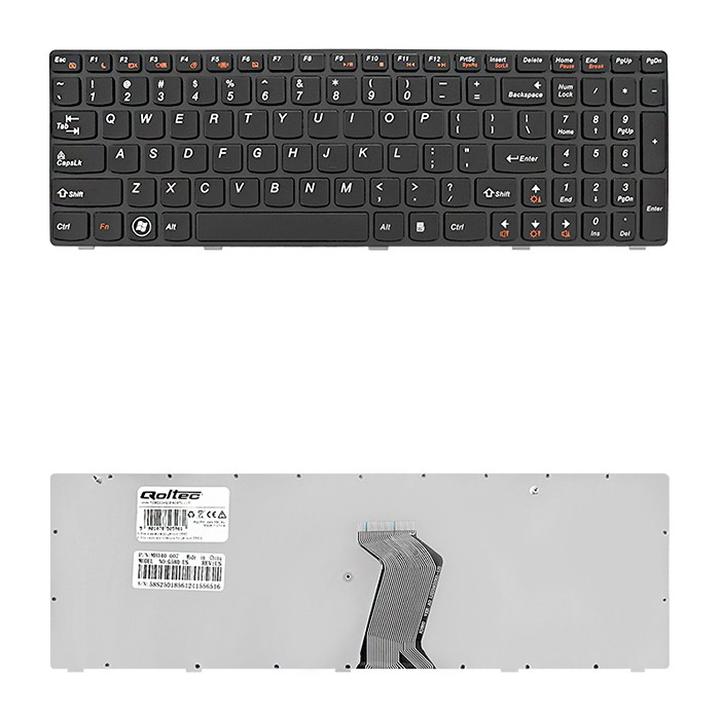
Przywracanie ustawień fabrycznych w Lenovo G580 to doskonały sposób, aby twój komputer znów funkcjonował jak nowy. Brzmi kusząco, prawda? Zanim jednak rozpoczniemy tę magię, pamiętaj, że wszystkie dane, które zgromadziłeś — zdjęcia, filmy oraz ważne dokumenty — mogą zniknąć niczym niegdyś twoje weekendowe plany. Dlatego zdecydowanie zalecam wykonanie kopii zapasowej, jeśli pragniesz zachować część tych wspomnień. Zatem zapnij pasy, bo zaczynamy naszą podróż w kierunku fabrycznych ustawień!
Przygotowanie do resetu
Jeśli chcesz przywrócić ustawienia fabryczne, najpierw uruchom laptop, a następnie przygotuj się do edycji BIOS. W tym celu wciągnij się w krainę uruchamiania swojego komputera, klikając przycisk zasilania. Gdy na ekranie pojawi się logo Lenovo, nie zwlekaj, tylko wciśnij klawisz F2, aż osiągniesz menu BIOS. W tym miejscu znajdziesz opcję przywrócenia ustawień do tych fabrycznych. Pamiętaj też o klawiszu F9, który sprawi, że wszystko wróci do normy — to prosta sztuczka, ale potrafi zdziałać cuda!
Wykonanie resetu
Teraz wracamy do rzeczywistości! Po uruchomieniu systemu Windows przeskocz do ustawień, a następnie przejdź do zakładki „Aktualizacja i zabezpieczenia”. Wybierz opcję „Odzyskiwanie” i przesuń w prawo do sekcji
Oto co powinieneś wiedzieć przed przywróceniem ustawień fabrycznych:
- Upewnij się, że wykonałeś kopię zapasową wszystkich ważnych plików.
- Sprawdź, czy laptop jest podłączony do zasilania.
- Zapewnij, że masz dostęp do wszystkich niezbędnych haseł po przywróceniu systemu.
Obecnie wystarczy jedynie cierpliwie czekać, aż komputer ożyje w fabrycznym wydaniu. Choć może to zająć trochę czasu, na pewno nie chciałbyś, aby podczas tej maratonowej trasy ustawień znikły kluczowe elementy. Po zakończeniu procesu laptop uruchomi się z nowym, lśniącym wyglądem, gotowy do stanu sprzed wszelkich wirtualnych chaosów. Teraz możesz w końcu wprowadzać własne ustawienia lub od razu zaprosić do tańca system Windows 10, pozbywając się tego starszego kumpla.
Potencjalne problemy i rozwiązania podczas resetowania do ustawień fabrycznych
Resetowanie laptopa do ustawień fabrycznych przypomina porządki w szafie, ponieważ czasem koniecznie musisz się tego podjąć, aby zrobić miejsce na nowe rzeczy. Jednak co się stanie, gdy w trakcie tego sprzątania napotkasz pewne przeszkody? Jednym z najważniejszych problemów, które mogą się pojawić, jest oczywiście utrata danych. Jak wiadomo, nikt nie pragnie tracić swoich ulubionych zdjęć z wakacji czy istotnych dokumentów. Dlatego zanim klikniesz „Resetuj”, zrób sobie kawkę i pomyśl o stworzeniu kopii zapasowej, bo tak naprawdę nigdy nie wiesz, co czai się w czeluściach dysku twardego!
Inny typowy problem występuje, gdy proces przywracania systemu potrafi zając sporo czasu. Ale dlaczego tak się dzieje? Komputery mają swoje kaprysy i czasami ewidentnie nie są w najlepszym nastroju do współpracy. Podczas resetowania może się pojawić błąd, a ekran zamieni się w siną plamę frustracji. Jednak nie trać nadziei! Kiedy się zatrzymasz i zastosujesz do instrukcji wyświetlanych na ekranie, masz dużą szansę na pomyślne ukończenie operacji. Pamiętaj, aby nie zapominać o klawiszu „Escape”, który w trudnych momentach stanie się twoim sprzymierzeńcem.
Wytrzymałość systemu – klucz do sukcesu
Przechodząc dalej, warto omówić jeden z mniej przyjemnych tematów, jakim są wirusy. Czasami twoje urządzenie zmaga się z złośliwym oprogramowaniem, które zachowuje się jak nieproszony gość zajmujący miejsce na kanapie. W takiej sytuacji przywrócenie laptopa do ustawień fabrycznych może okazać się najlepszym rozwiązaniem! To działanie usunie większość problemów, jednak jeżeli wirus zagnieździł się w plikach systemowych, wówczas lepiej będzie rozważyć bardziej drastyczne rozwiązanie, czyli reinstalację całego oprogramowania. Choć może to być dość stresujące, pomyśl o tym, że dzięki temu twój komputer w końcu odzyska formę, a ty na nowo będziesz mógł cieszyć się oglądaniem śmiesznych filmików w sieci!
Oto kilka kroków, które warto podjąć przed resetowaniem laptopa:
- Stwórz kopię zapasową istotnych danych.
- Odinstaluj programy, które mogą powodować problemy po resetowaniu.
- Upewnij się, że masz dostęp do wymaganych sterowników.
- Przygotuj się na ewentualne problemy podczas procesu.
Wszystkie powyższe kwestie prowadzą nas do wniosku, że resetowanie do ustawień fabrycznych stanowi świetne rozwiązanie, ale wymaga odpowiednich przygotowań. Zatem pamiętaj o skopiowaniu istotnych plików i opracowaniu planu B – wszędzie mogą czyhać pułapki! Twoje laptopowe przygody mogą się stać bardziej skomplikowane, ale z odrobiną ostrożności i dobrego humoru z pewnością sobie poradzisz. A jeśli nagle coś pójdzie nie tak, zawsze możesz skontaktować się ze wsparciem technicznym lub poprosić przyjaciela, który zna się na komputerach lepiej niż ty na gotowaniu.
| Potencjalny problem | Opis | Rozwiązanie |
|---|---|---|
| Utrata danych | Możliwość utraty ulubionych zdjęć czy istotnych dokumentów przy resetowaniu. | Stwórz kopię zapasową ważnych danych przed rozpoczęciem procesu. |
| Długi czas resetowania | Proces przywracania systemu może zająć sporo czasu z nieprzewidywalnymi opóźnieniami. | Postępuj zgodnie z instrukcjami na ekranie i użyj klawisza „Escape” w razie problemów. |
| Wirusy i złośliwe oprogramowanie | Złośliwe oprogramowanie może powodować problemy i utrudniać proces resetowania. | Rozważ reinstalację całego oprogramowania, jeżeli wirus zagnieździł się w plikach systemowych. |
Dlaczego warto przywrócić ustawienia fabryczne? Korzyści i zagrożenia
Przywrócenie ustawień fabrycznych stanowi jedną z opcji oferowanych przez komputer w kryzysowych sytuacjach, gdy przeszkody w działaniu systemu przypominają zepsuty zegar. Kiedy laptop odmawia współpracy, pojawiają się błędy, a programy zachowują się chaotycznie, może okazać się, że czas na mały reset. Taki „reset fabryczny” przypomina generalne sprzątanie w domu – usuwasz zbędne pliki, porządkujesz wszystko, a dzięki temu zyskujesz świeżość w codziennym użytkowaniu. Nie martw się, komputer nie oznajmi „Ahoj, nowe życie!” przy każdym włączeniu – to bardziej jak wznowienie przygód po dłuższej przerwie.
Jednak zatrzymaj się na chwilę! Zanim naciśniesz przycisk „przywróć”, warto zastanowić się nad pewnymi kwestiami. Proces ten przypomina decyzję o przeprowadzce – organizujesz wszystkie swoje rzeczy, a w ostatniej chwili możesz zapomnieć o najważniejszych dokumentach! Przywracając laptopa do ustawień fabrycznych, usuwasz wszystkie pliki użytkownika oraz zainstalowane aplikacje. Dlatego niezwykle istotne jest, aby przed resetem zgrać cenne dane na zewnętrzny dysk. Nie chcesz przecież stracić swojego ulubionego zdjęcia czy ważnego dokumentu!
Zalety i wady przywracania ustawień fabrycznych
Naturalnie, reset do ustawień fabrycznych przynosi wiele korzyści! Po pierwsze, można przyrównać go do oddania komputera do serwisu bez ponoszenia kosztów – urządzenie odzyskuje swoją dawną świetność, a Ty zyskujesz wydajność, jaką cieszyłeś się wcześniej. Po drugie, to doskonałe rozwiązanie, jeśli planujesz sprzedaż lub oddanie laptopa – potencjalni nabywcy ucieszą się, wiedząc, że otrzymują urządzenie wolne od Twoich prywatnych plików. Jednak pamiętaj, aby wcześniej skopiować wszystkie ważne dane! W przeciwnym razie możesz stać się detektywem próbującym odzyskać utracone pliki zamiast cieszyć się nowym użytkownikiem.
Mimo licznych zalet przywracania ustawień fabrycznych, warto mieć na uwadze także pewne zagrożenia. Po całym zamieszaniu możesz napotkać nierozwiązywalny problem, jak złośliwe oprogramowanie, które wciąż krąży po Twoim systemie. Chociaż proces resetowania ma na celu eliminację tych niepożądanych intruzów, w niektórych przypadkach konieczne może być wdrożenie bardziej zaawansowanych metod ochrony. Dlatego warto być przygotowanym – backupy to klucz do sukcesu, a aktualizacje antywirusowe są najlepszym przyjacielem każdego użytkownika laptopa!
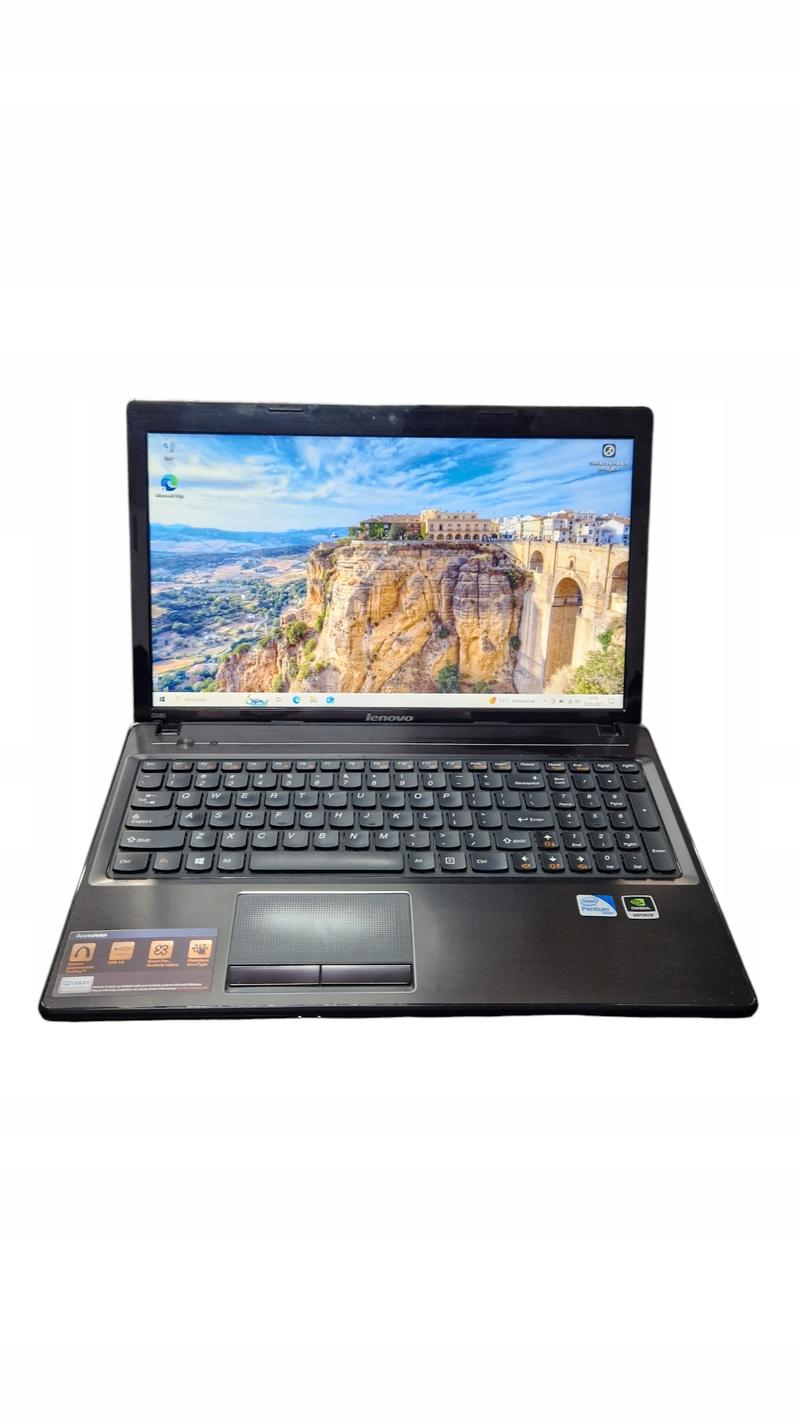
Oto najważniejsze punkty, które warto mieć na uwadze przy przywracaniu ustawień fabrycznych:
- Wykonaj kopię zapasową ważnych danych.
- Usuń zainstalowane aplikacje i pliki użytkownika.
- Przywrócenie fabrycznych ustawień może poprawić wydajność laptopa.
- Upewnij się, że przed sprzedażą urządzenia usuniesz wszystkie dane osobowe.
- Sprawdź, czy są zainstalowane aktualizacje antywirusowe.