Waldemar Rokita
Lenovo K6 Note to smartfon, który zachwyca wielu użytkowników, jednak tak jak każdy inny telefon, wiąże się z pewnymi problemami. Użytkownicy często skarżą się na gniazdo ładowania, co może budzić zrozumienie – nawet najzręczniejsi z nas czasem wkładają końcówkę ładowarki w niewłaściwą stronę, co prowadzi do nieprzyjemnych awarii. Można próbować radzić sobie z takim uszkodzeniem, lecz żadna chęć nie uchroni nas przed brakiem prądu w telefonie. W dzisiejszych czasach brak naładowanego telefonu oznacza de facto brak łączności z otoczeniem! Jak więc można poradzić sobie z tym problemem? Wystarczy przeczyszczenie gniazda sprężonym powietrzem, a jeśli to nie wystarczy, pozostaje tylko skorzystać z usług serwisu. To naprawdę prosta sprawa!
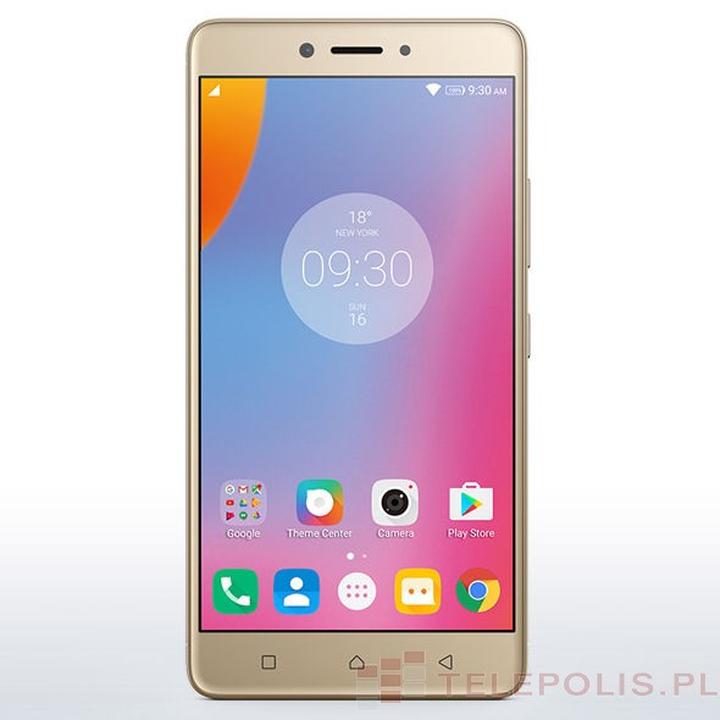
Inny kłopot, który nęka właścicieli Lenovo K6 Note, to stłuczony wyświetlacz. Gdy przypadkowo upuścimy telefon na podłogę, w jednej chwili radość z użytkowania zamienia się w panikę. Zanim jednak wpadniesz w rozpacz, warto wiedzieć, że wymiana wyświetlacza nie jest ani droga, ani zbyt skomplikowana, jak mogłoby się wydawać. Wystarczy uzbroić się w odrobinę cierpliwości oraz specjalny klej, a wszystko powoli wróci do normy. Po podgrzaniu i odseparowaniu stłuczonego LCD, nowy ekran wkrótce znajdzie się na swoim miejscu. Mimo że to może wydawać się trudne, nie trać nadziei: korzystając z instrukcji, możesz uratować swoją elektronikę i jednocześnie zaoszczędzić kilka złotych.
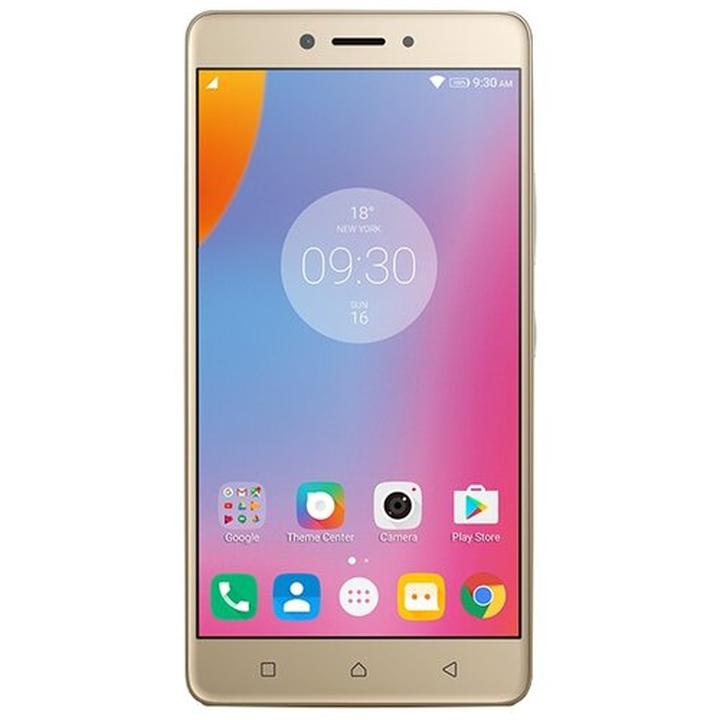
Oto najważniejsze informacje dotyczące problemów z Lenovo K6 Note:
- Gniazdo ładowania – problemy z podłączeniem ładowarki.
- Stłuczony wyświetlacz – możliwość wymiany przy użyciu odpowiednich narzędzi.
- Czarne ekrany – metody przywracania telefonu do życia.
Nie można też zapominać o tajemniczych „czarnych ekranach”, które mogą być wynikiem zbyt odważnego korzystania z rootowania. Jeśli Twój K6 Note zamilknie jak duch, a jedynym oznakiem życia stanie się migająca dioda, najlepiej spróbować delikatnie przywrócić go do życia! Czasem wystarczy kilka prostych kroków, aby przywrócić system – jednak w sytuacji, gdy stawiasz czoła frustrującym problemom, przywrócenie ustawień fabrycznych lub pomoc ze strony serwisu mogą okazać się najlepszym wyjściem. Nie pozwól, by technologia wzięła górę nad Twoimi emocjami – podejmij kroki w kierunku naprawy i znów ciesz się swoim ulubionym smartfonem z uśmiechem na twarzy!
Jak poprawić wydajność Lenovo K6 Note: praktyczne wskazówki
Chciałbyś poprawić wydajność swojego Lenovo K6 Note? Świetnie, trafiłeś w dziesiątkę! Aby odnaleźć utraconą szybkość, zacznij od odchudzenia swojego telefonu. Mówimy tu o aplikacjach, które wykorzystują więcej pamięci niż wujek na rodzinnej imprezie. Zbadaj, które z nich możesz usunąć lub przynajmniej wyłączyć, aby zwolnić miejsce w pamięci dla tych, które naprawdę potrzebujesz. Przemyślane porządki oznaczają „jeden minus cztery”, co sugeruje, że im mniej aplikacji, tym lepiej! Pamiętaj również, że każda niezainstalowana gra przyczynia się do oszczędzania energii, której Twój telefon potrzebuje do działania.
Nie zapominaj również o regularnym czyszczeniu pamięci podręcznej, co stanowi kolejny sekret wydajności. Brzmi jak magia, prawda? W rzeczywistości to tylko technologia! Wystarczy, że wejdziesz w ustawienia, otworzysz sekcję aplikacji i klikniesz na „czyszczenie pamięci podręcznej”, jakbyś miał szczęście na loterii – z każdą aplikacją zyskujesz sprzątanie! Zwiększając w ten sposób wydajność swojego „użytkownika maniaka”, możesz zauważyć znaczną poprawę. Warto wykonać tę czynność od czasu do czasu, a telefon odwdzięczy się płynniejszym działaniem.
Na koniec, ale nie mniej kluczowym krokiem, zwróć uwagę na zoptymalizowanie ustawień telefonu. Może warto wyłączyć animacje, które kuszą do wnętrza Twojego urządzenia z pompą, ale później powodują, że wszystko działa wolniej niż ślimak w wakacyjnej depresji? Tak, wyłączenie animacji w opcjach programisty to jak fotoalergia dla Twojego telefonu – eliminujesz stres i zmierzasz w stronę wydajności! Pamiętaj także o trybie oszczędzania energii, który pomoże nie tylko wydłużyć czas działania baterii, ale także uwolni procesor od zbędnych zadań.
Poniżej znajdziesz kilka kroków, które możesz podjąć, aby zoptymalizować wydajność swojego telefonu:
- Usuń zbędne aplikacje, które zajmują pamięć.
- Regularnie czyść pamięć podręczną aplikacji.
- Zmniejsz lub wyłącz animacje w opcjach programisty.
- Włącz tryb oszczędzania energii, aby zredukować obciążenie procesora.
Bezpieczne metody przywracania ustawień fabrycznych w Lenovo K6 Note
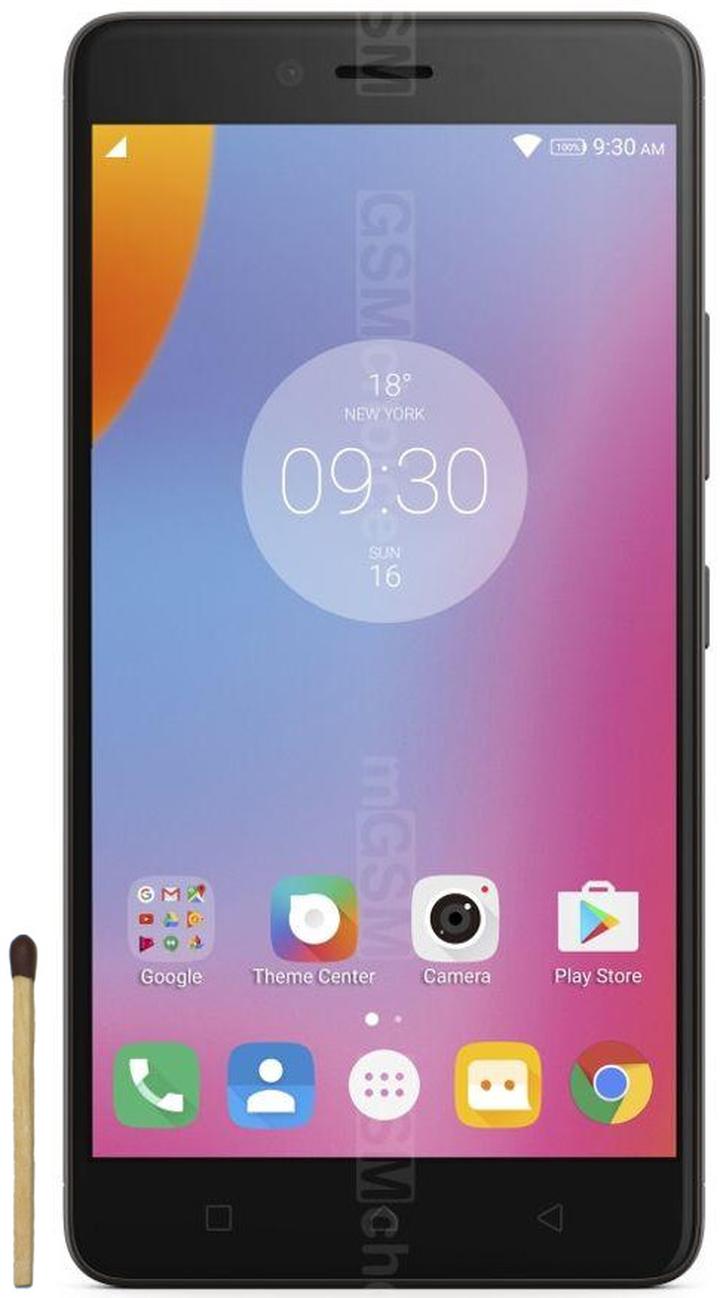
Witaj w świecie Lenovo K6 Note, w którym przywracanie ustawień fabrycznych przyjemnie zaskakuje swoją prostotą! Zanim jednak zaczniesz tę ekscytującą przygodę, pamiętaj, aby wykonać kopię zapasową wszystkich danych. Przecież nie chcesz, by Twoje ulubione zdjęcia z wakacji zniknęły bez śladu. Przywracanie ustawień fabrycznych przypomina tańce doświadczonych tancerzy na parkiecie – lepiej odpowiednio się przygotować, zanim rozpoczniesz jakiekolwiek ruchy!
Teraz czas na konkretną akcję! Zajmij się wyłączaniem swojego K6 Note. Aby to zrobić, wystarczy przytrzymać przycisk zasilania, aż na ekranie pojawi się opcja wyłączania. Wiesz, że to nic nie kosztuje? Po wyłączeniu urządzenia nadszedł moment, by przenieść się do trybu recovery, znanego również jako tryb awaryjny! Każdy z nas lubi od czasu do czasu spróbować czegoś, co brzmi poważniej, niż w rzeczywistości. Dlatego jednocześnie przytrzymaj przycisk zasilania oraz przycisk zmniejszania głośności, aż ujrzysz tę magiczną chwilę!
Operacja: Przywracanie
Kiedy już znajdziesz się w menu recovery, wybierz opcję „Wipe data/factory reset” – to niemal jak powiedzieć „przywróć do porządku”. Następnie, po jeszcze jednym kliknięciu, upewnij się, że podejmujesz mądrą decyzję, ponieważ to właśnie w tym momencie stracisz wszystkie dane. Jeśli myślisz, że to koniec przygód, czeka Cię jeszcze jedna operacja: „Reboot system now”. To jak finalizacja ważnej historii, jednak niewielu zdaje sobie sprawę, że po tym odrodzisz swojego smartfona w świeżej, fabrycznej formie!
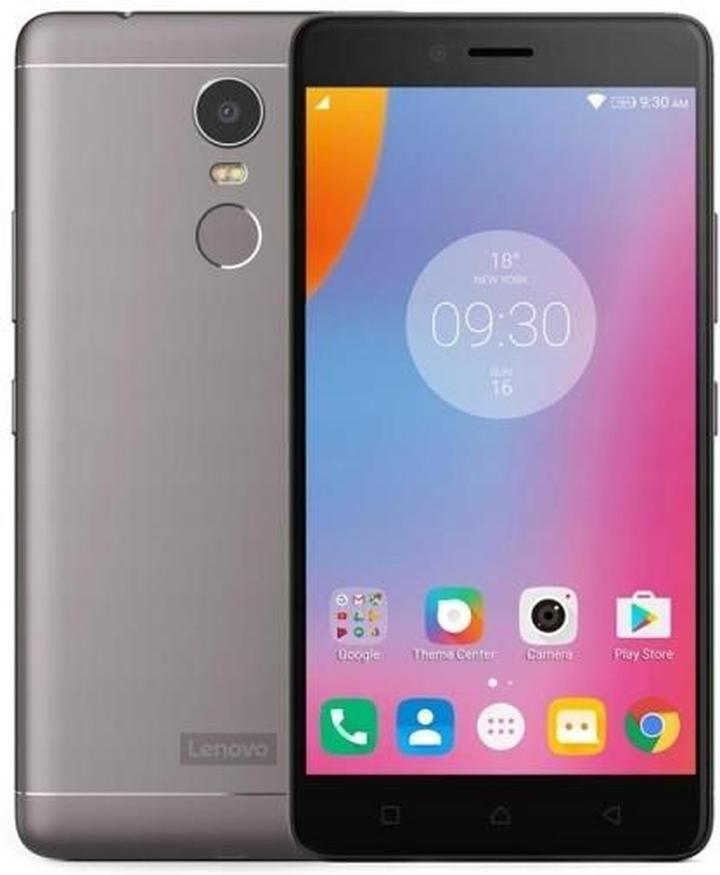
Na koniec warto powiedzieć sobie szczerze – przywracanie ustawień fabrycznych w Lenovo K6 Note przypomina wydostawanie się z gęstego lasu: wszystkie skarby znikają, ale wkrótce wkraczasz do nowego, jaśniejszego świata. Oto, co należy zrobić, aby dostosować telefon po przywraceniu ustawień fabrycznych:
- Dostosuj ulubione ustawienia.
- Pobierz aplikacje, z których korzystasz.
- Skonfiguruj konta i preferencje użytkownika.
Spraw, aby Twój K6 Note znów działał jak marzenie – kolorowo, szybko i bez problemów. I pamiętaj, niezależnie od tego, jak może wyglądać ten proces, zawsze jest on trudniejszy w teorii, niż w rzeczywistości!
| Krok | Opis |
|---|---|
| Kopia zapasowa danych | Przed przystąpieniem do przywracania ustawień fabrycznych, wykonaj kopię zapasową wszystkich ważnych danych, aby uniknąć ich utraty. |
| Wyłącz telefon | Przytrzymaj przycisk zasilania, aż na ekranie pojawi się opcja wyłączenia. |
| Wejście w tryb recovery | Jednocześnie przytrzymaj przycisk zasilania oraz przycisk zmniejszania głośności, aż przejdziesz do menu recovery. |
| Wybór opcji „Wipe data/factory reset” | W menu recovery wybierz opcję „Wipe data/factory reset” i potwierdź decyzję. |
| Reboot system now | Po przywróceniu danych wybierz opcję „Reboot system now”, aby uruchomić telefon w świeżej formie. |
| Dostosowanie ustawień | Po przywróceniu ustawień fabrycznych, dostosuj ulubione ustawienia, pobierz aplikacje oraz skonfiguruj konta użytkownika. |
Czy wiesz, że przywracanie ustawień fabrycznych w Lenovo K6 Note może pomóc w rozwiązaniu wielu problemów z wydajnością, takich jak spowolnienie działania czy zawieszanie się aplikacji? To jak codzienne „czyszczenie” przestrzeni w Twoim telefonie – po tej operacji urządzenie ma szansę działać znacznie lepiej!
Źródła:
- https://www.elektroda.pl/rtvforum/topic3389583.html
- https://testhub.pl/wymiana-wyswietlacza-lenovo-k6-note/
- https://mkgsm.pl/serwis-lenovo-k6-note/522-wymiana-gniazda-usb-lenovo-k6-note.html
- https://tech-sas.pl/wymiana-stluczonego-ekranu-lenovo-k6-note/?srsltid=AfmBOoqpme2HFGZ62IFvMP2kA0Z6WtR9cAQ3LULBP15YJFw8nxeokpnA
- https://forum.android.com.pl/topic/323162-lenovo-k6-note-czarny-ekran-i-%C5%9Bwieci-si%C4%99-dioda-po-prawej-stronie-oraz-problem-z-rootowaniem-telefonu?do=embe%2F