Waldemar Rokita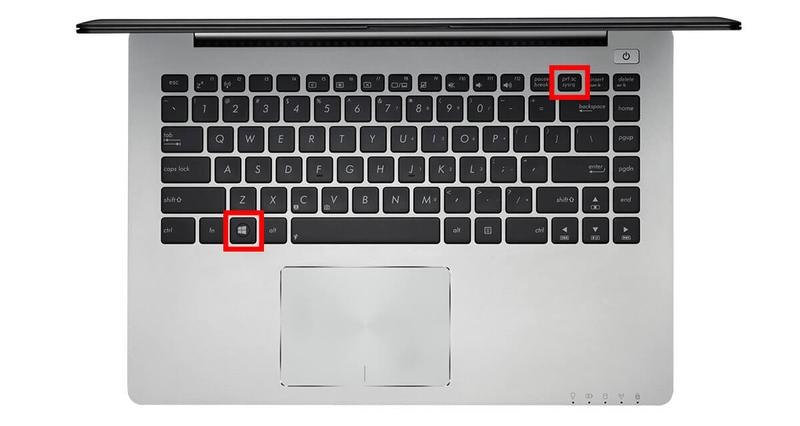
Jeżeli kiedykolwiek zastanawiałeś się, jak zrobić zrzut ekranu na swoim laptopie Dell, trafiłeś w odpowiednie miejsce! W dzisiejszych czasach zrzuty ekranu stały się prawdziwymi skarbami, ponieważ pozwalają uchwycić wszystkie te niezapomniane chwile w sieci, takie jak memy, ważne informacje, a nawet małe wpadki znajomych na czacie. Rozpoczniemy naszą podróż od prostego kliknięcia, więc przygotuj się na zatrzymanie tego, co widzisz na swoim ekranie!
- Użyj klawisza „PrtSc” do zrobienia zrzutu całego ekranu i wklej go w programie graficznym, np. Paint.
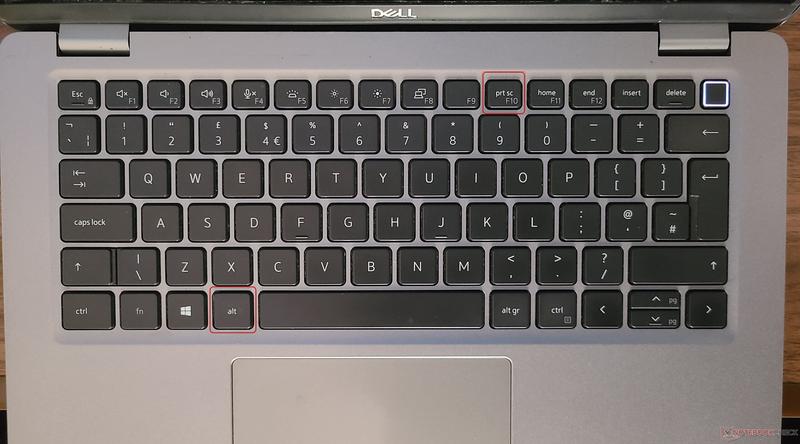
- Aby zrobić zrzut tylko aktywnego okna, naciśnij „Alt + PrtSc”.
- Do zaawansowanych zrzutów użyj narzędzi systemowych, takich jak Wycinanie i Zrzut ekranu.
- Możesz skorzystać z kombinacji „Windows + Shift + S” do wyboru dowolnego obszaru ekranu.
- Sprawdź, czy klawisz „Fn” musi być użyty w połączeniu z „Print Screen”.
- W przypadku problemów z zrzutem ekranu, upewnij się, że ustawienia klawiatury są poprawne.
- Rozważ użycie alternatywnych programów do zrzutów ekranu, takich jak Snipping Tool, Lightshot, Greenshot, ShareX czy Jing.
- Wiele programów pozwala na edytowanie zrzutów i dodawanie efektów.
Na początek, wypróbuj skorzystanie z klawisza „PrtSc” (Print Screen). Naciśnij go i pamiętaj, że nie musisz być ekspertem w obsłudze komputera, aby to zrobić – to naprawdę proste! Gdy naciśniesz ten klawisz, zrzut ekranu zapisze się w schowku. Następnie otwórz program graficzny, taki jak Paint, a potem wklej zrzut, używając kombinacji klawiszy „Ctrl + V”. I już! Teraz możesz zapisać ten obrazek, aby cieszyć się nim w dowolnym momencie.
Inny sposób na zrzut ekranu – tryb okienkowy
Jeśli pragniesz być nieco bardziej elegancki, istnieje także sposób na zrobienie zrzutu tylko aktywnego okna. Jak to zrobić? To proste! Najpierw upewnij się, że okno, które chcesz uchwycić, jest otwarte i aktywne, a następnie naciśnij „Alt + PrtSc”. Ten sposób działa niczym magiczna sztuczka! Obrazek, który się pojawi, również trafi do schowka, więc możesz go wkleić do Painta lub innego programu graficznego. Uwaga – ci, którzy mają bardziej zaawansowane umiejętności, mogą uzyskać zrzut ekranu za pomocą narzędzi systemowych, takich jak Wycinanie i Zrzut ekranu.
Tylko dla odważnych!
Na zakończenie, pamiętaj, że zrzuty ekranu nie są zarezerwowane tylko dla geeków komputerowych. Każdy z nas może je wykorzystać w codziennym życiu, na przykład podczas pomagania sobie w zadaniach, gdy chcesz pokazać znajomym coś zabawnego, lub po prostu uwiecznić chwilę. Oto kilka sytuacji, w których warto zrobić zrzut ekranu:
- Podczas udostępniania ważnych informacji znajomym.
- Aby uwiecznić zabawne rozmowy z czatu.
- Dla pomocy w nauce lub pracy, dokumentując kroki.
Niezależnie od wybranego sposobu, teraz z łatwością zrobisz zrzut ekranu na swoim laptopie Dell. I kto wie, może wkrótce zostaniesz mistrzem zrzutów ekranu w swoim towarzystwie!
| Metoda | Opis | Kombinacja klawiszy | Wskazówki |
|---|---|---|---|
| Standardowy zrzut ekranu | Zrzut całego ekranu, który zapisuje się w schowku. | PrtSc | Otwórz program graficzny (np. Paint) i wklej zrzut (Ctrl + V). |
| Aktualne okno | Zrzut tylko aktywnego okna. | Alt + PrtSc | Wklej zrzut do programu graficznego jak w powyższym przypadku. |
| Narzędzia systemowe | Zaawansowane metody zrzutów ekranu za pomocą narzędzi takich jak Wycinanie i Zrzut ekranu. | Różne | Przydatne dla bardziej doświadczonych użytkowników. |
Niezwykłe funkcje narzędzi do robienia print screena na Dell
Szybko rób print screena, zamiast ziewać jak ryba na lodzie! Komputery Dell wprowadzają nas w magiczny świat, w którym robienie zrzutów ekranu staje się dziecinnie proste. Wystarczy, że naciśniesz odpowiednie przyciski, a otrzymasz obrazek, który z pewnością ożywi rozmowy na czacie. Dodatkowo dla tych, którzy chcą jeszcze bardziej ułatwić sobie życie, dostępne są mnóstwo programów, które pozwalają dodać super efekty do zrzutów! Zwróć jednak uwagę, żeby nie przesadzić z filtrami, ponieważ nie chcesz, aby twoi znajomi pomyśleli, że pragniesz zostać influencerem.
Nie daj się zwieść! Jeśli sądzisz, że jedyną trzynastką w grze jest przycisk „Print Screen”, to naprawdę się mylisz. Dell oferuje całą armię narzędzi, które umożliwiają korzystanie z bardziej zaawansowanych funkcji. Czy zdajesz sobie sprawę, że możesz wydzielić tylko wybrany obszar ekranu? Dzięki temu stworzysz idealny zrzut, który wyciągnie na wierzch wszystko to, co najważniejsze! Żadnych zbędnych detalów – tylko esencja twojego geniuszu!
Magiczne kombinacje klawiszy na Dell
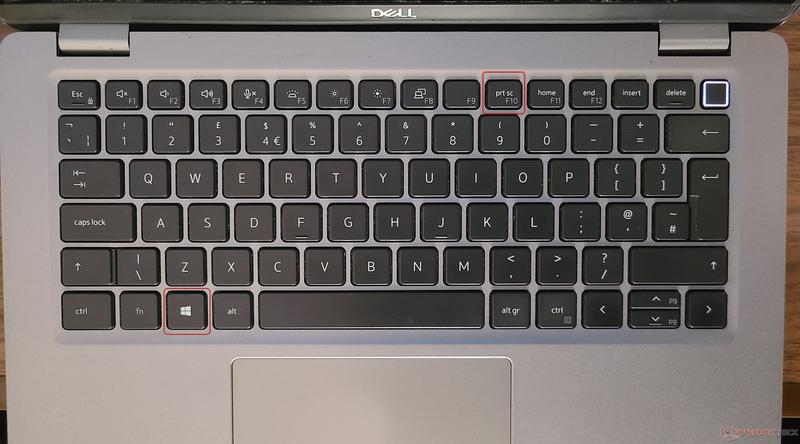
Jeżeli zgubiłeś się w gąszczu klawiszy, nie martw się! Dell przygotował dla ciebie kilka sprytnych kombinacji. Naciskając „Windows” + „Shift” + „S”, otwierasz nowe możliwości, niczym w filmach science fiction! Możesz wybierać, co chcesz uchwycić – obszar prostokątny, kształty, a może cały ekran? Po tej operacji wystarczy, że wkleisz zdjęcie do ulubionego edytora, a może nawet Picasso byłby dumny z twojego dzieła!
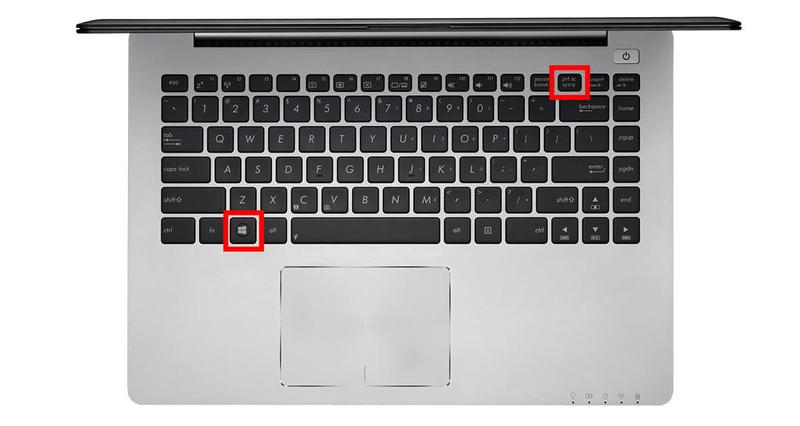
Oto lista narzędzi, które możesz wykorzystać do robienia zrzutów ekranu na Dellu:
- Przycisk „Print Screen” – robi zrzut całego ekranu.
- „Windows” + „Shift” + „S” – pozwala na wybór dowolnego obszaru ekranu.
- Programy do edycji zdjęć – umożliwiają dodawanie efektów do zrzutów.
- Możliwość kopiowania zrzutów do schowka – łatwe wklejenie do dokumentów.
Gdy już opanujesz tajniki robienia screena na Dellu, poczujesz, że w twoim życiu pojawi się więcej miejsca na kreatywność. Zrzuty ekranu stanowią coś więcej niż tylko zdjęcia – to małe dzieła sztuki, które możesz wykorzystać zarówno w pracy, w szkole, jak i do tworzenia memów na swoim ulubionym portalu społecznościowym. Pamiętaj, technologia to twoje narzędzie, więc baw się nią jak najlepiej! Kiedy poczujesz się jak mistrz, z pewnością twoi znajomi nie będą się nudzić.
Rozwiązywanie problemów: Co zrobić, gdy print screen nie działa na laptopie Dell?
Ah, laptop Dell! To jak czerwony dywan dla naszych cyfrowych marzeń, ale zarazem wielki zdrajca, gdy próbujemy stworzyć zrzut ekranu. Gdy klikasz przycisk „Print Screen”, spodziewasz się reakcji, a tu nic. Zero ruchu! Gdzie podziały się obiecane zrzuty, te zachwycające ekranowe arcydzieła? Może Twój laptop postanowił, że nie zamierzamy go wzywać do zapisywania naszych genialnych pomysłów i woli, żebyśmy bardziej wysilali nasze szare komórki? Jednak nie ma co się załamywać. Przyjrzyjmy się temu zjawisku nieco bliżej!
Na początek upewnijmy się, że nie zapomnieliśmy o odpowiednich klawiszach. Obok „Print Screen” często znajduje się klawisz „Fn”. Ten mały, ale wyjątkowo przebiegły pomocnik, może stanowić klucz do sukcesu. Spróbuj nacisnąć „Fn” i „Print Screen” jednocześnie – być może Twój laptop potrzebuje dodatkowego kopniaka, aby podzielić się z nami swoim ekranem. Czasami sprzęt po prostu staje się leniwy i wymaga odrobiny naszych starań, by wykonać to, co do niego należy.
Co jeszcze należy sprawdzić?
Jeśli wyżej wymienione działania nie przyniosły rezultatów, warto sprawdzić ustawienia klawiatury. Tam czasem czai się pułapka w postaci „trybu tabletowego” lub nieodpowiednich ustawień regionalnych, które mogą krzyżować nasze plany związane z zrzutami. Zaloguj się do swojego panelu sterowania, znajdź zakładkę klawiatury i upewnij się, że ustawienia odpowiadają „QWERTY”! W przeciwnym razie, zamiast zrzutu ekranu, wyprodukujesz literki, których wcale nie zamawiałeś. A kto chciałby taką niespodziankę?
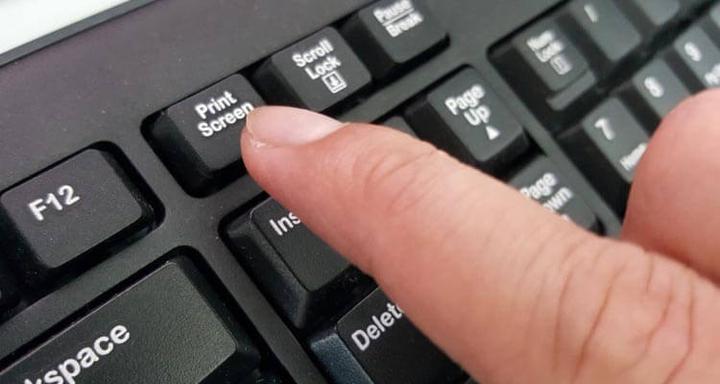
Na koniec, jeśli żadne z tych rozwiązań nie działa, przemyśl poszukiwania alternatywnych metod zrzutów. Istnieje mnóstwo programów i aplikacji, które równie skutecznie zrealizują tę misję, jak superbohaterowie w filmach. Może warto wypróbować narzędzie Snipping Tool lub skorzystać z dostępnych w internecie aplikacji do zrzutów ekranu? Gdy technologia płata nam figle, zawsze można przechytrzyć ją naszym sprytem! Zróbmy zrzut i nie pozwólmy, aby złość nas pochłonęła – w końcu wolność od nieudanych zrzutów stanowi pierwszy krok na drodze do cyfrowego szczęścia!
Oto kilka alternatywnych metod zrzutów ekranu, które możesz wypróbować:
- Snipping Tool
- Lightshot
- Greenshot
- ShareX
- Jing
Alternatywne metody zrzutu ekranu: Programy i aplikacje na Dell
Każdy użytkownik komputera Dell na pewno zna te chwile, gdy konieczne staje się „złapanie” czegoś z ekranu, na przykład zdjęcia uroczej kotki w internecie lub ważnej informacji. Oczywiście, istnieją tradycyjne metody, ale czemu nie spróbować czegoś bardziej ekscytującego? Posiadacze Dell mają możliwość skorzystania z różnorodnych programów i aplikacji, które proponują alternatywne podejście do zrzutów ekranowych. Czasami zamiast nudnego klawisza Print Screen, warto wypróbować narzędzie, które sprawi, że nasze zrzuty będą wyróżniać się wśród tłumu żywych kolorów i efektownych detali.
Nie tylko Print Screen
Wielu użytkowników decyduje się na standardowy zrzut ekranu, aczkolwiek na rynku dostępne są bardziej zaawansowane aplikacje, które potrafią to zrobić w ciekawszy sposób. Na przykład, Snagit to potężne narzędzie, umożliwiające nie tylko nagrywanie wideo, ale także robienie zrzutów i ich edytowanie w sposób, który w pełni oddaje profesjonalny charakter. Śmiało dodawaj strzałki, tekst, a nawet nawiązuj do popkultury – nie ograniczaj się tylko do prostych oznaczeń! Pamiętaj, że każdy screenshot to nowa szansa na wyrażenie swojego kreatywnego „ja”!
Innowacyjne aplikacje dla każdego
Jeśli szukasz czegoś bardziej zabawnego, na pewno znajdziesz masę aplikacji, które potrafią zrzut ekranowy uczynić małym dziełem sztuki. Na przykład, Lightshot to świetna opcja, pozwalająca na błyskawiczne robienie i udostępnianie zrzutów, a także dodawanie do nich rozrywkowych adnotacji. Możesz uchwycić nie tylko obrazki, ale także całe konwersacje z czatu, najciekawsze memy czy wartościowe wymiany zdań – bez żadnych stresów! Co więcej, dzięki wbudowanej opcji udostępniania, twoje dzieło z pewnością zyska uznanie wśród znajomych.
A jeśli to jeszcze nie wystarcza, na rynku dostępne są również programy do nagrywania ekranu, takie jak OBS Studio. Te narzędzia doskonale sprawdzają się nie tylko do streamingów, ale także do rejestrowania całych sesji w grach. Dlaczego więc ograniczać się tylko do statycznych obrazków, skoro można wprowadzić odrobinę filmowego szaleństwa? W końcu ekran Diabelsko Zajebistego Grafika to nie tylko zbiór pikseli – to prawdziwe dzieło sztuki, które warto uwiecznić!
Poniżej przedstawiamy kilka interesujących aplikacji, które warto wypróbować do zrzutów ekranowych:
- Snagit – zaawansowane narzędzie do edytowania zrzutów i nagrywania wideo.
- Lightshot – szybkie robienie i udostępnianie zrzutów z możliwością dodawania adnotacji.
- OBS Studio – program do nagrywania ekranu idealny do streamingu i rejestrowania gier.
Pytania i odpowiedzi
Jakie są podstawowe metody robienia zrzutów ekranu na laptopie Dell?
Podstawowe metody to użycie klawisza „PrtSc” dla zrzutu całego ekranu oraz kombinacji „Alt + PrtSc”, aby uchwycić tylko aktywne okno. Obie metody zapisują obrazek w schowku, więc wystarczy wkleić go do programu graficznego, takiego jak Paint, i zapisać.
Czy istnieją bardziej zaawansowane sposoby na zrobienie zrzutu ekranu na laptopie Dell?
Tak, użytkownicy mogą skorzystać z narzędzi systemowych takich jak „Wycinanie” lub z funkcji „Windows + Shift + S”, co pozwala na wybór konkretnego obszaru ekranu. Te metody umożliwiają większą kontrolę nad tym, co zostanie uchwycone na zrzucie.
Co zrobić, gdy klawisz „Print Screen” nie działa na laptopie Dell?
Najpierw należy sprawdzić, czy klawisz „Fn” nie jest wymagany, ponieważ może to być potrzebne do aktywacji funkcji. Jeśli to nie pomoże, warto sprawdzić ustawienia klawiatury, aby upewnić się, że są odpowiednie.
Jakie zewnętrzne programy i aplikacje można wykorzystać do zrzutów ekranu na laptopie Dell?
Można spróbować aplikacji takich jak Snagit, Lightshot, OBS Studio czy Snipping Tool, które oferują różne funkcje edycji i robienia zrzutów. Te narzędzia mogą ułatwić proces zrzutów oraz pozwolić na dodawanie efektów i adnotacji do uchwyconych obrazów.
Czy mogę automatycznie zapisać zrzuty ekranu na laptopie Dell?
Tak, używając kombinacji „Windows + Print Screen”, zrzut ekranu zostanie automatycznie zapisany w folderze „Zrzuty ekranu” w bibliotece obrazów. To znacznie ułatwia dostęp do uchwyconych zrzutów bez potrzeby ich wcześniejszego wklejania do edytora.