
 Waldemar Rokita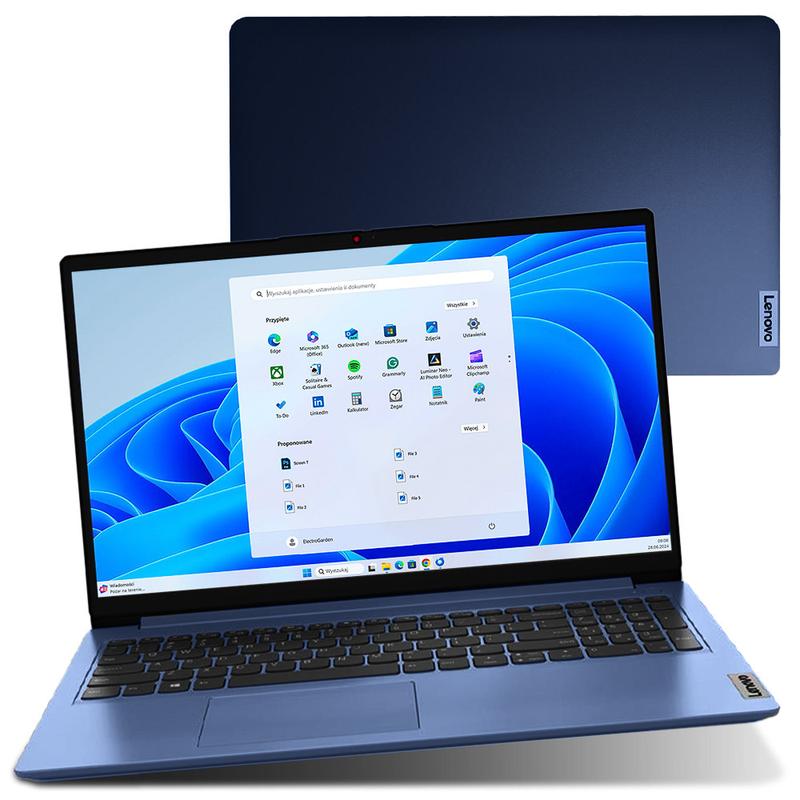
Każdy z nas doskonale zna ten ból, gdy uruchamiamy komputer, a on odpowiada nam długim czasem ładowania, jakby specjalnie czekał na naszywki przy koszuli. Na szczęście, istnieje kilka sprytnych sposobów, które pozwolą przywrócić mu młodzieńczą werwę i sprawić, że zacznie działać niczym przysłowiowy Złoty Strzał. Optymalizacja ustawień systemowych to konieczność, jeśli chcesz, aby Twój komputer przestał przypominać osiołka, który rozmyśla o sensie życia podczas najprostszych czynności, takich jak otwieranie przeglądarki!
- Optymalizuj proces uruchamiania systemu, wyłączając zbędne programy startowe.
- Regularnie czyść dysk, usuwając niepotrzebne pliki i aplikacje.
- Aktualizuj oprogramowanie i sterowniki, aby poprawić wydajność i bezpieczeństwo.
- Rozważ dodanie pamięci RAM lub dysku SSD dla lepszej responsywności.
- Zarządzaj pamięcią RAM, regularnie przeglądając działające w tle aplikacje.
- Używaj narzędzi do optymalizacji systemu, takich jak CCleaner.
- Defragmentuj dysk twardy, aby poprawić szybkość działania komputera.
Na początek skoncentruj się na optymalizacji procesu uruchamiania systemu. Daj sobie chwilę, aby otworzyć menedżera zadań. Następnie wyłącz wszystkie programy, które uruchamiają się automatycznie przy starcie i które używasz jedynie sporadycznie albo wcale. Dzięki temu Twój komputer nie będzie musiał walczyć na starcie z całą armią oprogramowania, które niewiele wnosi do Twojej codziennej pracy. W rezultacie, Twój komputer w końcu podejmie decyzję, że czas startu to nie jest tortura, lecz dobre rozpoczęcie dnia!
Regularne czyszczenie i aktualizacja – klucz do sukcesu!
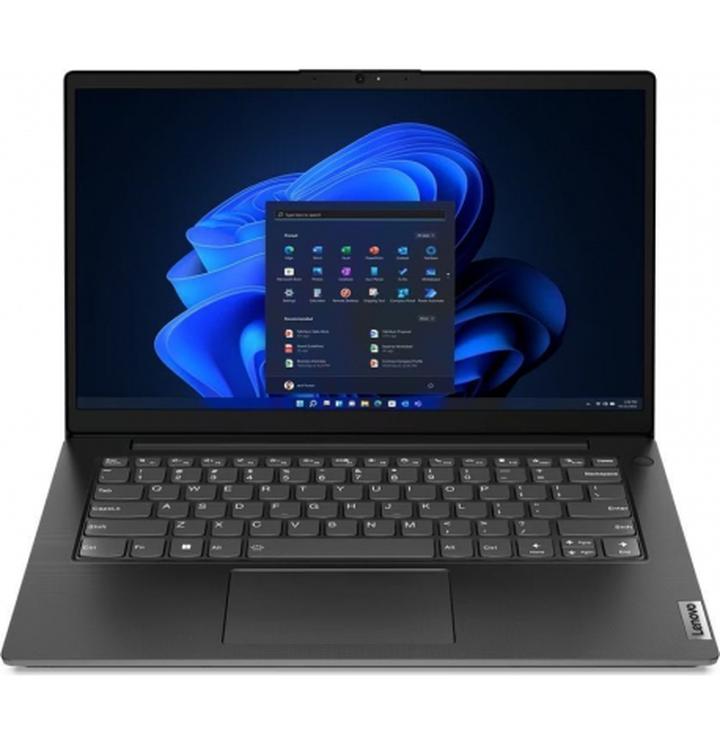
Teraz skupmy się na kolejnym kroku, który obejmuje usuwanie zbędnych plików oraz aplikacji. Czy na dysku masz mnóstwo niepotrzebnych śmieci? Czas na porządki! Regularne czyszczenie dysku pozwoli Ci zaoszczędzić miejsce i przyspieszyć działanie systemu. Możesz przeprowadzić oczyszczanie zarówno ręcznie, przeszukując foldery, jak i korzystając z narzędzi do optymalizacji, które zrobią to za Ciebie. Ponadto nie zapomnij o aktualizowaniu sterowników! Nieaktualne oprogramowanie przypomina jazdę z zerową aplikacją w czasie wielkiej ulewy – lepiej tego unikać!
Oto lista rzeczy, które warto wyczyścić i zaktualizować:
- Usunięcie nieużywanych aplikacji
- Oczyszczenie kosza na śmieci
- Wyczyszczenie pamięci podręcznej przeglądarki
- Przegląd i aktualizacja sterowników
- Wyczyszczenie folderu tymczasowego
Na zakończenie, zastanów się nad dodaniem dodatkowej pamięci RAM lub szybkiego dysku SSD, jeśli jeszcze go nie masz! Każdy komputer ma swoje granice, a z pewnością nie chcesz, aby Twój komputer borykał się z bólem głowy, próbując jednocześnie ogarnąć kilka programów. W odpowiedniej konfiguracji Twój komputer stanie się nie tylko szybszy, ale także bardziej responsywny. A kto wie, może zaskoczysz nawet samego siebie, szybko kończąc projekt, który wcześniej ciągnąłeś przez wieki! Właściwie, rozprawisz się ze schodami, które tak ciężko nosić.
Wykorzystaj potencjał pamięci RAM: jak ją rozbudować i efektywnie zarządzać
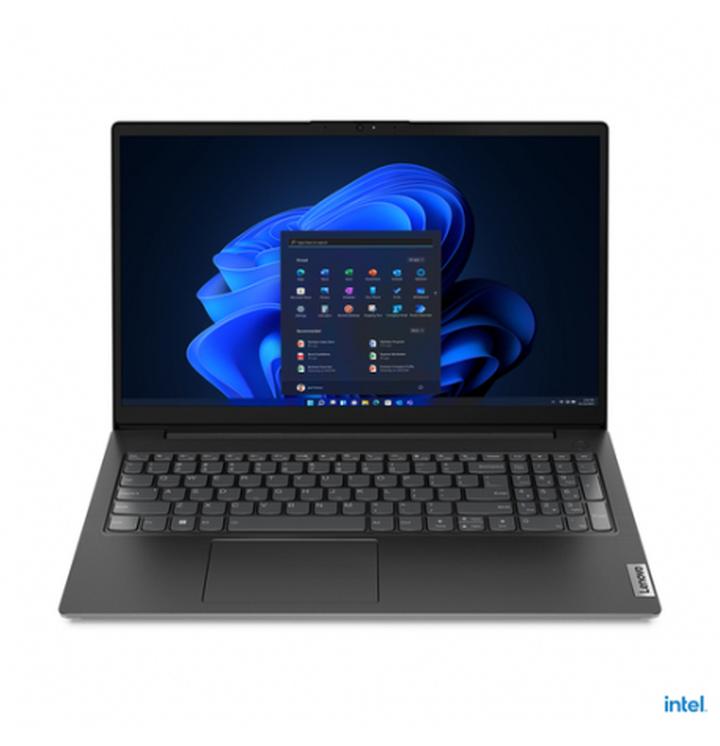
Pamięć RAM pełni rolę mózgu twojego komputera, dlatego bez niej sprawnie działające oprogramowanie pozostaje jedynie w sferze marzeń. Jeśli zauważasz, że twój komputer działa wolniej niż ślimak na spacerze, zdecydowanie czas rozważyć rozbudowę tej pamięci. W końcu większa ilość RAM umożliwia uruchamianie wielu aplikacji jednocześnie, co w dzisiejszych czasach bywa wręcz niezbędne, gdy każdy z nas staje się multitaskingowym ninja! Gdzie zatem najlepiej zacząć? Po pierwsze, sprawdź, ile pamięci RAM już posiadasz; prostym krokiem w tym kierunku będzie skorzystanie z Menedżera zadań. Dopiero potem, jeśli okaże się, że posiadasz miejsce na więcej, czas na zakupy i dobieranie odpowiedniej kości RAM!
Myślisz, że dodanie pamięci RAM wiąże się z dużymi kosztami? Zdecydowanie nic bardziej mylnego! Na rynku bez trudu znajdziesz moduły RAM w przystępnych cenach, a korzyści płynące z ich zainstalowania mogą być bardziej spektakularne niż wygrana w loterii! Pamiętaj jednak, aby dobrze dobrać pamięć do swojego komputera, ponieważ sama wymiana nie sprawi, że laptop zacznie działać jak rakieta. Co więcej, nie zapominaj o tym, że przed wymianą pamięci musisz wyłączyć komputer i odłączyć zasilacz – bezpieczeństwo to podstawa!
Jak efektywnie zarządzać pamięcią RAM?
Rozbudowa pamięci to tylko część sukcesu, ale umiejętne zarządzanie nią staje się zupełnie inną kwestią. Regularnie przeglądaj aplikacje działające w tle oraz zamykaj te, których nie potrzebujesz. Możesz szybko zrealizować ten krok za pomocą Menedżera zadań – zaledwie chwilę zajmie ci sprawdzenie, które procesy pochłaniają cenny RAM, a efekty tej operacji mogą znacząco poprawić wydajność twojego komputera. Dodatkowo, warto regularnie zaglądać do autostartu; wyłączenie kilku zbędnych aplikacji sprawi, że twój komputer zacznie działać szybciej, niż myślisz.
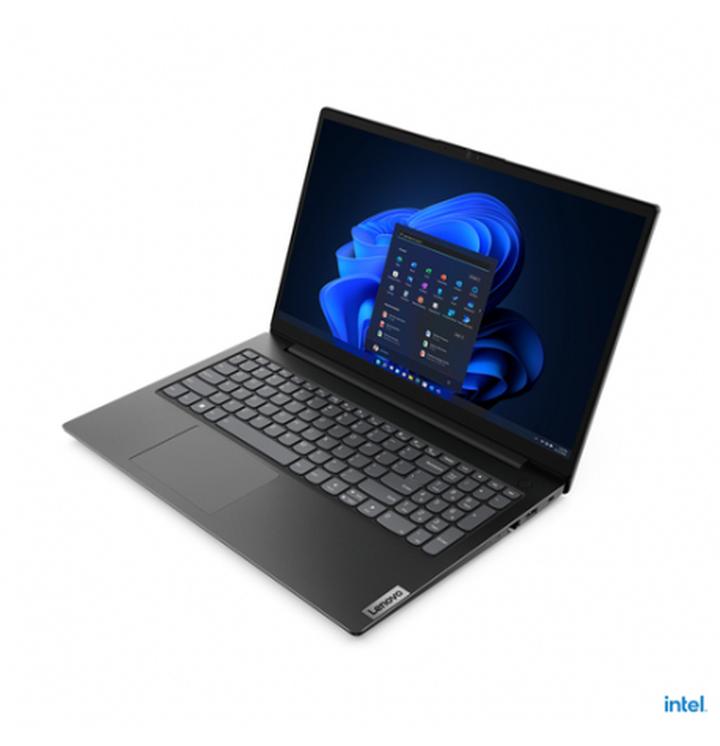
Oto kilka kluczowych wskazówek dotyczących zarządzania pamięcią RAM:
- Regularnie przeglądaj aplikacje działające w tle.
- Zamykaj aplikacje, których obecność nie jest konieczna.
- Sprawdzaj, które procesy wykorzystują najwięcej pamięci.
- Skontroluj ustawienia autostartu i wyłącz zbędne aplikacje.
Na koniec, pamiętaj o regularnych aktualizacjach! Utrzymanie systemu operacyjnego i sterowników w najnowszej wersji sprawia, że twój komputer funkcjonuje sprawniej, a pamięć RAM wykorzystywana jest w efektywny sposób – niczym dobrze zorganizowane biuro wiedzące, gdzie wszystko znajduje się. Pamiętaj, że kluczem do efektywności twojego komputera nie jest jedynie rozbudowa RAM, ale także skuteczne zarządzanie jego zasobami. Życzę powodzenia, a twój komputer znów zacznie działać jak nowy!
Sekrety czyszczenia dysku: pozbądź się zbędnych plików i przyspiesz działanie komputera
Każdy z nas z pewnością doświadczył momentu, w którym komputer nagle przestaje działać sprawnie, podobnie jak schorowane ślimaki w upalny dzień. Zamiast szybko otworzyć folder, maszyna potrzebuje, byśmy najpierw zaparzyli kawę, zanim w końcu zareaguje. Jednak nie panikuj – nie musisz w tej chwili wydawać pieniędzy na nowy sprzęt. Na szczęście istnieje wiele sprytnych sposobów, które ułatwią Ci przyspieszenie działania komputera bez nadmiernego obciążania portfela.
Wyeliminuj zbędne pliki!
Na początku zastanów się nad pozbyciem się wszystkich zbędnych plików i aplikacji, które zajmują cenne miejsce na dysku. Z biegiem czasu gromadzimy niepotrzebne dokumenty, programy, a nawet… mopsy z internetu! Choć przeprowadzenie „sprzątania” może wydawać się przytłaczające, pamiętaj, że ten proces nie tylko odblokuje przestrzeń dyskową, ale także znacząco przyspieszy działanie Twojego komputera. Możesz nawet skorzystać z narzędzi do czyszczenia dysku, które zrobią to za Ciebie, a w ten sposób zaoszczędzisz czas na przyjemniejsze zajęcia, takie jak pieczenie ciast!
Aktualizuj swoje „zbroje”!
Kolejnym krokiem, który warto podjąć, jest aktualizacja oprogramowania i sterowników. Można je porównać do pancerza rycerza – bez regularnych aktualizacji stają się przestarzałe i mogą być mniej efektywne. Zapewne zdarzyło Ci się już słyszeć o konieczności aktualizacji systemu, ale często zapominamy, że poszczególne programy również potrzebują „zrośnięcia” z najnowszymi poprawkami. Dlatego sprawdzanie aktualizacji co jakiś czas nie tylko poprawia wydajność, ale także zwiększa poziom bezpieczeństwa. Nie daj się zaskoczyć złośliwemu oprogramowaniu, które może odciągnąć Cię od drogi do szybkiej pracy!
Oto kilka kluczowych kroków, które warto podjąć, aby poprawić wydajność swojego komputera:
- Usuń zbędne pliki i aplikacje.
- Regularnie aktualizuj oprogramowanie i sterowniki.
- Defragmentuj dysk twardy.
- Skorzystaj z narzędzi do czyszczenia dysku.
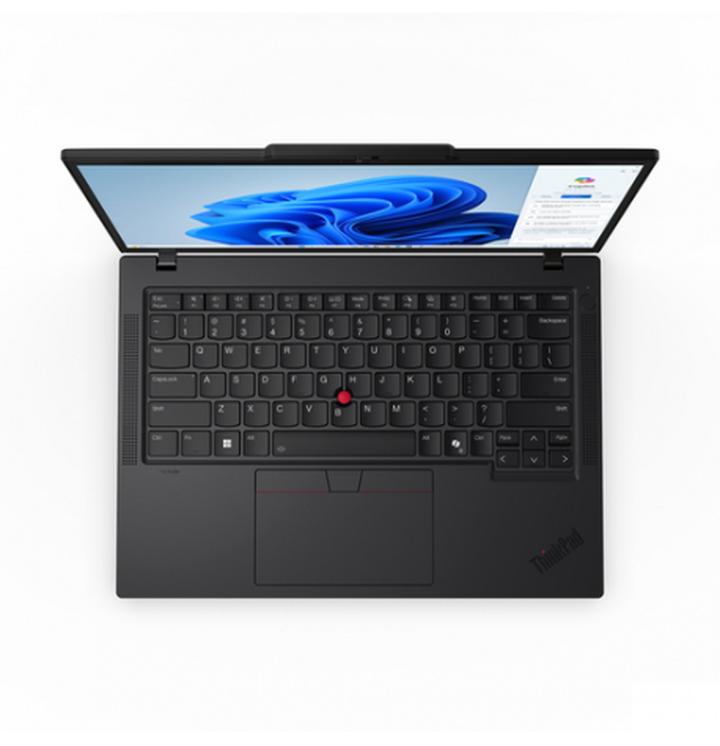
Na koniec warto wspomnieć o defragmentacji dysku. Choć może to brzmi nudno, jak rozmowa o stawach, to regularne porządkowanie plików na dysku daje efekty porównywalne do przestawiania mebli w ulubionym pokoju. Twój komputer zacznie działać z większą lekkością, a Ty uwolnisz go od przytłaczającego balastu! Nie pozwól, by Twój sprzęt czuł się zmęczony – pamiętaj, że w każdej chwili możesz dodać mu nowej energii!
Zainwestuj w odpowiednie oprogramowanie: programy przyspieszające działanie systemu
Inwestowanie w odpowiednie oprogramowanie stanowi jeden z najprostszych sposobów na znaczące przyspieszenie działania Twojego komputera. Z dnia na dzień męczymy się z niecierpliwym oczekiwaniem na otwarcie programów, które powinny działać z prędkością światła. Niestety, zamiast tego czujemy, jakbyśmy wracali do epoki kamienia łupanego. Odpowiednie oprogramowanie nie tylko usprawnia pracę systemu, ale także pozwala uniknąć frustracji. Dlatego zanim zdecydujesz się na zakup nowego komputera, warto rozważyć prostą i skuteczną optymalizację obecnego sprzętu!
Oprogramowanie a wydajność
Często wiele programów startowych działających w tle okazuje się zbędnych, przez co jedynie obciążają Twoje zasoby. Dlatego warto zajrzeć do Menedżera zadań, gdzie w kilka kliknięć możesz wyłączyć to, co tak naprawdę nie jest Ci potrzebne. A co z aplikacjami, które zainstalowałeś tylko „na wszelki wypadek”? Nadszedł czas na małe cyfrowe sprzątanie! Im mniej zbędnych programów, tym więcej mocy pozostaje dla tych, które naprawdę są dla Ciebie ważne.
Oto kilka kroków, które warto podjąć w celu optymalizacji swojego komputera:
- Wyłącz zbędne programy startowe w Menedżerze zadań.
- Odinstaluj aplikacje, które są nieużywane.
- Regularnie przeglądaj pliki i foldery, aby usunąć niepotrzebne dane.
- Skorzystaj z narzędzi do oczyszczania systemu, takich jak CCleaner.
Nie zapominaj również o regularnym czyszczeniu dysku. W świecie technologii zasada „im więcej, tym lepiej” nie ma racji bytu. Zbyt duża liczba plików tymczasowych przypomina przepełniony kosz na śmieci – nie dość, że wygląda nieestetycznie, to jeszcze może działać nieprzyjemnie. Skorzystaj z dedykowanych narzędzi do oczyszczania, takich jak CCleaner, które zrobią większość pracy za Ciebie. W przeciwnym razie Twój komputer może w końcu postanowić, że ma dość i zacznie zachowywać się jak leniwy kot – wszyscy przecież chcemy mieć szybki system, który działa jak błyskawica!
Regularne aktualizacje to klucz
Nie obawiaj się aktualizacji! Choć początkowo mogą wydawać się nudne i czasochłonne, stanowią klucz do płynności działania komputera. Upewnij się, że wszystkie sterowniki są aktualne, ponieważ przestarzałe mogą powodować konflikty i spowolnienia. Czasami wystarczy jedno naciśnięcie przycisku „Aktualizuj”, aby Twój komputer przeszedł z trybu „czy to w końcu załadowało?” do „jeszcze nie włączyłem, a już działa!”. A kto nie chciałby mieć komputerowego superbohatera w swoim kąciku roboczym?
Podsumowując, przyspieszenie działania systemu nie jest kwestią magii, lecz przemyślanej inwestycji w oprogramowanie oraz jego regularnej optymalizacji. Przy odpowiednich narzędziach i kilku prostych krokach możesz przenieść swoją maszynę na nowy poziom wydajności. Czas na cyfrową rewolucję – Twoja maszyna tego potrzebuje, a Ty zasługujesz na komfort bez zbędnych frustracji!
| Krok | Opis |
|---|---|
| Wyłącz zbędne programy startowe | Sprawdź Menedżera zadań i wyłącz programy, które nie są potrzebne. |
| Odinstaluj nieużywane aplikacje | Usuń aplikacje, które nie są używane, aby zwolnić zasoby. |
| Regularne przeglądanie plików | Usuwaj niepotrzebne dane z plików i folderów. |
| Skorzystaj z narzędzi do oczyszczania | Użyj dedykowanych narzędzi, takich jak CCleaner, do oczyszczania systemu. |
| Regularne aktualizacje | Upewnij się, że wszystkie sterowniki są aktualne, aby zapobiegać konfliktom. |
Źródła:
- https://elenovo.pl/blog/news/jak-przyspieszyc-komputer
- https://www.euro.com.pl/artykuly/wszystkie/artykul-jak-przyspieszyc-laptop-i-komputer-optymalizacja-systemu-i-sprzetu.bhtml
- https://www.elektroda.pl/rtvforum/topic3596922.html
- https://www.forumpc.pl/topic/488206-lenovo-g50-30-poprawa-wydajno%C5%9Bci/
- https://www.vedion.pl/pl/blog/5-sposobow-na-przyspieszenie-laptopa-1572337976.html
- https://www.computer-alliance.pl/b/jak-przyspieszyc-wolny-laptop-7-skutecznych-sposobow/
- https://kompre.pl/pl/blog/Jak-przyspieszyc-laptop-i-komputer-Kompleksowy-poradnik/56
- https://forum.benchmark.pl/topic/307307-modernizacja-laptopa-lenovo-legion-y520/
- https://www.elektroda.pl/rtvforum/topic3891226.html


