Waldemar Rokita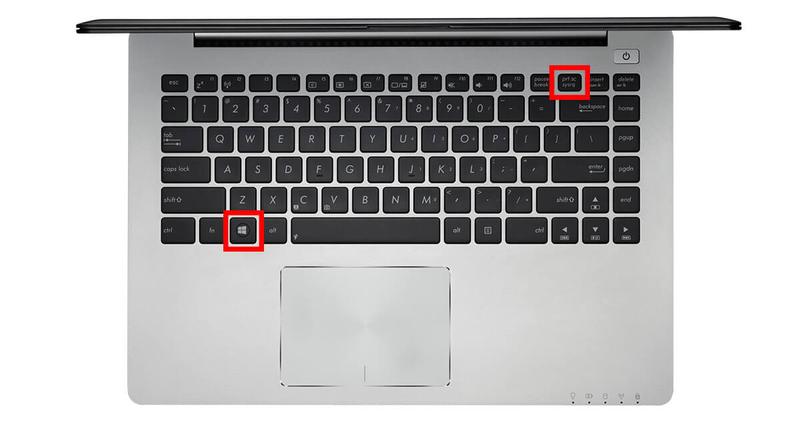
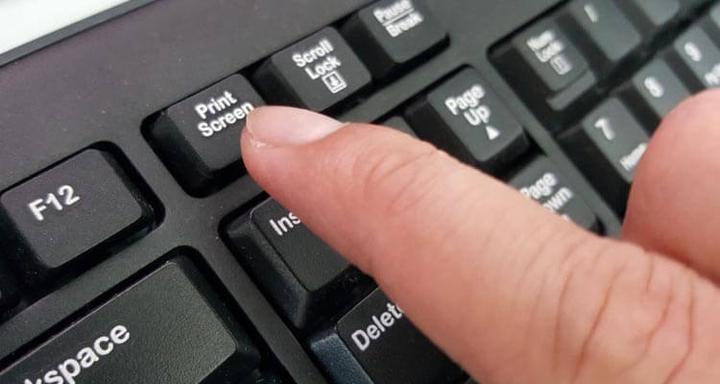
Kiedy przychodzi do robienia zrzutów ekranu na laptopie Dell, z pewnością odkryjesz, że życie staje się prostsze jak nigdy przedtem! Bez względu na to, czy planujesz uchwycić błędne powiadomienie, którego nikt nie pragnie zobaczyć, czy po prostu chcesz zapisać niesamowity mem, masz kilka sposobów, które znacząco ułatwią Ci to zadanie. Najpierw warto omówić klasykę – klawisz Print Screen. Naciśnij go raz, a obraz całego ekranu automatycznie trafi do schowka. Następnie możesz wkleić go do programów graficznych, takich jak Paint, używając kombinacji Ctrl + V. Proste jak drut, prawda?
- Aby wykonać zrzut ekranu na laptopie Dell, naciśnij klawisz Print Screen (PrtSc).
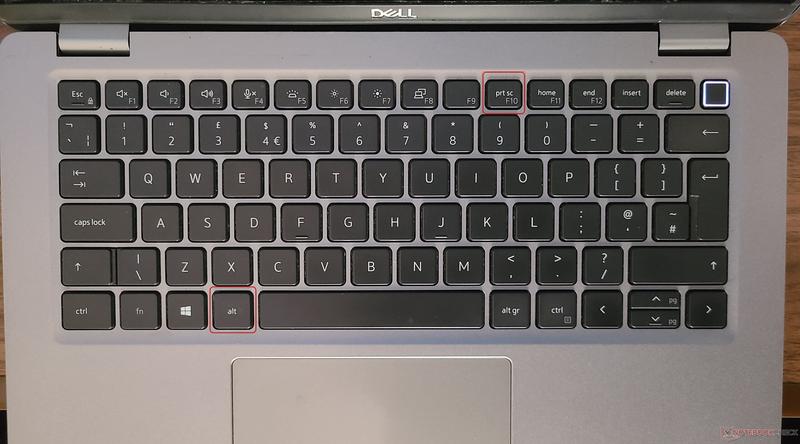
- Do zrobienia zrzutu tylko aktywnego okna użyj kombinacji Alt + PrtSc.
- Automatyczny zapis zrzutu ekranowego wymaga kombinacji Windows + PrtSc.
- Alternatywne narzędzia do zrzutów ekranu: Snipping Tool, Snip & Sketch, Lightshot, ShareX oraz Xbox Game Bar.
- W przypadku problemów z klawiszem Print Screen, sprawdź, czy działa poprawnie, używając kombinacji Fn + Print Screen.
- Możliwość edytowania zrzutów ekranowych za pomocą narzędzi takich jak Snipping Tool i Lightshot pozwala na dodawanie adnotacji i notatek.
- Kombinacja Windows + Shift + S umożliwia wybór konkretnego obszaru do zrzutu ekranu i automatyczne skopiowanie go do schowka.
Różne skróty, różne możliwości!
Warto również pamiętać o różnorodnych kombinacjach klawiszy, które zdecydowanie mogą pomóc w tej kwestii. Jeśli chcesz przechwycić tylko aktywne okno, wystarczy, że naciśniesz Alt + PrtSc. Z kolei, jeśli pragniesz, aby zrzut ekranu zapisał się automatycznie, zastosuj kombinację Windows + PrtSc, a plik PNG znajdzie się w folderze „Zrzuty ekranu”. To tylko jedna z magii systemu Windows! Gdybyś przez przypadek zgubił klawisz Print Screen w gąszczu innych, nie martw się – kombinacja Fn + Insert także zadziała! Zrób to z takim stylem, że nawet Twoja klawiatura doceni Twoje umiejętności.
W poniższej liście przedstawiam kilka możliwości korzystania z narzędzi do zrzutów ekranu:
- Wycinanie i Snip & Sketch – do zaznaczania interesujących fragmentów ekranu
- Lightshot – szybkie zaznaczanie i dodawanie adnotacji
- ShareX – auto-zapisywanie, nagrywanie ekranów i wiele innych funkcji
- Xbox Game Bar – idealne dla graczy do robienia zrzutów podczas gry
Jeżeli kombinacje klawiszy nie są Twoją mocną stroną, masz jeszcze możliwość korzystania z wbudowanego narzędzia Wycinanie lub Snip & Sketch. Te niezwykłe aplikacje pozwolą Ci zaznaczyć jedynie interesujący fragment ekranu! Naciskając Windows + Shift + S, zyskujesz pełną kontrolę nad tym, co chcesz uchwycić. Może to być nieregularny kształt albo kawałek ulubionego mema – Ty decydujesz! Następnie wystarczy, że złapiesz swoje marzenia i wrzucisz je do edytora, aby dodać jakiś stylowy tekst.
Alternatywy dla profesjonalistów
Jeśli pragniesz jeszcze bardziej zaawansowanych opcji, zainstaluj jedno z wielu zewnętrznych narzędzi, które czekają na Ciebie. Lightshot to naprawdę wyjątkowe rozwiązanie! Dzięki niemu szybko zaznaczysz interesujące fragmenty i dodasz adnotacje w zaledwie kilka sekund. Możesz również rozważyć ShareX – program pełen przydatnych funkcji, który umożliwi Ci auto-zapisywanie, nagrywanie ekranów i sporo innych cudów. A jeśli jesteś zapalonym graczem, Xbox Game Bar pozwoli Ci na sprawny zrzut ekranu podczas ulubionej gry. Niezależnie od wybranej metody, zrzuty ekranu w laptopach Dell są prostsze niż myślisz i mają na celu ułatwienie Twojego życia!
Rozwiązywanie problemów: Co zrobić, gdy print screen nie działa?
Sprawdź, czy zauważyłeś, że klawisz Print Screen nagle przestał działać. Nie panikuj! Wiele osób korzystających z komputerów doświadcza tego problemu. Na szczęście masz do dyspozycji kilka sposobów, które pozwolą Ci przywrócić tę funkcję do życia. Zanim jednak zaczniesz przeszukiwać cały komputer w poszukiwaniu zagubionych folderów, spróbuj najpierw kilku prostych trików. Czasami okazuje się, że kluczowe kombinacje klawiszy po prostu się gubią, a ich przywrócenie może być banalnie proste!
Na początek koniecznie sprawdź, czy klawisz Print Screen w ogóle działa poprawnie. Być może potrzebujesz użyć kombinacji klawiszy, takich jak Fn + Print Screen, szczególnie jeśli korzystasz z laptopa Dell. Wiele modeli nie posiada oddzielnego klawisza Print Screen i wymaga użycia klawisza Fn, aby wykonać tę cenną operację. Dlatego zatroszcz się o swoją klawiaturę i daj swoim palcom szansę na przyjemne doświadczenia, niczym miłość rozkwitająca w sercu!
Nie zapomnij o magicznych narzędziach!
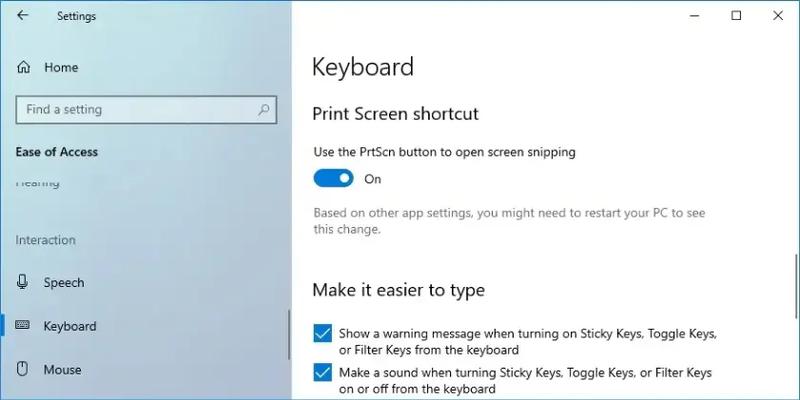
Kiedy skrót klawiszowy nie działa, warto rozważyć użycie zewnętrznych narzędzi do robienia screenshotów. Programy takie jak Snipping Tool (Windows) lub Lightshot mogą w tej sytuacji okazać się prawdziwym ratunkiem. Dzięki nim z łatwością wybierzesz tylko te fragmenty ekranu, które naprawdę Cię interesują, unikając przechwytywania całego stanu emocjonalnego, który dominuje na Twoim pulpicie. Dodatkowo, większość z tych aplikacji pozwala na szybką edycję, co umożliwia dodawanie strzałek, notatek czy innych adnotacji, które uwydatnią istotne szczegóły.
- Snipping Tool – wbudowane narzędzie w systemie Windows, które umożliwia zrobienie zrzutu ekranu.
- Lightshot – popularna aplikacja do robienia screenów z edukacyjnymi opcjami edycji.
- Greenshot – darmowy program z dodatkowymi funkcjami, takimi jak automatyczne zapisywanie.
- ShareX – zaawansowane narzędzie do zrzutów ekranu z szerokim zakresem opcji.
Niezaprzeczalnie czasami wystarczy zrestartować komputer, aby zdziałać cuda, niczym nowy odcinek ulubionego serialu! Gdy nawet po tym wszystkim Print Screen wciąż nie działa, warto rozejrzeć się za aktualizacjami sterowników klawiatury lub sprawdzić, czy nie występują konflikty oprogramowania. Mam nadzieję, że Twoje zrzuty ekranu znów będą tak łatwe do wykonania, jak robienie selfie w lustrze — bez zbędnych komplikacji!
Wykorzystanie narzędzi systemowych: Jak edytować i zapisywać zrzuty ekranu
Robienie zrzutów ekranu to jedna z tych magicznych umiejętności, które zdecydowanie ułatwiają nam życie w cyfrowym świecie. Wyobraź sobie sytuację, w której przeglądasz portfolio znajomego artysty lub zmagasz się ze złośliwym błędem w programie. Chcąc podzielić się widokiem ekranu z innymi, zamiast korzystać z długich opisów, możesz użyć jedynie klikalnego skrótu, który uchroni Cię przed niekończącymi się wyjaśnieniami. W tym artykule dowiesz się, jak bezbłędnie uchwycić i zapisać zrzuty ekranu, korzystając z najprostszych narzędzi systemowych!
Na początek przyjrzyjmy się standardowym skrótom, które w systemie Windows pełnią rolę superbohaterów. Aby uchwycić pełen ekran, wystarczy nacisnąć klawisz Print Screen (PrtSc). Gdy chcesz zarejestrować tylko konkretne okno, skorzystaj z kombinacji Alt + PrtSc. To naprawdę jak magia — raz, dwa i już masz to, czego potrzebujesz! Dodatkowo, jeśli marzysz o automatycznym zapisie zrzutu, użyj klawisza Windows + PrtSc, a ekran delikatnie się przyciemni, a obraz wyląduje w folderze Zrzuty ekranu. Prosto jak budowa cepa!
Jak skutecznie edytować i zapisywać zrzuty ekranu?
Jednak to nie koniec przygód! Wykonanie zrzutu ekranu to dopiero początek zabawy. Prawdziwa frajda zaczyna się dopiero w momencie, gdy przystąpisz do jego edycji. Narzędzie Wycinanie (Snipping Tool) oraz jego nowocześniejsza wersja Snip & Sketch umożliwiają wycinanie interesujących fragmentów ekranu z dowolnych obszarów. Po stworzeniu zrzutu, kliknij powiadomienie, które się ukazuje, a następnie możesz dodać adnotacje, zmieniać rozmiar lub kształt — wszystko za pomocą zaledwie kilku kliknięć myszką!
A co, jeśli wbudowane narzędzia nie spełniają wszystkich Twoich oczekiwań? W takim razie czas na dodatkowe opcje! Aplikacje zewnętrzne, takie jak Lightshot czy Greenshot, na pewno sprawią, że Twoje zrzuty będą wyglądać jak prawdziwe dzieła sztuki. Umożliwiają szybkie zaznaczanie, dodawanie efektów specjalnych oraz udostępnianie zrzutów jednym kliknięciem. Dlatego, jeśli pragniesz więcej niż tylko zwykłego screena, te programy staną się Twoimi pomocnikami na miarę Supermana!
Poniżej przedstawiam kilka popularnych aplikacji do robienia i edytowania zrzutów ekranu:
- Lightshot
- Greenshot
- Snagit
- PicPick
| Nazwa Aplikacji | Opis |
|---|---|
| Lightshot | Umożliwia szybkie zaznaczanie, dodawanie efektów specjalnych oraz udostępnianie zrzutów jednym kliknięciem. |
| Greenshot | Oferuje podobne funkcje jak Lightshot, pozwala na edytowanie i udostępnianie zrzutów ekranu. |
| Snagit | Zaawansowane narzędzie do robienia zrzutów ekranu, które oferuje wiele opcji edycji i anotacji. |
| PicPick | Intuicyjne narzędzie oferujące możliwość wykonania zrzutu ekranu oraz jego obszernej edycji. |
Przewodnik po skrótach klawiszowych: Ułatwienia przy wprowadzaniu print screen
Skróty klawiszowe stanowią magiczne przekleństwo naszych czasów. Każdy, kto kiedykolwiek próbował uchwycić coś na ekranie, doskonale zdaje sobie sprawę z tego, jak ważne są umiejętności związane z klawiszem Print Screen. Dni, kiedy trzeba było biegać z aparatem w dłoni, aby utrwalić ciekawe elementy z ekranu, już dawno minęły. Dzięki prostym kombinacjom klawiszy, możliwe jest teraz w mgnieniu oka zapisanie tego, co się widzi — od komentarzy na Facebooku po najważniejsze fragmenty prezentacji. Kto z nas nie chciałby w swoim arsenale mieć umiejętności uchwycenia bezcennych momentów z życia wirtualnego?
Podstawowe skróty klawiszowe
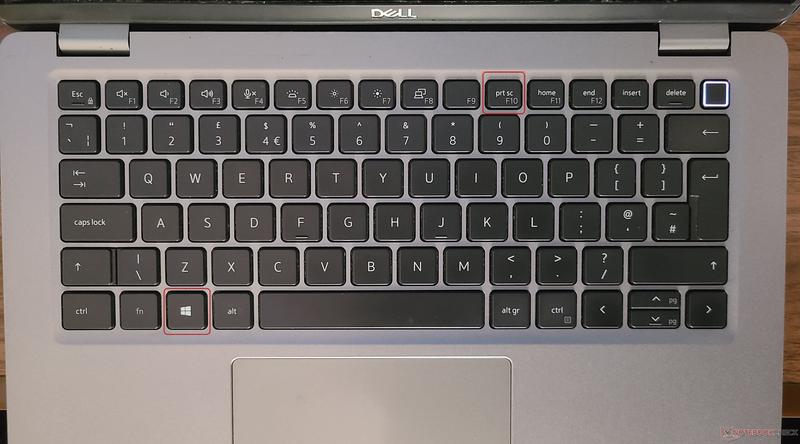
Na początek zapoznaj się z klawiszem Print Screen (PrtScn), który działa niczym czarodziejska różdżka. Gdy go naciśniesz, cały ekran stanie się twoim osobistym zdjęciem. To jednak nie wszystko! Jeśli chcesz przechwycić wyłącznie aktywne okno, wystarczy, że dodasz do kombinacji klawisz Alt. Jakie będą efekty? Otrzymasz zrzut ekranu w idealnym wydaniu, pozbawiony niepotrzebnych elementów. A czy słyszałeś o skrócie Windows + Print Screen? To naprawdę spektakularny postęp — zrzut zapisuje się automatycznie w folderze zrzutów ekranu, a ty możesz cieszyć się swoimi „dziełami”, nie odrywając rąk od klawiatury.
Usprawnienia z narzędziami zewnętrznymi
Czy wciąż poszukujesz lepszych metod na robienie zrzutów ekranu? Narzędzia takie jak Snipping Tool, Snip & Sketch czy XBox Game Bar umożliwią ci wkroczenie na nowy poziom screenshotowej zabawy. Wybierając Windows + Shift + S, zyskujesz możliwość zaznaczenia konkretnych obszarów ekranu, jakbyś był artystą przy kusząco białej kartce. Dodatkowo, warto pomyśleć o wykorzystaniu zewnętrznych aplikacji, takich jak Lightshot czy Greenshot. Te programy nie tylko upraszczają robienie screenshotów, ale także oferują różnorodne edytory do dodawania adnotacji i rysunków. To prawdziwe szaleństwo, które sprawi, że poczujesz się jak prawdziwy guru od zrzutów ekranu!
- Snipping Tool – klasyczne narzędzie do zrzutów ekranu w systemie Windows.
- Snip & Sketch – nowoczesne narzędzie ułatwiające robienie zrzutów i ich edycję.
- XBox Game Bar – idealne dla graczy, pozwala na wykonywanie zrzutów w trakcie gry.
- Lightshot – aplikacja, która umożliwia szybkie zrzuty z dodatkowymi opcjami edycji.
- Greenshot – program z funkcjami szybkiego udostępniania i adnotacji zrzutów.
Na koniec, pamiętaj, że zrzuty ekranu to nie tylko chwytanie ulotnych chwil — stanowią także doskonały sposób na przekazywanie informacji i dokumentowanie sytuacji. Mistrzowie zrzutów ekranu grają każdą kombinacją klawiszy, a dzięki temu przewodnikowi masz szansę dołączyć do ich zacnego grona. Ćwicz, baw się i różnicuj swoje metody, a nie umknie ci żaden ważny moment w świecie wirtualnym!
Źródła:
- https://fonepaw.com/pl/recorder/screenshot-on-dell.html
- https://www.morele.net/wiadomosc/jak-zrobic-screena-na-laptopie/22850/
- https://www.dell.com/support/kbdoc/pl-pl/000147539/spos%C3%B3b-wykonywania-zrzut%C3%B3w-ekranu-w-systemie-windows-przy-u%C5%BCyciu-klawisza-print-screen
- https://www.bluraycopys.com/pl/screenshot/screenshot-on-dell/
- https://rnew.pl/pl/blog/jak-zrobic-screen-na-laptopie-przewodnik-krok-po-kroku-1757538006.html
- https://www.elektroda.pl/rtvforum/topic2781488.html
- https://foxmedio.pl/jak-zrobic-screen-na-laptopie/